PR
新しい部屋の壁に、コンセントと一緒になった白い箱がある。これがWi-Fiなのか、どこにつなげばいいのか分からない。
埋め込みWi-Fiのスイッチが見つからない、壁にLANの口しかない、プレート自体が見当たらないなど、e-Broadの部屋の機器の分かりにくさは入居したばかりの人がよくつまずくところです。
機器の型が分かれば、電源の入れ方も、有線の挿し口も、パスワードの探し方も一度に片づきます。
結論
- e-Broadの部屋の機器は、埋込型・外付け型・据置型・脱着型のWi-Fiと、Wi-Fiのない有線LAN(LANタイプ)に分かれる。どれが付くかは建物と導入時期しだい。
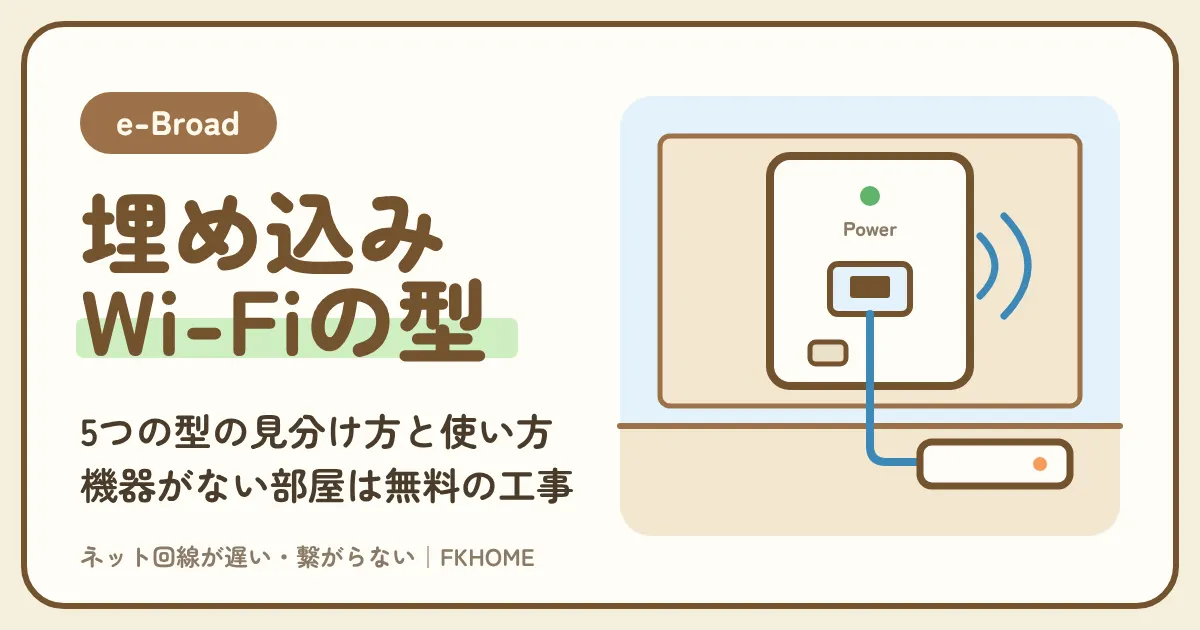
- 埋め込みWi-Fi(埋込型)は情報コンセントと機器が一体。機器の底面か近くの電源スイッチを入れ、Powerランプを確かめ、シールのSSIDとパスワードでつなぐ。有線は中央のLAN差込口。
- Wi-Fi機器のない部屋は、壁の「e-Broad」の差込口にLANケーブルでつなぎ、Wi-Fiを使うなら市販のルーターをAPモードで。差込口もプレートもない部屋は、無料の宅内工事を申し込む。
- リセットボタンは押さない。機器は建物の設備で、取り外しや持ち出しはできない。
埋め込みWi-Fiの電波が届かない部屋で、ゲームや動画を快適にしたいなら
自分専用の光回線にすると、置く場所も使う機器も自分で決められます。
スマホの会社に合わせて選べば、割引込みの月額は3,080円台からです。
e-Broadは他社の回線と契約していても使い続けられます。開通の日まで、壁の機器のネットで過ごせます。
e-Broadの埋め込みWi-Fiとは?部屋の機器は5つの型(埋込・外付け・据置・脱着・LANだけ)
| 型 | 見た目 | Wi-Fi |
|---|---|---|
| 埋込型 | 情報コンセントと機器が一体になった壁のプレート | あり |
| 外付け型 | 情報コンセントに差し込んだ箱型の機器 | あり |
| 据置型 | 棚や床に置いてケーブルでつなぐ機器 | あり |
| 脱着型 | プレートに取り付けた機器 | あり |
| 有線LAN(LANタイプ) | 「e-Broad」と書かれたLAN差込口だけ | なし(自分でルーターを用意) |
サポートサイトは「外付け・埋込・有線・見当たらない」の4つで案内している
新規利用のページは、部屋の設備をWi-Fi(外付け型)・Wi-Fi(埋込型)・有線接続タイプ・どのタイプも見当たらない、から選ぶ形。
| 選ぶもの | 次に進む案内 |
|---|---|
| Wi-Fi(外付け型) | 外付けの機器のつなぎ方 |
| Wi-Fi(埋込型) | 埋め込みの機器の電源とSSID |
| 有線接続タイプ | LANケーブルとルーターの用意 |
| どのタイプも見当たらない | 宅内工事の申込 |
e-Broadのサポートサイトの「新規ご利用(お部屋の設備のタイプ)」は、部屋に付いている設備を、Wi-Fi(外付け型)、Wi-Fi(埋込型)、有線接続タイプ、どのタイプも見当たらない、の4つから選ぶ形になっています。
プレートや機器の形は、建物や部屋によって違います。白い機器のこともあり、ふつうの電気のコンセントと見分けにくいことがあります。
まず壁を見て、Wi-Fi機器が付いているか、LANの差込口だけか、何もないかを分けます。そのうえで、ページのはじめにある設備タイプの診断で選ぶと、型ごとの使い方が出ます。
ポイント
- 設備は外付け・埋込・有線・見当たらないの4つで案内。
- プレートの形は建物と部屋で違う。
- 白い機器でコンセントと見分けにくいこともある。
ご利用ガイドは、埋込型・外付け型・据置型・脱着型・有線LANの5つに分けている
2026年版のご利用ガイドは機器の型ごとに分かれている。自分の型のガイドを読めば、電源とつなぎ方が分かる。
| 型 | 手がかり |
|---|---|
| 埋込型 | 壁のプレートそのものに機器が入っている |
| 外付け型 | プレートに挿した本体と短いLANケーブル |
| 据置型 | 本体の「Power」スイッチとACアダプター |
| 脱着型 | プレートに取り付けた本体の左側面に「Power」ボタン |
| 有線LAN | 「e-Broad」と書かれた差込口だけ |
オーナー向けサイトの「「イーブロード」ご利用ガイド」は、2026年版で、埋込型・外付け型・据置型・脱着型・有線LANの5つの機器ごとに分かれています。入居者が読んでも、そのまま使い方の手引きになります。
埋込型は壁のプレートに機器が入っている形、外付け型はプレートに本体を挿して短いLANケーブルでつなぐ形です。据置型は本体を置いてケーブルでつなぎ、脱着型はプレートに取り付けた本体を使います。
検索でよく出る「埋め込み」は、ガイドでいう埋込型のことです。自分の型が分かれば、読むガイドは1つで済みます。
ポイント
- ガイドは機器の型ごとに5つ。
- 検索の「埋め込み」はガイドの埋込型。
- 自分の型のガイドを1つ読めば足りる。
部屋によって機器の型が違うのは、Wi-Fiがオーナー契約のオプションだから
各戸のWi-Fi機器はオーナーとの契約のオプション。導入の時期や契約の中身で、機器の型や機種も違う。
| 理由 | 中身 |
|---|---|
| Wi-Fi機器はオプション | オーナーが選んで付ける |
| 導入時期の違い | 時期で機器の型や世代が違う |
| 新しい建物 | Wi-Fi6・Wi-Fi7の機器もある |
オーナー向けの「全戸一括導入マンションISP/e-Broad光マンション」には、各戸のWi-Fiアクセスポイントはオプションと書かれています。Wi-Fi機器を付けない契約の建物では、部屋にLANの差込口だけがある形になります。
オーナー向けの「e-Broadの使い方」でも、導入の時期や契約の中身によって、機器のバージョンや機種が違うとされています。新しく入った建物では、Wi-Fi6やWi-Fi7に対応した機器が付いています。
友だちの部屋と自分の部屋で壁の機器が違っても、どちらもe-Broadで、建物の契約が違うだけです。入居者が型を選んだり替えたりはできません。
ポイント
- 各戸のWi-Fi機器はオーナー契約のオプション。
- 導入時期で機器の型や世代が違う。
- 入居者が型を選んだり替えたりはできない。
e-Broadの埋め込みWi-Fi(埋込型)の使い方:電源スイッチの形・Powerランプ・中央のLAN差込口
| 順番 | やること |
|---|---|
| 1 | 機器の底面か近くの電源スイッチをONにする |
| 2 | 「Power」ランプが点いたかを見る |
| 3 | 機器の近くのシールでSSIDとパスワードを見る |
| 4 | スマホやパソコンでSSIDを選び、パスワードを入れる |
| 有線 | 機器の中央のLAN差込口にケーブルを挿す |
埋込型は情報コンセントとWi-Fi機器が一体。スイッチは底面か近くにある
電源スイッチは機器の底面にあることが多く、物件によっては機器の近くにある。スイッチの形は4通り。
| 形 | 入れ方 |
|---|---|
| A | 底面のスイッチを右へスライド |
| B | 正面のスイッチを押す |
| C | 正面のスイッチを左へスライド |
| E | スイッチを右へ倒す |
e-Broadのサポートサイトの「新規ご利用:Wi-Fi(埋込型)」は、埋込型を、情報コンセントとe-BroadのWi-Fi機器が一体になった設備と説明しています。機器の底面か、その近くに電源スイッチがあり、ONにして使います。
ご利用ガイドの「埋込型」によると、スイッチの形は1つではありません。底面のスイッチを右へスライドする形、正面のスイッチを押す形、正面のスイッチを左へスライドする形、スイッチを右へ倒す形があります。
スイッチが見つからないときは、機器の下側をのぞき込むか、プレートのまわりの壁を見ます。スイッチの形が分かれば、電源の入れ直しもすぐできます。
ポイント
- 埋込型は情報コンセントと機器が一体。
- スイッチは底面か機器の近く。
- スイッチの形は4通りある。
起動したら「Power」ランプを見る。ランプの色の意味はe-Broadの案内に書かれていない
電源を入れると「Power」ランプが点く。点いているのにSSIDが出ないときは問い合わせフォームへ。
| ランプの様子 | 読み方 |
|---|---|
| Powerランプが点いている | 起動している |
| Powerランプが点かない | 電源スイッチを確かめる |
| 点いているのに指定のSSIDが出ない | 問い合わせフォームへ |
| ランプの色・点滅の意味 | e-Broadの案内に書かれていない |
埋込型は、起動すると「Power」ランプが点きます。ランプを確かめてから、スマホやパソコンでSSIDを探します。
e-Broadのサポートサイトのよくある質問では、SSIDが見つからないときは、まず電源やPOWERランプが点いているかを確かめ、点いているのに指定のSSIDが見つからなければ、問い合わせフォームで連絡するよう案内しています。
ランプの色や点滅のしかたが何を表すかは、e-Broadの案内には書かれていません。色だけで故障と決めつけず、電源の入れ直しを試してからサポートに相談します。ランプの見方は「e-Broadのリセットボタン・ランプ・再起動」でも扱っています。
ポイント
- 起動したらPowerランプを見る。
- 点いていてSSIDが出なければフォームへ。
- ランプの色の意味はe-Broadの案内に書かれていない。
埋め込みの機器の中央にLAN差込口がある。ゲーム機やパソコンは有線でつなげる
埋込型は中央のLAN差込口から有線でもつなげる。ケーブルは自分で用意する。
| 項目 | 中身 |
|---|---|
| 差し込む場所 | 機器の中央のLAN差込口 |
| ケーブル | カテゴリー5e以上・ストレート(付属しない) |
| 端末の設定 | IPアドレスを自動で取得 |
| 向いている機器 | 据え置きのゲーム機・デスクトップのパソコン |
埋込型の機器には、中央にLAN差込口があり、Wi-Fiだけでなく有線でもつなげます。検索で出てくる「埋め込み lan port」は、この差込口のことです。
LANケーブルは付いてこないので、カテゴリー5e以上のストレートのケーブルを用意します。端末の設定はIPアドレスを自動で取得するままでよく、IDやパスワードを入れる設定はいりません。
据え置きのゲーム機やデスクトップのパソコンを機器の近くに置けるなら、有線にするとWi-Fiの電波の弱さに左右されません。くわしいつなぎ方は「e-Broadを有線でつなぐ方法」で説明しています。
ポイント
- 埋込型は中央のLAN差込口で有線にできる。
- ケーブルはCat5e以上を自分で用意する。
- ゲーム機やパソコンは有線が安定する。
e-Broadの埋め込みWi-Fiではない外付け型・据置型・脱着型のつなぎ方と電源
| 型 | つなぎ方 | 電源 |
|---|---|---|
| 外付け型 | 情報コンセントの「e-Broad」の口と本体の「WAN/LAN」を短いLANケーブルで | スイッチのない機種はコンセントの抜き挿し |
| 据置型 | 「e-Broad」のLANポートと本体の「WAN」をケーブルで | 本体の「Power」スイッチ |
| 脱着型 | 本体がプレートに正しく付いているかを見る | 左側面の「Power」ボタン |
外付け型は、情報コンセントの「e-Broad」の口と本体の「WAN/LAN」を短いケーブルでつなぐ
外付け型は付属の短いLANケーブルで情報コンセントと本体をつなぎ、本体を情報コンセントに差し込む。有線は左側の差込口。
| 順番 | やること |
|---|---|
| 1 | 情報コンセントの「e-Broad」と書かれたLAN差込口を見つける |
| 2 | 本体の底面右側の「WAN/LAN」差込口と短いLANケーブルでつなぐ |
| 3 | 本体を情報コンセントに差し込む(ACアダプターの形もある) |
| 有線 | 本体の左側のLAN差込口 |
e-Broadのサポートサイトの「新規ご利用:Wi-Fi(外付け型)」によると、外付け型は、情報コンセントの「e-Broad」と書かれたLAN差込口と、本体の底面右側の「WAN/LAN」差込口を、付属の短いLANケーブルでつなぎます。そのうえで本体を情報コンセントに差し込みます。
ACアダプターで電源を取る形の機器もあります。電源スイッチのない機種を入れ直すときは、本体をコンセントから抜いて挿し直します。
有線にしたいときは、本体の左側のLAN差込口を使います。短いケーブルが「e-Broad」の口から抜けていると、Wi-Fiは出ていてもネットにつながらないので、つながらないときは最初にケーブルを見ます。
ポイント
- 外付け型は短いLANケーブルで情報コンセントとつなぐ。
- スイッチのない機種はコンセントの抜き挿し。
- 有線は本体の左側の差込口。
据置型は、壁の「e-Broad」のLANポートと本体の「WAN」をつなぐ。電話線の口ではない
据置型はWAN用のLANケーブルで壁と本体をつなぎ、ACアダプターを挿して本体の「Power」スイッチで起動する。
| 順番 | やること |
|---|---|
| 1 | WAN用のLANケーブルを壁の「e-Broad」のLANポートに挿す |
| 2 | ケーブルのもう一方を本体の「WAN」に挿す |
| 3 | ACアダプターを挿す |
| 4 | 本体の「Power」スイッチで起動する |
ご利用ガイドの「据置型」は、WAN用のLANケーブルで、壁の「e-Broad」のLANポートと本体の「WAN」をつなぐよう書いています。電話線の差込口とは別のものなので、挿し間違えないよう注意書きがあります。
ケーブルをつないだらACアダプターを挿し、本体の「Power」スイッチで起動します。置き場所を変えられる機器ですが、壁の口からのケーブルが届く範囲で使います。
電話の口にケーブルを挿してもネットにはつながりません。壁に口が2つ並んでいるときは、「e-Broad」と書かれたほうを選びます。
ポイント
- 据置型は壁の「e-Broad」の口と本体の「WAN」をつなぐ。
- 電話線の差込口ではない。
- 起動は本体の「Power」スイッチ。
脱着型は、本体がプレートに正しく付いているかを見て、左側面の「Power」ボタンで起動する
脱着型は本体をプレートに付けて使う。わざと外したり付けたりすると故障のもとになる。
| 項目 | 中身 |
|---|---|
| 起動 | 左側面の「Power」ボタン |
| つながらないとき | 本体がプレートに正しく付いているかを見る |
| 着脱 | わざと外したり付けたりしない |
ご利用ガイドの「脱着型」によると、脱着型は、まず本体がプレートに正しく取り付けられているかを確かめ、本体の左側面にある「Power」ボタンで起動します。
取り外せる形をしていますが、本体をわざと外したり付けたりすると、故障の原因になると書かれています。掃除や模様替えのついでに外すのは避けます。
ネットにつながらないときは、外れかけていないかを目で確かめるだけにします。付き方がおかしいと思ったら、自分で付け直さずにサポートに相談するのが安全です。
ポイント
- 脱着型はプレートに正しく付いているかを見る。
- 起動は左側面の「Power」ボタン。
- わざと外したり付けたりしない。
e-Broadの埋め込みWi-Fiがない部屋(LANタイプ):LANケーブルと市販のWi-FiルーターをAPモードで
| 使い方 | 用意するもの | 注意 |
|---|---|---|
| パソコンを有線で | LANケーブル(Cat5e以上・ストレート) | ケーブルは付属しない |
| Wi-Fiで使う | APモード(ブリッジ)に切り替えられる市販ルーター | ルーターモードやAUTOのまま使わない |
| 2台以上を有線で | スイッチングハブかルーター | e-Broadは機器を売っていない |
壁の「e-Broad」のLANポートとパソコンをつなぐ。ケーブルは自分で用意する
有線LANの部屋は、壁の「e-Broad」と書かれたLANポートにパソコンを直接つなぐ。ケーブルはe-Broadから付かない。
| もの | 選び方 |
|---|---|
| LANケーブル | カテゴリー5e以上のストレート |
| 長さ | 壁の口から机まで届く長さ |
| パソコンの設定 | IPアドレスを自動で取得 |
e-Broadのサポートサイトの「新規ご利用:有線接続タイプ」とご利用ガイドの「有線LAN」によると、Wi-Fi機器のない部屋は、壁の「e-Broad」と表示のあるLANポートとパソコンをLANケーブルでつなぎます。
LANケーブルは付いてこず、e-Broadでは売っていません。カテゴリー5e以上のストレートのケーブルを、家電量販店などで用意します。
机が壁の口から遠いなら、届く長さのケーブルを選びます。ケーブル1本で始められるのが、Wi-Fi機器のない部屋のいちばん簡単な使い方です。
ポイント
- 壁の「e-Broad」の口とパソコンをつなぐ。
- ケーブルはCat5e以上を自分で用意する。
- e-Broadはケーブルを売っていない。
Wi-Fiを使うなら市販のルーターをAPモードで。ルーターモードやAUTOのままは不安定
e-Broadは、自分で用意したルーターをアクセスポイント(ブリッジ)として使うよう指定している。動作の保証はしない。
| 順番 | やること |
|---|---|
| 1 | APモード(ブリッジ)に切り替えられる機種を選ぶ |
| 2 | 壁の「e-Broad」の口とルーターをLANケーブルでつなぐ |
| 3 | 切替スイッチか管理画面でAPモードにする |
| 4 | 電源コードを抜き挿しする |
| 5 | ルーターのSSIDとパスワードでつなぐ |
e-Broadのサポートサイトの「有線接続タイプ(無線ルーターをご用意ください)」は、アクセスポイント(ブリッジモードともいう)に設定できるWi-Fiルーターを用意し、ルーターモードやAUTO設定のまま使わないよう書いています。そのままだと、つながらない、あるいは不安定になるとされています。
壁の「e-Broad」の口とルーターをLANケーブルでつなぎ、モードを切り替えたら電源コードを抜き挿しします。切替スイッチのない機種は管理画面で設定し、そのあとはルーターのSSIDとパスワードで使います。
e-Broadは市販のルーターの動作の確認や保証はしておらず、販売やレンタルもしていません。選び方は「e-Broadで市販のルーターを使う」で説明しています。
ポイント
- ルーターはAP(ブリッジ)モードで使う。
- 切り替えたら電源コードを抜き挿しする。
- e-Broadはルーターの動作を保証しない。
2台以上を有線でつなぐなら、スイッチングハブかルーターを足す
壁のLANポートが1つでも、スイッチングハブか無線LANルーターを足せば、複数の機器をつなげる。
| 方法 | 向いている使い方 |
|---|---|
| スイッチングハブ | ゲーム機とパソコンなどを有線で並べる |
| 無線LANルーター(APモード) | スマホも含めて何台もつなぐ |
| 同時につなげる台数 | 規約に「定められた台数」とあるが数字は公開されていない |
e-Broadのサポートサイトのよくある質問には、2台以上をつなぐときは、無線LANルーターかスイッチングハブを使うよう書かれています。
ゲーム機とパソコンを両方有線にしたいなら、スイッチングハブを1台足すのが手軽です。スマホも含めて何台も使うなら、APモードのルーターでWi-Fiを出します。
利用規約には、定められた同時接続台数を超えて使うと利用を制限することがあるとありますが、何台までかの数字は公開されていません。台数の多い使い方をするなら、サポートに確かめておくと安心です。
ポイント
- 2台以上ならハブかルーターを足す。
- 有線を並べるならスイッチングハブ。
- 同時接続の台数の数字は公開されていない。
e-Broadの埋め込みWi-Fiも差込口も見当たらない部屋は、無料の宅内工事を申し込む
| 項目 | 中身 |
|---|---|
| 申し込む人 | 部屋に「e-Broad」の情報コンセントがない人 |
| 費用 | 工事費はいらない |
| 日時 | 月〜土曜(日・祝・指定休日を除く)9時〜17時 |
| 待つ期間 | 混み具合で、来てもらうまで2〜3週間以上かかることがある |
| 申込 | Webフォームか電話 |
「e-Broad」の情報コンセントがない部屋は、インターネットの工事が終わっていない
部屋によっては工事がまだのことがある。工事では、部屋のコンセントの差込口などにLAN差込口を足す。
| 部屋の様子 | 工事 |
|---|---|
| 「e-Broad」と書かれた情報コンセントがある | 工事は終わっている。申込はいらない |
| Wi-Fi機器もLANの差込口もない | 宅内工事を申し込む |
| 工事の中身 | 部屋のコンセントの差込口などにLAN差込口を足す(部屋ごとに違う) |
e-Broadのサポートサイトの「宅内工事のお申込み」には、部屋によってはインターネットの工事が終わっていないことがあり、部屋に「e-Broad」の情報コンセントがないときは宅内工事を申し込むよう書かれています。
すでに「e-Broad」と書かれた情報コンセントがあるなら、工事は終わっていて申込はいりません。工事の中身は、部屋のコンセントの差込口などに、インターネットにつなげるLAN差込口を足すもので、部屋ごとに違います。
家具の裏や収納の中に口が隠れていることもあります。申し込む前に、部屋の壁を一通り見て回ると、いらない工事を待たずに済みます。
ポイント
- 「e-Broad」の情報コンセントがなければ工事。
- あれば工事は終わっている。
- 家具の裏や収納の中も見て回る。
工事は無料で、月〜土の9〜17時。来てもらうまで2〜3週間かかることがある
申込はWebフォームか電話。第1・第2希望の曜日と時間帯を選ぶ。工事のあとすぐ使えるかは建物で違う。
| 項目 | 中身 |
|---|---|
| 区分 | 新規の工事日の調整依頼・工事日の変更依頼 |
| 希望の日時 | 第1・第2希望の曜日と時間帯 |
| 費用 | 工事費はいらない |
| 工事のあと | すぐ使えるかは建物で違う |
宅内工事は月〜土曜(日・祝・指定休日を除く)の9時〜17時に行われ、工事費はかかりません。混み合っていると、来てもらうまで2〜3週間、宅内工事のお申し込みフォームの案内では2〜3週間以上かかる場合があるとされています。
申込は、Webフォームで「新規の工事日調整依頼」を選び、第1・第2希望の曜日と時間帯を入れるか、電話で行います。工事のあとすぐに使えるかは、建物によって違います。
入居してすぐネットが要るのに、工事まで何週間も空くことがあるので、部屋に何もないと分かったらすぐに申し込みます。待つ間のネットに困るなら、工事なしで使えるWi-Fiを短い間だけ使う手もあります。
ポイント
- 宅内工事は無料・月〜土の9〜17時。
- 来てもらうまで2〜3週間以上かかることがある。
- 部屋に何もないと分かったらすぐ申し込む。
e-Broadの埋め込みWi-Fiのパスワード(SSID)は機器の近くのシール。ないときは取得申請
| 状況 | やること |
|---|---|
| 機器の近くにシールがある | シールのSSIDとパスワードでつなぐ(申込はいらない) |
| シールにSSIDだけ書いてある | SSIDを使ってWi-Fiアクセスキーを取得申請 |
| シールがなくSSIDも分からない | SSID・パスワードの取得申請 |
| 確認のメールが届かない | @mc.e-broad.ne.jp を受け取れるようにする |
いちばん先に見るのは、Wi-Fi機器の近くに貼られたシール
シールにSSIDとパスワードが書いてあれば、そのままつなげる。申込はいらない。
| 書いてあるもの | 使い方 |
|---|---|
| SSID | スマホやパソコンのWi-Fiの一覧から選ぶ名前 |
| パスワード | SSIDを選んだあとに入れる |
| SSIDだけ | パスワードは取得申請で受け取る |
e-Broadのサポートサイトの「Wi-Fiアクセスキーの取得」によると、SSIDとパスワードは、基本はWi-Fi機器の近くに貼られたシールに書かれています。シールがあれば、申込はいりません。
シールにSSIDだけが書かれているときは、そのSSIDを使って「Wi-Fiアクセスキー」(パスワード)を取得申請します。申請はフォームか、QRコードから行えます。
シールは機器の横や下、プレートの近くの壁に貼られていることが多いです。スマホで写真を撮っておくと、ゲーム機や新しい端末をつなぐときに困りません。
ポイント
- SSIDとパスワードは機器の近くのシール。
- シールがあれば申込はいらない。
- SSIDだけならアクセスキーを取得申請。
シールがなくSSIDも分からないときは、取得申請のフォームから頼む
フォームで申請し、届いた確認のメールのURLを押して登録を終える。メールが届かなければ受信の設定を見直す。
| 順番 | やること |
|---|---|
| 1 | フォームに建物と部屋の情報を入れる |
| 2 | 届いた確認のメールのURLを押す |
| 3 | 登録が終わったら受け取ったパスワードでつなぐ |
| 届かないとき | @mc.e-broad.ne.jp を指定受信にする |
シールがなく、SSIDも分からないときは、Wi-Fiアクセスキー取得フォームから「SSID、パスワードの取得申請」をします。送ったあとに届く確認のメールのURLを押すと、登録が終わります。
確認のメールが届かないときは、@mc.e-broad.ne.jp からのメールを受け取れるよう、スマホやメールソフトの受信の設定を見直します。
退去のあとの原状回復の工事などで、次の入居のときにシールが見えなくなっていることがある、とオーナー向けの記事にも書かれています。シールがない部屋は珍しくないので、遠慮せず申請します。Wi-Fiの使い方の細かいところは「e-BroadのWi-Fiの使い方」にまとめています。
ポイント
- シールがなければ取得申請のフォーム。
- 確認のメールのURLを押して登録を終える。
- メールが届かなければ@mc.e-broad.ne.jpを受け取れるようにする。
e-Broadの埋め込みWi-Fiと「光コンセント」「モデム」:壁にあるのは情報コンセントで、モデムはいらない
| 言葉 | e-Broadでは |
|---|---|
| 光コンセント | ふつうは光ではなく、LANの「情報コンセント」 |
| 光ファイバーが部屋まで来る | 10G光配線方式プランの建物だけ |
| モデム | いらない |
| PPPoEの設定 | いらない(自動取得) |
| 光電話・光テレビ | 提供していない |
壁にあるのは光コンセントではなく、「e-Broad」と書かれたLANの情報コンセント
e-Broadの部屋の口は、e-Broadの言葉では情報コンセント。部屋まで光ファイバーが来るのは10G光配線方式プランの建物だけ。
| 口の種類 | どこにあるか |
|---|---|
| 情報コンセント(LAN) | e-Broadのふつうの部屋 |
| 光終端装置 | 10G光配線方式プランの建物の部屋 |
| 電話の差込口 | ネットには使わない |
自分で光回線を引いた部屋では、壁に「光コンセント」がありますが、e-Broadの部屋の口は、e-Broadの言葉では「情報コンセント」です。「e-Broad」と書かれたLANの差込口で、建物の中のLAN配線につながっています。
部屋まで光ファイバーが来るのは、オーナー向けのお知らせ「e-Broad光マンション「10Gプラン」提供開始」にある10G光配線方式プランの建物だけで、その部屋には光終端装置が置かれ、Wi-Fi6の機器が中に入っています。
「光マンション」という名前でも、たいていの部屋で光回線が来ているのは建物の共用部までです。光コンセントを探して見つからなくても、心配はいりません。
ポイント
- e-Broadの部屋の口は情報コンセント。
- 部屋まで光が来るのは10G光配線方式の建物だけ。
- 光が来ているのは多くは共用部まで。
モデムもPPPoEのIDもいらない。部屋の口にLANケーブルを挿すだけ
サポートサイトのFAQは、モデムは不要で、部屋のLANの差込口にケーブルをつなぐだけとしている。端末は自動取得のまま。
| もの | 要るか |
|---|---|
| モデム | いらない |
| PPPoEのIDとパスワード | いらない |
| 回線・プロバイダーの契約 | いらない |
| LANケーブル | 有線で使うなら自分で用意 |
e-Broadのサポートサイトのよくある質問は、モデムは不要で、部屋のLANの差込口へLANケーブルをつなぐだけ、と答えています。回線とプロバイダーの契約もいりません。
有線の端末の設定は、IPアドレスを自動で取得するままでよく、PPPoEのIDとパスワードを入れる手順はありません。前の家でモデムやルーターの設定をした経験がある人ほど、設定を探して迷いがちです。
前の家から持ってきたモデムやルーターをつなぐ必要はありません。ルーターを使うなら、ルーター機能を切ったAPモードでつなぎます。
ポイント
- モデムはいらない。
- PPPoEのIDとパスワードもいらない。
- ルーターを使うならAPモード。
光電話や光テレビは付いていない。e-Broadはインターネットだけ
サポートサイトのFAQは、光電話・光テレビ・固定電話・IP電話は提供していないとしている。
| サービス | e-Broad |
|---|---|
| インターネット | 使える |
| 光電話・固定電話・IP電話 | 提供していない |
| 光テレビ | 提供していない |
| 電話との同時利用 | イーサネットタイプなら別の配線で同時に使える(設備しだい) |
サポートサイトのFAQによると、e-Broadはインターネットの接続だけで、光電話や光テレビ、固定電話・IP電話は提供していません。テレビの映り方や電話の相談は、e-Broadではなく建物の管理会社に聞きます。
インターネットと電話を同時に使えるかという質問には、イーサネットタイプなら電話回線とは別の配線なので同時に使える、ただし設備の状況で違う場合がある、と答えています。
壁にある口の中で、ネットに使うのは「e-Broad」と書かれた口だけです。電話やテレビの口と取り違えないようにします。
ポイント
- e-Broadはインターネットだけ。
- 光電話・光テレビは提供していない。
- ネットに使うのは「e-Broad」の口だけ。
e-Broadの埋め込みWi-Fiを扱うときの決まり:リセットしない・外さない・持ち出さない
| 決まり | 中身 |
|---|---|
| リセットボタン | 押さない。初期化されWi-Fiが使えなくなる |
| 取り外し・移設 | 入居者はしない。設置と交換は有資格者 |
| 持ち出し | 機器もケーブルも建物の設備で、持ち出せない |
| なくす・壊す | 相当額を弁済することがある |
| 電波が弱い | e-Broadの機器がある部屋なら問い合わせフォームへ |
リセットボタンは押さない。電源の入れ直しとは別物
リセットで工場出荷時に戻り、e-Broadの再設定が要る。入居者の責任なら修繕・交換の費用を請求されることがある。
| ボタン | 押すと | 押してよいか |
|---|---|---|
| 電源スイッチ | 入れ直しになる | 調子が悪いときに使う |
| リセットボタン | 工場出荷時の状態に戻る | 押さない |
| WPSボタン | e-BroadのWi-Fi機器での使い方はe-Broadの案内がない | つなぐのはシールのSSIDとパスワードで |
ご利用ガイドには、リセットボタンは使わないよう書かれています。e-Broadのサポートサイトのよくある質問でも、リセットボタンを押すと工場出荷時の状態になってWi-Fiにつながらなくなり、e-Broadでの再設定作業が必要になるとしています。
機器の破損・紛失・リセットなど、入居者の責任による場合は、修繕・交換の費用を請求することがあるとも書かれています(金額は書かれていません)。
WPSボタンで簡単につなぐ手順は、e-BroadのWi-Fi機器についてはe-Broadの案内が見つかりません。つなぐのはシールのSSIDとパスワードで、ボタンを長押ししないと覚えておきます。
ポイント
- リセットボタンは押さない。
- 押すとe-Broadの再設定が要る。
- WPSでつなぐ手順はe-Broadの案内がない。
機器は建物の設備。外したり、移したり、持ち出したりしない
機器・LANケーブル・メールアドレスは建物の設備の一部。取り外し・移設・設置は入居者がしない。
| してはいけないこと | 決まり |
|---|---|
| 取り外し・移設・自分での設置 | 設置と交換は有資格者が行う |
| 分解・改造 | しない |
| 転居のときの持ち運び | 建物の設備なので持ち出せない |
| なくす・壊す | 規約第24条で相当額を弁済することがある |
ご利用ガイドの冒頭には、Wi-Fi機器やLANケーブル、メールアドレスは建物の設備の一部で、持ち出しや転居のときの持ち運びはできないと書かれています。分解や改造、入居者による取り外し・移設・設置もできず、設置と交換は資格のある人が行います。
e-Broadのブロードバンド設備利用規約の第24条には、部屋の通信機器をなくしたり壊したりすると、相当額を弁済することがあるとあります。
埋め込みWi-Fiの位置が使いにくくても、自分で動かすことはできません。置き場所を変えたいなら、有線や市販のルーターで部屋の中に電波を広げるのが入居者にできる手です。
ポイント
- 機器は建物の設備。
- 取り外し・移設・分解はしない。
- なくす・壊すと弁済することがある。
電波が弱い部屋は、まずサポートに相談。中継器の案内はe-Broadの案内にない
e-Broadの機器がある部屋で電波が弱いなら問い合わせフォームへ。Wi-Fiのサポートはe-Broadの機器がある部屋に限る。
| 状況 | 相談先・やること |
|---|---|
| e-Broadの機器がある部屋で弱い | 問い合わせフォームで相談 |
| 自分のルーターの電波が弱い | ルーターの置き場所を見直す(サポートの対象外) |
| 中継器 | e-Broadの案内はない。足すなら自己責任 |
サポートサイトのFAQは、e-BroadのWi-Fi機器がある部屋で電波が弱いときは、問い合わせフォームで連絡するよう案内しています。e-Broad Wi-Fiのサポートは、e-Broadの機器がある部屋に限られます。
市販の中継器をつなぐことについては、e-Broadの案内がありません。中継器を足すなら、動かなくても自己責任になります。
機器から遠い部屋で使うことが多いなら、まずサポートに相談し、それでも足りなければ有線か、APモードのルーターを部屋の中に置く方法を考えます。
ポイント
- 電波が弱ければまず問い合わせフォーム。
- Wi-Fiのサポートはe-Broadの機器がある部屋に限る。
- 中継器の案内はe-Broadの案内にない。
e-Broad光マンション with IoTの部屋の埋め込みWi-Fiと、家電を操作する専用の機器
| 項目 | 中身 |
|---|---|
| 使える人 | e-Broad光マンション with IoTが入った建物の入居者 |
| 使うもの | e-Broad Wi-Fi・e-Broadのメール・eリモコン(専用の機器とアプリ) |
| できること | 家電の赤外線リモコンをスマホで操作(外出先からも) |
| ネットの速さ | 速さや方式が違うプランという記載はない |
| 退去のとき | 専用の機器は建物の設備なので置いていく |
with IoTは、e-Broad Wi-Fiにつないで家電をスマホで操作する付帯サービス
専用の機器(eリモコン)とアプリで、エアコンなどの赤外線リモコンの家電をスマホから動かせる。
| もの | 役割 |
|---|---|
| e-Broad Wi-Fi | 専用の機器とスマホをつなぐ |
| eリモコン(専用の機器) | 家電に赤外線を送る |
| アプリ | スマホから操作する(e-Broadのメールアドレスで登録) |
| 対応する家電 | 450種類以上のリモコンを登録済み |
e-Broadのサポートサイトの「家電IoT化サービス(e-Broad光マンション with IoT)」によると、with IoTは、e-Broad光マンション with IoTが入った建物の入居者だけが使える付帯サービスです。e-Broad Wi-Fiとe-Broadのメール、専用の機器のeリモコンとアプリを使います。
家電の赤外線リモコンの操作をスマホでできるようになり、外出先からも動かせます。ラトックシステム株式会社と共同で作ったもので、450種類以上のリモコンが最初から登録されています。アプリの登録にはe-Broadのメールアドレスが要ります。
名前に「with IoT」と付いていても、ネットの速さや方式が違うプランという記載はありません。部屋の埋め込みWi-Fiの使い方は、ほかの部屋と同じです。
ポイント
- with IoTは家電をスマホで操作する付帯サービス。
- アプリの登録にはe-Broadのメールが要る。
- ネットの速さが違うプランではない。
専用の機器のWPSボタンは、ファクトリーリセットのためのもの。Wi-Fi機器と取り違えない
e-Broadの案内に出てくるWPSボタンは、IoTの専用機器のもの。約10秒押すと初期化される。退去のときは置いていく。
| 項目 | 中身 |
|---|---|
| WPSボタン | 電源が入った状態で約10秒押すとファクトリーリセット |
| リセットの流れ | LEDが速く点滅 → 点灯 → USBケーブルを抜き挿し |
| 退去のとき | 建物の設備なので置いていく |
| ポート開放との関係 | 別のもの(家電の操作のための付帯サービス) |
同じサポートサイトの案内に出てくるWPSボタンは、IoTの専用機器のものです。電源が入った状態でWPSボタンを約10秒押すと、LEDが速く点滅してから点灯し、USBケーブルを抜き挿しして初期化(ファクトリーリセット)します。
壁のWi-Fi機器のボタンと取り違えて長押しすると、思わぬ初期化につながります。どの機器のボタンかを確かめてから触るのが安全です。
IoTの専用機器も建物の設備なので、退去のときは置いていきます。外出先から家電を動かす仕組みは付帯サービスの中で完結していて、ゲームなどのためのポート開放とは別のものです。
ポイント
- e-BroadのWPSの案内はIoTの専用機器のもの。
- 約10秒の長押しで初期化される。
- 専用機器も退去のときは置いていく。
e-Broadの埋め込みWi-Fiで物足りないなら:有線・ポート開放・工事なしのWi-Fi・自分の光回線
| 不満 | 打ち手 | 費用の目安 |
|---|---|---|
| 機器から遠い部屋で弱い | サポートに相談・有線・APモードのルーター | ケーブルやルーター代 |
| ゲームのポートを1つ開けたい | e-Broadのポート開放 | 手数料3,300円(税込)/1ポート |
| 工事を入れたくない | GMOとくとくBBホームWi-Fi | 月5,687円・違約金なし |
| 持ち歩きたい | ASAHIネット WiMAX +5G | 2〜13か月目 月2,948円 |
| 夜の速さや置き場所を自分で決めたい | スマホと同じ会社の光回線 | セット割で3,080〜3,773円 |
電波の弱さは、まず有線かAPモードのルーターで部屋の中を整える
埋め込みWi-Fiの位置は動かせない。電波の弱さは、有線にするか、APモードのルーターで部屋の中にWi-Fiを広げて補う。
| 方法 | 向いている人 |
|---|---|
| 機器のLAN差込口から有線 | ゲーム機やパソコンを機器の近くに置ける人 |
| 長いLANケーブルで有線 | 机が機器から離れている人 |
| APモードのルーターを足す | 遠い部屋でスマホも使いたい人 |
埋め込みWi-Fiは壁に付いた設備なので、置き場所を変えられません。遠い部屋で弱いときは、まず問い合わせフォームで相談し、そのうえで部屋の中を整えます。
ゲーム機やパソコンは、機器のLAN差込口から有線にするのが確実です。机が離れているなら長めのLANケーブルを使い、遠い部屋でスマホも使いたいなら、APモードの市販ルーターを足してWi-Fiを出します。
回線そのものを替えなくても、部屋の中の届き方を整えるだけで直る不満は多いので、先に試します。
ポイント
- 埋め込みWi-Fiの位置は動かせない。
- ゲーム機やパソコンは有線にする。
- 遠い部屋はAPモードのルーターで補う。
ゲームのポートは、1つで足りるならe-Broadのポート開放。足りなければ別の回線
e-Broadは有料で1部屋1ポートまで開けられる。1ポートで足りるかは申し込む前にサポートに確かめる。
| 状況 | 打ち手 |
|---|---|
| 開けたいポートが1つ | e-Broadのポート開放(3,300円・税込/1ポート) |
| 2つ以上・範囲で開けたい | 1ポートで足りるかサポートに確かめる |
| 足りないと分かった | 自分の光回線か、固定IPのWiMAX |
e-Broadは、オプション(有料)でポート開放を受け付けています。手数料は1ポート3,300円(税込)で、1部屋1ポートまで、0〜1023番は開けられません。
開けたい番号とUDPかTCPかを先に調べ、ゲーム名と一緒にサポートに伝えて、1ポートで足りるかを確かめます。手数料が1回きりか毎月かや、範囲の数え方は公開の案内に書かれていません。
足りないと分かったら、自分の光回線か、ASAHIネット WiMAX +5Gの固定IPアドレスプラン(ポートの設定ができるかは申し込む前に確かめる)を考えます。くわしくは「e-Broadのポート開放」にまとめています。
ポイント
- 1ポートで足りるならe-Broadのポート開放。
- 範囲の数え方や手数料の払い方は先に確かめる。
- 足りなければ自分の光回線か固定IPのWiMAX。
置き場所も速さも自分で決めたいなら、自分専用の光回線。工事は管理会社に相談する
自分の光回線なら、ルーターの場所もポートの設定も自分で決められる。e-Broadの部屋に入れるときは回線業者と管理会社に相談。
| 項目 | 埋め込みWi-Fi(e-Broad) | 自分専用の光回線 |
|---|---|---|
| 機器の場所 | 壁に固定 | 好きな場所にルーター |
| 回線 | 建物の住人と分け合う | 部屋まで自分だけ |
| ポート | オプションで1部屋1ポート | 自分のルーターで設定 |
| 工事 | なし | あり(回線業者と管理会社に相談) |
自分専用の光回線を引けば、ルーターを好きな場所に置けて、ポートの設定も自分で決められます。建物の住人と回線を分け合わないので、夜の混み具合にも左右されにくくなります。
e-Broadのサポートサイトのよくある質問は、e-Broadの部屋に他社の回線を入れるときは、回線業者と管理会社に自分で相談するよう書いています。他社と契約していても、e-Broadはそのまま使えます。
光回線は、スマホと同じ会社のものを選ぶとセット割が効きます。ドコモならドコモ光、ソフトバンク・ワイモバイルならソフトバンク光、それ以外はGMOとくとくBB光が基本です。工事の流れは「e-Broadの部屋に自分の光回線を引く」で説明しています。
ポイント
- 自分の光回線ならルーターの場所もポートも自由。
- 工事は回線業者と管理会社に相談する。
- 光回線はスマホのセット割で選ぶ。
保存用:e-Broadの部屋の機器のメモ
- 型:埋込型・外付け型・据置型・脱着型・有線LAN(LANタイプ)
- 有線の差込口:埋込型は中央、外付け型は左側
- SSIDとパスワード:機器の近くのシール。なければWi-Fiアクセスキーの取得申請
- 何もない部屋:宅内工事(無料・月〜土9〜17時・2〜3週間以上かかることも)
- リセットボタンは押さない。機器は外さない・持ち出さない
申込ページ(スマホの会社で選ぶ・どれもGMOとくとくBB)
ドコモ
ドコモ光ソフトバンク・ワイモバイル
ソフトバンク光au・UQ mobile
auひかりそれ以外
GMOとくとくBB光壁の機器の場所に縛られない、自分の回線を持つ
自分専用の光回線を引けば、ルーターの置き場所も、夜の速さも、開けるポートも自分で決められます。
スマホの会社を選ぶと、セット割の効く光回線の申込ページが出ます。
工事の日までは、部屋の埋め込みWi-Fiをそのまま使えます。
出典・確認した情報(2026年10月確認)
- e-Broad サポートサイト「新規ご利用(お部屋の設備のタイプ)」
- イーブロードコミュニケーションズ株式会社「「イーブロード」ご利用ガイド」
- イーブロードコミュニケーションズ株式会社「全戸一括導入マンションISP/e-Broad光マンション」
- イーブロードコミュニケーションズ株式会社「e-Broadの使い方」
- e-Broad サポートサイト「新規ご利用:Wi-Fi(埋込型)」
- イーブロードコミュニケーションズ株式会社「「イーブロード」ご利用ガイド(埋込型)」
- e-Broad サポートサイト「よくある質問」
- e-Broad サポートサイト「新規ご利用:Wi-Fi(外付け型)」
- イーブロードコミュニケーションズ株式会社「「イーブロード」ご利用ガイド(外付け型)」
- イーブロードコミュニケーションズ株式会社「「イーブロード」ご利用ガイド(据置型)」
- イーブロードコミュニケーションズ株式会社「「イーブロード」ご利用ガイド(脱着型)」
- e-Broad サポートサイト「新規ご利用:有線接続タイプ」
- イーブロードコミュニケーションズ株式会社「「イーブロード」ご利用ガイド(有線LAN)」
- e-Broad サポートサイト「インターネットに接続:有線接続タイプ(無線ルーターをご用意ください)」
- e-Broad サポートサイト「宅内工事のお申込み」
- イーブロードコミュニケーションズ株式会社「宅内工事のお申し込みフォーム」
- e-Broad サポートサイト「Wi-Fiアクセスキーの取得」
- イーブロードコミュニケーションズ株式会社「Wi-Fiアクセスキー取得フォーム」
- イーブロードコミュニケーションズ株式会社「e-Broad光マンション「10Gプラン」提供開始(2024年8月2日)」
- イーブロードコミュニケーションズ株式会社「ブロードバンド設備利用規約(2026年7月1日改定)」
- e-Broad サポートサイト「家電IoT化サービス(e-Broad光マンション with IoT)」
e-Broadの部屋の機器の型・設備は、建物と導入の時期によって違います。料金・条件は変わることがあります。申込の前に各社の公式サイトでご確認ください。