PR
Wi-Fiが急に使えなくなり、機器の小さな穴のボタンを細い棒で押せば直るかもしれない、と手が伸びかけている。
リセットボタンを押していいのか、WPSボタンは何のためにあるのか、ランプが点かないのは故障なのかなど、e-Broad(イーブロード)の部屋の機器のボタンとランプの扱いは、入居者が迷いやすいところです。
e-Broadの機器で調子を戻すのはリセットではなく電源の入れ直しで、ボタンの役わりを知っておくだけで余計な待ち時間と費用を避けられます。
結論
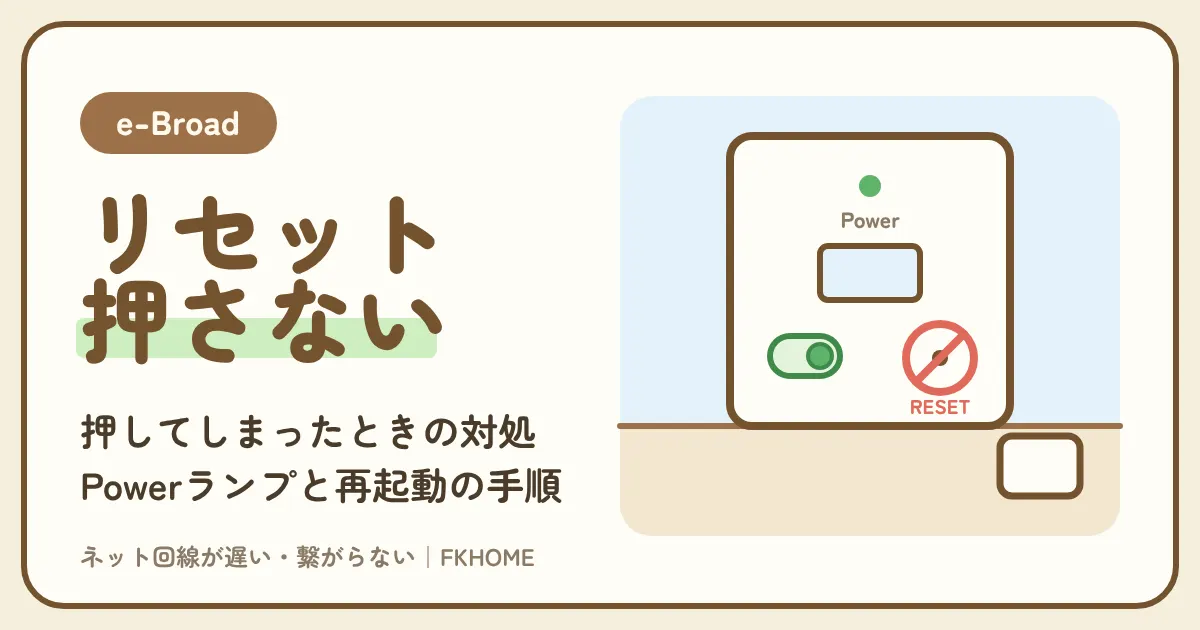
- Wi-Fi機器のリセットボタンは押さない。工場出荷時の状態に戻ってWi-Fiが使えなくなり、e-Broad側の再設定が必要になる。
- 押してしまったら、e-Broadの問い合わせフォームで伝える。入居者の責任なら、修繕・交換の費用を請求されることがある。
- 調子が悪いときは電源を切って30秒ほど待ち、入れ直す。入れたあと1分ほど置いてからつなぐ。
- WPSボタンでつなぐ手順はe-Broadの案内にない。シールのSSIDとパスワードでつなぐ。
機器の不調に何度も振り回されるなら
建物の機器を使う回線とは別に、自分の部屋だけの光回線を持つこともできます。
スマホと同じ会社を選ぶと、セット割で月3,080円ほどからになります。
光回線を申し込んでも、開通までe-Broadのネットはそのまま使えます。
e-Broadの機器のリセットボタンは押さない:押すと工場出荷時に戻る
| ボタン・スイッチ | 押してよいか |
|---|---|
| 電源スイッチ・Powerボタン | 再起動のために使ってよい |
| Reset(リセット)ボタン | 使わない |
| WPSボタン | e-BroadのWi-Fi機器の手順にはない |
e-Broadのよくある質問:リセットボタンを押すとWi-Fiにつながらなくなる
押した瞬間に、建物のネット用の設定が消える。入居者の手では戻せず、e-Broadが設定し直すことになる。
| 起きること | 中身 |
|---|---|
| 機器の状態 | 工場出荷時に戻る |
| Wi-Fi | つながらなくなる |
| 直し方 | e-Broadでの再設定 |
| 連絡先 | 問い合わせフォーム |
e-Broadのサポートサイトのよくある質問には、「リセットボタンを押してからSSIDが見つからなくなった」という質問があります。答えは、リセットボタンを押すと工場出荷時の状態になり、Wi-Fiにつながらなくなる、e-Broadでの再設定作業が必要なので問い合わせフォームから連絡を、というものです。
市販のルーターなら、リセットして初めから設定し直すのはよくある直し方です。ところがe-Broadの機器は、建物のネットにつなぐ設定が入った状態で部屋に置かれています。消えた設定は、入居者が自分で入れ直せるものではありません。
調子が悪いときに押すのは電源のスイッチ、と決めておくと迷いません。
ポイント
- リセットで工場出荷時の状態に戻る。
- 戻すにはe-Broadの再設定が要る。
- 調子が悪いときは電源のスイッチを使う。
e-Broadのご利用ガイド:リセットは入居者の責任として費用を請求されることがある
ガイドは「使用しないで」とはっきり書いている。押した場合の修繕・交換の費用を請求されることがあるが、金額は書かれていない。
| 注意書き | 中身 |
|---|---|
| Reset(リセット)ボタン | 使用しないこと |
| 押した場合 | 設定が初期化され、Wi-Fiが使えなくなる |
| 入居者の責任のとき | 修繕・交換の費用を請求することがある |
| 費用の金額 | 書かれていない |
e-Broadのご利用ガイド(埋込型)には、Reset(リセット)ボタンを使用しないでという注意書きがあり、押せば設定が初期化されてWi-Fiが使えなくなると書かれています。
同じガイドには、機器を壊した、なくした、リセットした、など入居者の責任による場合は、修繕・交換の費用を請求することがあるとも書かれています。いくらかかるかは書かれていないので、無料で直るとも、必ず有料だとも言えません。
掃除のときに爪や棒でうっかり押さないよう、リセットボタンの位置を一度確かめておくと安心です。
ポイント
- ガイドはリセットボタンを使わないよう書いている。
- 入居者の責任なら費用を請求されることがある。
- 金額は書かれていない。
e-Broadのリセットボタンを押してしまったときにやること
| 順番 | やること |
|---|---|
| 1 | それ以上ボタンを押さない |
| 2 | 問い合わせフォームで、リセットボタンを押したと伝える |
| 3 | e-Broadの再設定を待つ |
| 4 | 待つ間は、LANの差込口からの有線を試す |
自分では戻せない。問い合わせフォームで「リセットボタンを押した」と正直に伝える
何度も押したり電源を抜き差ししたりしても、消えた設定は戻らない。押したことをそのまま書いて、e-Broadに頼む。
| 項目 | 書くこと |
|---|---|
| 種別 | 接続不可 |
| 建物 | 郵便番号・住所・マンション名・部屋番号 |
| 起きたこと | リセットボタンを押してからWi-Fiの名前が出ない |
| 連絡先 | 9〜18時につながる電話番号 |
e-Broadのお問い合わせフォームでは、種別を選び、郵便番号・住所・マンション名・部屋番号と、9〜18時に連絡のつく電話番号、メールアドレスを入れます。リセットのあとにつながらないなら、種別は「接続不可」が合います。
押したことを隠すと、窓口は原因を探すところから始めることになり、直るまでが長くなります。いつ、どのボタンを押したかを書いておけば、再設定の段取りがすぐ決まります。
フォームに書く文の例
今日の夜、部屋のWi-Fi機器のリセットボタンを押してしまいました。
それからWi-Fiの名前が一覧に出ず、つながりません。
電源を入れ直しても同じです。
再設定をお願いします。
ポイント
- 消えた設定は自分では戻らない。
- 種別「接続不可」で、押したことを書く。
- いつ・どのボタンかを書く。
自分で買ったルーターのリセットなら、APモードに戻っているかを確かめ直す
e-Broadの機器と、自分で足した市販ルーターは別もの。市販ルーターを初期化したら、e-Broadの案内どおりのモードに設定し直す。
| リセットした機器 | 次の手 |
|---|---|
| 壁のe-BroadのWi-Fi機器 | 問い合わせフォームで再設定を頼む |
| 自分で買った市販ルーター | AP(ブリッジ)モードか確かめ直す |
| どちらか分からない | 機器の表示を見て、迷えばフォームで聞く |
有線接続タイプの部屋などで、自分で買ったWi-Fiルーターをつないでいる人もいます。e-Broadのサポートサイト「新規ご利用:有線接続タイプ」では、市販ルーターはアクセスポイント(ブリッジ)モードで使い、ルーターモードやAUTOの設定のまま使わないよう案内しています。
市販ルーターを初期化したら、モードがAPのまま残っているかを確かめ、変わっていれば切り替え直すのが先です。モードを変えたあとは電源コードを抜き差しします。
e-Broadは市販ルーターの動作確認や動作保証をしていないので、初期化のやり方や設定の画面は、ルーターのメーカーの説明で確かめます。
ポイント
- 市販ルーターとe-Broadの機器は別もの。
- 市販ルーターを初期化したらモードを確かめる。
- 設定はメーカーの説明を見る。
e-BroadのWPSボタンはリセットボタンと間違えやすい:Wi-Fiはシールでつなぐ
| 機器 | WPSボタンの案内 |
|---|---|
| 部屋のWi-Fi機器 | e-BroadのWPSの手順は見当たらない |
| 家電IoT化サービスのeリモコン | 約10秒押すとファクトリーリセット |
| Wi-Fiのつなぎ方 | シールのSSIDとパスワード |
e-BroadのWi-Fi機器をWPSボタンでつなぐ手順は、サポートサイトにない
ボタン一つで端末を登録する方法は、e-Broadの案内に出てこない。Wi-Fiはシールの名前とパスワードでつなぐ。
| 案内されていること | 案内がないこと |
|---|---|
| シールのSSIDとパスワードでつなぐ | WPSボタンでつなぐ手順 |
| シールがなければアクセスキーを申請 | ボタンの長押しでの設定 |
e-Broadのサポートサイト「新規ご利用:Wi-Fi(埋込型)」の手順は、電源スイッチを入れてPowerランプを確かめ、シールのSSIDとパスワードでつなぐ、というものです。WPSボタンを使ってつなぐ手順は見当たりません。
機器のどこかにWPSと書かれたボタンがあるかどうかも、e-Broadの案内からは分かりません。ボタンの名前が分からないまま長押しすると、リセットと取り違えるおそれがあります。
シールが見つからないときは、e-BroadにWi-Fiアクセスキーを申請できます。申請の手順は「e-BroadのWi-Fiのパスワードとつなぎ方」にまとめています。
ポイント
- WPSでつなぐ手順はe-Broadの案内にない。
- Wi-Fiはシールの名前とパスワードでつなぐ。
- 分からないボタンは長押ししない。
e-Broadの案内に出てくるWPSボタンは、IoTのeリモコンのファクトリーリセット
家電をスマホで操作するeリモコンでは、WPSボタンの長押しが初期化の操作。Wi-Fiのつもりで押さない。
| 順番 | 中身 |
|---|---|
| 1 | 電源が入った状態でWPSボタンを約10秒押す |
| 2 | LEDが速く点滅し、そのあと点灯する |
| 3 | USBケーブルを抜き差しする |
| 結果 | ファクトリーリセット(初期化) |
e-Broadのサポートサイト「家電IoT化サービス」は、「e-Broad光マンション with IoT」が入った物件の人が使える、家電の赤外線リモコンをスマホで操作するサービスです。専用機器のeリモコンを使います。
このeリモコンの案内では、電源が入った状態でWPSボタンを約10秒押し、LEDが速く点滅したあと点灯したらUSBケーブルを抜き差しすると、ファクトリーリセットになると説明されています。
つまり、e-Broadの案内に出てくるWPSボタンは、つなぐためではなく初期化のための操作です。Wi-Fiがつながらないからと、eリモコンのボタンを長押ししないでください。eリモコンも建物の設備で、退去のときは置いていきます。
ポイント
- 案内にあるWPSボタンはeリモコンのもの。
- 約10秒の長押しはファクトリーリセット。
- Wi-Fiのつもりで押さない。
リセットボタンより先に、e-BroadのPowerランプを見る
| ランプの様子 | 次の手 |
|---|---|
| Powerランプが消えている | 電源スイッチを確かめる |
| 点いているのにWi-Fiの名前が出ない | 問い合わせフォームへ |
| 再起動のあと点灯・点滅した | 落ち着いてからつなぐ |
| 色や点滅の意味 | e-Broadの案内には書かれていない |
埋込型は電源が入るとPowerランプが点く。消えていればまず電源スイッチ
ランプが消えているのは、電源が入っていないだけのことがある。スイッチの場所は機器の底面や近くの壁。
| 見るところ | 中身 |
|---|---|
| 機器の底面 | 電源スイッチ |
| 機器の近くの壁 | 物件によってはスイッチがある |
| 外付け型 | コンセントへの差し込み |
| 据置型 | ACアダプターと本体のPowerスイッチ |
e-Broadのご利用ガイド(埋込型)では、電源スイッチを入れると「Power」ランプが点くと説明しています。ランプが消えているなら、壊れたと決めつける前に、電源スイッチがオフになっていないかを見ます。
埋込型のスイッチは機器の底面か近くにあり、物件によっては機器の近くの壁に付いています。掃除や家具の移動のときに、知らないうちにスイッチが切れていた、ということもあります。
スイッチを入れてもランプが点かないなら、部屋の中で直す手はありません。問い合わせフォームで「電源スイッチを入れてもPowerランプが点かない」と伝えます。
ポイント
- ランプが消えていれば電源スイッチから。
- スイッチは機器の底面か近くの壁。
- 入れても点かなければフォームへ。
ランプの色や点滅の意味は、e-Broadの案内には書かれていない。推し量らずに伝える
WLANの点滅などの意味を検索しても、e-Broadの機器の答えは見つからない。見たままを窓口に伝える。
| 項目 | 分かるか |
|---|---|
| 電源が入るとPowerランプが点く | 分かる |
| 再起動で直ると本体のランプが点灯・点滅 | 分かる |
| ランプの色ごとの意味 | 書かれていない |
| WLANなどの点滅の意味 | 書かれていない |
e-Broadのオーナー様向けサイト「ネットが繋がらない」には、再起動して直っていれば本体のランプが点灯または点滅する、と書かれています。ただ、e-Broadの案内には、ランプの色ごとの意味や、点滅のしかたが何を表すかの説明は見当たりません。
機器の型は導入の時期や契約で違い、ランプの並びも同じとは限りません。ほかの機器の説明を当てはめて「故障だ」「正常だ」と決めないほうが安全です。
問い合わせのときは、「Powerランプは点いている」「ほかのランプが速く点滅している」のように、見たままの色と様子を書くと、窓口が判断しやすくなります。
ポイント
- ランプの色や点滅の意味は案内にない。
- ほかの機器の説明を当てはめない。
- 見たままの色と様子を伝える。
リセットボタンの代わりにe-Broadの機器を再起動する手順
| 順番 | やること | 目安 |
|---|---|---|
| 1 | 電源をOFFにする | 電源ケーブルを抜くかスイッチで |
| 2 | 待つ | 30秒ほど(完全に電源を落とす) |
| 3 | 電源をONにする | ランプが点くのを見る |
| 4 | 端末をつなぎ直す | 1分ほど置いてから |
電源をOFFにして30秒、ONにして1分。完全に落としてから入れ直す
すぐに入れ直すと、機器が落ちきらずに再起動にならないことがある。待つ時間が大事。
| 気をつけること | 理由 |
|---|---|
| OFFのあと30秒ほど待つ | 完全に電源を落とすため |
| ONのあと1分ほど待つ | 機器が立ち上がるまで |
| 電源スイッチのない機種 | コンセントから抜き挿しする |
e-Broadのオーナー様向けサイト「ネットが遅い/不安定」では、電源をOFFにして30秒ほど待ってから再びONにすること、完全に電源が落ちた状態で行うことが大事だと説明しています。
e-Broadのサポートサイトの「インターネットがつながらない」では、電源ケーブルの抜き差しか電源ボタンの切り入りで再起動し、1分ほど置いてからスマホやパソコンをつなぐよう案内しています。
リセットボタンと違って、電源の入れ直しで設定が消えることはありません。調子が悪いと感じたら、まずこちらを試します。
ポイント
- OFFで30秒、ONで1分待つ。
- 完全に電源を落としてから入れ直す。
- 電源の入れ直しで設定は消えない。
機器だけでなく、スマホやパソコンも入れ直す。市販ルーターがあればモードも見る
機器を直しても、端末が古いつながりを握ったままのことがある。両方を入れ直してからつなぐ。
| 順番 | 入れ直すもの |
|---|---|
| 1 | e-BroadのWi-Fi機器 |
| 2 | 市販ルーター(使っている人だけ) |
| 3 | スマホ・パソコン・ゲーム機 |
e-Broadのサポートサイトのよくある質問の「接続が不安定」では、機器と端末の両方の再起動が最初の手当てに挙がっています。そのうえで、市販ルーターを使っているならAP(アクセスポイント)モードかBRI(ブリッジ)モードになっているかを確かめるよう案内しています。
スマホは、Wi-Fiを一度オフにしてオンに戻すだけでもつながり直します。壁の機器が立ち上がってから端末を入れ直すと、立ち上がっていない機器につなぎに行く失敗を防げます。
入れ直しても直らないときの切り分けは「e-Broadがつながらないときの直し方」で説明しています。
ポイント
- 機器と端末の両方を入れ直す。
- 機器を先、端末をあとに。
- 市販ルーターはAPかBRIのモードか見る。
e-Broadの機器の種類ごとの電源スイッチ:リセットボタンと押し間違えない
| 機器の形 | 電源の場所 | 入れ直し方 |
|---|---|---|
| 埋込型 | 機器の底面か近く | スイッチを切って入れる |
| 外付け型 | スイッチがない機種もある | コンセントから本体を抜き挿し |
| 据置型 | 本体の「Power」スイッチ | スイッチを切って入れる |
| 脱着型 | 本体の左側面の「Power」ボタン | ボタンで切って入れる |
埋込型の電源スイッチは形が4つ。スライド・押す・倒すを見分ける
埋込型でも、スイッチの動かし方は機器の形で違う。ガイドの図と自分の機器を見比べる。
| 形 | 電源を入れる動かし方 |
|---|---|
| A | 底面のスイッチを右へスライド |
| B | 正面のスイッチを押す |
| C | 正面のスイッチを左へスライド |
| E | スイッチを右へ倒す |
e-Broadのご利用ガイド(埋込型)には、電源スイッチの形がいくつか載っています。底面のスイッチを右へスライドするもの、正面のスイッチを押すもの、正面のスイッチを左へスライドするもの、スイッチを右へ倒すもの、と動かし方が違います。
正面にあるボタンが電源なのかリセットなのか分からないときは、細い棒でしか押せない小さな穴のボタンには触らないと決めておくと間違えません。電源スイッチは指で動かせる大きさです。
自分の機器の形が分からないなら、e-Broadの「イーブロード」ご利用ガイドの一覧から、機器の形ごとのガイドを開いて見比べてください。
ポイント
- 埋込型のスイッチは動かし方が形で違う。
- 小さな穴のボタンには触らない。
- ご利用ガイドの図と見比べる。
外付け型は抜き挿し、据置型と脱着型は本体のPowerで入れ直す
スイッチのない外付け型は、コンセントから本体を抜いて挿す。脱着型は本体をわざと外さない。
| 機器の形 | 入れ直し方 | 気をつけること |
|---|---|---|
| 外付け型 | コンセントから本体を抜いて挿す | 挿し直したらランプが点くのを見る |
| 据置型 | 本体の「Power」スイッチで切って入れる | ACアダプターがつながっているか |
| 脱着型 | 左側面の「Power」ボタンで切って入れる | 本体をわざと着脱しない |
e-Broadのオーナー様向けサイト「ネットが繋がらない」の案内では、電源スイッチのない外付け型は、コンセントから本体を抜いて挿し直すと再起動になります。据置型は、e-Broadのご利用ガイド(据置型)のとおり、ACアダプターをつないだ本体の「Power」スイッチで電源を入れます。
脱着型は、e-Broadのご利用ガイド(脱着型)で、本体がプレートに正しく付いているかを確かめ、左側面の「Power」ボタンで起動するよう説明されています。本体をわざと着脱すると、故障の原因になるとも書かれています。
取り外せる形に見えても、脱着型の本体は電源の入れ直しのために外すものではありません。
ポイント
- 外付け型はコンセントから抜き挿し。
- 据置型・脱着型は本体のPowerで入れ直す。
- 脱着型の本体はわざと外さない。
e-Broadの機器はリセットボタン以外も触らない:持ち出し・分解・移設の決まり
| してはいけないこと | 決まり |
|---|---|
| リセットボタンを押す | 使わない |
| 分解・改造 | しない |
| 取り外し・移設・取り付け | 入居者はしない(資格のある人が行う) |
| 退去のときの持ち出し | 建物の設備なので置いていく |
機器とLANケーブルは建物の設備。持ち出し・分解・移設はしない
部屋のWi-Fi機器やケーブルは入居者のものではない。自分で外したり、引っ越し先へ持っていったりはできない。
| 項目 | 中身 |
|---|---|
| 機器・LANケーブル | 建物の設備の一部 |
| 持ち出し・持ち運び | 禁止 |
| 分解・改造 | しない |
| 取り外し・移設・取り付け | 入居者は禁止。資格のある人が行う |
e-Broadのご利用ガイドの冒頭には、機器・LANケーブル・メールアドレスなどは建物の設備の一部で、持ち出しや引っ越しのときの持ち運びは禁止、分解や改造もしないよう書かれています。機器の設置や交換は資格を持つ作業員の仕事で、入居者が外す・動かす・付けることは認められていません。
リセットボタンを押さないのと同じく、機器はスイッチを切って入れる以外に触らないと考えておけば十分です。
電波が届きにくくても、機器を動かして解決することはできません。電波の弱さの相談先は「e-BroadのWi-Fiのパスワードとつなぎ方」で説明しています。
ポイント
- 機器とケーブルは建物の設備。
- 持ち出し・分解・移設はしない。
- 触るのは電源のスイッチだけ。
自然な故障はe-Broadの負担。なくしたり壊したりすると弁償になることがある
古くなって壊れた機器は、オーナーの契約の保証で直る。入居者の不注意や故意は、保証の外。
| 壊れ方 | 負担 |
|---|---|
| 自然な故障(オーナーの契約中) | 修理・出張・新品への交換はe-Broadの負担 |
| 盗難・紛失・故意・不注意・天災 | 保証の対象外 |
| 入居者がなくした・壊した | 相当額を弁償することがある |
e-Broadのオーナー様向けサイト「eBroad光マンション」では、オーナーが契約している間は、自然な故障の修理・出張・機器の新品への交換をe-Broadが負担すると説明しています。対象はONU・HUB・ルーター・Wi-Fi機器(オプション)です。一方で、盗難・紛失・故意・不注意・天災は対象外です。
e-Broadのブロードバンド設備利用規約の第24条には、部屋の通信機器をなくしたり壊したりしたときは、相当額を弁償することがあると書かれています。リセットや乱暴な扱いで機器を使えなくすると、入居者の負担になるおそれがあります。
何もしていないのに動かなくなったなら、自然な故障の見込みがあります。ためらわずに問い合わせフォームで連絡してください。
ポイント
- 自然な故障はe-Broadの負担。
- 紛失・故意・不注意は保証の外。
- 何もしていないのに動かなければ連絡する。
e-Broadのリセットボタンに悩まずに済む回線:そのまま・自分の光回線・工事なしのWi-Fi
| 当てはまること | 合う選び方 |
|---|---|
| 電源の入れ直しでたいてい直る | e-Broadのまま |
| 建物の機器の不調や再設定待ちが何度もある | 自分で契約する光回線 |
| 工事の許可が出ない・近く引っ越す | GMOとくとくBBホームWi-Fi・ASAHIネット WiMAX +5G |
電源の入れ直しで戻るなら、e-Broadのまま使い続けて損はない
たまの不調が再起動で直るなら、回線を替える理由は小さい。入居者に工事費などの請求がないのも大きい。
| 当てはまること | 理由 |
|---|---|
| 再起動すれば戻る | 機器の一時的な不調 |
| 月に一度あるかないか | 回線を替えるほどではない |
| 料金が家賃に込み | 追加の負担がない |
e-Broadの企業サイトのよくあるご質問には、宅内工事も含め、e-Broadから入居者に工事費やプロバイダー費用を請求することは一切ないと書かれています。料金は物件ごとで、管理会社かオーナーに確かめます。
たまに調子が悪くなっても、電源を30秒切って入れ直すだけで戻るなら、e-Broadのままがいちばん手間もお金もかからない選び方です。
再起動で直らないことが続く、リセットのあとの再設定を待つ間に困った、といった経験が重なるなら、次の選び方を考えます。
ポイント
- 再起動で戻るならe-Broadのまま。
- 入居者に工事費の請求はない。
- 不調が重なるなら次の手を考える。
建物の機器に頼らない回線がほしいなら、自分で契約する光回線
自分の光回線なら、困ったときの窓口も機器も自分のもの。e-Broadは解約しなくても並べて使える。
| 使っているスマホ | 申し込む光回線 | セット割を入れた月額の目安 |
|---|---|---|
| ドコモ | ドコモ光 | 3,190円 |
| ソフトバンク・ワイモバイル | ソフトバンク光 | 3,080〜3,630円 |
| au・UQ mobile | 建物に設備があればauひかり、なければGMOとくとくBB光 | 設備しだいで変わる |
| 楽天・格安SIMなど | GMOとくとくBB光 | 3,773円 |
e-Broadが入った部屋に別の会社の回線を入れるときは、自分で回線業者と管理会社に相談するよう、e-Broadのよくある質問に書かれています。工事をしてよいかは、管理会社に先に聞いてください。
自分で契約した光回線なら、ルーターも自分で選んだもので、リセットも設定のし直しも自分の判断でできます。建物の共用部の機器の不調にも左右されません。
e-Broadは、ほかの会社と契約していても使えるので、開通までの間もそのまま使えます。引き込みの流れは「e-Broadの部屋で自分の光回線を引く方法」にまとめています。
ポイント
- 自分の光回線なら機器も窓口も自分のもの。
- 引き込み工事の許可は管理会社から取る。
- 開通までe-Broadはそのまま使える。
工事なしで自分のWi-Fiを持つなら、ホームルーターかポケットWi-Fi
配線工事なしで、建物の機器とは別のWi-Fiを持てる。ただし電波で届くぶん、対戦ゲームの多い人には光回線ほど向かない。
| 回線 | 月々 | 向く人 |
|---|---|---|
| GMOとくとくBBホームWi-Fi | 5,687円 | 解約の違約金なしで始めたい人 |
| ASAHIネット WiMAX +5G | 2〜13か月目 2,948円 | 外でも使いたい人 |
工事の許可が出ない部屋や、近く引っ越す人には、工事のいらないWi-Fiが合います。GMOとくとくBBホームWi-Fiは、コンセントに挿すだけで使え、月5,687円、解約の違約金がありません。あとで光回線に移るときも違約金はかかりません。
持ち歩けるポケットWi-Fiの形も選べるASAHIネット WiMAX +5Gは、2〜13か月目の月額が2,948円です。
電波で届く回線は、時間帯や部屋の位置で速さが変わります。オンラインゲームを快適にしたいなら、工事ができるかを先に確かめて光回線を選んでください。
ポイント
- 配線工事なしで自分だけのWi-Fiを持てる。
- やめるときの違約金がないのはホームWi-Fi。
- ゲーム中心なら光回線を先に。
保存用:e-Broadの機器のボタンとランプのメモ
- リセットボタンは押さない(工場出荷時に戻り、e-Broadの再設定が必要)
- 押してしまったら問い合わせフォーム(種別「接続不可」)で正直に伝える
- 調子が悪いときは電源をOFF→30秒→ON、1分待ってからつなぐ
- WPSボタンでつなぐ手順はない。シールのSSIDとパスワードでつなぐ
- Powerランプが消えていたら電源スイッチ(底面か近くの壁)を見る
申込ページ(スマホの会社で選ぶ・どれもGMOとくとくBB)
ドコモ
ドコモ光ソフトバンク・ワイモバイル
ソフトバンク光au・UQ mobile
auひかりそれ以外
GMOとくとくBB光機器の不調に悩む時間を減らすために
自分で契約した光回線なら、建物の機器の再設定を待つことがなくなります。
スマホの会社を選べば、セット割の効く申込先がその場で分かります。
光回線がつながるまでは、いまのe-Broadで過ごせます。
出典・確認した情報(2026年10月確認)
- e-Broad サポートサイト「よくある質問」
- イーブロードコミュニケーションズ株式会社「「イーブロード」ご利用ガイド(埋込型)」
- イーブロードコミュニケーションズ株式会社「お問い合わせフォーム」
- e-Broad サポートサイト「新規ご利用:有線接続タイプ」
- e-Broad サポートサイト「新規ご利用:Wi-Fi(埋込型)」
- e-Broad サポートサイト「家電IoT化サービス(e-Broad光マンション with IoT)」
- イーブロードコミュニケーションズ株式会社「ネットが繋がらない」
- イーブロードコミュニケーションズ株式会社「ネットが遅い/不安定」
- e-Broad サポートサイト「インターネットがつながらない」
- イーブロードコミュニケーションズ株式会社「「イーブロード」ご利用ガイド」
- イーブロードコミュニケーションズ株式会社「「イーブロード」ご利用ガイド(据置型)」
- イーブロードコミュニケーションズ株式会社「「イーブロード」ご利用ガイド(脱着型)」
- イーブロードコミュニケーションズ株式会社「eBroad光マンション」
- イーブロードコミュニケーションズ株式会社「ブロードバンド設備利用規約(2026年7月1日改定)」
- イーブロードコミュニケーションズ株式会社「よくあるご質問(企業サイト)」
リセットのあとの再設定の費用は、公式の案内に金額が書かれていません。料金・条件は変わることがあります。申込の前に各社の公式サイトでご確認ください。