PR
壁のLAN差込口しかない部屋で、通販で買ったWi-Fiルーターを挿してみた。ランプは点くのに、スマホは「インターネット未接続」のまま。
ルーターは必要なのか、どのモードで動かすのか、買い替えれば速くなるのかなど、e-Broad(イーブロード)の部屋でのルーター選びと設定は、入居してすぐにつまずきやすいところです。
e-Broadが指定している動かし方は、ルーターの箱に書かれた「かんたん設定」とは違います。
結論
- 壁にWi-Fi機器付きのプレートがある部屋は、ルーターを買わずにそのまま使える。「e-Broad」と書かれたLAN差込口だけの部屋(有線接続タイプ)でWi-Fiを使うなら、市販のWi-Fiルーターを自分で用意する。
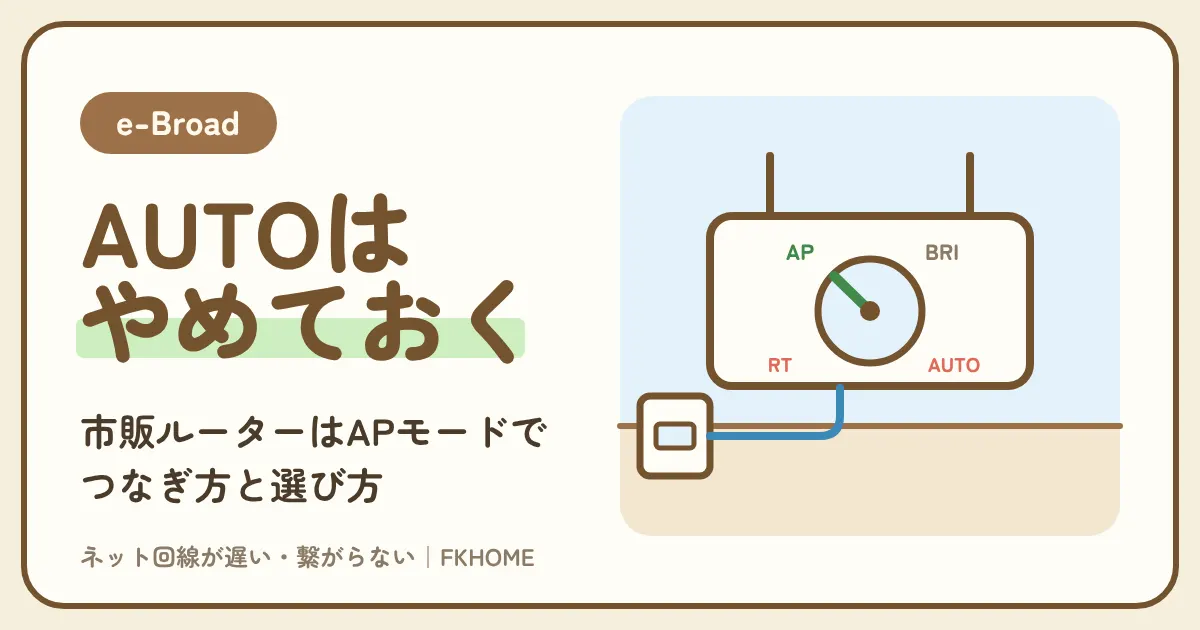
- 市販のルーターは、ルーター機能を使わず、AP(アクセスポイント・ブリッジ)モードで使う。e-Broadは、ルーターモードやAUTOのままだと、つながらない・不安定になると案内している。
- プロバイダのIDやパスワードを入れる設定はない。端末はIPアドレスを自動で受け取る(DHCP)。
- e-Broadはルーターの販売・レンタル・動作保証をしない。機種は「APモード(ブリッジ)に切り替えられるか」で選ぶ。
- ルーターを変えても、建物で分け合う回線の混み具合は変わらない。夜の遅さが続くなら自分の光回線、工事ができないならホームルーターも比べる。
ルーターをAPモードにしても夜の遅さが残るなら、部屋だけの光回線という手もある
自分の光回線なら、買ったルーターをルーターとして使え、建物のほかの部屋と回線を分け合いません。
工事の日まで、e-Broadのネットはそのまま使えます。
e-Broadの部屋にルーターは要る?部屋の機器のタイプで決まる
| 部屋の機器 | ルーター | まずやること |
|---|---|---|
| Wi-Fi機器付きのプレート(埋込型・外付け型など) | 買わなくてよい | 機器の近くのシールでSSIDとパスワードを見る |
| 「e-Broad」と書かれたLAN差込口だけ(有線接続タイプ) | Wi-Fiを使うなら要る | 市販のWi-FiルーターとLANケーブルを用意する |
| どのタイプも見当たらない | ルーターより先に工事 | 宅内工事を申し込む(無料) |
Wi-Fi機器付きのプレートがある部屋は、ルーターを買わずに使える
e-BroadのWi-Fiが入った物件は、壁のプレートにWi-Fi機器が付いている。シールのSSIDとパスワードでつなげば足りる。
| 使うもの | 中身 |
|---|---|
| SSIDとパスワード | 機器の近くに貼られたシール |
| 電源 | 機器の底面や付近のスイッチ・ACアダプター |
| 有線 | 機器のLAN差込口(埋込型は中央、外付け型は左側) |
e-Broadの部屋の機器は、建物と導入時期によって形が違います。壁の情報コンセントとWi-Fi機器が一体になった埋込型、情報コンセントに差し込む外付け型、床や棚に置く据置型、プレートに付けて使う脱着型があります。
e-Broadのe-Broadのサポートサイトの「よくある質問」は、e-Broad Wi-Fiが導入されている物件では、無線LANルーターの用意は要らないと答えています。スマホやパソコンは、機器の近くのシールに書かれたSSIDとパスワードでつなぎます。
シールが見当たらないときは、ルーターを買う前に「Wi-Fiアクセスキー」の取得申請をすると、つなぐための情報を受け取れます。部屋の機器の見分け方は「e-Broadの埋め込みWi-Fiと部屋の機器の種類」で詳しく説明しています。
ポイント
- Wi-Fi機器付きのプレートがあれば、ルーターは要らない。
- つなぐ情報は機器の近くのシール。
- シールがなければアクセスキーの取得申請。
「e-Broad」と書かれたLAN差込口だけの部屋は、市販のWi-Fiルーターを自分で用意する
有線接続タイプの部屋は、壁のLAN差込口にケーブルを挿せば1台は使える。スマホを使うならWi-Fiルーターを買う。
| 用意するもの | e-Broadの案内 |
|---|---|
| Wi-Fiルーター | アクセスポイント(ブリッジ)モードにできる機種 |
| LANケーブル | カテゴリー5e以上・ストレート(付属しない) |
| ルーターの説明書 | モードの切り替え方を見る |
部屋の機器が壁の「e-Broad」と書かれたLAN差込口だけの形を、e-Broadは有線接続タイプと呼んでいます。パソコン1台ならLANケーブルで直接つなげますが、スマホやタブレットはWi-Fiがないと使えません。
e-Broadのe-Broadのサポートサイトの「無線ルーターをご用意ください」のページは、Wi-Fiを使うならアクセスポイント(ブリッジモード)の設定ができるWi-Fiルーターを用意するよう案内しています。e-Broadはルーターの販売もレンタルもしていないので、お店や通販で買います。
LANケーブルも付属しません。カテゴリー5e以上のストレートのケーブルを、ルーターと一緒にそろえてください。
ポイント
- 有線接続タイプの部屋は、Wi-Fiルーターを自分で買う。
- e-Broadはルーターを売らず、貸さない。
- LANケーブルはカテゴリー5e以上・ストレート。
「e-Broad」の情報コンセントがない部屋は、ルーターより先に宅内工事を申し込む
どのタイプの機器もない部屋は、インターネットの工事が済んでいない。宅内工事は無料だが、お伺いまで2〜3週間かかることがある。
| 項目 | 中身 |
|---|---|
| 工事費 | かからない |
| 工事の日 | 月〜土曜の9時〜17時(日・祝・指定休日を除く) |
| お伺いまで | 混み具合で2〜3週間以上かかることがある |
| 申込 | Webフォームか電話 |
部屋のどこにも「e-Broad」と書かれた差込口がないなら、ルーターを買っても挿す先がありません。e-Broadのサポートサイトの「宅内工事のお申込み」は、情報コンセントがない部屋は宅内工事を申し込むよう案内しています。
工事は、部屋のコンセント差込口などにインターネット用のLAN差込口を足すもので、工事費はかかりません。ただし混み具合によっては、お伺いまで2〜3週間ほどかかる場合があります。
入居してすぐネットが要るなら、早めに申し込むのが安心です。工事が終わってから部屋の機器の形を見て、ルーターが要るかを決めても遅くありません。
ポイント
- 「e-Broad」の差込口がない部屋は宅内工事から。
- 工事費は無料。
- お伺いまで2〜3週間かかることがある。
e-Broadのルーター設定はAP(ブリッジ)モード:ルーターモード・AUTOにしない
| モード | e-Broadの部屋では | 起きること |
|---|---|---|
| AP(アクセスポイント)・BRI(ブリッジ) | この設定で使う | 建物の機器の先でWi-Fiの電波を出す |
| ルーター(RT) | 使わない | つながらない・不安定になる |
| AUTO(自動) | そのままにしない | つながらない・不安定になる |
e-Broadは、市販のルーターを「アクセスポイント」として使うよう指定している
ルーター機能を使わず、AP(ブリッジ)モードで電波を出す役にする。これがe-Broadの部屋での使い方。
| 機種での表示 | 選ぶ側 |
|---|---|
| ROUTER/AP | AP |
| RT/BR(BRI) | BR(ブリッジ) |
| ルーター/アクセスポイント | アクセスポイント |
| AUTO | 手動でAPに固定する |
ルーターの多くは、本体のスイッチか設定画面で、ルーターとして動かすか、アクセスポイントとして動かすかを選べます。e-Broadのe-Broadのサポートサイトの「よくある質問」は、無線ルーターを用意するときはルーター機能を使わず、アクセスポイントとして使うよう答えています。
アクセスポイントのことを、メーカーによってはブリッジモードと呼びます。スイッチに「AP」「BR」「BRI」と書かれていれば、その位置に合わせます。
ルーターをAPにすると、ルーターはアドレスを配る役をやめ、電波を出す役だけになります。部屋の外にあるe-Broadの機器にアドレスの割り当てをまかせる形です。
ポイント
- 市販のルーターはAP(ブリッジ)モードで使う。
- スイッチの表示は「AP」「BR」「BRI」など。
- APモードのルーターは電波を出す役だけ。
ルーターモードやAUTOのままだと、つながらない・接続が不安定になる
買ったときの設定は自動判別のことが多い。e-Broadは、ルーターモードやAUTOのままにしないよう注意している。
| 症状 | 見直すところ |
|---|---|
| ランプは点くのに「インターネット未接続」 | モードがAUTO・ルーターになっていないか |
| ときどき切れる・つながり直す | APに固定したか |
| ルーターの設定画面に入れない | APに切り替えたあとは画面のアドレスが変わる機種がある |
市販のルーターは、初めから「AUTO」で、つないだ先を見てモードを決める機種が少なくありません。e-Broadのサポートサイトの「新規ご利用:有線接続タイプ」は、ルーターモードやAUTO設定のまま使わないことを求め、接続ができない、あるいは接続が不安定になると書いています。
「つながらない」「たまに切れる」と感じたら、ルーターがAUTOのままになっていないかを最初に見てください。AUTOで一度つながっても、手動でAPに固定しておくほうが安心です。
APに切り替えると、ルーターの設定画面に入るアドレスが変わる機種があります。設定画面に入れなくなったときは、メーカーの説明書で「アクセスポイントモードの設定画面」を探します。
ポイント
- ルーターモード・AUTOのままにしない。
- AUTOで一度つながっても、APに固定する。
- APにすると設定画面のアドレスが変わる機種がある。
切り替えたら電源コードを抜き差し。スイッチがない機種は管理画面で設定する
モードを変えたら電源を入れ直す。本体に切替スイッチがない機種は、ルーターの管理画面からAPに切り替える。
| ルーターの形 | 切り替え方 |
|---|---|
| 本体に切替スイッチがある | スイッチをAPに合わせる |
| 切替スイッチがない | 管理画面(設定画面)でアクセスポイントを選ぶ |
| どちらも | 切り替えたら電源コードを抜き差しする |
e-Broadの案内では、モードを変えたあとにルーターの電源コードを抜き差しする手順になっています。
本体に切替スイッチがない機種は、ルーターの管理画面で設定します。e-Broadは代表的なメーカーとしてバッファローとNEC(Aterm)の説明ページへの案内を載せているので、同じメーカーの人はそこから手順を探せます。
ほかのメーカーの機種も、説明書の「アクセスポイントモード」「ブリッジモード」の項目に切り替え方があります。
ポイント
- モードを変えたら電源コードを抜き差しする。
- スイッチがない機種は管理画面で切り替える。
- バッファロー・NEC(Aterm)の説明ページの案内もある。
e-Broadにルーターをつなぐ手順:壁の「e-Broad」のLAN差込口からWAN口へ
| 順番 | やること |
|---|---|
| 1 | ルーターをAP(ブリッジ)モードにする |
| 2 | 壁の「e-Broad」と書かれたLAN差込口と、ルーターのWAN(インターネット)口をLANケーブルでつなぐ |
| 3 | ルーターの電源を入れる |
| 4 | スマホ・パソコンをルーターのSSIDにつなぐ |
有線接続タイプの部屋は、壁の「e-Broad」のLANポートからルーターのWAN口へ
ケーブルは壁の「e-Broad」と書かれた差込口と、ルーターの「WAN」「インターネット」の口をつなぐ。電話線の差込口と間違えない。
| ルーターの口 | つなぐもの |
|---|---|
| WAN・インターネット(色が違うことが多い) | 壁の「e-Broad」と書かれたLAN差込口 |
| LAN(番号つき) | パソコン・ゲーム機 |
| 電源 | コンセント |
有線接続タイプの部屋では、壁の差込口に「e-Broad」と書かれたLANポートがあります。e-Broadのサポートサイトの「無線ルーターをご用意ください」のページのとおり、そこからLANケーブルでルーターにつなぎ、ルーターのSSIDとパスワードでWi-Fiを使います。
ルーターの側は、番号のついたLANの口ではなく、「WAN」や「インターネット」と書かれた口に挿します。逆に挿すとルーターが外側を見つけられず、つながりません。
壁には電話線の差込口が並んでいることもあります。形が似ていても、「e-Broad」の表示がある差込口を使ってください。
ポイント
- 壁の「e-Broad」のLANポート→ルーターのWAN口。
- 番号のついたLANの口には挿さない。
- 電話線の差込口と間違えない。
Wi-Fi機器がある部屋でルーターを足すなら、機器のLAN差込口からつなぐ
埋込型は中央、外付け型は左側のLAN差込口からルーターのWAN口へ。ルーターはAPモードにする。
| 部屋の機器 | 有線の差込口 |
|---|---|
| Wi-Fi(埋込型) | 中央のLAN差込口 |
| Wi-Fi(外付け型) | 左側のLAN差込口(底面右の「WAN/LAN」は情報コンセント用) |
| 据置型・脱着型 | 機種ごとのご利用ガイドで確かめる |
壁のWi-Fi機器だけで足りない部屋で、別の部屋にルーターを置きたいこともあります。埋込型は中央のLAN差込口、外付け型は本体の左側のLAN差込口が有線用です。
外付け型の底面右にある「WAN/LAN」の差込口は、情報コンセントとつなぐ短いケーブル用です。ここに挿してあるケーブルは抜かないでください。
ルーターを足す場合も、モードはAP(ブリッジ)です。e-Broadの機器のSSIDとルーターのSSIDが両方見えるようになるので、どちらにつなぐかを決めておくと迷いません。
ポイント
- 埋込型は中央、外付け型は左側のLAN差込口から。
- 外付け型の「WAN/LAN」のケーブルは抜かない。
- 足したルーターもAPモード。
プロバイダのIDやパスワードは入れない。端末はDHCPで自動
e-Broadの接続はIDの入力がない。ルーターの初期設定でIDを聞かれても入れず、APモードを先に済ませる。
| 出る画面 | 対処 |
|---|---|
| プロバイダのID・パスワードの入力欄 | 入れない(e-Broadの案内にない) |
| 接続方式の自動判別 | APモードに切り替えてから使う |
| パソコンのIPアドレスの設定 | 自動的に取得(DHCP)のまま |
e-Broadは回線とプロバイダをまとめて提供していて、入居者がプロバイダと契約する必要はありません。e-Broadのサポートサイトの「インターネットの設定方法」では、パソコンの設定は「IPアドレスを自動的に取得」(DHCP)にするだけです。
市販のルーターの初期設定では、プロバイダのIDとパスワードを入れる画面が出ることがあります。e-Broadの部屋では入れるものはないので、先にAPモードに切り替えてください。
「モデムは要りますか」という問いにも、e-Broadのよくある質問は「不要」と答えています。部屋の差込口にLANケーブルをつなぐだけです。
ポイント
- プロバイダのIDもパスワードも入れない。
- パソコンはIPアドレスを自動で取得する。
- モデムは要らない。
e-Broadでルーターがつながらない・不安定なとき:公式の切り分けの順
| 順番 | やること |
|---|---|
| 1 | 障害・メンテナンス情報を確かめる |
| 2 | ルーターを再起動する |
| 3 | AP(アクセスポイント)かBRI(ブリッジ)モードになっているか確かめる |
| 4 | 直らなければ問い合わせフォーム |
まず「障害・メンテナンス情報」を見て、建物の外の工事や障害でないか確かめる
ルーターを疑う前に、e-Broadの障害・メンテナンス情報を見る。そこに出るのはマンションより外側の情報。
| 出ていること | やること |
|---|---|
| 住んでいる県のメンテナンス(深夜0時〜6時など) | 作業が終わるのを待つ |
| 障害のお知らせ | 復旧を待つ |
| 何も出ていない | ルーターと部屋の機器を見る |
ルーターをつないだのにつながらないとき、原因が部屋の外にあることもあります。e-Broadのサポートサイトの「インターネットがつながらない」は、最初にe-Broadの「障害・メンテナンス情報」を確かめるよう案内しています。
ここに載るのは、マンションより外側の上位ネットワークの障害やメンテナンスです。毎月、県ごとに深夜のメンテナンスが予定され、最大1分ほどつながらない時間が1〜2回あると書かれています。
自分の建物だけの障害は、問い合わせフォームに郵便番号を入れたときに表示される仕組みです。障害もメンテナンスもなければ、ルーターの側を見ていきます。
ポイント
- 最初に障害・メンテナンス情報を見る。
- 載るのはマンションより外側の情報。
- 建物だけの障害は問い合わせフォームの郵便番号で出る。
ルーターを再起動し、APかBRIのモードになっているかを確かめる
自分で用意したルーターなら、再起動とモードの確認の2つ。AUTOやRTのままだと不安定になる。
| 確かめること | 中身 |
|---|---|
| 再起動 | 電源を入れ直し、1分ほど置いてからつなぐ |
| モード | AP(アクセスポイント)かBRI(ブリッジ) |
| ならないモード | AUTO・RT(ルーター) |
e-Broadのよくある質問で、接続が不安定なときに挙げられているのは、機器と端末の再起動と、市販のルーターならAP(アクセスポイント)モードかBRI(ブリッジ)モードになっているかの2つです。
再起動は、電源コードの抜き差しか電源ボタンの入り切りで行い、立ち上がるまで1分ほど置いてからスマホやパソコンをつなぎます。慌ててすぐ試すと、まだ準備中のことがあります。
モードのスイッチがAUTOやRTになっていたら、APに合わせて電源コードを抜き差しします。
ポイント
- 再起動したら1分ほど置いてからつなぐ。
- モードはAPかBRI。
- AUTO・RTならAPに直して電源を入れ直す。
ルーターの初期化と同じ感覚で、部屋のWi-Fi機器のリセットボタンを押さない
e-BroadのWi-Fi機器のリセットボタンを押すと、e-Broadの再設定が必要になる。費用を請求されることもある。
| 項目 | 中身 |
|---|---|
| 押すと | 工場出荷時の状態に戻り、Wi-Fiが使えなくなる |
| 直すには | e-Broadの再設定が必要(問い合わせフォームへ) |
| 費用 | 入居者の責任なら修繕・交換費用を請求されることがある |
市販のルーターなら、困ったときに初期化ボタンを押すのはよくある手です。ところが、e-Broadの部屋のWi-Fi機器は別です。e-Broadのご利用ガイド(埋込型)は、Reset(リセット)ボタンを使わないよう書いています。
押すと設定が初期化され、Wi-Fiが使えなくなります。直すにはe-Broadの再設定が必要で、リセットなど入居者の責任による場合は、修繕・交換の費用を請求することがあるとも書かれています。
自分で買ったルーターと、壁のe-Broadの機器を取り違えないように気をつけてください。押してしまったときは、問い合わせフォームで正直に伝えます。くわしくは「e-Broadのリセットボタンと再起動」で説明しています。
ポイント
- e-Broadの機器のリセットボタンは押さない。
- 押すとe-Broadの再設定が必要になる。
- 費用を請求されることがある。
直らなければ問い合わせフォームへ。ルーター本体の設定はメーカーに聞く
e-Broadはルーターの動作確認・動作保証をしない。ネットの側はe-Broad、ルーターの設定画面はメーカーの窓口。
| 困りごと | 聞く先 |
|---|---|
| モードを直してもつながらない | e-Broadの問い合わせフォーム(種別「接続不可」) |
| ルーターの設定画面の操作 | ルーターのメーカー |
| LANケーブルで直接つないでもだめ | e-Broadの問い合わせフォーム |
再起動とモードの確認をしても直らなければ、e-Broadの問い合わせフォームで相談します。種別は「接続不可」を選び、使っているルーターのメーカーと型番、試したことを書くと話が早く進みます。
e-Broadは無線LANルーターの動作確認・動作保証をしていません。ルーターの設定画面の使い方は、メーカーの窓口のほうが詳しく答えてくれます。
パソコンをLANケーブルで壁の差込口に直接つないでもつながらないなら、ルーターではなく部屋の差込口や建物の機器の不具合も考えられます。症状ごとの切り分けは「e-Broadがつながらないとき」にまとめています。
ポイント
- 直らなければ問い合わせフォームの「接続不可」。
- e-Broadはルーターの動作を保証しない。
- ルーターの設定画面はメーカーに聞く。
e-Broadのルーターのおすすめ:機種名よりAPモードと部屋のプラン
| 条件 | 理由 |
|---|---|
| AP(ブリッジ)モードに切り替えられる | e-Broadの指定がAPモード |
| 手動でAPに固定できる | AUTOのままは不安定になる |
| LAN口の速さ | 部屋のプラン(1G・10Gなど)に合わせる |
| 特定の機種 | e-Broadの推奨や動作保証はない |
e-Broadに推奨機種の一覧はない。APモードに手動で固定できるものを選ぶ
e-Broadはルーターを売らず、動作も保証しない。選ぶ基準は、アクセスポイント(ブリッジ)モードに手動で切り替えられるか。
| 見るところ | ねらい |
|---|---|
| 「アクセスポイントモード」「ブリッジモード」の記載 | e-Broadの指定どおりに動かせる |
| 本体の切替スイッチ | 切り替えが分かりやすい |
| 説明書の切り替え手順 | スイッチがない機種でも迷わない |
「e-Broad ルーター おすすめ」と調べても、e-Broadが認めた機種の一覧はありません。e-Broadのe-Broadのサポートサイトの「よくある質問」と有線接続タイプの案内は、ルーターの販売・レンタルをせず、動作確認・動作保証もしないとしています。
そのうえでの条件は1つで、アクセスポイント(ブリッジ)モードに切り替えられることです。箱や説明書に「アクセスポイントモード」「ブリッジモード」と書かれているかを確かめてから買います。
本体に切替スイッチがある機種は、APの位置に合わせるだけなので迷いにくくなります。スイッチがない機種も、管理画面で手動で固定できれば使えます。
ポイント
- 推奨機種の一覧も動作保証もない。
- 条件はAP(ブリッジ)モードに切り替えられること。
- 切替スイッチがある機種は迷いにくい。
部屋のプランに合わせる:1Gの建物と10Gの建物で、LAN口の速さの選び方が違う
e-Broadの建物は1Gプランのほか、10Gライト・10G・10G光配線方式がある。プランはオーナーの契約で、入居者は選べない。
| プラン(オーナーの契約) | 部屋までの速さ | ルーターで見るところ |
|---|---|---|
| 1Gプラン | 最大1Gbps | LAN口が1Gbps対応 |
| 10Gライトプラン | 各部屋は最大2.5Gbps | LAN口が2.5G以上だと活かしやすい |
| 10Gプラン | 全室最大10Gbps(部屋のAPはWi-Fi7) | まず部屋の機器のWi-Fiで足りるか試す |
| 10G光配線方式プラン | 各部屋まで光ファイバー(終端装置にWi-Fi6のAP内蔵) | まず部屋の機器のWi-Fiで足りるか試す |
e-Broadのオーナー向けの案内には、従来の1Gプランに加えて、2024年8月から10Gのプランが並んでいます。e-Broadのオーナー向けサイトの「e-Broad光マンション 10G」によると、10Gライトプランは共用部まで10Gbpsで、各部屋は最大2.5Gbpsです。
部屋まで最大1Gbpsの建物なら、LAN口が1Gbps対応のルーターで足ります。10Gライトの建物でLAN口が1Gbpsまでの機種を使うと、ルーターのところで頭打ちになることがあります。
どのプランもベストエフォートで、10Gは対応エリアが限られます。自分の建物がどのプランかは入居者の画面からは分からないので、高い機種を買う前にサポートに聞いておくと無駄がありません。
ポイント
- プランはオーナーの契約で、入居者は選べない。
- 1Gの建物なら1Gbps対応のLAN口で足りる。
- 高い機種を買う前に建物のプランを聞く。
置き場所で電波は変わる:壁・家具・家電で、つながらない・遅いことがある
e-Broadの規約も、無線は遮るものや電波の干渉でつながらない・遅くなることがあると書いている。ルーターは部屋の中ほどの高い所へ。
| 置き場所 | 向き・不向き |
|---|---|
| 部屋の中ほどの棚の上 | 向いている |
| 電子レンジのそば | 電波がぶつかりやすい |
| 床・テレビの裏・金属の棚の中 | 届きにくい |
| ゲーム機・デスクトップのそば | 有線でつなげる |
e-Broadのブロードバンド設備利用規約には、無線の通信は遮るものや電波の干渉、使う端末によって、つながらない・著しく遅くなることがあると書かれています。ルーターの性能より、置き場所で差が出ることも多いのです。
壁の差込口が部屋の端にあるなら、長めのLANケーブルで部屋の中ほどの棚の上までルーターを持ってくると、奥まで届きやすくなります。床や金属の棚の中、電子レンジのそばは避けます。
動かさないゲーム機やデスクトップのパソコンは、ルーターのLAN口から有線でつなぐと電波の悩みがなくなります。有線のつなぎ方は「e-Broadの有線接続」で説明しています。
ポイント
- 無線は遮るものや干渉で遅くなることがある。
- ルーターは部屋の中ほどの高い所へ。
- 動かさない機器は有線にする。
e-Broadでルーターを2台・ハブを足す:台数が足りない・電波が届かないとき
| 困りごと | 手 | e-Broadの案内 |
|---|---|---|
| 有線でつなぐ機器が2台以上 | スイッチングハブかルーター | どちらでもよいと案内 |
| Wi-Fi機器がある部屋で電波が弱い | 問い合わせフォームで相談 | サポートの対象 |
| 離れた部屋に届かない | APモードのルーターを足す・中継器 | 中継器の案内はない |
2台以上をつなぐなら、無線LANルーターかスイッチングハブ
壁の差込口が1つで、つなぎたい機器が2台以上あるときは、e-Broadの案内どおりルーターかスイッチングハブで分ける。
| 機器 | 向いている使い方 |
|---|---|
| スイッチングハブ | 有線の機器だけを増やす(パソコン・ゲーム機・テレビ) |
| Wi-Fiルーター(APモード) | スマホも有線の機器も増やす |
| どちらも | 壁の「e-Broad」の差込口からつなぐ |
壁の差込口が1つしかない部屋で、パソコンとゲーム機の両方を有線にしたいこともあります。e-Broadのサポートサイトの「よくある質問」は、2台以上つなぐときは無線LANルーターかスイッチングハブを使うよう答えています。
有線の機器を増やすだけなら、スイッチングハブで足ります。電源を挿して、壁からのケーブルとそれぞれの機器のケーブルを挿すだけで、モードの設定もありません。
スマホも一緒に使いたいなら、APモードのWi-Fiルーターを置き、そのLAN口から有線の機器をつなぎます。
ポイント
- 2台以上は無線LANルーターかスイッチングハブ。
- 有線の機器だけならハブで足りる。
- スマホも使うならAPモードのルーター。
Wi-Fi機器がある部屋で電波が弱いなら、ルーターを買う前に問い合わせフォームへ
e-BroadのWi-Fi機器がある部屋の電波の弱さは、e-Broadのサポートの対象。まず相談してから、ルーターや中継器を考える。
| 順番 | やること |
|---|---|
| 1 | 部屋のWi-Fi機器を再起動する |
| 2 | 問い合わせフォームで「電波が弱い」と相談する |
| 3 | それでも届かない部屋に、ルーターや中継器を考える |
e-BroadのWi-Fi機器がある部屋で電波が弱いときは、問い合わせフォームで相談するよう、e-Broadのよくある質問は案内しています。e-Broad Wi-Fiのサポートは、e-BroadのWi-Fi機器がある部屋が対象です。
e-Broadはオーナー向けの記事で、遅さの問い合わせには機器の遠隔メンテナンスなどで対応すると書いています。自分でお金をかける前に一度聞いてみる価値があります。部屋の機器の再起動もあわせて試しておきます。
反対に、有線接続タイプの部屋で自分のルーターの電波が弱いのは、e-Broadではなく自分のルーターの話になります。置き場所を変えるか、ルーターのメーカーに相談します。
ポイント
- e-BroadのWi-Fi機器がある部屋の電波は、まずe-Broadに相談。
- 遅さの相談には遠隔メンテナンスなどの対応がある。
- 自分のルーターの電波はメーカーに相談。
中継器は公式の案内がない。足すなら自分の責任で、台数の上限にも気をつける
e-Broadに中継器の案内はない。同時接続の台数は規約に「定められた台数」とあるが、数字は公開されていない。
| 比べるところ | 中継器 | APモードのルーター |
|---|---|---|
| つなぎ方 | 電波を受けて出し直す | ケーブルでつなぐ |
| 速さ | 落ちやすい | 落ちにくい |
| e-Broadの案内 | ない | APモードで使うよう案内 |
e-Broadのサポートサイトには、中継器を使ってよい、勧める、という案内はありません。市販の中継器を足すなら、自分の責任で使う機器と考えておきます。
リビングから寝室までケーブルを通せるなら、中継器より、APモードのルーターを奥の部屋に置くほうが速さは落ちにくくなります。ケーブルはドアのすき間に通せる薄い型が便利です。
もう1つ気をつけたいのが台数です。規約には、定められた同時接続台数の制限を超えると利用を制限することがあると書かれていますが、何台までかの数字は公開されていません。機器が多い人は、サポートに聞いておくと安心です。
ポイント
- 中継器はe-Broadの案内がない。自分の責任で。
- ケーブルを通せるならAPモードのルーターのほうが速さが落ちにくい。
- 同時接続の台数は公開されていない。
e-Broadでルーターを変えても直らないこと:夜の混み具合とゲームのポート
| 悩み | 原因 | 効く手 |
|---|---|---|
| 時間帯で遅くなる | 建物で回線を分け合うシェア型 | 有線で測る→問い合わせ(遠隔メンテナンス)→自分の光回線 |
| ゲームでポートを開けたい | APモードのルーターはポートを扱わない | e-Broadのポート開放サービス(1部屋1ポート) |
| 部屋の機器を外したい | 機器は建物の設備で取り外し禁止 | 自分の光回線を引く |
e-Broadはマンション全体で回線を共有する。ルーターを変えても建物の混み具合は変わらない
共用部の光回線をマンション全体で分け合うシェア型。速さは他の部屋の使い方や混雑で変わる。
| 集計 | ping | 下り |
|---|---|---|
| 全体の夜(20〜23時) | 24.55ms | 167.7Mbps |
| 有線の夜 | 23.7ms | 120.88Mbps |
| Wi-Fiの夜 | 23.52ms | 177.03Mbps |
e-Broadのよくある質問は、方式を「マンション共用部に導入した光回線を、マンション全体で共有するシェア型」と説明しています。速度もマンションによってサービスの形が違い、ベストエフォートとされています。
利用者が測った数字を集めるみんなのネット回線速度(みんそく)のe-broad 光 マンションの集計では、直近3か月の夜の下りは平均167.7Mbpsで、夜に大きく落ちる形ではありません。これは利用者の投稿の集計で公式ではなく、建物の世代も混ざっています。
自分の部屋だけ遅いなら、ルーターを買い替える前に、夜に有線とWi-Fiの両方で測ってみます。有線でも遅ければ、ルーターではなく建物側の話です。遅さの切り分けは「e-Broadが遅いとき」にまとめています。
ポイント
- e-Broadはマンション全体で回線を分け合う。
- みんそくの夜の下りは平均167.7Mbps(公式ではない)。
- 有線でも遅ければルーターでは直らない。
ゲームのポートは、ルーターではなくe-Broadの有料のポート開放サービスで
APモードのルーターでポートの設定はできない。e-Broadは1部屋1ポートまで、1ポート3,300円(税込)でポート開放を受け付けている。
| 項目 | 中身 |
|---|---|
| 手数料 | 3,300円(税込)/1ポート |
| 開けられる数 | 1部屋1ポートまで |
| 開けられないポート | Well-knownポート(0〜1023番)、ファイル交換などのもの |
| 先にすること | ポート番号とUDP/TCPを調べる |
APモードのルーターは電波を出す役だけなので、ルーターの画面でポートを開ける設定をしても意味がありません。e-Broadは、オプション(有料)でポート開放サービスを用意しています。
手数料は1ポート3,300円(税込)で、1部屋で開けられるのは1ポートまでです。0〜1023番のWell-knownポートや、ファイル交換など著作権に触れるおそれのあるものは開けません。開けたいポート番号とUDP/TCPの別は、自分で調べてから伝えます。
手数料が1回きりか毎月か、番号の範囲を1ポートと数えるかは書かれていないので、申し込む前にサポートに確かめてください。くわしくは「e-Broadのポート開放」で説明しています。
ポイント
- APモードのルーターではポートを開けられない。
- e-Broadは1部屋1ポートまで、3,300円(税込)。
- 範囲の数え方や手数料のかかり方は申し込む前に聞く。
部屋のe-Broadの機器を外して、自分のルーターに置き換えない
機器は建物の設備で、取り外し・移設・持ち出しは禁止。なくす・壊すと相当額を弁済することがある。
| 決まり | 中身 |
|---|---|
| 取り外し・移設 | 入居者はしない(有資格者が行う) |
| 分解・改造 | しない |
| なくす・壊す | 相当額を弁済することがある |
| 退去のとき | 持ち出さない |
「壁の機器を外して、自分の好きなルーターだけで使いたい」と考える人もいます。けれども、e-Broadのご利用ガイドは、機器やLANケーブルを建物の設備の一部とし、入居者による取り外し・移設・設置を禁じています。設置や交換は資格を持つ人が行います。
規約にも、部屋の通信機器をなくしたり壊したりすると、相当額を弁済してもらうことがあると書かれています。
自分のルーターをルーターとして使いたいなら、e-Broadの機器を触るのではなく、自分の光回線を別に引くのが筋道です。
ポイント
- 部屋の機器は建物の設備。外さない。
- なくす・壊すと弁済することがある。
- ルーターとして使いたいなら自分の光回線。
e-Broadのルーターで足りないなら:自分の光回線か、工事なしのホームルーター
| 選び方 | 月々 | 買ったルーター |
|---|---|---|
| e-Broadのまま | 物件の決まりどおり(家賃込みが多い) | APモードで使う |
| e-Broadのポート開放サービス | 3,300円(税込)/1ポート | APモードのまま |
| 自分の光回線 | 実質3,080〜3,773円 | ルーターとして使える |
| GMOとくとくBBホームWi-Fi | 5,687円 | ホームルーター本体のWi-Fiが中心 |
| ASAHIネット WiMAX +5G | 2〜13か月目 2,948円 | ホームルーター本体のWi-Fiが中心 |
| 安く申し込むなら | 光回線:スマホの会社で選ぶ→ 工事なし:GMOとくとくBBホームWi-Fi→ | |
自分の光回線なら、ルーターをルーターモードで使い、回線も部屋だけのものにできる
自分の光回線はマンションのほかの部屋と分け合わない。e-Broadは解約しなくても、併用のまま使える。
| 使っているスマホ | 申し込む光回線 | 実質の月額の目安 |
|---|---|---|
| ドコモ | ドコモ光 | 3,190円 |
| ソフトバンク・ワイモバイル | ソフトバンク光 | 3,080〜3,630円 |
| au・UQ mobile | auひかり(建物に設備があるとき)かGMOとくとくBB光 | 3,630円/3,773円 |
| 楽天・格安SIMなど | GMOとくとくBB光 | 3,773円 |
e-Broadの部屋では、ルーターはAPモードで電波を出す役に回ります。自分の光回線を引けば、ルーターをルーターとして動かし、ポートの設定も自分の回線の上でできます。
どの光回線にするかは、使っているスマホの会社で決まります。割引はスマホ1台分でも効き、実質の月額は3,000円台に収まるのが目安です。
e-Broadのよくある質問は、e-Broadの部屋に他社の回線を入れるときは、自分で回線業者と管理会社に相談するよう答えています。他社と契約していてもe-Broadは使えるので、開通までの間もネットは途切れません。流れは「e-Broadの部屋に自分の光回線を引くとき」で説明しています。
ポイント
- 自分の光回線ならルーターをルーターとして使える。
- スマホの会社で申込先を決める。
- 工事は回線業者と管理会社に相談する。
管理会社の許可が出ない部屋は、挿すだけのGMOとくとくBBホームWi-FiかASAHIネット WiMAX +5G
光回線の工事ができない部屋は、コンセントに挿すだけのホームルーター。マンションの配線を通らない。
| 回線 | 月々 | 向いている人 |
|---|---|---|
| GMOとくとくBBホームWi-Fi | 5,687円 | 解約の違約金なしで、あとで光回線へ移りやすい |
| ASAHIネット WiMAX +5G | 2〜13か月目 2,948円 | 最初の1年を安くしたい・外でも使いたい |
| どちらも | 置くだけ | 窓ぎわか奥かで速さが変わる |
光回線の工事の許可が下りなかったときは、コンセントに挿すだけのホームルーターを比べます。携帯の電波でインターネットに出るので、マンションの回線の混み具合とは切り離せます。
いずれ工事のできる部屋へ移るつもりなら、解約の違約金がかからないGMOとくとくBBホームWi-Fiが身軽です。はじめの1年を安く抑えたい人や、外でも使いたい人には、ポケットWi-Fiも選べるASAHIネット WiMAX +5Gが向きます。
ゲームでポートの設定が要るなら、ASAHIネットの固定IPアドレスプランも候補に入ります。固定のグローバルIPが割り当てられますが、ルーターでポートを設定できるかはASAHIネットのWiMAX +5Gのページを見て、契約の前に問い合わせておきます。ソフトバンク・ワイモバイルの人は、SoftBank Airも比べられます。
ポイント
- 工事の許可が出ない部屋はホームルーターを比べる。
- あとで光回線へ移るなら違約金のないGMOとくとくBBホームWi-Fi。
- 固定IPアドレスプランでポートを設定できるかは、ASAHIネットに先に聞く。
保存用:e-Broadの部屋でルーターを使うときのメモ
- Wi-Fi機器付きのプレートがあれば、ルーターは要らない
- ルーターはAP(ブリッジ)モード。ルーターモード・AUTOのままにしない
- 壁の「e-Broad」のLAN差込口→ルーターのWAN口。モードを変えたら電源コードを抜き差し
- つながらなければ:障害・メンテナンス情報→再起動→モードの確認→問い合わせフォーム
- e-Broadの機器のリセットボタンは押さない
申込ページ(スマホの会社で選ぶ・どれもGMOとくとくBB)
ドコモ
ドコモ光ソフトバンク・ワイモバイル
ソフトバンク光au・UQ mobile
auひかりそれ以外
GMOとくとくBB光APモードのルーターでも夜の遅さやポートの壁が残るなら、回線ごと自分の部屋だけに
自分の光回線なら、買ったルーターをルーターとして動かし、マンションのほかの部屋と回線を分け合わずに使えます。
申込枠でスマホの会社を選ぶと、割引の効く光回線と実質の月額がその場で分かります。
工事の日までは、e-BroadのネットをAPモードのルーターで使い続けられます。
出典・確認した情報(2026年10月確認)
- e-Broad サポートサイト「よくある質問」
- e-Broad サポートサイト「新規ご利用:有線接続タイプ」
- e-Broad サポートサイト「インターネットに接続:有線接続タイプ(無線ルーターをご用意ください)」
- e-Broad サポートサイト「インターネットの設定方法」
- e-Broad サポートサイト「インターネットがつながらない」
- e-Broad サポートサイト「障害・メンテナンス情報」
- イーブロードコミュニケーションズ株式会社「お問い合わせフォーム」
- e-Broad サポートサイト「宅内工事のお申込み」
- イーブロードコミュニケーションズ株式会社「「イーブロード」ご利用ガイド(埋込型)」
- イーブロードコミュニケーションズ株式会社「e-Broad光マンション 10G」
- イーブロードコミュニケーションズ株式会社「ブロードバンド設備利用規約(2026年7月1日改定)」
- みんなのネット回線速度(みんそく)「e-broad 光 マンションの通信速度レポート」
- ASAHIネット「ASAHIネット WiMAX +5G(2026年10月25日確認)」
- NTTドコモ「ドコモ光 料金プラン」
部屋の機器・建物のプランは物件ごとに違います。自分の部屋の内容は、e-Broadのサポートにご確認ください。ルーターの設定方法は各メーカーの説明書をご覧ください。みんそくの数字は利用者の投稿の集計で、公式の数字ではありません。料金・条件は変わることがあります。申込の前に各社の公式サイトでご確認ください。