PR
入居の案内に「D-room Wi-Fi」と書いてあるのに、部屋の壁を見てもルーターも差込口も見当たらない。どこにつなげばいいのか分からない。
SSIDはどこに書いてあるのか、neoと何が違うのか、ゲーム機は有線でつなげるのかなど、D-room Wi-Fiは部屋に機器がないぶん、仕組みが見えにくいサービスです。
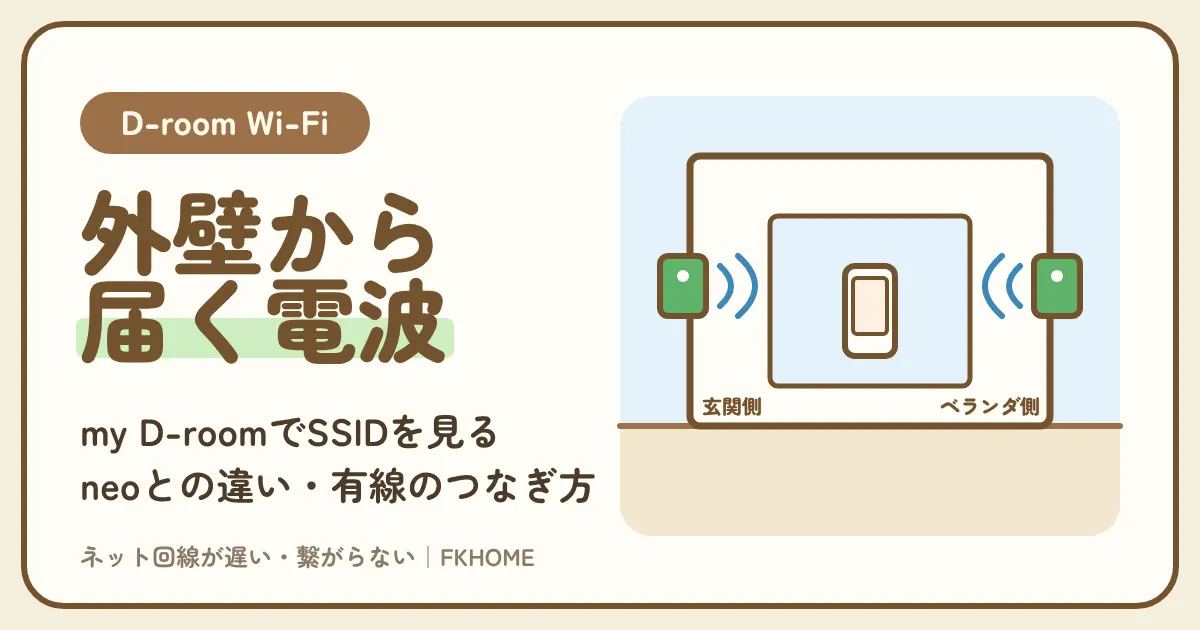
電波は部屋の外の壁から届いていると分かると、迷うところの答えがそろいます。
結論
- D-room Wi-Fiは建物の外壁(玄関側とベランダ側の2か所)のアクセスポイントの電波を、部屋の中で受けて使うD-room入居者専用のWi-Fi。提供はD.U-NET株式会社。
- SSIDとパスワードは入居者ごとに違い、my D-roomの「ご契約情報」>「生活情報」で確かめる。毎月20日までの申込で翌月1日から使える。
- neoとの違いとしてD-room Wi-Fiのよくある質問に書かれているのは問い合わせ窓口だけ。D-room WiFiはIoT D-room受付センター(0120-977-365)、neoはD.U-NETサポートセンター(050-3786-2912)。
- 料金・申込・解約は大和リビングの営業所が答える(金額は公開されていない)。通信量の制限はない。
- 部屋に有線の差込口はない。PS5やパソコンを有線にしたいなら、市販のWi-Fiルーターなどを中継器にしてLANポートからつなぐ。
D-room Wi-Fiの電波が部屋の奥まで届かず、困っているなら
工事なしのホームルーターは、届いた箱を部屋のコンセントに挿すだけで使えます。外壁の電波に頼らずに済みます。
まずは中継器を試し、それでも足りなければ比べてください。
D-room Wi-Fiとは:建物の外壁のアクセスポイントの電波を、部屋の中で受けて使うWi-Fi
| 項目 | 中身 |
|---|---|
| 対象 | D-roomの入居者専用 |
| 機器の場所 | 建物の外壁(玄関側とベランダ側の2か所) |
| 部屋の中の機器 | なし(自分でルーターを用意しなくてよい) |
| つなぎ方 | my D-roomのSSID・パスワードでWi-Fiにつなぐ |
| 通信量 | 制限なし(他の利用者に支障が出るときは制限することがある) |
外壁の玄関側とベランダ側にアクセスポイントがあり、電波を壁や窓ごしに受ける
部屋の中に機械を置かないWi-Fi。届く電波の強さは、部屋のどこにいるかで変わる。
| 項目 | 中身 |
|---|---|
| アクセスポイント | 建物の外壁の2か所(玄関側・ベランダ側) |
| 部屋での受け方 | 壁や窓を通して電波を受ける |
| 届きにくい場所 | アクセスポイントから遠い部屋の奥など |
| ルーターの用意 | 不要 |
D-room Wi-Fiのよくある質問は、D-room Wi-Fiを、建物の外壁にアクセスポイントを付け、その電波を部屋の中で受けて使うサービスだと説明しています。インターネット用の機器は外壁の玄関側とベランダ側の2か所にあります。
同じよくある質問では、自分でルーターを用意する必要はない、とも答えています。部屋の壁を探しても機器が見つからないのは、そもそも部屋の中に置かれていないからです。
電波は壁や窓を通して届くので、玄関や窓の近くは強く、そこから離れるほど弱くなりやすい作りです。部屋の奥で弱いときの直し方は「D-room Wi-Fiがつながらないとき」にまとめています。
ポイント
- アクセスポイントは外壁の玄関側とベランダ側。
- 部屋の中に機器はなく、ルーターも要らない。
- 玄関や窓の近くほど電波が強い。
D.U-NET株式会社の3つのサービスの1つ。D.U-NET・D.U光とは別のもの
同じ会社でも、建物の回線を部屋に配るD.U-NET、個別に契約するD.U光とは、仕組みも窓口も違う。
| サービス | 形 | 部屋の機器 |
|---|---|---|
| D.U-NET | 建物の回線を入居者で分け合う。最大10Gbps(理論上・建物による) | 壁の埋込みWi-FiかLANの差込口 |
| D-room Wi-Fi | 共用部のWi-Fiアクセスポイントにつなぐだけ。D-room専用 | なし |
| D.U光 | 入居者が個別に契約する光回線。家賃と一緒に払う | 個別に引く |
D.U-NET株式会社の提供サービスでは、建物の回線を入居者で分け合うD.U-NET、共用部のWi-Fiアクセスポイントにつなぐだけで部屋の中の工事がないD-room Wi-Fi、入居者が個別に契約する光回線のD.U光、の3つを並べています。
D-room Wi-FiはD.U-NETと同じ会社のサービスですが、部屋の中の機器や問い合わせの窓口が違います。D.U-NETの埋込みWi-Fiの説明を読んでも、D-room Wi-Fiの部屋には当てはまらないことが多いので気をつけてください。
D.U光は、D.U-NETやD-room Wi-Fiが入った物件では新規の申込を受け付けていません。3つの違いは「D.U-NETとD.U光の違い」で詳しく説明しています。
ポイント
- D-room Wi-FiはD.U-NET株式会社のサービス。
- D.U-NETとは部屋の機器も窓口も違う。
- D-room Wi-Fiの物件ではD.U光を申し込めない。
部屋の中では有線も埋込みWi-Fiも使えない形。D.U-NETのよくある質問も同じ説明
建物の外のWi-Fiだけが届く建物では、部屋の中に差込口がない。有線にするには中継器が要る。
| 項目 | D.U-NETの部屋 | D-room Wi-Fiの部屋 |
|---|---|---|
| 壁のLAN差込口 | ある | ない |
| 埋込みWi-Fi | ある部屋がある | ない |
| SSIDの確かめ方 | 機器の近くの記載 | my D-room |
| 有線でつなぐ | 差込口にケーブル | 中継器のLANポートから |
D.U-NETのよくある質問には、建物全体にWi-Fiの電波が飛んでいる建物について、建物の外の共用部分にアクセスポイントを置いて部屋とWi-Fiでつなぐサービスで、部屋の中で有線接続や埋込みWi-Fiの接続はできない建物だ、という説明があります。
D-room Wi-Fiの部屋は、まさにこの形です。壁にLANの差込口を探しても見つからないのがふつうで、ケーブルを挿す場所はありません。
有線でつなぎたい機器があるときは、市販のWi-Fiルーターなどを中継器にして、そのLANポートからつなぎます。部屋の中に挿す場所がない以上、ケーブルの行き先は中継器になります。
ポイント
- 部屋の中に有線の差込口も埋込みWi-Fiもない。
- D.U-NETのよくある質問も同じ形を説明している。
- 有線にするなら中継器のLANポートから。
D-room Wi-Fiとneoの違い:よくある質問に書かれているのは問い合わせ窓口の違いだけ
| 項目 | D-room Wi-Fi | D-room Wi-Fi neo |
|---|---|---|
| 不具合の窓口 | IoT D-room受付センター 0120-977-365 | D.U-NETサポートセンター 050-3786-2912 |
| 受付 | 10:00〜20:00(年中無休) | 10:00〜20:00(年中無休) |
| 用意するもの | 賃貸借契約番号 | — |
| 仕組み・料金の違い | サイトに書かれていない | サイトに書かれていない |
D-room Wi-Fiの不具合はIoT D-room受付センター。賃貸借契約番号を用意して電話
電話0120-977-365、10時から20時まで年中無休。問い合わせのときは賃貸借契約番号を聞かれる。
| 項目 | 中身 |
|---|---|
| 窓口 | IoT D-room受付センター |
| 電話 | 0120-977-365 |
| 受付 | 10:00〜20:00(年中無休) |
| 用意するもの | 賃貸借契約番号 |
D-room Wi-Fiのよくある質問では、D-room Wi-Fiの不具合の問い合わせ先をIoT D-room受付センター(0120-977-365、10:00〜20:00、年中無休)とし、問い合わせのときは賃貸借契約番号を用意するように書いています。
賃貸借契約番号は、部屋の契約の書類などで探しておきます。電話の前に番号を手元に置いておくと、話がすぐ本題に入れます。
電波が弱いときは、自宅にいるときに連絡するよう案内されています。部屋の中と外で電波の差を確かめておくと、聞き取りの時間が短くなります。
ポイント
- D-room Wi-FiはIoT D-room受付センター。
- 賃貸借契約番号を用意する。
- 電波の相談は自宅にいるときに。
D-room Wi-Fi neoの不具合はD.U-NETサポートセンター
neoの窓口はD.U-NETの入居者と同じ050-3786-2912。受付時間は同じ10時から20時。
| 項目 | 中身 |
|---|---|
| 窓口 | D.U-NETサポートセンター |
| 電話 | 050-3786-2912 |
| 受付 | 10:00〜20:00(年中無休) |
| 同じ窓口のサービス | D.U-NET |
同じよくある質問の中で、D-room Wi-Fi neoの場合の窓口はD.U-NETサポートセンター(050-3786-2912、10:00〜20:00、年中無休)と書き分けられています。
D-room Wi-Fiとneoの違いについて、D-room Wi-Fiのよくある質問に書かれているのは窓口の違いだけです。仕組みや速さ、料金に違いがあるのかは、D-room Wi-FiのサイトにもD.U-NETのサイトにも書かれていません。
「neoのほうが速い」といった話は、D-room Wi-Fiのサイトに裏付けがないので、うのみにしないでください。
ポイント
- neoの窓口はD.U-NETサポートセンター。
- よくある質問に書かれた違いは窓口だけ。
- 速さや料金の違いは書かれていない。
自分がどちらか分からないときは、my D-roomや入居時の案内のサービス名を見る
見分け方はD-room Wi-Fiのサイトに書かれていない。案内に書かれた名前を確かめ、分からなければ大和リビングの営業所に聞く。
| 手がかり | 見るところ |
|---|---|
| my D-room | SSID・パスワードが載っている「生活情報」の周り |
| 入居時の案内 | サービス名の書き方(neoの有無) |
| それでも分からない | 大和リビングの営業所 |
自分の部屋がD-room Wi-Fiかneoかを見分ける方法は、D-room Wi-Fiのサイトには書かれていません。手がかりになるのは、my D-roomや入居時の案内に書かれたサービス名です。
どちらか分からないまま電話するなら、まずIoT D-room受付センターにかけ、neoだと言われたらD.U-NETサポートセンターにかけ直す、という順でも用は足ります。
契約の中身に関わることは、大和リビングの営業所が答えます。料金や開始日の質問と一緒に聞いてしまうのが早道です。
ポイント
- 見分け方はサイトに書かれていない。
- my D-roomや入居時の案内のサービス名を見る。
- 分からなければ営業所に聞く。
D-room Wi-Fiの使い方・接続方法:my D-roomでSSIDとパスワードを見てつなぐ
| 順番 | やること |
|---|---|
| 1 | my D-roomにログイン |
| 2 | 「ご契約情報」>「生活情報」の「Wi-Fi SSID/パスワード」を見る |
| 3 | つなぎたい端末でSSIDを選び、パスワードを入れる |
| 4 | つながれば利用開始 |
つなぎ方は4ステップ。書類の手続きはなく、my D-roomへの登録だけが要る
SSIDとパスワードは紙ではなくmy D-roomに載っている。my D-roomに登録していないと見られない。
| 要るもの | 中身 |
|---|---|
| my D-roomの登録 | 利用に必要 |
| SSID・パスワード | my D-roomの「生活情報」 |
| 書類の手続き | なし |
| ルーター | 不要 |
D-room Wi-Fiのご利用の流れでは、my D-roomにログインし、「ご契約情報」をタップして「生活情報」の「Wi-Fi SSID/パスワード」を確かめ、つなぎたい端末でSSIDを選んでパスワードを入れれば使える、と4つの手順で説明しています。
D-room Wi-Fiのサービスの特徴では、書類の手続きはなく利用開始もスムーズだとしつつ、利用にはmy D-roomへの登録が必要と書いています。
スマホ・タブレット・パソコン・ゲーム機の、どれでも手順は同じです。Wi-Fiの設定画面で自分のSSIDを選びます。
ポイント
- 手順はmy D-room→生活情報→SSID選択→パスワード。
- my D-roomへの登録が必要。
- 書類の手続きもルーターも要らない。
SSIDとパスワードは入居者ごとに違う。電波が強くても他の部屋のSSIDは使えない
一覧に出る似た名前のSSIDは別の部屋のもの。自分の部屋のSSIDだけを選ぶ。
| 項目 | 中身 |
|---|---|
| SSID・パスワード | 入居者ごとに違う |
| 他の部屋のSSID | 使えない |
| 電波の強さで選ぶ | 不可(自分のSSIDだけ) |
ご利用の流れには、SSIDとパスワードは入居者ごとに違うと書かれています。Wi-Fiの一覧に似た名前がたくさん並ぶのは、ほかの部屋のSSIDも見えているためです。
よくある質問では、自分のSSIDより他のSSIDのほうが電波が強いので使いたい、という問いに、部屋ごとにSSIDは決まっていて、他の部屋のSSIDは使えないと答えています。
自分のSSIDの電波が弱いなら、玄関や窓際で確かめたうえで、中継器を使う方法があります。
ポイント
- SSIDとパスワードは部屋ごと。
- 他の部屋のSSIDは使えない。
- 弱いなら中継器で補う。
my D-roomにSSIDが載っていないときは、my D-roomから問い合わせる
載っていないのは申込や登録がまだのことがある。問い合わせはmy D-roomの中から。
| 状況 | すること |
|---|---|
| my D-roomに記載がない | my D-roomから問い合わせ |
| my D-roomに登録していない | まず登録する |
| 申込が20日を過ぎた | 翌月1日からの利用にならないことがある(営業所に確かめる) |
ご利用の流れとサービスの特徴は、my D-roomにSSIDとパスワードの記載がない場合は、my D-roomから問い合わせるように案内しています。
まだmy D-roomに登録していない人は、登録から始めます。登録しないとSSIDとパスワードを見る場所がありません。
D-room Wi-Fiは毎月20日までの申込で翌月1日から使える決まりなので、入居したばかりで載っていないなら、利用開始日を大和リビングの営業所に確かめてください。
ポイント
- 記載がなければmy D-roomから問い合わせ。
- 未登録ならまず登録。
- 入居直後は利用開始日を営業所に確かめる。
D-room Wi-Fiの料金と利用開始日:20日までの申込で翌月1日から、料金は大和リビングの営業所
| 項目 | 中身 |
|---|---|
| 利用開始日 | 毎月20日までの申込で翌月1日から |
| 料金 | 大和リビングの営業所に確かめる(公開されていない) |
| 申込・解約 | 大和リビングの営業所 |
| 通信量 | 制限なし(他の利用者に支障が出るときは制限することがある) |
| 追加の課金 | 使った量で増えることはない |
毎月20日までの申込なら、翌月1日から使える
締めは毎月20日。入居の月はまだ使えないことがあるので、つなぐ前に開始日を確かめる。
| 申込日 | 利用開始 |
|---|---|
| 毎月20日まで | 翌月1日から |
| 21日以降 | 書かれていない(営業所に確かめる) |
| 利用開始日の質問 | 大和リビングの営業所 |
D-room Wi-Fiのサービスの特徴とご利用の流れには、毎月20日までに申し込んだ人は翌月1日から使える、と書かれています。
21日以降に申し込んだ場合にいつから使えるかは書かれていません。よくある質問でも、利用開始日は大和リビングの営業所に確かめるよう答えています。
入居してすぐにネットが要る人は、開始日までのつなぎをどうするかを先に考えておくと困りません。スマホのテザリングや、届いた日から使えるホームルーターが選択肢になります。
ポイント
- 20日までの申込で翌月1日から。
- 21日以降は営業所に確かめる。
- 開始日までのつなぎを先に考える。
料金・申込・解約は大和リビングの営業所が答える。金額は公開されていない
D-room Wi-FiのサイトにもD.U-NETのサイトにも金額は載っていない。部屋の契約と一緒に営業所で確かめる。
| 聞きたいこと | 確かめ先 |
|---|---|
| 月々の料金 | 大和リビングの営業所 |
| 申込・解約 | 大和リビングの営業所 |
| 不具合 | IoT D-room受付センター(neoはD.U-NETサポートセンター) |
| 快適IoTサービス(オプション) | 大和リビング株式会社の提供 |
D-room Wi-Fiのよくある質問は、申込・解約・料金など契約の内容は大和リビングの営業所に確かめるように、と答えています。D-room Wi-Fiのサイトに料金表はありません。
ネットで見かける古い金額は、サービス名や時期が合っているか分かりません。自分の部屋の料金は、営業所の答えだけを信じてください。
AIスピーカーで家電を動かす快適IoTサービスはオプションで、大和リビング株式会社の提供です。D-room Wi-Fiそのものとは別に申し込みます。
ポイント
- 料金・申込・解約は営業所が答える。
- サイトに料金表はない。
- 快適IoTサービスは大和リビングのオプション。
通信量の制限はなく、使った量で追加の課金もない。ただし他の利用者に支障が出れば制限
動画やゲームのダウンロードで料金が増える心配はない。極端な使い方だけは制限の対象になる。
| 項目 | 中身 |
|---|---|
| 通信量の上限 | なし |
| 追加の課金 | なし |
| 制限されるとき | 他の利用者の利用に支障が出ると判断した場合 |
よくある質問の「通信量に制限はありますか、ある程度利用すると追加課金されますか」という問いへの答えは、制限はない、ただし他の利用者の利用に支障が出ると判断した場合は制限することがある、です。
D-room Wi-Fiのトップページでも、インターネット使い放題のWi-Fiサービスと紹介しています。動画を見る、ゲームを更新する、といったふだんの使い方で料金が増えることはありません。
ただ、建物の外壁のアクセスポイントは同じ建物の部屋で分けて使うので、大きなダウンロードは、夜の混む時間を避けたほうが早く終わります。
ポイント
- 通信量の上限も追加の課金もない。
- 他の利用者に支障が出れば制限されることがある。
- 大きなダウンロードは夜を避ける。
D-room Wi-Fiの速度と評判:壁ごしに電波を受けるので、部屋の場所と時間帯で差が出る
| 項目 | 中身 |
|---|---|
| 公開された速さの数字 | 見当たらない |
| 夜・休日に遅い | 回線の混雑・電波干渉が考えられる |
| 部屋の奥で遅い | 壁や窓ごしに受けるため届きにくい |
| 確かめ方 | 玄関・窓際と部屋の奥、昼と夜で測る |
速さの数字は公開されていない。評判より自分の部屋で測った数字を見る
部屋の位置で電波の強さが変わる作りなので、人の評判は自分の部屋に当てはまらないことが多い。
| よく見る声 | 実際の作り |
|---|---|
| 速い・快適 | アクセスポイントに近い部屋で使っている可能性 |
| 遅い・切れる | 部屋の奥や、混む時間に使っている可能性 |
| 自分の部屋の答え | 玄関・窓際と奥で測る |
D-room Wi-Fiのサイトには、速さの数字は載っていません。利用者の投稿を集めた速さの集計サイトでも、D-room Wi-Fiの名前のページは見当たりませんでした。
D-room Wi-Fiは、外壁のアクセスポイントの電波を壁や窓ごしに受ける作りです。同じ建物でも、アクセスポイントに近い部屋と遠い部屋で、使い心地が大きく違うことがあります。
評判を読むより、自分の部屋の玄関側・窓際・部屋の奥で、スマホの速度テストを昼と夜に試すほうが確かです。
ポイント
- 速さの数字は公開されていない。
- 部屋の位置で使い心地が変わる。
- 自分の部屋で場所と時間を変えて測る。
D-room Wi-Fiのよくある質問は、夜や休日の遅さを混雑と電波干渉で説明している
建物の部屋どうしで外壁の電波を分け合うので、みなが使う時間ほど遅くなりやすい。
| 時間帯 | 起こりやすいこと |
|---|---|
| 平日の昼 | 使う人が少なく軽い |
| 夜・休日 | ほかの部屋の利用が重なり混みやすい |
| 家電を使う時間 | 2.4GHzの電波が干渉を受けやすい |
D-room Wi-Fiのよくある質問は、夜間や休日など特定の時間に遅く感じるときの原因として、回線の混雑や電波干渉を挙げています。
外壁のアクセスポイントは同じ建物の部屋で使うものなので、評判が割れるのは、使う時間と部屋の位置が人によって違うからとも言えます。昼に試して快適でも、夜の使い心地は別に確かめる必要があります。
入居前や入居直後に判断するなら、平日の夜と休日の昼の両方で使ってみるのが確かです。
ポイント
- 夜・休日の遅さは混雑と電波干渉。
- 評判が割れるのは時間と部屋の位置の違い。
- 夜と休日にも使って判断する。
玄関・窓際と部屋の奥で比べると、電波の届き方が原因かが分かる
窓際で速く奥で遅いなら、届き方の問題。中継器で直る見込みがある。
| 測る場所 | 分かること |
|---|---|
| 玄関の近く | 玄関側のアクセスポイントからの届き方 |
| ベランダの窓際 | ベランダ側のアクセスポイントからの届き方 |
| 部屋の奥・使う場所 | ふだんの使い心地 |
| 部屋の外 | アクセスポイント自体が動いているか |
よくある質問は、電波が弱いときに、玄関や窓際に近づいて改善がないかを確かめるよう案内しています。また、事前に部屋の中と外で電波の差を確かめておくと、問い合わせの時間が短くなるとも書いています。
窓際や玄関で速く、部屋の奥で遅いなら、原因は電波の届き方です。部屋の中で電波が届きやすい場所があれば、中継器を送ってもらえるので、そこから奥まで電波を広げられます。
部屋の外でも遅い、つながらないなら、アクセスポイント側の不具合かもしれません。その場合は窓口に連絡します。
ポイント
- 窓際で速く奥で遅いなら届き方の問題。
- 届きやすい場所があれば中継器を送ってもらえる。
- 外でも遅いなら窓口へ。
D-room Wi-Fiの2.4GHzと5GHz、中継器:外壁からは2.4GHzで受け、部屋の中は5GHzで配る
| 項目 | 中身 |
|---|---|
| 外壁から出ている電波 | 2.4GHzと5GHzの両方 |
| 2.4GHz | 遠くまで届くが、電子レンジなどの家電と干渉しやすい |
| 5GHz | 干渉が少なく安定するが、壁などに弱い |
| 安定しやすい形 | 外壁からは2.4GHzで受け、中継器から部屋の中を5GHzで |
| 中継器 | 要望すれば送ってもらえる。自分のルーターも中継器モードなら使える |
2.4GHzは壁に強く遠くまで届き、5GHzは干渉が少なく安定する
SSIDに周波数が書かれていなくても、どちらに対応した機器でも使える。特徴を知って使い分ける。
| 周波数 | よいところ | 苦手なこと |
|---|---|---|
| 2.4GHz | 5GHzより遠くまで届く | 電子レンジなどの家電と干渉しやすい |
| 5GHz | 他の無線機器との干渉が少なく安定 | 壁などの障害物に弱い |
D-room Wi-Fiのよくある質問によると、外壁のアクセスポイントからは2.4GHzと5GHzの両方の電波が出ていて、どちらに対応している機器でも使えます。
同じ答えで、2.4GHzは電子レンジなどの家電と干渉しやすいが遠くまで届き、5GHzは他の無線機器との干渉が少なく安定するが壁などの障害物に弱い、と説明しています。
外壁の電波を壁ごしに受けるD-room Wi-Fiでは、壁に強い2.4GHzのほうが、部屋の奥まで届きやすい場面があります。
ポイント
- 外壁からは2.4GHzと5GHzの両方が出ている。
- 2.4GHzは遠くまで届くが家電と干渉。
- 5GHzは安定するが壁に弱い。
外壁からは2.4GHzで受け、中継器を通して部屋の中を5GHzでつなぐと比較的安定
中継器を電波の届く場所に置き、外とは2.4GHz、部屋の中の端末とは5GHzでつなぐ形が勧められている。
| 区間 | 使う電波 |
|---|---|
| 外壁のアクセスポイント→中継器 | 2.4GHz(壁に強い) |
| 中継器→部屋の中の端末 | 5GHz(干渉が少ない) |
| 中継器の置き場所 | 部屋の中で電波がいちばん良い場所 |
同じよくある質問は、D-room Wi-Fiは外壁の電波を部屋の中で受けるサービスなので、外壁からは2.4GHzで受け、部屋の中に置いた中継器を通して部屋の中を5GHzでつなぐと、比較的安定して使えると案内しています。
つまり、壁を越える区間は2.4GHz、部屋の中は5GHzと、それぞれ得意な電波に任せる形です。電子レンジを使うと切れやすい人ほど、部屋の中を5GHzにする効き目があります。
中継器の設定は、基本的な内容なら窓口で案内してもらえます。
ポイント
- 壁を越える区間は2.4GHz。
- 部屋の中は中継器から5GHz。
- 基本的な設定は窓口で案内してもらえる。
中継器は送ってもらうか、中継器モードのある自分のルーターを使う
中継器は買わなくても窓口に頼める。手持ちのルーターを生かすなら、中継器モードがあるかを説明書で見る。
| 手に入れ方 | よいところ | 気をつけること |
|---|---|---|
| 窓口に送ってもらう | お金をかけずに始められる | 置き場所を動かすたびに設定のやり直しが要る |
| 自分のルーターを中継器にする | LANポートの数などを自分で選べる | 中継器モードのある機種に限る |
| どちらでも | 保証や故障の相談先 | 送られたものはメーカー保証3年・故障はメーカーへ |
D-room Wi-Fiのよくある質問は、自分のルーターを中継器として使えるかという問いに、中継器モードが使える機種なら可能で、要望があれば中継器を送る、と答えています。
引っ越し前から使っていたルーターがあるなら、説明書で「中継器モード」や「中継機能」の項目を探してみてください。LANポートの多い機種なら、ゲーム機とパソコンを両方ケーブルでつなげるという利点もあります。
中継器の置き場所の決め方や、動かしたあとの設定のやり直しは「D-room Wi-Fiがつながらないとき」でくわしく説明しています。
ポイント
- 中継器は窓口に頼めば送ってもらえる。
- 手持ちのルーターは中継器モードがあれば使える。
- LANポートの多い機種は有線の機器を増やせる。
D-room Wi-Fiで有線でつなぐ方法:PS5・パソコンは中継器のLANポートから
| 項目 | 中身 |
|---|---|
| 部屋のLAN差込口 | ない |
| 有線が必要な機器 | 市販のWi-Fiルーターなどを中継器として設定してつなぐ |
| つなぐ場所 | 中継器のLANポート |
| 外壁までの区間 | 無線のまま |
| 詳しい設定 | サポートに問い合わせ |
有線が要る機器は、市販のWi-Fiルーターなどを中継器にして、LANポートからつなぐ
D-room Wi-Fiのサービスの特徴にある案内どおり。中継器モードのある機種を選ぶ。
| 順番 | やること |
|---|---|
| 1 | 中継器モードのある市販のWi-Fiルーターを用意する(送ってもらった中継器も確かめる) |
| 2 | 電波の良い場所に置き、自分のSSIDに中継器として設定する |
| 3 | 中継器のLANポートとゲーム機・パソコンをLANケーブルでつなぐ |
| 4 | 分からなければサポートに問い合わせる |
D-room Wi-Fiのサービスの特徴には、有線LAN接続が必要な機器は、別に市販のWi-Fiルーターなどを中継器として設定して接続するように、詳しくはサポートへ、と書かれています。
市販のルーターを使うなら、中継器モードに切り替えられる機種を選びます。送ってもらった中継器にLANポートがあるかは、届いた機器で確かめてください。
設定が分からないときは、基本的な内容なら窓口で案内してもらえます。
ポイント
- 有線は中継器のLANポートから。
- 市販のルーターは中継器モードのある機種。
- 設定はサポートに聞ける。
有線にしても、外壁のアクセスポイントまでは無線のまま
ケーブルでつなぐのは中継器までで、その先は壁ごしの電波。電波の届き方の影響は残る。
| 区間 | つなぎ方 | 影響 |
|---|---|---|
| ゲーム機・パソコン→中継器 | 有線 | 部屋の中の電波の干渉を受けない |
| 中継器→外壁のアクセスポイント | 無線 | 壁ごしの電波の強さ・夜の混雑の影響は残る |
中継器のLANポートからつなぐと、ゲーム機やパソコンと中継器の間はケーブルになります。ただし中継器と外壁のアクセスポイントの間は、引き続き壁ごしの無線です。
そのため、有線にしても、電波の届き方や夜の混雑の影響はなくならないと考えておきましょう。中継器は電波の良い場所に置くのが前提です。
それでも、部屋の中の電子レンジなどの干渉を避けられるので、Wi-Fiで直接つなぐより落ち着くことがあります。
ポイント
- ケーブルなのは中継器まで。
- 外壁までは無線のまま。
- 中継器は電波の良い場所に置く。
有線にしても、オンラインゲームのつながりやすさまで良くなるとは限らない
有線で落ち着くのは部屋の中の区間だけ。フレンドとの通信の相性は別の問題で、何ができるかは窓口に聞く。
| 気になること | 有線にすると |
|---|---|
| 部屋の中の電波の干渉 | 受けなくなる |
| 外壁までの電波の強さ | 変わらない |
| フレンドとのマッチング・協力プレイ | 変わるかは分からない(窓口に確かめる) |
ゲーム機を中継器のLANポートにつなぐと、部屋の中の干渉は避けられます。一方で、フレンドの部屋に入れない、マッチングに時間がかかる、といった悩みが有線で直るかは、ゲームの通信の形によります。
D.U-NETの部屋向けには固定のグローバルIPを借りる有料オプションがありますが、D-room Wi-Fiの部屋で使えるかは案内されていません。ゲームのために機器やオプションを買う前に、窓口にゲーム機と遊び方を伝えて聞くのが近道です。
D.U-NETの部屋でのゲームの話は「D.U-NETでオンラインゲームがつながらないとき」にあります。
ポイント
- 有線で落ち着くのは部屋の中の区間。
- マッチングの悩みが直るかは別の話。
- 買う前に窓口に聞く。
D-room Wi-Fiで足りないときの次の一手:そのまま・中継器・工事なしのホームルーター・自分の光回線
| 選び方 | 月々 | 工事 | 向いている人 |
|---|---|---|---|
| D-room Wi-Fiのまま | 営業所に確かめる | なし | 動画やSNSで困っていない人 |
| 中継器を足す | 要望すれば送ってもらえる | なし | 部屋の奥だけ弱い人 |
| GMOとくとくBBホームWi-Fi | 5,687円 | なし | 夜も安定させたい・許可を待てない人 |
| ASAHIネット WiMAX +5G | 2〜13か月目 2,948円 | なし | 工事なしで月々を抑えたい人 |
| 自分の光回線 | セット割込みで3,080〜3,773円 | 要る(大和リビング営業所の許可) | 対戦ゲーム・在宅勤務が中心の人 |
| 安く申し込むなら | 光回線:スマホの会社で選ぶ→ 工事なし:GMOとくとくBBホームWi-Fi→ | ||
D-room Wi-Fiのまま・中継器で足りる人:困るのが部屋の奥だけ
窓際でふつうに使えて、奥だけ弱いなら、中継器で十分なことが多い。お金をかける前に試す。
| 確かめること | 足りている目安 |
|---|---|
| 窓際・玄関の近く | 夜も動画が止まらない |
| 部屋の奥 | 中継器を置けば困らない |
| 使い方 | 動画・SNS・調べものが中心 |
窓際や玄関の近くでは夜も困らず、部屋の奥だけが弱いなら、まずは中継器を送ってもらうのが先です。中継器で電波の届く範囲を広げられれば、お金を足さずに済みます。
動画やSNS、調べものが中心なら、多少の夜の遅さは使い方で避けられます。大きなダウンロードを夜以外にするだけでも、困ることは減ります。
無理に別の回線を足す理由はありません。ゲームや在宅勤務を始めて夜の遅さが気になりだしたら、そのときにホームルーターや光回線を比べれば間に合います。
ポイント
- 窓際で困らず奥だけ弱いなら中継器。
- 中継器で足りればお金を足さない。
- 動画中心なら使う時間の工夫でしのげる。
工事なしで夜も安定させたいなら、部屋のコンセントに挿すホームルーター
外壁の電波に頼らず、部屋の中に自分の回線を置ける。届いた日から使え、工事の許可も要らない。
| 比べること | GMOとくとくBBホームWi-Fi | ASAHIネット WiMAX +5G |
|---|---|---|
| 月々 | 5,687円 | 2〜13か月目 2,948円 |
| やめるとき | 解約違約金なし | 12か月未満なら違約金15,000円 |
| 外へ持ち出す | ホームルーターのみ | ポケットWi-Fiもある |
| あとで光回線に | 違約金なしで乗り換えられる | — |
| 安く申し込むなら | GMOとくとくBBホームWi-Fi→ | GMOとくとくBBホームWi-Fi→ |
中継器を置いても夜の遅さが続くなら、外壁のアクセスポイントとは別の回線を部屋の中に持つ方法があります。ホームルーターは部屋のコンセントに挿すだけで、工事も建物の許可も要りません。
短く使うか長く使うかで選び方が変わります。引っ越しの予定がある・いずれ光回線にしたい人はGMOとくとくBBホームWi-Fi、1年以上住む予定で月々を抑えたい人はASAHIネット WiMAX +5G(ASAHIネットの案内)が向きます。
ソフトバンク・ワイモバイルの人には、SoftBank Airも候補になります。どれも電波でつなぐので、置き場所は窓の近くにします。
ポイント
- 夜も安定させたいなら工事なしのホームルーター。
- 引っ越し予定ならホームWi-Fi、長く住むならWiMAX。
- ソフトバンク系の人はSoftBank Airも。
対戦ゲームや在宅勤務が中心なら、営業所に相談して自分の光回線
光回線なら外壁の電波とも夜の混雑とも切り離せる。同じ会社のD.U光は選べないので他社になる。
| 段取り | 中身 |
|---|---|
| 相談 | 大和リビング営業所に、部屋へ光回線を引けるか聞く |
| 回線選び | スマホと同じ会社の光回線 |
| D.U光 | D-room Wi-Fiの物件では新規申込を受け付けていない |
| 待つ間 | D-room Wi-Fiか、届いた日から使えるホームルーター |
ビデオ会議が毎日ある、対戦ゲームで負けが続く原因がラグだ、という人には、壁ごしの電波から離れられる光回線が合います。部屋に引けるかは、大和リビングの営業所に先に相談します。光回線の設備がない建物で個別に工事をするには、大和リビングのよくあるご質問(設備)のとおり、建物の持ち主の承諾が前もって要ります。
D.U光のよくある質問では、D-room Wi-Fiが入った物件ではD.U光の新規申込を受け付けていないとしています。申し込むのは他社の光回線です。
使っているスマホと同じ会社の光回線を選べば、スマホ1台分の割引が付きます。ドコモならドコモ光、ソフトバンク・ワイモバイルならソフトバンク光、それ以外ならGMOとくとくBB光が目安です。
ポイント
- ラグや会議の途切れが毎日なら光回線。
- まず大和リビングの営業所に相談。
- D.U光ではなく他社の光回線を選ぶ。
保存用:D-room Wi-Fiのメモ
- 電波は建物の外壁(玄関側・ベランダ側)のアクセスポイントから。部屋の中に機器はない
- SSID・パスワード:my D-room「ご契約情報」>「生活情報」(入居者ごとに違う)
- 20日までの申込で翌月1日から。料金・申込・解約は大和リビングの営業所
- 不具合:D-room Wi-Fi → IoT D-room受付センター 0120-977-365/neo → D.U-NETサポートセンター 050-3786-2912(どちらも10〜20時・年中無休)
- 有線は中継器のLANポートから。外壁からは2.4GHz、部屋の中は5GHz
申込ページ:GMOとくとくBBホームWi-Fi
外壁の電波に左右されない回線を、部屋の中に1つ持つ
中継器でも夜の遅さが続くなら、工事なしのホームルーターを部屋のコンセントに挿すだけで、自分の回線が手に入ります。
スマホの会社を選ぶ枠で、自分に合う回線と月々の目安を確かめられます。
D-room Wi-Fiはそのまま残るので、2つを使い分けることもできます。
出典・確認した情報(2026年10月確認)
- D.U-NET株式会社「D-room Wi-Fi」
- D.U-NET株式会社「D-room Wi-Fi サービスの特徴」
- D.U-NET株式会社「D-room Wi-Fi ご利用の流れ」
- D.U-NET株式会社「D-room Wi-Fi よくある質問」
- D.U-NET株式会社「D-room Wi-Fi 障害情報」
- D.U-NET株式会社「提供サービス」
- D.U-NET株式会社「D.U-NET よくある質問」
- D.U-NET株式会社「D.U光 よくある質問」
- 大和リビング株式会社「よくあるご質問 – 設備に関して」
- ASAHIネット「ASAHIネット WiMAX +5G(2026年10月25日確認)」
D-room Wi-Fiの仕組みと窓口は、D.U-NET株式会社のD-room Wi-Fiのサイトとよくある質問によります(2026年10月25日確認)。料金・利用開始日は大和リビングの営業所にご確認ください。ホームルーター・WiMAX・光回線の料金は目安で、変わることがあります。