PR
ゲーム機やデスクトップのパソコンを、Wi-Fiではなくケーブルでつなぎたい。ところが壁の機器を見ても、どこに挿せばいいのか分からない。
LAN差込口の場所、要るケーブルの種類、設定の有無、有線なのに遅い理由など、e-Broad(イーブロード)の部屋での有線接続は、部屋の機器の形によって答えが分かれる悩みです。
挿す場所さえ分かれば、e-Broadの有線は設定なしで使えます。
結論
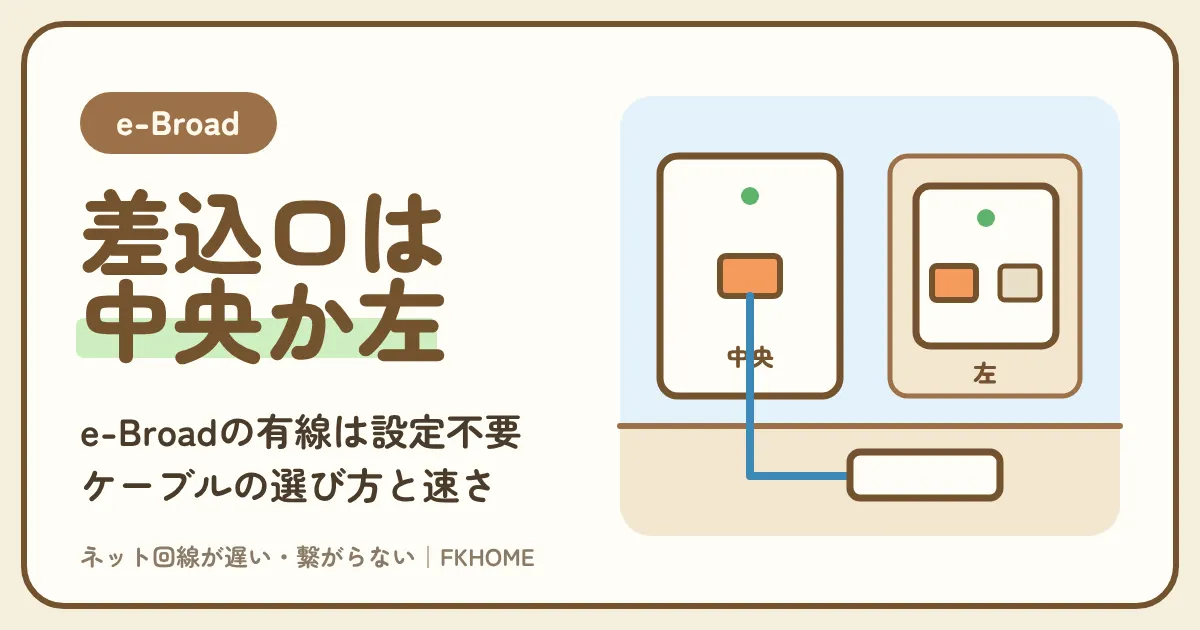
- e-Broadの有線は、部屋の機器のLAN差込口にケーブルを挿すだけ。埋込型は中央、外付け型は左側、有線接続タイプは壁の「e-Broad」と書かれたLANポートに挿す。
- LANケーブルは付属せず、e-Broadも販売しない。カテゴリー5e以上のストレートのケーブルを自分で用意する。
- 端末の設定は「IPアドレスを自動的に取得」(DHCP)のまま。プロバイダのIDもモデムも要らない。
- 利用者の投稿の集計では、有線の平均がWi-Fiより遅い(公式ではない)。有線ならいつも速いとは限らないので、自分の部屋で両方を測って比べる。
- 有線でも遅い・つながらないなら、障害・メンテナンス情報を見てから問い合わせフォームへ。それでも足りなければ自分の光回線。
有線にしても夜の遅さが残るなら、部屋まで自分の光回線を引く手もある
自分の光回線なら、ゲーム機やパソコンのケーブルの先が、マンションのほかの部屋と分け合わない回線になります。
工事の日まで、e-Broadの有線はそのまま使えます。
e-Broadで有線接続する場所:部屋の機器のタイプでLAN差込口が違う
| 部屋の機器 | 有線の差込口 | 気をつけること |
|---|---|---|
| Wi-Fi(埋込型) | 機器の中央のLAN差込口 | 電源スイッチを入れておく |
| Wi-Fi(外付け型) | 本体の左側のLAN差込口 | 底面右の「WAN/LAN」のケーブルは抜かない |
| 有線接続タイプ(LANタイプ) | 壁の「e-Broad」と書かれたLANポート | 電話線の差込口と間違えない |
| 据置型・脱着型 | 機種のご利用ガイドで確かめる | 本体をわざと着脱しない(脱着型) |
埋込型は、Wi-Fi機器と一体になった情報コンセントの中央のLAN差込口
埋込型の機器は、真ん中に有線用のLAN差込口がある。電源スイッチを入れ、「Power」ランプが点いていれば挿すだけ。
| 部分 | 役目 |
|---|---|
| 電源スイッチ | 底面か付近にある。ONにする |
| 「Power」ランプ | 点いていれば起動している |
| 中央のLAN差込口 | 有線のケーブルを挿す |
| シール | Wi-FiのSSIDとパスワード |
埋込型は、壁の情報コンセントとe-BroadのWi-Fi機器がひとつになった設備です。e-Broadのサポートサイトの「新規ご利用:Wi-Fi(埋込型)」は、中央のLAN差込口で有線接続もできると案内しています。
機器の底面か付近に電源スイッチがあり、ONにすると「Power」ランプが点きます。スイッチの形は機器によって違い、横にスライドするもの、正面を押すもの、倒すものがあります。
ランプが点いていれば、中央の差込口にLANケーブルを挿し、反対側をゲーム機やパソコンにつなぐだけです。Wi-Fiと有線は同時に使えます。
ポイント
- 埋込型の有線は中央のLAN差込口。
- 電源スイッチを入れて「Power」ランプを確かめる。
- スイッチの形は機器で違う。
外付け型は、本体の左側のLAN差込口。底面右の「WAN/LAN」は情報コンセント用
外付け型は、底面右の「WAN/LAN」に情報コンセントからの短いケーブルが挿さっている。有線の機器は左側の差込口へ。
| 差込口 | つなぐもの |
|---|---|
| 底面右の「WAN/LAN」 | 情報コンセントの「e-Broad」の差込口(付属の短いケーブル) |
| 左側のLAN差込口 | ゲーム機・パソコン |
| 電源 | 情報コンセントに差し込む形か、ACアダプター |
外付け型は、情報コンセントに本体を差し込んで使う機器です。e-Broadのサポートサイトの「新規ご利用:Wi-Fi(外付け型)」では、情報コンセントの「e-Broad」と書かれた差込口と、本体底面右の「WAN/LAN」の差込口を、付属の短いLANケーブルでつなぎます。
有線で使う機器は、本体の左側にあるLAN差込口に挿します。底面の短いケーブルは機器をネットにつなぐためのものなので、抜いて自分の機器に挿し替えないでください。
電源は、情報コンセントに差し込む形とACアダプターの形があります。機器が外れかけていると通信も切れるので、しっかり差し込まれているかも見ておきます。
ポイント
- 外付け型の有線は左側のLAN差込口。
- 底面右の「WAN/LAN」のケーブルは抜かない。
- 本体がしっかり差し込まれているか見る。
有線接続タイプは、壁の「e-Broad」と書かれたLANポートにパソコンを直接つなぐ
Wi-Fi機器がない部屋は、壁のLANポートから直接ケーブルでつなぐ。電話線の差込口ではなく「e-Broad」の表示がある方へ。
| 順番 | やること |
|---|---|
| 1 | 壁の「e-Broad」と表示のあるLANポートを探す |
| 2 | LANケーブルでパソコンやゲーム機とつなぐ |
| 3 | Wi-Fiも使うなら、市販のルーターをAPモードで足す |
Wi-Fi機器のない部屋は、e-Broadの呼び方で有線接続タイプです。e-Broadのご利用ガイド(有線LAN)は、壁の「e-Broad」と表示のあるLANポートとパソコンをLANケーブルでつなぐ手順を載せています。
壁には電話線の差込口が並んでいることもあります。形が似ていても、挿すのは「e-Broad」の表示があるLANポートです。
つなげるのは差込口1つにつき1台です。スマホも使いたいときは、市販のWi-Fiルーターをアクセスポイント(ブリッジ)モードで足します。ルーターの設定は「e-Broadのルーターの設定」で説明しています。
ポイント
- 有線接続タイプは壁の「e-Broad」のLANポートから。
- 電話線の差込口と間違えない。
- Wi-Fiも使うならルーターをAPモードで足す。
e-Broadの有線は設定不要:DHCPで自動、PPPoEのIDもモデムも要らない
| 項目 | 設定 |
|---|---|
| IPアドレス | 自動的に取得(DHCP) |
| IPv6(Mac) | 自動 |
| プロバイダのID・パスワード(PPPoE) | 入れる案内はない |
| モデム | 要らない |
Windows・Macとも「IPアドレスを自動的に取得」のまま。挿せばつながる
e-Broadの有線の設定は「特に不要(DHCP方式)」。WindowsもMacも、自動で受け取る設定のままでよい。
| OS | 見るところ |
|---|---|
| Windows 10・11 | ネットワークの設定で「IPアドレスを自動的に取得」 |
| macOS | ネットワークの設定で「DHCPサーバを使用」、IPv6は「自動」 |
| ゲーム機 | 有線を選び、アドレスは自動のまま |
設定の手順をまとめたe-Broadのサポートサイトの「インターネットの設定方法」には、WindowsとmacOSごとの手順があり、どれもIPアドレスを自動的に取得する(DHCP)設定になっています。e-Broadの言葉では「特に設定は不要」です。
macOSでは、IPv6の設定も「自動」にしておきます。買ったばかりのパソコンは、もともとこの設定になっていることがほとんどです。
ゲーム機やテレビも、ネットの設定で有線を選び、アドレスは自動のままにします。数字を手で入れる必要はありません。
ポイント
- 有線の設定はDHCP(自動)のまま。
- macOSはIPv6も「自動」。
- ゲーム機も有線を選んで自動のまま。
PPPoEや「接続タイプ」の画面が出ても、IDとパスワードは入れない
e-Broadは回線とプロバイダをまとめて提供していて、入居者が入れるIDはない。PPPoEの設定は端末から外す。
| 出ていること | 対処 |
|---|---|
| パソコンにPPPoEの接続が登録されている | 使わない・削除する |
| ゲーム機の「PPPoE」の項目 | 選ばず、自動の設定にする |
| 前の住まいのプロバイダのID | e-Broadでは使わない |
前の住まいで光回線を使っていた人は、パソコンやゲーム機にPPPoEの設定が残っていることがあります。e-Broadの設定手順には、プロバイダのIDやパスワードを入れる案内がありません。
e-Broadのe-Broadのサポートサイトの「よくある質問」は、回線とプロバイダの契約は「不要」と答え、回線とプロバイダを合わせて提供しているとしています。入れるIDがそもそも配られていないということです。
端末にPPPoEの接続が登録されていると、そちらを使おうとしてつながらないことがあります。ネットワークの設定から外し、自動で受け取る設定に戻してください。
ポイント
- e-BroadではPPPoEのIDを入れない。
- 回線とプロバイダの契約は要らない。
- 前の住まいの設定は端末から外す。
モデムは要らない。建物の方式(PPPoEかIPoEか)は入居者の設定とは関係ない
e-Broadは部屋にモデムを置かない。建物の上流の方式は建物ごとに違うが、部屋の端末の設定は変わらない。
| よくある疑問 | 答え |
|---|---|
| モデムは要る? | 要らない(LANの差込口につなぐだけ) |
| 建物の方式は? | 建物で違う(オーナーの設備) |
| 自分の建物の方式を知るには | サポートに聞く |
e-Broadのよくある質問で「モデムは必要ですか」という問いの答えは「不要」です。部屋のLANの差込口へLANケーブルをつなぐだけで使えます。
e-Broadのオーナー向けの案内では、建物の回線にIPoE(IPv4 over IPv6)を使う方式と、旧来のPPPoE方式の両方が出てきます。どちらであっても、部屋の端末はDHCPで自動のままで、入居者が切り替えるものではありません。
自分の建物がどちらの方式なのかは、入居者向けのページには書かれていません。気になるときはサポートに聞いてください。
ポイント
- モデムは要らない。
- 建物の方式はオーナーの設備で、入居者は変えない。
- 方式を知りたいときはサポートに聞く。
e-Broadの有線に使うLANケーブル:カテゴリー5e以上・ストレートを自分で用意
| もの | e-Broadの案内 |
|---|---|
| LANケーブル | 付属しない・e-Broadは販売しない |
| ケーブルの種類 | カテゴリー5e以上・ストレート |
| 2台以上の有線 | スイッチングハブか無線LANルーター |
| ケーブルの長さ | 壁から機器まで届くもの(自分で測る) |
LANケーブルは付属しない。カテゴリー5e以上のストレートを買う
e-Broadはケーブルを付けず、売ってもいない。カテゴリー5e以上・ストレートのものをお店や通販で用意する。
| 表示 | e-Broadの部屋では |
|---|---|
| CAT5e・CAT6・CAT6Aなど | 5e以上ならよい |
| ストレート | これを選ぶ |
| クロス | 選ばない |
| CAT5(eなし) | 5e以上ではないので避ける |
用意するものについて、e-Broadのサポートサイトの「新規ご利用:有線接続タイプ」では、LANケーブルは入居者が用意するものとされています。部屋に付属せず、e-Broadでの販売もありません。
選ぶときは、袋に書かれた「カテゴリー」の表示を見ます。e-Broadの案内はカテゴリー5e以上・ストレートで、CAT6やCAT6Aも条件に入ります。古いCAT5(eのないもの)は避けてください。
LANケーブルにはクロスという種類もあります。e-Broadの案内はストレートなので、袋に「ストレート」と書かれているかを確かめます。
ポイント
- ケーブルは自分で用意する。
- カテゴリー5e以上・ストレート。
- CAT5(eなし)とクロスは避ける。
長さは壁から机やテレビ台まで測る。10Gの建物ではケーブルと機器の口も合わせる
ケーブルの長さは、壁の差込口から機器まで、家具をよける分も足して測る。10Gの建物では機器のLAN口の速さも見る。
| プラン(オーナーの契約) | 部屋までの速さ |
|---|---|
| 1Gプラン | 最大1Gbps |
| 10Gライトプラン | 各部屋は最大2.5Gbps |
| 10Gプラン | 全室最大10Gbps |
| どのプランも | ベストエフォート |
ケーブルの長さは、壁の差込口から機器まで、床をはわせて家具をよける分を足して測ります。ぴんと張ると抜けやすいので、少し余るくらいが扱いやすい長さです。
e-Broadの建物には、1Gプランのほか、2024年8月からの10Gのプランがあります。e-Broadの「10Gプラン」提供開始のお知らせによると、10Gライトプランでは各部屋が最大2.5Gbpsです。
そうした建物でパソコンやゲーム機のLAN口が1Gbpsまでなら、そこが上限になります。どのプランの建物かは入居者には見分けにくいので、高いケーブルを買う前にサポートに聞いてもよいでしょう。
ポイント
- 長さは家具をよける分を足して測る。
- 10Gライトの建物は各部屋が最大2.5Gbps。
- 機器のLAN口の速さが上限になることがある。
有線でつなぐ機器が2台以上なら、スイッチングハブで分ける
差込口が1つで有線の機器が2台以上あるときは、スイッチングハブか無線LANルーター。ハブなら設定なしで増やせる。
| 機器 | 向いている人 |
|---|---|
| スイッチングハブ | 有線の機器だけを増やす |
| Wi-Fiルーター(APモード) | 有線の機器もスマホも増やす |
| どちらも | e-Broadの案内にある方法 |
パソコンとゲーム機の両方をケーブルでつなぎたいのに、差込口は1つ、ということはよくあります。e-Broadのよくある質問は、2台以上つなぐときは無線LANルーターかスイッチングハブを使うよう答えています。
有線の機器を増やすだけなら、スイッチングハブが手軽です。電源を入れ、壁からのケーブルと機器のケーブルを挿せば、設定なしで分けられます。
ハブを選ぶときも、LAN口の速さを部屋のプランに合わせます。1Gの建物なら1Gbps対応のハブで足ります。
ポイント
- 2台以上はスイッチングハブか無線LANルーター。
- 有線だけならハブが手軽。
- ハブのLAN口の速さも部屋のプランに合わせる。
e-Broadの有線と建物の配線:光コンセントではなくLAN配線が基本
| 区間 | 中身 |
|---|---|
| 建物の共用部まで | 光回線 |
| 共用部から部屋まで | LAN配線(LAN方式)。10G光配線方式の建物は光ファイバー |
| 部屋どうし | VLANで通信を分けている |
| 部屋の差込口 | 「e-Broad」と書かれた情報コンセント |
共用部の光回線をマンションで共有し、部屋まではLAN配線で届く
e-Broadは共用部に入れた光回線をマンション全体で共有するシェア型。共用部から各部屋まではLANの配線。
| 言葉 | 意味 |
|---|---|
| シェア型 | 共用部の光回線をマンション全体で使う |
| LAN方式 | 共用部から各部屋までLANの配線 |
| VLAN | 部屋ごとに通信を分ける仕組み |
e-Broadのe-Broadのサポートサイトの「よくある質問」は、方式を「マンション共用部に導入した光回線を、マンション全体で共有するシェア型」と説明し、共用部からはLAN配線で各部屋に届くとしています。
部屋の差込口から先がLANの配線なので、部屋にあるのは光コンセントではなく、「e-Broad」と書かれた情報コンセントです。ケーブルを挿す先も、ふつうのLANの差込口です。
共有と聞くと、隣の部屋とつながるのではと心配になります。よくある質問は、共用部の機器のVLANという機能で部屋ごとに通信を分けているので、ほかの部屋とつながることはないと答えています。
ポイント
- 共用部の光回線をマンション全体で共有する。
- 部屋まではLAN配線。差込口は情報コンセント。
- VLANで部屋ごとに通信が分かれている。
光ファイバーが部屋まで来るのは、10G光配線方式プランの建物だけ
2024年8月からの10G光配線方式プランは、各部屋まで光ファイバーで、部屋の光終端装置にWi-Fi6のAPが入っている。
| 建物 | 部屋の機器 |
|---|---|
| 10G光配線方式プラン | 光終端装置(Wi-Fi6のAP内蔵) |
| 1Gプラン・10Gライトプラン | LANの情報コンセント(Wi-Fi機器はオーナーの契約しだい) |
| 見分け方 | サポートに聞く |
オーナー向けのe-Broadの「e-Broad光マンション 10G」の案内には、2024年8月から始まった10G光配線方式プランが載っています。各居室まで光ファイバーを引き、部屋の光終端装置にWi-Fi6のアクセスポイントが入っています。
それ以外のプランでは、部屋まではLAN配線です。10Gライトプランは、もとからあるLAN配線(CAT5E)をそのまま使いながら、共用部までを10Gbpsにする形です。
有線の差込口がどの機器にあるかは、部屋の機器の形で変わります。見分け方は「e-Broadの埋め込みWi-Fiと部屋の機器の種類」で説明しています。
ポイント
- 部屋まで光が来るのは10G光配線方式プランだけ。
- 10Gライトは今のLAN配線のまま共用部を10Gbpsにする。
- 有線の差込口の場所は機器の形で変わる。
e-Broadの有線は速い?利用者の投稿で見る有線とWi-Fiの数字
| 集計 | ping | 下り | 上り |
|---|---|---|---|
| 有線(83件) | 24.57ms | 144.77Mbps | 141.43Mbps |
| Wi-Fi(171件) | 26.2ms | 180.58Mbps | 131.92Mbps |
| 有線の夜 | 23.7ms | 120.88Mbps | 125.31Mbps |
| Wi-Fiの夜 | 23.52ms | 177.03Mbps | — |
利用者の投稿では、有線の平均下りがWi-Fiより遅い。有線が必ず速いとは限らない
みんそくの直近3か月では、有線の下り平均144.77MbpsがWi-Fiの180.58Mbpsを下回る。件数が少なく、建物の世代も混ざっている。
| 数字 | 読み方 |
|---|---|
| 有線の下り 144.77Mbps | Wi-Fiより低い |
| Wi-Fiの下り 180.58Mbps | 有線より高い |
| 件数 | 有線83件・Wi-Fi171件と少なめ |
| 公式かどうか | 公式ではない(利用者の投稿の集計) |
利用者が測った数字を集めるみんなのネット回線速度(みんそく)の有線接続のe-broad 光 マンションの集計では、直近3か月の有線の平均は、下り144.77Mbps・上り141.43Mbps・ping 24.57msです。
Wi-Fiの集計は下り180.58Mbpsで、平均では有線のほうが遅いという結果になっています。いろいろな建物の世代やプランの部屋の数字が混ざっていて、理由はe-Broadも示していません。これは利用者の投稿の集計で、公式の数字ではありません。
「有線にすれば速くなる」と決めつけず、自分の部屋で、有線とWi-Fiの両方を同じ時間に測って比べるのが確実です。
ポイント
- みんそくでは有線の平均下りがWi-Fiより低い(公式ではない)。
- 建物の世代やプランが混ざっている。
- 自分の部屋で有線とWi-Fiを同じ時間に測る。
夜も有線のpingは23.7ms。ゲームでは下りの速さより安定さで有線を選ぶ
夜の有線は下り120.88Mbps・ping 23.7ms。下りの数字はWi-Fiが上でも、電波の途切れがない分、ゲームは有線が向く。
| 集計 | ping | 下り |
|---|---|---|
| 有線の夜 | 23.7ms | 120.88Mbps |
| Wi-Fiの夜 | 23.52ms | 177.03Mbps |
| 全体の夜 | 24.55ms | 167.7Mbps |
夜の20時から23時の有線は、下り120.88Mbps・ping 23.7msです。pingはWi-Fiの夜の23.52msとほとんど変わりません。
対戦ゲームで困るのは、下りの数字より、pingの跳ね上がりや一瞬の途切れです。Wi-Fiは電子レンジや壁、ほかの部屋の電波の影響を受けますが、有線は電波の途切れが起きないので、ラグの原因を1つ減らせます。
夜に有線で測ってpingが大きく跳ねるなら、部屋の中ではなく建物の側を疑います。遅さの切り分けは「e-Broadが遅いとき」にまとめています。
ポイント
- 夜の有線は下り120.88Mbps・ping 23.7ms(公式ではない)。
- ゲームは電波の途切れがない有線が向く。
- 夜の有線でpingが跳ねるなら建物の側を疑う。
e-Broadの有線がつながらないとき:ケーブル・差込口・お知らせの順に見る
| 順番 | 見るところ |
|---|---|
| 1 | ケーブルが「e-Broad」の差込口に奥まで挿さっているか |
| 2 | 別のケーブル・別の機器で試す |
| 3 | 障害・メンテナンス情報 |
| 4 | 問い合わせフォーム(LANケーブルで直接つないでいる場合) |
まずケーブルと差込口:挿し直し、別のケーブル、別の機器で試す
有線がつながらない原因で多いのは、ケーブルの半挿しや傷み、差込口の取り違え。自分で替えて試せる。
| 試すこと | 分かること |
|---|---|
| ケーブルを抜いて、カチッと鳴るまで挿し直す | 半挿しだったか |
| 別のLANケーブルに替える | ケーブルの傷みか |
| 別のパソコン・ゲーム機をつなぐ | 機器の設定の問題か |
| 埋込型・外付け型は電源とランプを見る | 機器が起動しているか |
有線がつながらないとき、最初に見るのはケーブルです。差込口に奥まで挿さっていないと、ランプが点いてもつながりません。抜いて、カチッと鳴るまで挿し直します。
次に、別のケーブル、別の機器で試します。ほかのケーブルでつながればケーブルの傷み、ほかの機器でつながれば元の機器の設定の問題と分かります。
埋込型や外付け型の機器なら、電源が入って「Power」ランプが点いているかも見ます。電源の入れ直しは、電源ボタンの入り切りかケーブルの抜き差しで行い、1分ほど置いてから試します。
ポイント
- ケーブルは奥まで挿し直す。
- 別のケーブル・別の機器で試して切り分ける。
- 機器のランプと電源も見る。
障害・メンテナンス情報と、問い合わせフォームに郵便番号を入れたときの障害の表示を見る
マンションより外側の障害は障害・メンテナンス情報、建物ごとの障害は問い合わせフォームの郵便番号で分かる。
| 方法 | 分かること |
|---|---|
| 障害・メンテナンス情報 | マンションより外側の障害・県ごとの深夜メンテナンス |
| 問い合わせフォームに郵便番号を入れる | 障害中の建物なら物件の通信障害と復旧の目途 |
ケーブルを替えてもだめなら、建物の外の障害を疑います。e-Broadの「障害・メンテナンス情報」には、マンションより外側の障害や、県ごとの深夜のメンテナンスが載ります。
自分の建物だけの障害は、e-Broadの問い合わせフォームに郵便番号を入れると分かる仕組みです。障害が起きている物件と一致すると、「ただ今、下記の物件にて通信障害が発生しております」というお知らせと、復旧の目途が出ます。
障害が出ていれば、復旧を待つのがいちばんの近道です。何も出ていなければ、次の問い合わせに進みます。
ポイント
- 外側の障害は障害・メンテナンス情報で見る。
- 建物の障害は問い合わせフォームに郵便番号を入れると出る。
- 障害中なら復旧を待つ。
LANケーブルで直接つないでもだめなら、問い合わせフォームへ。差込口の不具合もある
e-Broadの手順では、LANケーブルで直接つないでいる場合は問い合わせフォームへ。部屋の差込口や共用部の機器のトラブルの場合もある。
| 項目 | 中身 |
|---|---|
| 部屋の機器のタイプ | 埋込型・外付け型・有線接続タイプなど |
| つないでいる差込口 | 中央・左側・壁の「e-Broad」のLANポート |
| 試したこと | 挿し直し・別のケーブル・別の機器・再起動 |
| 障害の表示 | 郵便番号を入れて出たかどうか |
有線のトラブルについて、e-Broadのサポートサイトの「インターネットがつながらない」は、LANケーブルで直接つないでいる場合は問い合わせフォームへと案内しています。有線でつながらないのは、Wi-Fiの設定の問題ではないからです。
同じページには、NTTなど回線事業者の設備や共用部のe-Broadの機器、部屋のLAN差込口やWi-Fi機器のトラブルの可能性もあると書かれています。入居者が自分では直せない部分です。
問い合わせでは種別を「接続不可」にし、部屋の機器のタイプと、どの差込口につないでいるか、試したことを書きます。症状ごとの切り分けは「e-Broadがつながらないとき」にもまとめています。
ポイント
- LANケーブルで直接つないでもだめなら問い合わせフォーム。
- 差込口や共用部の機器のトラブルの場合もある。
- 機器のタイプ・差込口・試したことを書く。
e-Broadを有線にしても直らないこと:建物で分け合う回線とゲームのポート
| 悩み | 原因 | 効く手 |
|---|---|---|
| 有線でも遅い時間がある | 建物で共有するネットワーク・ベストエフォート | 問い合わせフォームの「通信速度」で相談→自分の光回線 |
| ゲームのNATタイプ・ポート | 建物の機器の外側の設定 | e-Broadのポート開放サービス(1部屋1ポート) |
| 通信が制限された | 規約の帯域の制限 | 過大な通信をしていないか見直す |
有線でも遅いなら、建物で共有する回線の混み具合。問い合わせで遠隔メンテナンスの対象になる
e-Broadはベストエフォートで、速さは同じ建物のほかの部屋の使い方や混雑で変わる。有線でも遅いときは「通信速度」で相談する。
| 項目 | 中身 |
|---|---|
| 遅い時間帯 | いつも・夜だけなど |
| 測った数字 | 有線とWi-Fiの両方 |
| 試したこと | 再起動・複数の端末・別のケーブル |
| 問い合わせの種別 | 通信速度 |
e-Broadのブロードバンド設備利用規約は、最大の速さはおおよその目安で保証しない、ベストエフォートとしています。10Gのオーナー契約の説明にも、実際の速さは同じ建物のほかの部屋の利用状況やネットワークの混み具合で変わるとあります。
有線でも遅いなら、部屋の中ではなく建物の回線の話です。問い合わせフォームの種別「通信速度」で、遅い時間帯と、有線とWi-Fiで測った数字を伝えます。
e-Broadはオーナー向けの記事で、遅さの問い合わせには導入時期や遅くなる時間帯を確かめ、機器の遠隔メンテナンスなどで対応すると書いています。入居者が自分で速くする有料のオプションは、サポートサイトに案内がありません。
ポイント
- 速さはほかの部屋の使い方や混雑で変わる。
- 有線でも遅ければ「通信速度」で相談する。
- 入居者向けの高速化オプションの案内はない。
ゲームのポートは有線にしても開かない。e-Broadの有料のポート開放サービスを確かめる
有線にしてもNATタイプやポートの問題は残る。e-Broadは1部屋1ポートまで、1ポート3,300円(税込)で開けている。
| やること | ポートの問題 |
|---|---|
| Wi-Fiから有線に替える | 変わらない |
| e-Broadのポート開放サービス(3,300円・税込/1ポート) | 1部屋1ポートまで開けられる |
| 開けたいポートが2つ以上・範囲 | 足りるかサポートに確かめる |
有線にすると電波の途切れはなくなりますが、ポートの問題は別です。e-Broadはオプション(有料)でポート開放サービスを用意していて、手数料は1ポート3,300円(税込)、1部屋で1ポートまでです。
0〜1023番のWell-knownポートは開けられず、ファイル交換など著作権に触れるおそれのあるものも対象外です。開けたいポートの番号とUDP/TCPの別を、先に自分で調べておきます。
ゲームによっては、いくつものポートや番号の範囲を求めるものがあります。1ポートで足りるかは、ゲーム名と番号を伝えて申し込む前にサポートに確かめてください。くわしくは「e-Broadのポート開放」にあります。
ポイント
- 有線にしてもポートの問題は残る。
- e-Broadは1部屋1ポートまで、3,300円(税込)。
- 複数のポートが要るゲームは、足りるか先に聞く。
e-Broadの有線でも足りないなら:部屋まで自分の光回線を引く
| 選び方 | 月々 | 有線の使い方 |
|---|---|---|
| e-Broadの有線のまま | 物件の決まりどおり(家賃込みが多い) | 部屋の差込口から |
| 自分の光回線 | 実質3,080〜3,773円 | 光回線のルーターのLAN口から |
| GMOとくとくBBホームWi-Fi | 5,687円 | ホームルーターのWi-Fiが中心 |
| ASAHIネット WiMAX +5G | 2〜13か月目 2,948円 | ホームルーターのWi-Fiが中心 |
| 安く申し込むなら | 光回線:スマホの会社で選ぶ→ 工事なし:GMOとくとくBBホームWi-Fi→ | |
自分の光回線なら、ケーブルの先が部屋だけの回線になる。工事は管理会社と回線業者に相談
有線でも夜に遅い、ポートが足りないなら、部屋に自分の光回線を引く。e-Broadの部屋への導入は、回線業者と管理会社に相談する。
| スマホ | 光回線 | 実質の月額の目安 |
|---|---|---|
| ドコモ | ドコモ光 | 3,190円 |
| ソフトバンク・ワイモバイル | ソフトバンク光 | 3,080〜3,630円 |
| au・UQ mobile | auひかり(建物に設備があれば)かGMOとくとくBB光 | 3,630円/3,773円 |
| 楽天・格安SIMなど | GMOとくとくBB光 | 3,773円 |
有線にしても時間帯で遅い、ポートが1つでは足りない、という人は、部屋に自分の光回線を引くと、ゲーム機のケーブルの先がマンションのほかの部屋と分け合わない回線になります。光回線のルーターをルーターとして動かせるので、ポートの設定も自分でできます。
他社の回線を部屋に入れたいときの相談先について、e-Broadのよくある質問の答えは「お客様ご自身で回線業者と管理会社に」です。他社と契約しているかどうかに関係なくe-Broadは使えるので、開通の日まで有線は途切れません。
光回線は、使っているスマホの会社で選ぶと割引が効きます。流れは「e-Broadの部屋に自分の光回線を引くとき」で説明しています。
ポイント
- 自分の光回線なら部屋だけの回線で有線を使える。
- 工事は回線業者と管理会社に相談する。
- 開通まではe-Broadの有線をそのまま使える。
工事ができない部屋なら、置くだけのGMOとくとくBBホームWi-FiかASAHIネット WiMAX +5G
工事の許可が出ないなら、携帯の電波を使うホームルーター。有線で使いたい機器は置き場所と一緒に考える。
| 回線 | 月々 | 向いている人 |
|---|---|---|
| GMOとくとくBBホームWi-Fi | 5,687円 | 解約の違約金がなく、あとで光回線に移りやすい |
| ASAHIネット WiMAX +5G | 2〜13か月目 2,948円 | 最初の1年を安く・外でも使いたい |
| どちらも | 置くだけ | 電波の入りで速さが変わる |
管理会社の許可が下りないときは、コンセントに挿すだけのホームルーターを比べます。マンションの配線を通らないので、建物の混み具合とは切り離せます。
工事のできる部屋へ移るまでのつなぎなら、解約の違約金がないGMOとくとくBBホームWi-Fiが動きやすい選び方です。最初の1年を安くしたい人、外でも使いたい人は、ASAHIネット WiMAX +5Gが合います。
ホームルーターは窓ぎわかどうかで速さが変わります。ゲーム機のそばに置けない間取りなら、有線にこだわるより光回線を待つほうがよいこともあります。ポートの設定が要るなら、ASAHIネット WiMAX +5Gの固定IPアドレスプランの案内で、ポートを設定できるかを申し込む前に確かめてください。
ポイント
- 工事できない部屋はホームルーターを比べる。
- 移るまでのつなぎなら違約金のないGMOとくとくBBホームWi-Fi。
- ホームルーターは置き場所で速さが変わる。
保存用:e-Broadの部屋で有線接続するときのメモ
- 埋込型は中央、外付け型は左側、有線接続タイプは壁の「e-Broad」のLANポート
- LANケーブルはカテゴリー5e以上・ストレートを自分で用意
- 端末はIPアドレスを自動的に取得(DHCP)のまま。PPPoEのIDは入れない
- つながらなければ:挿し直し→別のケーブル→障害・メンテナンス情報→問い合わせフォーム
- 外付け型の底面右「WAN/LAN」のケーブルは抜かない
申込ページ(スマホの会社で選ぶ・どれもGMOとくとくBB)
ドコモ
ドコモ光ソフトバンク・ワイモバイル
ソフトバンク光au・UQ mobile
auひかりそれ以外
GMOとくとくBB光有線にしても夜の遅さやポートの壁が残るなら、ケーブルの先を自分の回線に
自分の光回線なら、ゲーム機やパソコンを、マンションのほかの部屋と分け合わない回線で有線接続できます。
申込枠でスマホの会社を選ぶと、割引の効く光回線と実質の月額が出ます。
開通の日までは、e-Broadの有線をそのまま使えます。
出典・確認した情報(2026年10月確認)
- イーブロードコミュニケーションズ株式会社「EBC-PGH001(10G光配線プラン一括プラチナ版保証付)」
- e-Broad サポートサイト「新規ご利用:Wi-Fi(埋込型)」
- e-Broad サポートサイト「新規ご利用:Wi-Fi(外付け型)」
- イーブロードコミュニケーションズ株式会社「「イーブロード」ご利用ガイド(有線LAN)」
- e-Broad サポートサイト「インターネットの設定方法」
- e-Broad サポートサイト「よくある質問」
- e-Broad サポートサイト「新規ご利用:有線接続タイプ」
- イーブロードコミュニケーションズ株式会社「e-Broad光マンション「10Gプラン」提供開始(2024年8月2日)」
- イーブロードコミュニケーションズ株式会社「e-Broad光マンション 10G」
- みんなのネット回線速度(みんそく)「有線接続のe-broad 光 マンションの通信速度レポート」
- みんなのネット回線速度(みんそく)「無線接続(Wi-Fi)のe-broad 光 マンションの通信速度レポート」
- e-Broad サポートサイト「障害・メンテナンス情報」
- イーブロードコミュニケーションズ株式会社「お問い合わせフォーム」
- e-Broad サポートサイト「インターネットがつながらない」
- イーブロードコミュニケーションズ株式会社「ブロードバンド設備利用規約(2026年7月1日改定)」
- イーブロードコミュニケーションズ株式会社「「Wi-Fiがつながらない」は通信障害とは限らない? 入居者から寄せられる問い合わせの実態(2026年9月16日)」
- ASAHIネット「ASAHIネット WiMAX +5G(2026年10月25日確認)」
- NTTドコモ「ドコモ光 料金プラン」
部屋の機器・建物のプランは物件ごとに違います。自分の部屋の内容は、e-Broadのサポートにご確認ください。みんそくの数字は利用者の投稿の集計で、公式の数字ではありません。料金・条件は変わることがあります。申込の前に各社の公式サイトでご確認ください。