PR
買ってきたWi-Fiルーターを壁のLANポートにつないだのに、スマホは「インターネット未接続」。説明書どおりにAPモードにしたら、今度はゲーム機だけがつながらない。
ルーターは要るのか、どのモードにするのか、壁の機器のパスワードはどこにあるのかなど、UCOM光 レジデンスの部屋でルーターを使おうとすると迷う場面は少なくありません。
結論
- 壁にWi-Fi機器が付いている部屋は、ルーターを買わずに使える。「無線LANルーターはお客様でご準備ください」と案内されている建物は、自分で用意する。どちらかは建物専用サイトのトップで分かる。
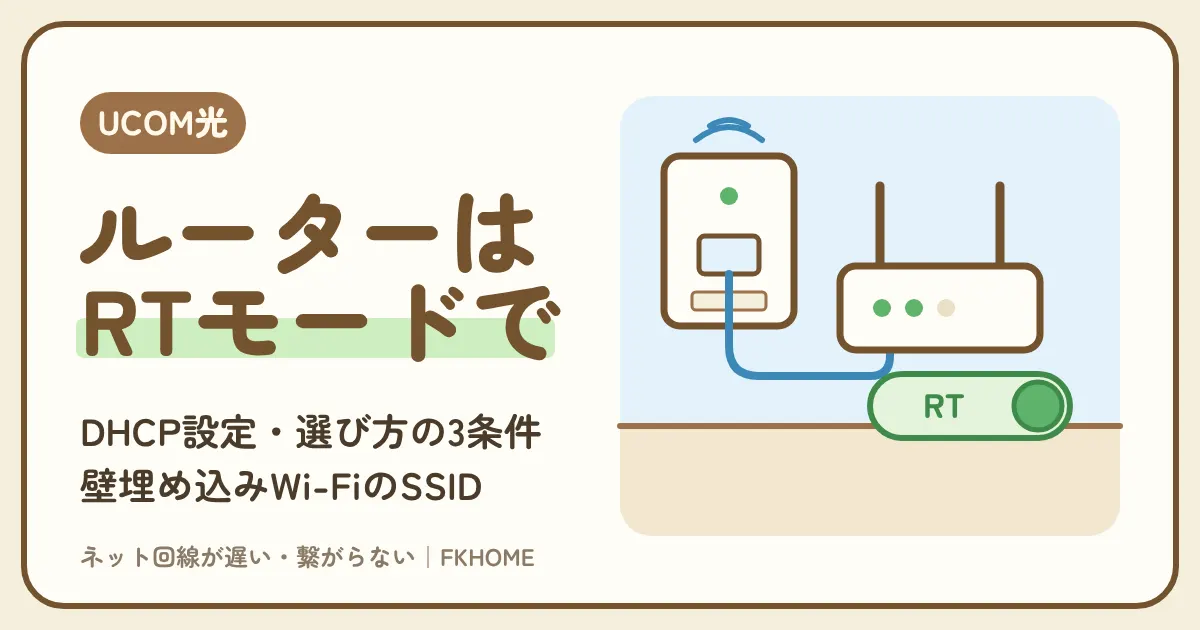
- ルーターはRT(ルーター)モードで使う。つなぐネットコミュニケーションズの「インターネットに接続できない場合の改善方法」は、RTモードならルーターと配下の機器がまとめて1台と数えられ、接続制限数を超えにくいと説明している。APモードは勧められていない。
- 設定はDHCP接続(IPアドレスの自動取得)だけ。ユーザーID・パスワード(PPPoE)は要らない。IPv6パススルー機能のあるルーターは、機能をOFFにする。
- 同時につなげる台数は、ふつうは5台まで。マルチタイプは20台、Five.Aは10台まで(ISP会員規約)。
- 夜だけ遅い・プライベートIPの建物でポートの設定ができないのは、ルーターを替えても直らない。マルチタイプならCONNECTIXや固定グローバルIPアドレス、ほかは自分の光回線を考える。
ルーターを替えても夜の遅さが残るなら、部屋だけの光回線という手もある
建物の住戸と回線を分け合わないので、買ったルーターの性能を夜もそのまま使えます。
ポートやWi-Fiの設定も、自分のルーターで決められます。
工事を待つ間も、UCOM光 レジデンスはそのまま使えます。
UCOM光にルーターは必要?部屋の機器と建物専用サイトの表示で決まる
| 部屋の状態 | ルーター | まずやること |
|---|---|---|
| 壁埋め込み型・据え置き型などのWi-Fi機器が付いている | 買わなくてよい | 機器のラベルでSSIDと暗号キーを見る |
| 「無線LANルーターはお客様でご準備ください」の建物 | Wi-Fiを使うなら要る | DHCP対応のルーターを用意する |
| 有線で1台だけつなぐ | なくてもつながる | グローバルIPの建物では注意がある |
Wi-Fi機器が付いている部屋は、まずルーターを買わずに使う
壁埋め込み型・据え置き型・Wi-Fi機能付きONUなどがある部屋は、付いている機器にスマホをつなげばよい。
| 機器の種類 | つなぎ方 |
|---|---|
| 壁埋め込み型Wi-Fi機器 | Wi-Fiで。本体のLANポートで有線も使える |
| 据え置き型の無線LANルーター | Wi-Fiで |
| Wi-Fi機能付きONU・専用モデム | Wi-Fiで |
| 脱着式のWi-Fi機器 | Wi-Fiで |
UCOM光 レジデンスは、建物によって部屋にWi-Fi機器が最初から付いています。壁に埋め込まれた型、棚に置く型、Wi-Fi機能付きのONUや専用モデムなど、形はいくつかあります。
付いている部屋なら、まずはその機器のSSIDにスマホやパソコンをつないで使ってみてください。困っていないうちは、ルーターを買い足す必要はありません。
壁埋め込み型の機器には本体にLANポートもあり、パソコンやゲーム機を有線でつなげます(つなぐネットコミュニケーションズのWi-Fi plusの案内)。自分の部屋にどの機器があるかは、建物専用サイトの「Wi-Fi接続・機器情報」に載っています。
ポイント
- Wi-Fi機器が付いているなら、まずそのまま使う。
- 壁埋め込み型は有線のLANポートもある。
- 機器の種類は建物専用サイトの「Wi-Fi接続・機器情報」で分かる。
「無線LANルーターはお客様でご準備ください」の建物は、自分で用意する
壁にLANポートしかない建物は、Wi-Fiを使うならルーターを自分で買う。建物専用サイトのトップに案内が出る。
| 用意するもの | 中身 |
|---|---|
| Wi-Fiルーター | IPアドレスの自動取得(DHCP接続)に対応したもの |
| LANケーブル | 壁のLANポートからルーターまで |
| 置き場所 | 壁のLANポートの近く |
UCOM光 レジデンスには、部屋の壁にLANポートだけがあり、Wi-Fiの機器は入居者が用意する建物も多くあります。建物専用サイトのトップに「無線LANルーターはお客様でご準備ください」と出ていれば、こちらの型です。
スマホやタブレットをWi-Fiでつなぐなら、ルーターを1台用意します。UCOM光 レジデンスの側で、Wi-Fiルーターを貸し出す案内は見つかりません。家電量販店や通販で買ったもので使えます。
建物専用サイトは、建物名を入れる検索ページから開けます。トップの「インターネット提供速度」「IPアドレス方式・同時接続台数」の欄も、ルーター選びに使うので一緒に見ておいてください。
ポイント
- 「お客様でご準備ください」ならルーターを自分で買う。
- UCOM光でWi-Fiルーターのレンタルは見つからない。
- 建物専用サイトのトップの欄も見ておく。
ルーターなしで壁のLANポートに直接つなぐときの注意
有線で1台だけなら、ルーターなしでもつながる。グローバルIPの建物では端末が外から見える形になるので、ルーターを通すほうが安全。
| 建物のIPアドレス方式 | 直接つないだ端末 | 向き・不向き |
|---|---|---|
| グローバルIPアドレス | 端末にグローバルIPが付く | 外からのアクセスを受けやすい |
| プライベートIPアドレス | 建物の機器の内側の住所が付く | 1台だけなら困りにくい |
| どちらも | 2台目からはハブかルーターが要る | 台数の上限に注意 |
パソコンを1台だけ有線で使うなら、壁のLANポートにLANケーブルを挿すだけでもつながります。UCOM光 レジデンスは、接続のためのユーザーID・パスワードの入力が要らない仕組みです(UCOM光 レジデンスの「ご利用の手引き」)。
ただし、IPアドレス方式が「グローバルIPアドレス」の建物では、直接つないだ端末にインターネット側から見える住所が付きます。手引きはIPv6の説明で、グローバルIPアドレスでの接続は外部からのアクセス(不正アクセスを含む)を受ける可能性があるとして、端末やルーターでの対策を求めています。
長くつなぎっぱなしにする機器や、2台目以降もつなぎたいときは、ルーターを通す形にしておくと安心です。
ポイント
- 1台だけならルーターなしでもつながる。
- グローバルIPの建物では、直接つなぐと外から見える。
- 2台目からはルーターを通す。
UCOM光のルーターはRT(ルーター)モードで。APモードにしない理由
| モード | UCOM光での数え方 | UCOM光での扱い |
|---|---|---|
| RT(ルーター)モード | ルーターと配下の機器をまとめて1台 | 改善方法のページで確認を求めている |
| APモード(ブリッジ) | 配下の機器が1台ずつ数えられる | 接続制限数を超えるとつながらない |
| IPv6パススルー機能 | — | OFFにする |
つなぐネットの改善方法のページは「電源を入れる前にRTモードか確認」
つながらないときの手順の中で、ルーターの動作モードがRT(ルーター)かを確かめるよう書かれている。
| 順番 | やること |
|---|---|
| 1 | LANケーブルを抜き差しし、カチッと鳴るまで挿す |
| 2 | 電源を壁から遠い順に切る(パソコン→ルーター→スイッチングハブ) |
| 3 | 1分以上おき、壁に近い順に入れる。ルーターはRTモードか確かめる |
| 4 | ランプが落ち着いてから、つながるか見る |
つなぐネットコミュニケーションズの「インターネットに接続できない場合の改善方法」には、ルーターを使っている場合は電源を入れる前に、動作モードが「RT(ルーター)」になっているか確かめるよう書かれています。
ルーターの多くは、本体の切り替えスイッチか設定画面で、ルーターとして動かすか、アクセスポイント(AP・ブリッジ)として動かすかを選べます。UCOM光 レジデンスの部屋では、ルーターとして動かす側にしておきます。
切り替えの場所はメーカーや機種で違います。説明書を見ても分からないときは、ルーターのメーカーに聞いてください。UCOM光 レジデンスの手引きも、ルーターの動作の質問はメーカーへと案内しています。
ポイント
- ルーターは電源を入れる前にRTモードを確かめる。
- 切り替えは本体のスイッチか設定画面。
- 切り替え方はルーターのメーカーに聞く。
APモードでつなぐと、機器が1台ずつ数えられて台数の上限を超えやすい
UCOM光は部屋ごとに接続制限数がある。RTモードなら配下の機器がまとめて1台、APモードでは1台ずつ数えられる。
| つなぎ方 | UCOM光から見える台数 | 上限5台の建物 |
|---|---|---|
| RTモードのルーター | 1台 | 余裕がある |
| APモードのルーター | 4台 | あと1台で上限 |
| スイッチングハブで分ける | 4台 | あと1台で上限 |
UCOM光 レジデンスの改善方法のページは、RTモードを勧める理由を、接続制限数が決められていることがあるためと説明しています。上限を超える機器をつなぐと、つながらない機器が出ます。
RTモードにすると、ルーターとその先の機器がまとめて1台と見なされます。裏を返すと、APモードやハブだけでつなぐと、スマホもゲーム機も1台ずつ数えられます。家族で使う部屋や、テレビ・スマートスピーカーまでWi-Fiにつなぐ部屋では、すぐに上限に届きます。
ほかの建物のネットでは「APモードが無難」と言われることもありますが、UCOM光 レジデンスの部屋ではRTモードが基本です。ゲーム機だけつながらない、新しく買った機器だけつながらないときは、まずモードを見直してください。
ポイント
- UCOM光は部屋ごとに接続台数の上限がある。
- APモードやハブは、機器を1台ずつ数えられる。
- RTモードならまとめて1台。
IPv6パススルー機能のあるルーターは、機能をOFFにする
改善方法のページは、IPv6パススルー機能のあるルーターでは機能をOFFにするよう案内している。
| 設定の項目 | UCOM光 レジデンスでの設定 |
|---|---|
| 動作モード | RT(ルーター) |
| インターネット側の接続方式 | DHCP(自動取得) |
| IPv6パススルー | OFF |
IPv6パススルーは、ルーターを通さずにIPv6の通信をそのまま部屋の機器へ流す機能です。つなぐネットコミュニケーションズの「インターネットに接続できない場合の改善方法」は、この機能のあるルーターを使う場合は、機能をOFFにするよう書いています。
初めから機能がONになっている機種もあるので、設定画面の「IPv6」の項目を一度開いて確かめてください。
IPv6が使えるかどうかは建物の契約によって変わり、使える建物では「Web登録のご案内」の書面に書かれています(UCOM光 レジデンスの「ご利用の手引き」)。IPv6について詳しくは「UCOM光 レジデンスのIPv6」でまとめています。
ポイント
- IPv6パススルー機能はOFFにする。
- 初めからONの機種もあるので設定画面で確かめる。
- IPv6が使えるかは建物の契約しだい。
UCOM光のルーター設定:DHCP接続とケーブルのつなぎ方
| 項目 | 設定 | 根拠 |
|---|---|---|
| ケーブル | 壁のLANポート→ルーターのWAN(INTERNET)口 | 手引き |
| 接続方式 | DHCP接続(IPアドレスの自動取得) | 手引き・建物専用サイト |
| ユーザーID・パスワード | 入れない(PPPoE認証は不要) | 手引き |
| 動作モード | RT(ルーター) | 改善方法のページ |
壁のLANポートからルーターのWAN口へ。接続方式はDHCP
壁のLANポートとルーターのWAN(INTERNET)口をケーブルでつなぎ、インターネット側の設定をDHCP接続にする。
| つなぐ場所 | つなぐ先 |
|---|---|
| 壁のLANポート(ふたがあれば開ける) | ルーターのWAN口(「INTERNET」と書かれていることが多い) |
| ルーターのLAN口 | パソコン・ゲーム機 |
| ONU・メディアコンバーターのある部屋 | その機器のLAN口からルーターのWAN口 |
ケーブルは、部屋の壁のLANポートから、ルーターのWAN口へつなぎます。壁のLANポートは、ふたで覆われていることがあります。UCOM光 レジデンスの「ご利用の手引き」は、LANケーブルと電話線は形が似ているので差し間違えないようにと注意しています。
ONUやメディアコンバーターが設置済みの部屋は、その機器のLAN口からルーターへつなぎます。
ルーターの設定画面では、インターネット側の接続方式を「DHCP接続」(自動取得)にします。UCOM光 レジデンスは、IPアドレスの自動取得に対応しているルーターなら使えると案内しています。
ポイント
- 壁のLANポート→ルーターのWAN口。
- 電話線と差し間違えない。
- 接続方式はDHCP(自動取得)。
ユーザーID・パスワードは入れない。プロバイダの設定画面が出ても進めない
UCOM光 レジデンスはPPPoE認証が要らない。ルーターの初期設定でIDの入力を求められても、DHCPを選ぶ。
| ルーターの画面 | UCOM光での選び方 |
|---|---|
| 接続方式の自動判別 | DHCPと判定されればそのまま |
| PPPoEのユーザーID・パスワードの入力欄 | 使わない。DHCPに切り替える |
| 動作モードの選択 | RT(ルーター) |
市販のルーターの初期設定では、プロバイダのユーザーIDとパスワードを入れる画面が出ることがあります。UCOM光 レジデンスは、インターネットにつなぐときにユーザーID・パスワード(PPPoE認証)の設定が要りません(UCOM光 レジデンスの「ご利用の手引き」)。
IDを入れる画面が出たら、接続方式の選び直しで「DHCP」や「自動取得」を選びます。お客様番号やお客様番号パスワードは、会員のマイページに入るためのもので、ルーターに入れるものではありません。
お客様番号やマイページのことは「UCOM光 レジデンスの会員登録・ログイン」で説明しています。
ポイント
- UCOM光はユーザーID・パスワードの設定が要らない。
- IDを求められたらDHCPを選び直す。
- お客様番号はマイページ用で、ルーターには入れない。
会員登録が要る建物は、登録とポートの設定変更が終わってからつなぐ
多くの建物は申込なしで使えるが、会員登録が要る建物では、登録のあとにポートの設定変更(3営業日)がある。
| 建物の型 | 使い始めの流れ |
|---|---|
| 申込不要の建物 | LANポートにつなげば使える |
| 会員登録が必要な建物 | 会員登録→ポート設定変更(3営業日)→利用開始 |
| 専用モデムの建物 | 会員登録→モデム発送(1週間前後)→利用開始 |
UCOM光 レジデンスの多くの建物は、申込をしなくても部屋のLANポートからインターネットを使えます。ところが、会員登録が必要な建物の流れでは、会員登録のあとにポートの設定変更があり、3営業日かかります。
設定が正しいのにつながらないときは、自分の建物がどちらの型かを、建物専用サイトの「インターネットご利用・会員登録の流れ」で確かめてください。ルーターの故障を疑う前に見ておくと、買い替えの無駄を防げます。
ポイント
- 会員登録が要る建物は、ポート設定変更に3営業日。
- 専用モデムの建物はモデムの到着を待つ。
- つながらないときは建物の型を先に見る。
UCOM光の対応ルーター・おすすめの選び方:機種名より3つの条件
| 条件 | 理由 |
|---|---|
| DHCP接続(自動取得)に対応 | UCOM光 レジデンスの手引きが挙げる条件 |
| RT(ルーター)モードで動かせる | 接続台数の上限を超えにくい |
| LAN口・Wi-Fiが1G以上に対応 | CONNECTIXのQ&A;も1G対応の製品を勧めている |
| 特定の機種 | UCOM光 レジデンスの推奨はない |
UCOM光 レジデンスに「対応ルーター」の一覧はない。DHCP対応ならよい
無線・有線とも、推奨の機種はないと手引きにある。条件はDHCP接続に対応していること。
| 書かれていること | 読者にとっての意味 |
|---|---|
| 特定の機器の推奨はない | メーカー・機種は自由に選べる |
| DHCP接続に対応していれば使える | ほとんどの市販のルーターが当てはまる |
| ルーターの動作の質問はメーカーへ | 設定の困りごとはメーカーの窓口に聞く |
「UCOM光 対応ルーター」と探しても、UCOM光 レジデンスが認めた機種の一覧は出てきません。UCOM光 レジデンスの「ご利用の手引き」は、無線・有線のどちらのルーターも特定の機器を推奨していないとし、IPアドレスの自動取得(DHCP接続)に対応していれば使えると書いています。
バッファローなど、どのメーカーのルーターでも、その条件を満たしていれば選べます。設定画面の使い方や動作の質問はルーターのメーカーに、と手引きは案内しています。
機種名で迷うより、RTモードで動かせるか、LAN口とWi-Fiが1G以上に対応しているかを確かめるほうが、UCOM光の部屋での失敗が少なくなります。
ポイント
- UCOM光の推奨機種はない。
- DHCP接続に対応していれば使える。
- 設定の質問はルーターのメーカーへ。
部屋の速度表示が1G以上なら、ルーターのLAN口とWi-Fiも1G以上に
建物専用サイトのトップの「インターネット提供速度」を見て、ルーターがその速さを通せるか確かめる。
| 建物専用サイトの速度表示 | ルーターで見るところ |
|---|---|
| 居室まで100M | 古いルーターでも足りることが多い |
| 居室まで1G | LAN口が1Gbps(ギガ)対応 |
| 居室まで2.5G・5G・10G | LAN口・ケーブル・端末も高速に対応しているか |
建物専用サイトのトップには「共用部まで1G・居室まで1G」のように、部屋まで届く速さが書かれています。部屋まで1G以上の建物では、ルーターのLAN口が1Gbpsに対応していないと、そこで速度が頭打ちになります。
つなぐネットコミュニケーションズのCONNECTIXのページのQ&A;でも、部屋のルーターやHUB、Wi-Fiルーターが1G対応でないと改善しない場合があるとして、1G対応の製品を勧めています。
2.5G・5G・10Gの建物では、最大の速さを出すには部屋の機器や端末、ケーブルを入居者が替える場合があると、2.5Gbps/5Gbpsの案内に書かれています。
ポイント
- 速度表示が1G以上なら、ルーターも1G対応に。
- 1G対応でないとCONNECTIXでも改善しないことがある。
- 2.5G以上の建物は端末とケーブルも見直す。
Wi-Fi 6・Wi-Fi 7を選ぶ前に、RTモードの切り替えとLAN口の数を見る
新しい規格より先に、RTモードで動かせるかと、有線でつなぐ機器の数だけLAN口があるかを見る。
| 見るところ | 確かめ方 |
|---|---|
| 動作モードの切り替え | 「ルーター/AP」のスイッチや設定があるか |
| LAN口の数 | 有線でつなぎたい機器の数以上あるか |
| Wi-Fiの規格 | 部屋の広さと使う機器に合わせる |
Wi-Fi 6やWi-Fi 7のルーターは、新しい規格に対応したスマホやパソコンで力を出します。ただ、UCOM光の部屋でまず困りやすいのは、規格の新しさより、モードの設定と台数のほうです。
買う前に、ルーターとして動かすモードを選べるか、ゲーム機やパソコンを有線でつなぐ分のLAN口があるかを確かめてください。有線でつなぐ機器が多い部屋なら、LAN口の多い機種が便利です。
高い機種でも、建物の回線が混む夜の遅さは変わりません。夜の遅さの直し方は「UCOM光 レジデンスが遅いときの対策」でまとめています。
ポイント
- 規格より先に、RTモードとLAN口の数を見る。
- 有線の機器が多いならLAN口の多い機種に。
- 高い機種でも夜の混雑は変わらない。
UCOM光の壁埋め込みWi-Fi:ルーターなしで使うときのSSIDとパスワード
| 困っていること | 確かめる先 |
|---|---|
| SSID・暗号キーが分からない | 入居時の書面か、機器のラベル・裏面のシール |
| SSID・パスワードを変えたい | 自分では変えられない(遠隔の変更は管理者からの依頼のときだけ) |
| 機器の調子が悪い | 建物専用サイトの「サポート・お問い合わせ」のテクニカルサポートセンター |
SSIDと暗号キーは、入居時の書面か機器のラベルで見る
SSIDと暗号キーは住戸ごとに違う。入居時に配られる書面か、機器のラベル・裏面のシールに書かれている。
| 探す場所 | 見るところ |
|---|---|
| 入居時に配られた書面 | SSIDと暗号キーの欄 |
| 壁の機器・据え置きの機器 | 本体のラベル・裏面のシール |
| 見つからない | 建物専用サイトの「Wi-Fi接続・機器情報」で機種を確かめてサポートへ |
UCOM光 レジデンスの部屋に付いているWi-Fi機器のSSIDと暗号キーは、部屋ごとに違います。隣の部屋の人と同じではないので、建物で共通のパスワードを探しても見つかりません。
書かれている場所は、入居時に配られる書面か、機器のラベル・裏面のシールです。壁埋め込み型なら、本体の表面や側面にシールが貼られていることがあります。
どちらにもないときは、建物専用サイトの「Wi-Fi接続・機器情報」で、自分の部屋の機種を確かめてから、テクニカルサポートセンターに聞いてください。窓口は建物ごとに違うため、連絡先も建物専用サイトの「サポート・お問い合わせ」で見ます。
ポイント
- SSIDと暗号キーは部屋ごとに違う。
- 入居時の書面か、機器のシールに書かれている。
- 見つからなければ建物専用サイトの窓口へ。
壁の機器のSSIDやパスワードは自分では変えられない。変えたいなら自分のルーターで
遠隔でのSSID・暗号キーの変更は管理者からの依頼のときだけ。好きな名前にしたいなら、自分のルーターを足す。
| やり方 | できること |
|---|---|
| 壁の機器のまま | 変更は管理者からの依頼のときだけ |
| 壁の機器のLANポートにRTモードのルーターを足す | ルーターのSSID・パスワードは自分で決められる |
| 足したルーターの台数 | UCOM光からはまとめて1台 |
つなぐネットコミュニケーションズのWi-Fi plusの案内では、設置済みのWi-Fi機器のSSIDや暗号キーを遠隔で変えるのは、管理者様からの依頼時のみとされています。入居者が自分で変える方法は案内されていません。
前の部屋と同じSSIDにしてゲーム機やプリンターをそのまま使いたい人は、壁の機器のLANポートから自分のルーターにつなぎ、RTモードで動かす方法があります。足したルーターのSSIDとパスワードは自分で決められます。
そのときは、壁の機器のWi-Fiと自分のルーターのWi-Fiが2つ並ぶので、スマホは自分のルーターのほうにつなぎます。
ポイント
- 壁の機器のSSID・パスワードは自分で変えられない。
- 自分で決めたいならRTモードのルーターを足す。
- スマホは足したルーターのSSIDにつなぐ。
壁の機器の調子が悪いときは、テクニカルサポートセンターへ。外したり交換したりしない
設置済みのWi-Fi機器は、契約期間中の修理・交換が無償とされている。自分で外さず、窓口に相談する。
| メーカー | 機種の例 |
|---|---|
| Ruijie | RG-AP180系 |
| エレコム | WAB-S733IW-AC・WAB-S300IW-AC |
| FXC | AE1051-ARTE・AE1031・AE1021-ARTE(UCOM光 レジデンス専用仕様) |
| そのほか | FGN200 |
壁埋め込み型などの設置済みWi-Fi機器は、建物の側で用意されたもので、仕様は建物ごとに違います。Wi-Fi plusの案内では、契約期間中の修理・交換は無償で、壁面型は訪問作業も含まれるとされています。
遠隔で接続の状況を見たり、再起動・初期化をしたりできる機種もあります。ランプがおかしい、急に電波が出なくなったときは、自分で外したりせず、テクニカルサポートセンターに相談してください。
Wi-Fiだけつながらないときの切り分けは「UCOM光 レジデンスがつながらない・切れるとき」で順を追って説明しています。
ポイント
- 設置済みのWi-Fi機器は修理・交換が無償。
- 壁の機器は外さない。
- 調子が悪ければテクニカルサポートセンターへ。
UCOM光で台数が足りない・電波が届かない:ルーターとハブの足し方
| サービスタイプ | 同時につなげる台数 |
|---|---|
| マルチタイプ | 20台まで |
| Five.A | 10台まで |
| そのほかのタイプ | 5台まで |
| 自分の建物の台数 | 建物専用サイトのトップの「同時接続台数」欄 |
同時につなげる台数は、ふつう5台まで。RTモードのルーターでまとめる
ISP会員規約で、接続できる台数は5台まで(マルチタイプ20台、Five.A 10台)。超えると一部の機器がつながらない。
| 起きること | 見直すこと |
|---|---|
| 新しく買った機器だけつながらない | ルーターがAPモードになっていないか |
| 日によってつながらない機器が変わる | つないでいる機器の数 |
| ハブで分けたら一部の機器がつながらない | ハブの代わりにRTモードのルーターにする |
UCOM光 レジデンスのISP会員規約では、1つの部屋で同時につなげる端末の台数が決まっていて、ふつうは5台まで、マルチタイプは20台まで、Five.Aは10台までです。UCOM光 レジデンスの「ご利用の手引き」のFAQにも、同時接続数を超えると一部の機器がつながらないとあります。
スマホ・パソコン・ゲーム機・テレビ・スマートスピーカーと数えると、5台はすぐ埋まります。RTモードのルーターを1台通せば、その先に何台つないでもUCOM光からは1台として扱われます。
自分の建物の上限は、建物専用サイトのトップの「IPアドレス方式・同時接続台数(IPアドレス数)」の欄で分かります。
ポイント
- ふつう5台まで(マルチ20台・Five.A 10台)。
- 超えると一部の機器がつながらない。
- RTモードのルーターでまとめれば1台。
部屋のスイッチングハブは建物のもの。場所はユニットバスの天井の点検口などにある
部屋の配線のハブは建物の持ち主の機器。再起動のときに場所が分かっていると困らない。
| 項目 | 中身 |
|---|---|
| よくある場所 | ユニットバスの天井の点検口など |
| 見つからないとき | ブレーカーで電源を切って再起動する |
| 持ち主 | 建物の所有者・区分所有者 |
| 自分のハブを足すとき | つないだ機器は1台ずつ数えられる |
UCOM光 レジデンスの部屋には、各部屋のLANポートへ線を分けるスイッチングハブが付いていることがあります。つなぐネットコミュニケーションズの「インターネットが遅く感じる場合の改善方法」では、ユニットバスの天井の点検口などにあることがあり、見つからなければブレーカーで電源を切ると案内しています。
部屋の機器は建物の持ち主のもので、仕様は建物ごとに違います。自分で交換するものではありません。
有線の口が足りなくて自分でハブを足すときは、ハブの先の機器が1台ずつ数えられる点に気をつけてください。台数が多いなら、ハブではなくRTモードのルーターのLAN口を使うほうが向いています。
ポイント
- 部屋のハブは点検口などにある。
- 部屋のハブは建物の持ち主のもの。
- 自分でハブを足すと台数を数えられる。
Wi-Fiが届かない部屋は、ルーターの置き場所か有線で補う
事業者が用意するWi-Fi機器も、部屋のすべての場所に届くとは保証されていない。置き場所を変えるか、有線にする。
| 手 | 向いている部屋 |
|---|---|
| 自分のルーターを部屋の中ほどに置く | 壁のLANポートが部屋の端にある |
| ゲーム機・パソコンを有線にする | 動かさない機器がある |
| 広い間取りで設置済みの機器を増やす | 建物の導入メニュー(最大5台)。管理者側の判断 |
UCOM光 レジデンスのISP会員規約には、事業者がWi-Fi機器を提供・貸与する場合でも、部屋のすべての場所に電波が届くことは保証しないと書かれています。
自分のルーターを使う部屋なら、壁のLANポートからケーブルを延ばし、部屋の中ほどの高い場所にルーターを置くと、離れた部屋まで届きやすくなります。テレビの裏や床の上は避けてください。
壁埋め込み型の部屋で奥まで届かないときは、壁の機器のLANポートからRTモードのルーターをつなぎ、置き場所を変える方法があります。Wi-Fi plusには広い間取りで1住戸に最大5台まで付ける導入メニューもありますが、建物側が決めることです。
ポイント
- 事業者のWi-Fiも全部の場所に届く保証はない。
- 自分のルーターは部屋の中ほどの高い所に。
- 動かさない機器は有線にする。
UCOM光でルーターを替えても直らないこと:夜の混雑とIPアドレス方式
| 悩み | 原因 | 効く手 |
|---|---|---|
| 夜だけ遅い | 建物の回線の混雑 | マルチタイプならCONNECTIX、ほかは自分の光回線 |
| ゲームでポートの設定ができない(プライベートIPの建物) | 建物の機器の内側にいる | マルチタイプは固定グローバルIPアドレス、ほかは自分の光回線 |
| ゲームのポートの設定(グローバルIPの建物) | 自分のルーターの設定 | RTモードのルーターで設定する |
夜だけ遅いのは建物の回線の混雑。マルチタイプならCONNECTIXを先に試す
ルーターを替えても夜の混雑は変わらない。CONNECTIXの案内がある建物なら、月額980円・初月0円で試せる。
| 建物 | 次の一手 | 月々 |
|---|---|---|
| CONNECTIXの案内がある建物 | CONNECTIXを申し込む | 980円(初月0円) |
| CONNECTIXの案内がない建物 | 自分の光回線 | 実質3,000円台から |
| 工事ができない | GMOとくとくBBホームWi-Fi・ASAHIネット WiMAX +5G | 5,687円/2〜13か月目 2,948円 |
昼は速いのに夜だけ遅いなら、部屋のルーターではなく建物の回線の混み合いが疑わしいです。UCOM光 レジデンスの重要事項説明も、利用する時間帯によっては数Mbpsに落ちることもあると書いています。
CONNECTIXの案内が建物専用サイトにある建物なら、優先ルートでつなぐ有料オプションのCONNECTIXを試す手があります。月額980円で、申し込んだ月は0円、契約期間のしばりもありません。くわしくは「UCOM光 レジデンスのCONNECTIX」で比べています。
案内のない建物で夜の遅さが毎日続くなら、建物と回線を分け合わない自分の光回線が候補です。遅さの切り分けは「UCOM光 レジデンスが遅いときの対策」にまとめています。
ポイント
- 夜だけ遅いのはルーターでは直らない。
- CONNECTIXの案内があれば初月0円で試す。
- 案内がなければ自分の光回線。
プライベートIPの建物では、ルーターでポートを開けても外に建物の機器が残る
マルチタイプ・シンプルタイプ・Five.Aはプライベートアドレス。自分のルーターで開けても、その外側を建物の機器がふさぐ。
| サービスタイプ | UCOM光でできること |
|---|---|
| マルチタイプ(プライベートIP 20個が多い) | 固定グローバルIPアドレス(初期550円・月550円)をサポートに相談 |
| シンプルタイプ(プライベートIP 5個) | 手引きでグローバルIPは使えない → 自分の光回線 |
| Five.A | 固定グローバルIPの対象外 → 自分の光回線 |
UCOM光 レジデンスのISP会員規約では、マルチタイプ・シンプルタイプ・Five.Aの部屋にはプライベートIPアドレスが割り当てられます。部屋のルーターの外側に、建物の機器がもう1段あります。
自分のルーターでポートの設定をしても、その外側の建物の機器は開きません。対戦ゲームのNATタイプやホスト役で困るのは、ルーターの性能のせいではないことが多いです。
マルチタイプなら、付加サービス利用規約にある固定グローバルIPアドレス(初期費用550円・月550円)を、インフォメーションセンターに申し込めるか聞く道があります。型ごとの答えは「UCOM光 レジデンスのグローバルIP・固定IP」でくわしく説明しています。
ポイント
- プライベートIPの建物は、外側に建物の機器がある。
- ルーターのポートを開けても外からは届かない。
- マルチタイプは固定グローバルIP(月550円)を相談。
グローバルIPの建物は、自分のルーターをRTモードで使い、ルーターで設定する形になる
グローバルIPアドレスが届く建物では、RTモードのルーターがインターネットの入口になる。ゲームの設定もルーターで行う。
| 役目 | 中身 |
|---|---|
| インターネット側の住所 | ルーターがグローバルIPを受け取る |
| ゲームのための設定 | ルーターのUPnPやポートの設定で行う形 |
| 守り | 部屋の機器がインターネットから直接見えないようにする |
IPアドレス方式が「グローバルIPアドレス(IPv4)◯個」と出る建物では、部屋にグローバルIPアドレスが届きます。RTモードのルーターがそれを受け取り、部屋の機器はルーターの内側に入ります。
ゲーム機のための設定は、ルーターのUPnPやポートの設定で行う一般的な形になります。ただし、UCOM光 レジデンスの資料に「ポート開放ができる」とは書かれていないので、必ずできると思い込まず、ゲーム機の接続テストで確かめてください。
ルーターを通しておくと、部屋の機器がインターネットから直接見えなくなる点でも安心です。
ポイント
- グローバルIPの建物はルーターが入口になる。
- ゲームの設定はルーターのUPnP・ポートの設定で。
- できるかはゲーム機の接続テストで確かめる。
UCOM光のルーターで足りないとき:買ったルーターを活かせる自分の光回線
| 選び方 | 月々 | 買ったルーター |
|---|---|---|
| UCOM光 レジデンスのまま(無料の建物) | 0円 | RTモードでそのまま使う |
| GMOとくとくBBホームWi-Fi | 5,687円 | ホームルーター本体のWi-Fiを使うことが多い |
| ASAHIネット WiMAX +5G | 2〜13か月目 2,948円 | ホームルーター本体のWi-Fiを使うことが多い |
| 自分の光回線 | 実質3,080〜3,773円 | 回線の入口から自分で使える |
| 安く申し込むなら | 光回線:スマホの会社で選ぶ→ 工事なし:GMOとくとくBBホームWi-Fi→ | |
自分の光回線なら、買ったルーターが夜もそのまま力を出す
自分の光回線は建物の住戸と回線を分け合わない。ルーターの設定もポートも自分で決められる。
| 使っているスマホ | 申し込む光回線 | 実質の月額の目安 |
|---|---|---|
| ドコモ | ドコモ光 | 3,190円 |
| ソフトバンク・ワイモバイル | ソフトバンク光 | 3,080〜3,630円 |
| au・UQ mobile | auひかり(建物に設備がある場合)かGMOとくとくBB光 | 3,630円/3,773円 |
| 楽天・格安SIMなど | GMOとくとくBB光 | 3,773円 |
高いルーターを買っても、UCOM光の部屋では建物の回線の混雑とIPアドレス方式の枠からは出られません。自分の光回線にすると、部屋までの線が自分の契約になり、ルーターのWi-Fiも有線の口もポートの設定も、自分の回線の上で使えます。
月々はスマホの会社で決めると迷いません。ドコモならドコモ光、ソフトバンク・ワイモバイルならソフトバンク光、au・UQ mobileならauひかり(建物に設備がある場合)かGMOとくとくBB光です。スマホ1台分の割引で、実質は月3,000円台が目安です。
部屋に線を引く工事をしてよいかは、管理会社・オーナー・管理組合に先に確かめます。流れは「UCOM光 レジデンスの建物で自分の光回線を引くとき」で説明しています。
ポイント
- 自分の光回線なら建物と回線を分け合わない。
- 買ったルーターの設定を自分で決められる。
- スマホの会社で申込先を決める。
工事ができないなら、GMOとくとくBBホームWi-FiかASAHIネット WiMAX +5G
部屋の工事が認められないときは、置くだけのホームルーター。ポートの設定が要るゲームには向かないことがある。
| 回線 | 月々 | 向いている人 |
|---|---|---|
| GMOとくとくBBホームWi-Fi | 5,687円 | 違約金なしで、工事できる部屋へ移るときに身軽 |
| ASAHIネット WiMAX +5G | 2〜13か月目 2,948円 | はじめの1年を安くしたい・ポケットWi-Fiも選びたい |
| どちらも | 置くだけ・持ち歩くだけ | 電波なので置き場所で速さがゆれる |
管理会社やオーナーから工事を断られたら、部屋の工事がいらないホームルーターが候補です。建物の回線とは別の電波でつながるので、夜の建物の混雑からは外れます。
いつか工事のできる部屋へ移るつもりなら、解約の違約金がかからないGMOとくとくBBホームWi-Fiが向きます。まず1年を安く済ませたい人や外でも使いたい人は、ポケットWi-Fiも選べるASAHIネット WiMAX +5Gです。
対戦ゲームでポートの設定が要る人は、ASAHIネットの固定IPアドレスプランも選択肢ですが、ルーターでポートの設定ができるかはASAHIネット WiMAX +5Gの案内で申し込む前に確かめてください。
ポイント
- 工事できないならホームルーター。
- 工事できる部屋へ移るつもりならGMOとくとくBBホームWi-Fi。
- ポートの設定が要るなら申し込む前に確かめる。
保存用:UCOM光 レジデンスでルーターを使うときのメモ
- 建物専用サイトのトップで「Wi-Fi機器」「IPアドレス方式・同時接続台数」を見る
- ルーターはRT(ルーター)モード。APモードにしない
- 接続方式はDHCP(自動取得)。ユーザーID・パスワードは要らない。IPv6パススルーはOFF
- 同時接続はふつう5台(マルチ20台・Five.A 10台)
- 壁の機器のSSID・暗号キーは入居時の書面か機器のシール
申込ページ(スマホの会社で選ぶ・どれもGMOとくとくBB)
ドコモ
ドコモ光ソフトバンク・ワイモバイル
ソフトバンク光au・UQ mobile
auひかりそれ以外
GMOとくとくBB光ルーターの設定を尽くしても夜が遅いなら、回線ごと自分の部屋だけに
自分の光回線なら、建物の住戸と分け合わずに、買ったルーターを夜も使い切れます。
スマホの会社を申込枠で選べば、セット割の効く光回線が出てきます。
工事の日までは、UCOM光 レジデンスをRTモードのルーターで使い続けられます。
出典・確認した情報(2026年10月確認)
- UCOM光 レジデンス 会員サイト「UCOM光 レジデンス ご利用の手引き<統合版>」
- 株式会社つなぐネットコミュニケーションズ「インターネットに接続できない場合の改善方法」
- 株式会社つなぐネットコミュニケーションズ「インターネットが遅く感じる場合の改善方法」
- 株式会社つなぐネットコミュニケーションズ「UCOM光 レジデンス ISP会員規約(2026年1月15日版)」
- 株式会社つなぐネットコミュニケーションズ「UCOM光 レジデンス ISP会員付加サービス利用規約(2023年2月24日版)」
- 株式会社つなぐネットコミュニケーションズ「UCOM光 レジデンスに関する重要事項説明(2026年9月18日版)」
- 株式会社つなぐネットコミュニケーションズ「Wi-Fi plus」
- 株式会社つなぐネットコミュニケーションズ「優先ルート接続で、快適なインターネットを「Connectix(コネクティクス)」」
- 株式会社つなぐネットコミュニケーションズ「既存マンションスピードUP 2.5Gbps/5Gbps」
- UCOM光 レジデンス 会員サイト「建物専用サイト検索(建物名検索)」
- UCOM光 レジデンス 会員サイト「インターネットご利用・会員登録の流れ(会員登録が必要な建物)」
- ASAHIネット「ASAHIネット WiMAX +5G(2026年10月25日確認)」
- NTTドコモ「ドコモ光 料金プラン」
ルーターの動作モード・IPアドレス方式・接続台数は建物のサービスタイプで変わります。自分の建物の内容は建物専用サイトでご確認ください。ルーターの設定方法は各メーカーの説明書をご覧ください。料金・条件は変わることがあります。申込の前に各社の公式サイトでご確認ください。