PR
週末の夜、離れて暮らす相手とIt Takes Twoの続きをしようとしたら、招待を受けた瞬間に「通信エラー」。2人で同じ所を3回やり直して、その日は終わり。
Switchがそもそも部屋のWi-Fiに入れない、接続テストでNATタイプDと出る、エラー2618が消えないなど、UCOM光 レジデンスの部屋でIt Takes Twoの協力プレイが続かない形はさまざまで、建物の型によって打てる手も変わります。
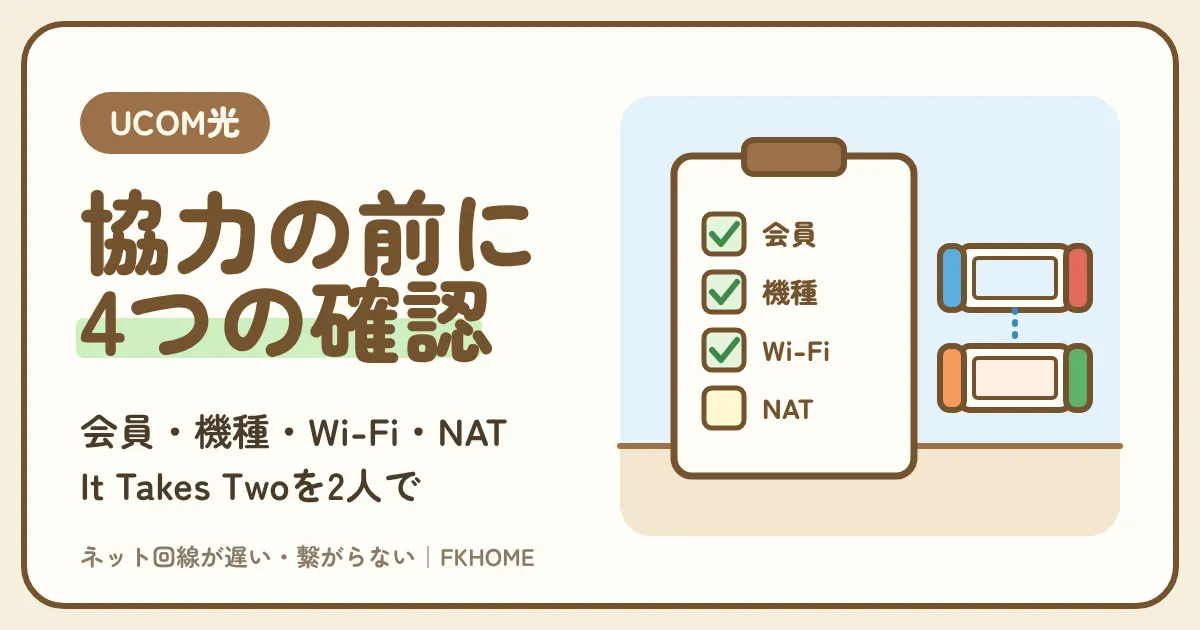
会員と機種の組み合わせを先に片づけてから、部屋のWi-FiとNATを建物の型に当てはめて見ると、遠回りせずに済みます。
結論
- It Takes Twoは2人用の協力プレイ専用。オンラインで遊ぶには、ゲームを持つ人もフレンドパスの人も、それぞれの機種のオンライン会員が要る(EAの「It Takes Two」動作環境とフレンドパス)。
- 初代Switchの相手は初代SwitchかSwitch 2だけ。Switch 2の相手は、It Takes TwoのSwitch 2 エディションを無料でダウングレードしておく。
- UCOM光 レジデンスは「無線LANルーターはお客様でご準備ください」の建物があり、ルーターがないとSwitchのWi-Fiがない。台数の上限(多くは5台)にも注意。
- 接続テストでNATタイプがD・F、エラー2618-0513・0516が出るなら建物の型を見る。マルチタイプ・シンプルタイプの部屋に届くのはプライベートIPで、マルチタイプは固定グローバルIPアドレス(月550円)を相談、シンプルタイプは自分専用の光回線が確か。
接続テストのNATタイプDが、プライベートIPしか届かない部屋のせいなら
自分専用の光回線にすると、Switchの外側にあるのは自分のルーターだけになり、NATまわりの設定に手が届きます。
スマホと同じ会社を選べば、割引込みで月々3,080円ほどから。
開通までは、会える日のローカル協力やUCOM光 レジデンスで続きを進められます。
UCOM光でIt Takes Twoができない・つながらない原因は、会員・機種・部屋のWi-Fi・NATの4つ
| 止まり方 | 原因の見当 | UCOMの回線で直るか |
|---|---|---|
| オンラインの項目が選べない | 2人のどちらかの会員切れ | 直らない(会員の問題) |
| 相手の機種と組めない | 初代SwitchとPS5などの組み合わせ | 直らない(機種の問題) |
| Switchが部屋のWi-Fiに入れない | 部屋にWi-Fiがない・SSIDの違い・台数 | 部屋の機器と設定で直る |
| 接続テストでD・F、エラー2618 | 建物の型(プライベートIP) | 建物の型しだい |
It Takes Twoは協力プレイ専用。2人の条件がそろわないと、回線が空いていても始まらない
1人用のモードがないので、相手の会員・機種・回線も結果に響く。止まったら、2人のどちら側の話かを先に分ける。
| 順番 | 見ること | だれが見るか |
|---|---|---|
| 1 | オンライン会員が切れていないか | 2人とも |
| 2 | 機種の組み合わせで組めるか | 2人とも |
| 3 | SwitchがWi-Fiにつながるか | 止まっている側 |
| 4 | 接続テストのNATタイプ | 2人とも |
EAの「It Takes Two」動作環境とフレンドパスが協力プレイ専用と書くとおり、It Takes Twoには1人で進めるモードがありません。オンラインで遊ぶなら、自分だけでなく相手の会員や機種、相手の部屋の回線も結果に響きます。
止まったときは、会員、機種の組み合わせ、Wi-Fi、NATタイプの順に、2人で1つずつ確かめるのが近道です。前の2つはUCOM光 レジデンスの回線とは関係がなく、後ろの2つは部屋の機器や建物の型が関わります。
会員と機種のつまずきは、回線にお金をかけなくても直せます。回線を疑うのは、そこが片づいてからにしてください。
ポイント
- 協力プレイ専用で、相手の条件も響く。
- 会員→機種→Wi-Fi→NATの順に見る。
- 会員と機種は回線と関係ない。
NATの答えは、建物専用サイトの「IPアドレス方式」欄で変わる
グローバルIPの建物は自分のルーターで見直せる形。プライベートIPの建物は、部屋の工夫では表示を上げにくい。
| IPアドレス方式の欄 | 建物の型の見当 | NATタイプが悪いとき |
|---|---|---|
| グローバルIPアドレス(IPv4)◯個 | 全戸一括・オールギガなど | RTモードのルーターの設定を見直す |
| プライベートIPアドレス(IPv4)20個 | マルチタイプ | 固定グローバルIPアドレス(月550円)を聞く |
| プライベートIPアドレス(IPv4)5個 | シンプルタイプ | UCOMの側に手がない |
UCOM光 レジデンスのISP会員規約では、部屋にはグローバルIPアドレスを1個以上割り当てるのが基本で、マルチタイプ・シンプルタイプ・Five.AだけはプライベートIPアドレスです。同じUCOMでも、SwitchのNATタイプへの答えが建物で分かれるのはこのためです。
自分の建物の型は、会員サイトの建物専用サイト検索で建物名を入れて開く建物専用サイトのトップ、「IPアドレス方式・同時接続台数」の欄に出ます。
表示を書き留めておくと、このあとのWi-Fiの台数の話にもNATの話にも使えます。建物の型の見分け方は「UCOM光のマンション全戸一括タイプの見分け方」にまとめています。
ポイント
- 基本はグローバルIP、3つの型はプライベートIP。
- 型は建物専用サイトのトップに出る。
- 表示は台数とNATの両方に使う。
UCOM光でIt Takes Twoのオンラインに入れない・できないときの、会員とフレンドパス
| そろえるもの | 中身 |
|---|---|
| オンライン会員 | Switch・Switch 2はNintendo Switch Online、PlayStationはPlayStation Plus、XboxはXbox Game Pass |
| フレンドパス | 持っていない人がニンテンドーeショップなど各ストアやSteam・EA appで入れる |
| 招待 | ゲームを持つ人がメインメニューから出す |
会員は2人とも。フレンドパスの人も、自分の機種のオンライン会員の代金はかかる
EAは、オンライン協力には2人ともNintendo Switch Online・PlayStation Plus・Xbox Game Passのどれかが要るとしている。
| 様子 | 見当 |
|---|---|
| オンラインの項目が選べない | 自分の会員切れ |
| 招待を出しても相手が入れない | 相手の会員切れ |
| フレンドパスなのに入れない | フレンドパスの人の会員切れ |
EAヘルプによると、It Takes Twoをオンラインで遊ぶには、ゲームを持つ人もフレンドパスで入る人も、それぞれの機種のオンライン会員に入っている必要があります。SwitchとSwitch 2ならNintendo Switch Online、PS4・PS5ならPlayStation Plus、XboxならXbox Game Passです。
フレンドパスで無料になるのは、ゲームそのものの代金だけです。会員の代金は、フレンドパスの人の側でもかかります。
会員が切れていると、オンラインの項目が選べない、招待しても相手が入れない、という止まり方になります。UCOM光 レジデンスの窓口に相談しても直らないので、約束の前に2人で会員の期限を見ておきます。
ポイント
- 会員は2人とも要る。
- 無料になるのはゲームの代金で、会員代は別。
- 会員切れは回線の窓口では直らない。
フレンドパスは相手の入手が済んでから招待する。最初のチャプターなら製品版がなくても遊べる
入手先はニンテンドーeショップなど各機種のストアと、PCならSteam・EA app。最初のチャプターは、オンラインでもローカルでもよい。
| だれが | やること | UCOMの部屋でのこつ |
|---|---|---|
| ゲームを持たない人 | 自分の機種のストアかSteam・EA appで入手 | 大きなダウンロードは昼に |
| ゲームを持つ人 | メインメニューから招待 | 相手の入手完了の連絡を待つ |
| 2人とも | 最初のチャプターを遊ぶ | いつも遊ぶ時間に試す |
EAヘルプはフレンドパスの入手先として、ニンテンドーeショップ、PlayStation Store、Microsoft Storeと、PCならSteamとEA appを挙げています。招待を送るのは、製品版を持っている側で、メインメニューから送ります。
相手がフレンドパスを入れ終わる前に出した招待は受けられないので、「入れた」の連絡をもらってから招待します。2人とも製品版を持っていなくても、フレンドパスで最初のチャプターは無料で遊べ、オンラインでも1つの画面を分け合うローカルでもかまいません。
最初のチャプターを、いつも遊ぶ週末の夜に通しておくと、UCOM光 レジデンスの部屋で最後まで落ちないかを買う前に確かめられます。本体の更新やフレンドパスのダウンロードは、混む夜を避けて昼に済ませておきます。
ポイント
- 招待は相手の入手が済んでから。
- 最初のチャプターなら2人とも製品版なしで遊べる。
- いつも遊ぶ夜に試しておく。
UCOM光でIt Takes Twoを初代Switch・Switch 2・ほかの機種で組めない・できないとき
| 相手 | オンラインで組めるか |
|---|---|
| 初代Switch | 組める |
| Switch 2 | Switch 2 エディションを無料でダウングレードしてもらえば組める |
| PlayStation・Xbox・PCの人 | 組めない |
初代Switchで遊ぶ人の相手は、初代SwitchかSwitch 2の人だけ
PS4・PS5・Xbox・PC・Switch 2はフレンドパスでクロスプレイできる。初代Switchの人は、相手の機種を先に聞く。
| 機種 | フレンドパスのクロスプレイ |
|---|---|
| PS4・PS5 | 入る |
| Xbox One・Xbox Series X|S | 入る |
| PC | 入る |
| Switch 2 | 入る |
| 初代Switch | 入らない(初代SwitchとSwitch 2だけ) |
EAヘルプでは、フレンドパスを使ったクロスプレイの対象は、PS4・PS5・Xbox One・Xbox Series X|S・PC・Switch 2です。初代Switchはその輪に入っておらず、組めるのは別の初代SwitchかSwitch 2に限られます。
初代SwitchとPS5の組み合わせでは、UCOM光 レジデンスの回線がどれだけ空いていても組めません。機種の組み合わせのつまずきを、回線のせいと取り違えないようにしてください。
約束をするときに、相手の本体が初代SwitchかSwitch 2か、それともPS5やPCかを先に聞いておくと、当日に慌てずに済みます。
ポイント
- 初代Switchの相手は初代SwitchかSwitch 2だけ。
- PS5などとは回線に関係なく組めない。
- 約束の前に相手の本体を聞く。
Switch 2の相手と組むときは、相手がSwitch 2 エディションを無料でダウングレードしておく。Xboxでフレンドパス版が出たらネットにつないで起動し直す
どちらもゲームの側の準備。回線を替えても直らない。
| 場面 | 直し方 |
|---|---|
| 初代SwitchとSwitch 2で組む | Switch 2の側でSwitch 2 エディションを無料でダウングレード |
| Xbox Series Xで製品版の代わりにフレンドパス版が出る | オフラインだと起きることがある。ネットにつないで起動し直す |
初代SwitchとSwitch 2で組むときは、Switch 2の側で、It Takes TwoのSwitch 2 エディションを無料でダウングレードしておく準備が要ります。準備が済んでいないまま招待しても組めません。
Xboxで遊ぶ人には別のつまずきがあります。EAヘルプは、Xbox Series Xがオフラインのときに、製品版ではなくフレンドパス版が読み込まれることがあると説明しています。製品版を持っているのにフレンドパス版が出てきたら、Xboxがネットにつながっているかを確かめてから起動し直します。
どちらもゲームの側の準備の話で、UCOM光 レジデンスの回線を替えても直りません。Xboxがネットにつながらないときは、このあとの部屋のWi-Fiと台数の話を見てください。
ポイント
- Switch 2の人にはダウングレード(無料)を済ませてもらう。
- Xboxのフレンドパス版はオフラインで起きる。
- どちらも回線を替えても直らない。
UCOM光の部屋のSwitchがWi-Fiにつながらず、It Takes Twoができないとき
| 様子 | 見当 | 直し方 |
|---|---|---|
| Wi-Fiの名前が見つからない | 部屋にWi-Fi機器がない建物 | DHCP対応のルーターを置く |
| 名前はあるがパスワードではじかれる | となりの部屋のSSID・暗号キーの打ち間違い | 書面か機器のラベルで確かめる |
| ほかの機器は動くのにSwitchだけ入れない | 同時接続台数の上限 | RTモードのルーターでまとめる |
「無線LANルーターはお客様でご準備ください」の建物は、ルーターを置かないとSwitchのWi-Fiがない
部屋の壁にあるのはLANポートだけ、という建物がある。DHCP接続に対応したルーターなら機種のおすすめはない。
| 表示 | Switchをつなぐには |
|---|---|
| 無線LANルーターはお客様でご準備ください | 自分でルーターを置く |
| 壁埋め込み型Wi-Fi機器設置済み | 機器のSSIDにつなぐ |
| 据え置き無線LANルーター・脱着式Wi-Fi機器設置済み | 機器のSSIDにつなぐ |
| Wi-Fi機能付きONU・専用モデム | 機器のSSIDにつなぐ |
UCOM光 レジデンスの部屋は、建物によってWi-Fiの形がまったく違います。建物専用サイトに「無線LANルーターはお客様でご準備ください」とある建物では、部屋の壁にあるのはLANポートだけで、ルーターを置かないかぎりSwitchがつなぐWi-Fiがありません。
用意するルーターについて、ご利用の手引きは特定の機種のおすすめはなく、IPアドレスの自動取得(DHCP接続)に対応していれば使えると案内しています。ルーターの接続設定で「DHCP接続」を有効にします。
壁埋め込み型や据え置き型など、Wi-Fi機器が設置済みの建物なら、その機器が出しているWi-Fiにつなげば足ります。Switchの画面に出る名前が、自分の部屋の機器のものかを先に確かめるのが大事です。ルーターの選び方は「UCOM光で使うルーターの選び方」にあります。
ポイント
- ルーターを自分で用意する建物がある。
- ルーターはDHCP対応ならよい。
- 設置済みの建物は機器のWi-Fiにつなぐ。
SSIDと暗号キーは住戸ごとに違う。入居時の書面か機器のラベルで確かめる
となりの部屋の名前に入ろうとすると、パスワードではじかれる。変更は遠隔では管理者からの依頼のときだけ。
| 部屋 | 探す所 |
|---|---|
| 設置済みのWi-Fi機器 | 入居時に配られた書面、機器のラベル・裏面のシール |
| 自分で置いたルーター | ルーター本体のラベル |
| 名前や鍵を変えたい | 遠隔での変更は管理者からの依頼時のみ(Wi-Fi plus) |
Wi-Fi機器が設置済みの建物では、SSIDと暗号キーは住戸ごとに違い、入居時に配られた書面か、機器のラベル・裏面のシールに書かれています。集合住宅では、となりや上の階の部屋のSSIDもSwitchの画面に並ぶので、名前を取り違えやすいところです。
パスワードではじかれるときは、まず名前が自分の部屋のものか、暗号キーの大文字・小文字を打ち間違えていないかを見ます。
つなぐネットコミュニケーションズのWi-Fi plusのページでは、SSIDや暗号キーの遠隔での変更は管理者からの依頼のときだけとされています。書面をなくして分からないときは、建物専用サイトの「サポート・お問い合わせ」で相談してください。
ポイント
- SSIDと鍵は住戸ごとに違う。
- 書面か機器のラベルで確かめる。
- 分からないときは窓口に相談する。
ほかの機器は動くのにSwitchだけ入れない夜は、台数の上限。シンプルタイプは5台まで
上限を超えると一部の機器がつながらない。自分のルーターをRTモードにすると、配下の機器はまとめて1台と数えられる。
| 建物の型 | 上限 | Switchで起きやすいこと |
|---|---|---|
| シンプルタイプ・全戸一括など | 5台 | スマホ・PC・テレビのあとでSwitchがはじかれる |
| マルチタイプ | 20台 | 上限に届くことは少ない |
| Five.A | 10台 | 機器の多い部屋で注意 |
スマホ、タブレット、PC、テレビと並んだあとに、Switchだけがつながらない夜があります。ISP会員規約の別記で、つなげる端末は5台まで、マルチタイプは20台まで、Five.Aは10台までと決まっていて、超えると一部の機器がつながりません。
シンプルタイプの建物専用サイトに出る「プライベートIPアドレス(IPv4)5個」も、5台までという意味です。週末に相手と遊ぶとき、家族や来客の機器が増えていると、Switchが6台目になってはじかれることがあります。
つなぐネットコミュニケーションズの「インターネットに接続できない場合の改善方法」によると、ルーターを「RT(ルーター)」モードで使えば、ルーターとその先の機器がまとめて1台として扱われ、上限を超えにくくなります。Switchがはじかれる部屋は、ルーターのモードを見直すと片づくことがあります。
ポイント
- シンプルタイプは5台まで。
- 来客の機器でSwitchがはじかれることがある。
- RTモードのルーターでまとめて1台にする。
UCOM光でIt Takes TwoのNATタイプD・F、エラー2618でつながらないときの、建物の型ごとの答え
| 見る所 | 場所・中身 |
|---|---|
| NATタイプ | 本体の設定→「インターネット」→接続テスト |
| 組みやすい表示 | A・B |
| 組みにくい表示 | D・F |
| 相手と合流できないエラー | 2618-0513・2618-0516 |
2人ともSwitchの接続テストでNATタイプを書き留める。エラー2618-0513・0516は、2人の本体の合流の失敗
任天堂は、NATタイプによっては一部のオンラインの遊びができないことがあると案内している。2人とも文字を見て、悪いほうを見つける。
| 2人の表示 | 次の一手 |
|---|---|
| 2人ともA・B | 夜の混雑や電波を疑う |
| 自分だけD・F | 自分の部屋の建物の型を見る |
| 相手だけD・F | 相手の部屋の回線を見てもらう |
| 2人ともD・F | どちらかの回線を見直さないと組めないまま |
機種の組み合わせに問題がないのに組めないなら、Switchの設定の「インターネット」から接続テストをして、NATタイプの文字を見ます。任天堂のNAT Related Troubleshootingは、NATタイプによっては一部のオンラインの遊びができないことがあると案内しています。目安として、A・Bは相手と組みやすく、D・Fは組みにくい表示です。
オンラインに入る途中で「2618-0513」や「2618-0516」が出たら、任天堂サポートの説明では、ネットそのものは通じているのに、2人のSwitchどうしがうまく合流できていない状態です。
2人とも接続テストをして、どちらの文字が悪いかを比べます。自分がA・Bで相手がD・Fなら、こちらの回線を替えても直りません。自分の文字が悪いときに、次の建物の型の話に進みます。
ポイント
- 接続テストでNATタイプを見る。
- 2618はSwitchどうしの合流の失敗。
- 2人の文字を比べて悪いほうを見つける。
グローバルIPの建物はルーターの設定を見直す形。マルチタイプは固定グローバルIP、シンプルタイプはUCOMの側に手がない
建物専用サイトの表示ごとに、D・Fから抜ける道が違う。UCOMの資料に「ポート開放」の言葉はなく、必ず上がるとは言えない。
| 建物の型 | UCOM光 レジデンスでできること | 気をつけること |
|---|---|---|
| グローバルIPの建物 | RTモードのルーターでUPnPなどの設定を見直す(一般的な説明) | 必ず上がるとは書かれていない |
| マルチタイプ | 固定グローバルIPアドレス(初期550円・月550円) | 申し込めるかをインフォメーションセンターで確かめる |
| シンプルタイプ | グローバルIPは利用できない | 自分専用の光回線を考える |
グローバルIPが届く建物では、外との出入り口は自分のルーターです。ルーターのUPnPなど、ゲーム機の通信を通す設定を説明書で見直すと、文字が上がることがあります(一般的な説明)。ただ、UCOM光 レジデンスの規約や手引きに「ポート開放」の言葉はなく、必ず上がるとは言えないので、変わらないときは窓口に確かめてください。
マルチタイプの部屋はプライベートIPで、部屋のルーターを触っても外側の建物の機器が残ります。ISP会員付加サービス利用規約には、マルチタイプのときだけ付けられる固定グローバルIPアドレス(初期費用550円・月額550円、1戸1IP)があります。会員サイトのオプション一覧に案内がないので、申し込めるかと方法を、建物専用サイトにある「UCOM光 レジデンス インフォメーションセンター」に聞きます。
シンプルタイプは、ご利用の手引きのよくある質問でグローバルIPを「ご利用いただけません」とされています。D・Fが続くシンプルタイプの人には、UCOM光 レジデンスの側で文字を上げる手がありません。毎週止まるなら、自分専用の光回線を考える番です。
ポイント
- グローバルIPの建物はルーターの設定を見直す。
- マルチタイプは固定グローバルIPを聞く。
- シンプルタイプは自分の光回線を考える。
UCOM光でIt Takes Twoが途中で止まる・続けてできないとき
| 止まり方 | 見当 | 次の一手 |
|---|---|---|
| Wi-Fiのときだけ止まる | 部屋の電波 | LANの口があるドックや壁のLANポートで有線 |
| ある日から急に止まる | 建物の障害・機器の不調 | 「お知らせ・障害情報」を見て、機器を入れ直す |
| 週末の夜だけ止まる | 建物で分け合う回線の混雑 | 遊ぶ時間を早める・CONNECTIX・別の回線 |
| 相手の画面だけ止まる | 相手の部屋の回線 | 相手に有線を頼む |
It Takes Twoに要るのは、太い回線より切れ目のない回線。Switchも有線にできる
EAは有線のほうがずっと安定するとしている。LANの口があるドックか市販のLANアダプターで、壁のLANポートからつなぐ。
| 持っているもの | つなぎ方 |
|---|---|
| LANの口があるドック | ドックのLANの口から壁のLANポート(か自分のルーター)へ |
| LANの口がないドック | 市販のLANアダプターを使う |
| 壁埋め込み型のWi-Fi機器がある部屋 | 機器のLANポートにつなぐ |
It Takes Twoは2人で1つの仕掛けを動かす場面が多く、片方が一瞬止まるだけで、もう片方も先へ進めなくなります。EAのオンラインへの接続に関する問題も、有線接続は無線接続よりずっと安定するとしています。
Switchは、LANの口があるドックか、市販のLANアダプターを使うと有線にできます(一般的な説明)。UCOM光 レジデンスの部屋なら、壁のLANポートか、設置済みの壁埋め込み型Wi-Fi機器に付いたLANポートが行き先です。自分でルーターを置いている部屋は、ルーターのLANの口につなぎます。
有線にして止まらなくなったなら、原因は部屋の電波でした。相手の画面だけが止まるなら、相手にも有線を頼むと、2人の協力が続きやすくなります。
ポイント
- 切れ目のない回線のほうが大事。
- Switchはドックかアダプターで有線にする。
- 相手だけ止まるなら相手にも有線を頼む。
ある日から急に止まるなら、建物専用サイトの「お知らせ・障害情報」を見てから、機器を3〜5分おいて入れ直す
障害は建物専用サイトのトップに出る。障害案内ダイヤルは使えない状況。入れ直しは壁のLANポートに近いほうから。
| 見る所・すること | 中身 |
|---|---|
| 建物専用サイトの「お知らせ・障害情報」 | その建物の共用部の障害 |
| アルテリア・ネットワークスの障害情報 | 広い地域の障害 |
| 機器の入れ直し(ご利用の手引き) | 電源を切り、3〜5分後に壁のLANポートに近いほうから入れる |
| 障害案内ダイヤル | 2026年10月23日時点で使えない状況 |
昨日まで遊べていたのに急に止まるようになったなら、まず建物専用サイトのトップにある「お知らせ・障害情報」を見ます。広い地域の障害は、アルテリア・ネットワークスの障害情報に出ます。2026年10月23日のお知らせでは、自動音声の障害案内ダイヤルが使えない状況とされていたので、電話ではなくお知らせ欄で確かめます。
障害が出ていないなら、部屋の機器を入れ直します。ご利用の手引きのよくある質問では、ルーター・無線LAN・ハブとパソコンの電源を切り、3〜5分後に、壁のLANポートに近いほうから順にランプを確かめながら入れ直すよう案内しています。
入れ直しても週末の夜だけ止まるなら、建物で分け合う回線の混雑の見当です。マルチタイプで建物専用サイトにConnectixの案内があれば、つなぐネットコミュニケーションズのConnectix(月980円)を申し込んだ月の0円のうちに試せます。NATタイプのD・Fを上げるものではない点は覚えておいてください。
ポイント
- 急に止まったら「お知らせ・障害情報」を見る。
- 入れ直しは3〜5分おいて壁に近いほうから。
- 週末の夜だけならCONNECTIXを試す。
UCOM光でIt Takes Twoができない週末を終わらせる:回線の選び方と、光回線にしてから相手と遊ぶまで
| あなたの状態 | 合う回線 | It Takes Twoでは |
|---|---|---|
| 接続テストがA・Bで、夜も止まらない | UCOM光 レジデンスのまま | 困りごとがない |
| マルチタイプでD・Fが続く | 固定グローバルIPアドレス(月550円) | インフォメーションセンターに聞いてから |
| シンプルタイプでD・Fが続く | スマホと同じ会社の光回線 | Switchの外側が自分のルーターだけになる |
| 工事ができない | ASAHIネット WiMAX +5Gの固定IPアドレスプラン | NATが上がるかは申し込む前に聞く |
接続テストがA・Bで、夜も止まらないなら、UCOM光 レジデンスのままでいい
会って遊ぶ日が多いなら、1つの画面を分け合うローカル協力でも進められる。回線にお金をかける理由は小さい。
| あなた | 理由 |
|---|---|
| 接続テストがA・B | NATの心配がない |
| 最初のチャプターを夜に通して止まらなかった | 困りごとがない |
| 止まるのはいつも相手の側 | 自分の回線を替えても直らない |
| 会って遊ぶ日のほうが多い | ローカル協力ならネットを使わない |
接続テストがA・Bで、最初のチャプターを週末の夜に通しても止まらなかったなら、UCOM光 レジデンスのままで最後まで遊べます。入居者の月額は建物ごとに違い、建物専用サイトの「サービス内容・Web登録のご案内」の「月額費用」に出ます。
同じ部屋にいれば、1台の画面を左右に分けるローカル協力でも物語は進みます。会える日のほうが多いなら、ネットを使うのは離れている日だけで、回線にお金をかける理由はさらに小さくなります。
止まるのがいつも相手の側なら、こちらの回線を替えても直りません。回線を考えるのは、自分の接続テストがD・Fのまま、毎週止まると分かってからにします。
ポイント
- A・Bで止まらなければUCOMのまま。
- 会える日はローカル協力で進められる。
- 相手の側が原因なら自分の回線は替えない。
D・Fが毎週続くなら、マルチタイプは固定グローバルIP、シンプルタイプは自分の光回線。工事ができない人はASAHIネットに先に聞く
GMOとくとくBBホームWi-Fiは違約金がないが、NATの悩みが主なら決め手になりにくい。
| 回線 | 月々 | It Takes Twoの人の注意 |
|---|---|---|
| 固定グローバルIPアドレス(マルチタイプだけ) | 550円(初期550円) | 申込の窓口と、ルーターをつなげるかを聞く |
| スマホと同じ会社の光回線 | セット割のあと月3,080〜3,773円ほど | NATに関わる設定を自分のルーターで見直せる |
| ASAHIネット WiMAX +5G | 2〜13か月目は2,948円 | 固定IPアドレスプランでNATが上がるかは申し込む前に聞く |
| GMOとくとくBBホームWi-Fi | 5,687円 | 違約金なし。NATの悩みには向きにくい |
| 安く申し込むなら | 光回線:スマホの会社で選ぶ→ 工事なし:GMOとくとくBBホームWi-Fi→ | |
マルチタイプでD・Fが続くなら、月550円の固定グローバルIPアドレスが、毎月の負担のいちばん軽い候補です。割り当てで機器のMACアドレスの登録が要る場合があるので、インフォメーションセンターに聞くときは、ルーターをつなげるかもいっしょにたずねます。
シンプルタイプとFive.Aの人は、UCOM光 レジデンスの側に手がないので、Switchのつながる先を自分のルーターにできる自分専用の光回線が確かです。工事をしてよいかは、管理会社や管理組合に先に確かめてください。
工事の了解がもらえないなら、固定のグローバルIPが付くASAHIネット WiMAX +5Gの固定IPアドレスプランが候補です。ただ、ルーターでNATに関わる設定ができるかは確かめられていないので、SwitchのNATタイプを上げたいと伝えて、申し込む前にASAHIネットに聞きます。GMOとくとくBBホームWi-Fiは違約金がない手軽さが持ち味ですが、NATの悩みが主なら決め手になりにくいと見ておきます。
ポイント
- マルチタイプは月550円の固定グローバルIP。
- シンプルタイプは自分の光回線。
- 工事できないならASAHIネットに問い合わせてから決める。
光回線が開通したら、Switchを新しいルーターにつないで接続テスト。申し込む会社はスマホとそろえる
UCOMのころのD・Fから変わったかを見て、いつも止まっていた週末の夜に相手と同じ場面から再開する。
| 順番・ふだんのスマホ | 中身 |
|---|---|
| 1 | Switchを新しいルーターに有線かWi-Fiでつなぐ |
| 2 | 設定の「インターネット」で接続テストをして、NATタイプを見る |
| 3 | いつも止まっていた週末の夜に、相手と同じ場面から再開する |
| 申し込む光回線 | ドコモの人はドコモ光、ソフトバンクとワイモバイルはソフトバンク光、楽天や格安SIMはGMOとくとくBB光(au・UQは建物の設備しだい) |
開通したら、Switchを新しいルーターにつなぎ、設定の「インターネット」から接続テストをして、NATタイプの文字がUCOMのころから変わったかを見ます。D・Fから抜けられなかった人にとって、NATに関わる設定を自分のルーターで見直せるようになるのが、いちばん大きな違いです。
そのうえで、いつも止まっていた週末の夜に、相手と同じ場面から再開してください。UCOM光 レジデンスを使わなくなるなら、会員登録をしている人はマイページで解約の手続きをします(20日までの受付で当月末)。UCOMのメールアドレスも使えなくなる点に気をつけます。
申し込む光回線は、毎月払っているスマホと同じ会社にすると、スマホ代が割り引かれます。ページの申込枠で会社を選べば、割引の付く申込先に進めます。乗り換えの流れは「UCOM光の部屋に自分の光回線を引くとき」にあります。
ポイント
- 開通したら接続テストでNATタイプを見る。
- いつも止まっていた夜に相手と再開する。
- 申し込む会社はスマホと同じにする。
保存用:UCOM光 レジデンスでIt Takes Twoをするメモ
- 2人とも自分の機種のオンライン会員に入っておく(フレンドパスで入る人も同じ)
- 初代Switchの相手は初代SwitchかSwitch 2だけ(Switch 2は無料ダウングレードが先)
- 部屋にWi-Fiがない建物はDHCP対応のルーターを置く。台数の上限(多くは5台)とRTモード
- 接続テストD・F:グローバルIP→ルーターの設定/マルチ→固定グローバルIP(月550円)を相談/シンプル→自分の光回線
申込ページ(スマホの会社で選ぶ・どれもGMOとくとくBB)
ドコモ
ドコモ光ソフトバンク・ワイモバイル
ソフトバンク光au・UQ mobile
auひかりそれ以外
GMOとくとくBB光It Takes Twoの週末を、NATタイプに悩まない回線で続ける
自分専用の光回線なら、Switchのつながる先が自分のルーターになり、夜も建物の住人と回線を分け合いません。
申込枠でいま使っているスマホの会社を選べば、セット割の付く申込先へ進めます。
開通までは、会える日のローカル協力で続きを進められます。
出典・確認した情報(2026年10月確認)
- EAヘルプ「「It Takes Two」動作環境とフレンドパス」
- EAヘルプ「オンラインへの接続に関する問題」
- 任天堂サポート「エラーコード2618-0513」
- 任天堂サポート「エラーコード2618-0516」
- Nintendo Support「NAT Related Troubleshooting」
- UCOM光 レジデンス 会員サイト「建物専用サイト検索(建物名検索)」
- UCOM光 レジデンス 会員サイト「UCOM光 レジデンス ご利用の手引き<統合版>」
- 株式会社つなぐネットコミュニケーションズ「UCOM光 レジデンス ISP会員規約(2026年1月15日版)」
- 株式会社つなぐネットコミュニケーションズ「UCOM光 レジデンス ISP会員付加サービス利用規約(2023年2月24日版)」
- 株式会社つなぐネットコミュニケーションズ「インターネットに接続できない場合の改善方法」
- 株式会社つなぐネットコミュニケーションズ「Wi-Fi plus」
- 株式会社つなぐネットコミュニケーションズ「優先ルート接続で、快適なインターネットを「Connectix(コネクティクス)」」
- アルテリア・ネットワークス株式会社「UCOM光 レジデンス 障害情報」
- ASAHIネット「ASAHIネット WiMAX +5G(2026年10月25日確認)」
- GMOとくとくBB「GMOとくとくBBホームWi-Fi(2026年10月25日確認)」
- NTTドコモ「ドコモ光 料金プラン」
会員・フレンドパス・クロスプレイの条件は変わることがあります。最新の情報はEAヘルプでご確認ください。NATタイプやエラー番号の意味は任天堂サポートの案内によります。Switchの有線のつなぎ方とUPnPの説明は一般的なものです。UCOM光 レジデンスの部屋のWi-Fi機器・サービスタイプ・IPアドレス方式・月額費用は建物ごとに違います。固定グローバルIPアドレスの申込方法と、いまも受け付けているかは確認できていません。料金・条件は変わることがあります。申込の前に各社の公式サイトでご確認ください。