PR
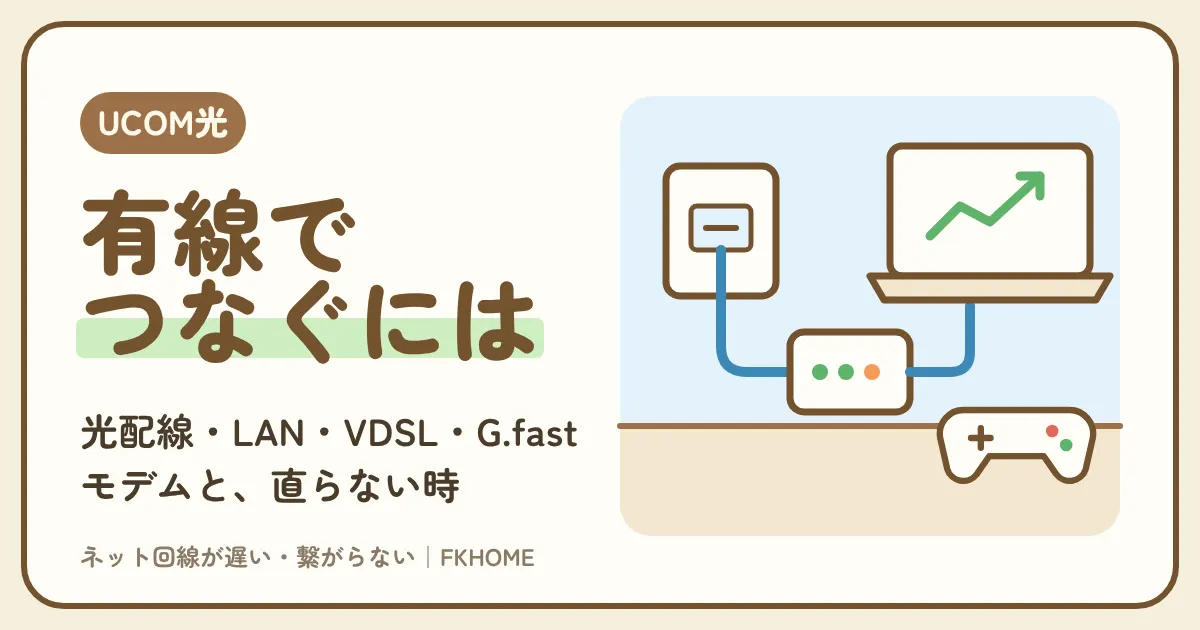
ゲーム機を有線にしようとしたら、壁にあるのは小さなふた付きの口がいくつか。どれがネットで、どれが電話なのか分からない。
LANケーブルの挿し場所、部屋の配線方式、借りているモデムの扱いなど、UCOM光 レジデンスの部屋で有線接続を始めるときにつまずく所は、建物の型によって変わります。
結論
- 有線は、部屋の壁のLANポート(ふたの中のことがある)か、設置済みのONU・メディアコンバーター・専用モデムのLAN口にケーブルを挿す。LANケーブルと電話線は形が似ているので差し間違えない。
- 建物の中の配線は、光配線・LAN配線・メタル回線(VDSL・G.fast)のどれか。自分の部屋の速さは建物専用サイトのトップの「インターネット提供速度」に出る。
- VDSL(100Mbps)とG.fast(1Gbps・上下合算)の建物はモデムを借りて使う。レンタル料は基本利用料に含まれ、解約のとき返さないと1台8,000円。
- 利用者の投稿の集計(みんそく)では、有線の下りはWi-Fiの約1.5倍、夜の有線は下り422.96Mbps・ping 14.93ms(公式の数値ではない)。
- 有線でもつながらないときは、壁に端末を直接つなぐ→ケーブルを替える、の順で切り分け、だめなら建物専用サイトの窓口へ。
有線にしても夜の下りが伸びないなら、部屋まで自分の光回線を
建物の住戸と分け合う回線から外れ、LANケーブルの先が自分のルーターになります。
ゲーム機やパソコンを、夜も自分だけの回線で有線につなげます。
光回線の工事を待つ間も、部屋の有線はいままでどおり使えます。
UCOM光で有線接続する方法:壁のLANポートか、部屋の機器のLAN口に挿す
| 部屋にあるもの | ケーブルを挿す場所 |
|---|---|
| 壁のLANポートだけ | 壁のLANポート(ふたを開ける) |
| ONU・メディアコンバーター | 機器のLAN口 |
| VDSLモデム・G.fast専用アダプタ | モデムのLAN口 |
| 壁埋め込み型Wi-Fi機器 | 機器本体のLANポート |
壁のLANポートはふたの中にあることがある。電話のモジュラー口と取り違えない
壁のふたを開けると、LANの口と電話の口が並んでいることがある。LANの口は電話の口より幅が広い。
| 差し込み口 | 見分け方 |
|---|---|
| LANポート | LANケーブルのツメ付きの端子がぴったり入る、幅の広い口 |
| 電話のモジュラー口 | LANより幅が狭い。電話線用 |
| テレビの端子 | 丸いネジ式などで形が違う |
UCOM光 レジデンスの部屋では、壁のLANポートにケーブルを挿すのがいちばん基本の有線のつなぎ方です。UCOM光 レジデンスのご利用の手引きには、LANポートがふたで覆われている場合があると書かれています。
同じ壁の口に電話用のモジュラー口が並んでいることもあります。手引きは、LANケーブルと電話線は形が似ているので差し間違えないようにと注意しています。LANケーブルの端子のほうが少し大きく、無理に押し込まなくても入るほうが正しい口です。
挿したら、カチッと音がするまで差し込みます。半挿しのままだと、ランプは点いてもつながらないことがあります。
ポイント
- LANポートはふたの中にあることがある。
- 電話の口と差し間違えない。
- カチッと鳴るまで挿す。
ONU・メディアコンバーター・専用モデムがある部屋は、機器のLAN口から
建物によっては、部屋にONUやメディアコンバーター、VDSL・G.fastのモデムが置かれている。壁ではなく機器のLAN口につなぐ。
| 部屋の機器 | どこにつなぐか | 気をつけること |
|---|---|---|
| ONU(光配線の建物) | ONUのLAN口 | つなぐネットの持ち物のことがある |
| メディアコンバーター | 機器のLAN口 | 電源を抜かない |
| VDSLモデム・G.fast専用アダプタ | モデムのLAN口 | レンタル品。解約時に返す |
光配線の建物では、部屋にONUが置かれていることがあります。UCOM光 レジデンスのISP会員規約では、光配線タイプやマルチタイプの光配線方式の部屋につなぐネットコミュニケーションズの持ち物のONUが置かれる場合があり、壊したりなくしたりすると機器代金に当たる額を払うことになっています。
メタル回線(電話線)を使う建物では、VDSLモデムかG.fast専用アダプタを借りて、その機器のLAN口からパソコンやルーターへつなぎます。
どの機器が部屋にあるかは、建物専用サイトの「インターネット接続・配線方法」で、自分の建物の配線の図を見ると分かります。
ポイント
- ONU・モデムがある部屋は機器のLAN口に挿す。
- 部屋のONUはつなぐネットの持ち物のことがある。
- 建物専用サイトの配線の図で確かめる。
有線でも、会員登録が要る建物は登録とポートの設定変更のあとに使える
有線でつないでもつながらないとき、建物が「会員登録が必要」の型なら、登録とポートの設定変更(3営業日)を待つ。
| 建物の型 | 有線を使い始めるまで |
|---|---|
| 申込不要の建物 | LANポートに挿せばすぐ |
| 会員登録が必要な建物 | 会員登録→ポート設定変更(3営業日)→利用開始 |
| 専用モデムの建物 | 会員登録→モデム発送(1週間前後)→利用開始 |
UCOM光 レジデンスの多くの建物は、申込なしで部屋のLANポートから使えます。一方で、会員登録が必要な建物は、登録のあと3営業日のポート設定変更を経てつながります。
専用モデムを使う建物では、会員登録のあとモデムが届く流れで、発送まで1週間前後かかります。入居前に登録した人には、入居予定日に合わせて送られます。
引っ越してすぐに有線がつながらないなら、ケーブルを疑う前に、自分の建物がどの流れかを確かめてください。会員登録のやり方は「UCOM光 レジデンスの会員登録・ログイン」にあります。
ポイント
- 会員登録が必要な建物は、ポート設定変更に3営業日。
- 専用モデムの建物は届くまで1週間前後。
- つながらないときは建物の流れを先に見る。
UCOM光の配線方式:光配線・LAN配線・メタル回線(VDSL・G.fast)で有線の上限が変わる
| 建物の中の配線 | 部屋の機器 | 部屋までの速さの例 |
|---|---|---|
| 光配線 | ONUなど | 1Gbps〜10Gbps |
| LAN配線 | 壁のLANポート | 1Gbps(棟内機器の交換で2.5G・5Gにできる建物も) |
| メタル回線(VDSL) | VDSLモデム | 100Mbps |
| メタル回線(G.fast) | G.fast専用アダプタ | 1Gbps(上り下りの合算) |
建物まで光、建物の中は3つの配線。部屋の機器でおおよそ分かる
建物の中が光配線か、LAN配線か、電話線(VDSL・G.fast)かで、部屋の機器と有線の上限が変わる。
| 部屋で見えるもの | 建物の中の配線の見当 |
|---|---|
| ONUが置かれている | 光配線 |
| 壁にLANポートだけ | LAN配線 |
| VDSLモデム・G.fast専用アダプタを借りている | メタル回線(電話線) |
UCOM光 レジデンスは、建物までの回線は他のマンションと共有しない「専有型」が基本で、建物の中の配線は、光配線・LAN配線・メタル回線(G.fast)のどれかです(つなぐネットコミュニケーションズのUCOM光 レジデンスの案内)。会員規約には、100MbpsのVDSLのコースもあります。
入居者が配線そのものを見ることはできませんが、部屋の機器でおおよその見当はつきます。ONUがあれば光配線、壁のLANポートだけならLAN配線、モデムを借りているならメタル回線です。
光コンセントがあるかどうかを入居者が見分ける方法は、UCOM光 レジデンスの資料では案内されていません。見分けは建物専用サイトの「インターネット接続・配線方法」に出る機器の名前(LANポート・専用モデム・ONU)の範囲でしてください。
ポイント
- 建物の中は光配線・LAN配線・メタル回線のどれか。
- 部屋の機器で見当をつける。
- 光コンセントの見分け方は案内されていない。
部屋までの速さは、建物専用サイトのトップの「インターネット提供速度」で見る
「共用部まで1G・居室まで1G」のように、建物の入口と部屋の2か所の速さが出る。有線の上限は部屋の数字。
| 表示の例 | 有線の上限の見当 |
|---|---|
| 居室まで100M | 100Mbps。有線でも100Mbpsを超えない |
| 居室まで1G | 1Gbps |
| 居室まで2.5G・10G | 部屋の機器とケーブルも合わせる必要がある |
建物専用サイトのトップには、「インターネット提供速度」として、共用部までと居室までの速さが並んで書かれています。有線で効いてくるのは、居室までの数字です。
居室まで100Mの建物では、どんなに良いケーブルやルーターを使っても、有線の上限は100Mbpsです。居室まで1Gの建物なら、ケーブルと機器を1Gbps対応にそろえると、有線の良さが出ます。
どちらもベストエフォートで、最高の値です。実際の速さは時間帯や建物の中の方式で大きく下がることがあると、UCOM光 レジデンスの重要事項説明に書かれています。
ポイント
- 速さは建物専用サイトのトップで見る。
- 有線の上限は「居室まで」の数字。
- どれもベストエフォートの最高値。
LAN配線の建物でも、棟内の機器の交換で2.5G・5Gになることがある
既存のLAN配線のまま棟内機器を替えて速くする方法がある。建物単位の工事で、入居者が頼むものではない。
| 項目 | 中身 |
|---|---|
| やること | 既存のLAN配線のまま、棟内の機器を替える |
| 速さ | 1Gbps→2.5Gbps・5Gbps |
| 決める人 | 建物の所有者・管理組合など |
つなぐネットコミュニケーションズの2.5Gbps/5Gbpsの案内には、すでにあるLAN配線のまま、建物の中の機器を替えて、1Gbpsから2.5Gbpsや5Gbpsにする方法が紹介されています。
これは建物単位の工事で、決めるのは建物の所有者や管理組合です。入居者が一人で頼めるものではありません。
速度表示が2.5Gや5Gに変わった建物では、最大の速さを出すために、部屋の機器や端末、ケーブルを入居者が替える場合があると同じ案内に書かれています。
ポイント
- LAN配線のまま2.5G・5Gにする方法がある。
- 建物単位の工事で、入居者は頼めない。
- 速くなった建物は端末とケーブルも見直す。
UCOM光のVDSL・G.fastの部屋は、モデムを借りて有線につなぐ
| コース | 借りる機器 | 機種の例 |
|---|---|---|
| 100Mbps(VDSL) | VDSLモデム | NEC VF200F6・ダサンネットワークス DMT(H330)・N-iTUS Vnet1500J |
| 1Gbps(G.fast・上下合算) | G.fast専用アダプタ(Wi-Fi機能つき) | ZTE ZXHN H181A |
| レンタル料 | 基本利用料に含む | — |
| 返さない・なくす・壊す | 1台8,000円(課税対象外) | — |
VDSLの部屋は100Mbps。モデムのLAN口からパソコン・ルーターへ
電話線を使うVDSLのコースは最大100Mbps。モデムを借りて使い、レンタル料は基本利用料に入っている。
| 項目 | 中身 |
|---|---|
| 最大の速さ | 100Mbps(ベストエフォート) |
| つなぎ方 | 壁の口→VDSLモデム→LANケーブル→パソコン・ルーター |
| モデムの料金 | 基本利用料に含む |
UCOM光 レジデンスのISP会員規約には、100MbpsのVDSLのコースがあり、VDSLモデムを借りることが要ると書かれています。モデムのレンタル料は基本利用料に含まれます。
建物専用サイトの「レンタル機器情報」には、NEC VF200F6、ダサンネットワークス DMT(H330)、N-iTUS Vnet1500Jなどの機種が載っています。
有線にするときは、モデムのLAN口からパソコンやルーターへケーブルを挿します。VDSLの部屋は、有線にしても100Mbpsが上限なので、大きなゲームのダウンロードで時間がかかるのは配線の上限によるものです。
ポイント
- VDSLは最大100Mbps。
- モデムのレンタル料は基本利用料に含む。
- 有線でも上限は100Mbps。
G.fastの部屋は1Gbps(上り下りの合算)。専用アダプタにはWi-Fi機能もある
G.fastは電話線で1Gbps。上り下りを足した値なので、片方だけで1Gbpsは出ない。
| 項目 | 中身 |
|---|---|
| 最大の速さ | 1Gbps(上り下りの合算値・ベストエフォート) |
| 借りる機器 | G.fast専用アダプタ(ZTE ZXHN H181A) |
| Wi-Fi | アダプタにWi-Fi機能がある |
G.fastのコースは、電話線を使いながら1Gbpsを出す方式です。ただし1Gbpsは上りと下りを足した値と、ISP会員規約に書かれています。
借りるのはG.fast専用アダプタで、建物専用サイトの「レンタル機器情報」ではZTE ZXHN H181Aが載っています。Wi-Fi機能つきなので、スマホはアダプタのWi-Fiに、ゲーム機やパソコンはLAN口に有線で、と分けて使えます。
自分のルーターを足すときは、RT(ルーター)モードで使います。理由は「UCOM光 レジデンスのルーター」で説明しています。
ポイント
- G.fastは上り下りの合算で1Gbps。
- 専用アダプタはWi-Fi機能つき。
- ルーターを足すならRTモード。
モデムの調子が悪い・交換したいときは、テクニカルサポートセンターへ
モデムは借り物。故障かどうかの切り分けをしてから、建物専用サイトのテクニカルサポートセンターに相談する。
| 順番 | やること |
|---|---|
| 1 | 電源を壁から遠い順に切り、1分以上おいて近い順に入れる |
| 2 | モデムのLAN口にパソコンを直接つないで試す |
| 3 | だめならテクニカルサポートセンターに相談 |
| 4 | 解約のときは1か月以内に返す |
VDSLモデムやG.fast専用アダプタは、UCOM光 レジデンスから借りている機器です。調子が悪いときは、つなぐネットコミュニケーションズの「接続できない場合の改善方法」の順に電源を入れ直し、モデムに直接パソコンをつないで試してから、テクニカルサポートセンターに相談してください。
窓口の電話番号は建物ごとに違うので、建物専用サイトの「サポート・お問い合わせ」で確かめます。
借りた機器は、返さない・なくす・壊すと1台8,000円(課税対象外)がかかると重要事項説明にあります。返し方は「UCOM光 レジデンスの解約」でまとめています。
ポイント
- モデムは借り物。自分で分解しない。
- 直接つないで試してから窓口へ。
- 返さないと1台8,000円。
UCOM光の有線で使うLANケーブル・ハブ・機器の選び方
| 見直すもの | 見るところ |
|---|---|
| LANケーブル | 部屋の速度表示(100M・1G・2.5G以上)に見合う規格か |
| ハブ・ルーター | 1G対応か(CONNECTIXのQ&A;も1G対応を推奨) |
| パソコン・ゲーム機 | LAN口の速さ |
| 部屋のスイッチングハブ | 建物の持ち物。自分では替えない |
ケーブル・ハブ・端末のどれか1つが遅いと、有線はそこで頭打ちになる
有線の速さは、いちばん遅い機器に合わせて決まる。部屋の速度表示に見合う機器でそろえる。
| つなぎ方 | 有線の上限の見当 |
|---|---|
| 1G対応のケーブル・ルーター・端末 | 1Gbps |
| 100Mまでのハブをはさむ | 100Mbps |
| 古いケーブル(100Mまでの規格) | 100Mbps |
つなぐネットコミュニケーションズのCONNECTIXのQ&A;には、部屋のルーターやHUB、Wi-Fiルーターが1G対応でないと改善されない場合がある、と書かれています。有線も同じで、途中に1つでも遅い機器があると、そこで速さが止まります。
LANケーブルは、袋や本体に書かれた規格(カテゴリー)を見て、部屋の速度表示に見合うものを選びます。昔から使っているケーブルや、ゲーム機に付いてきた古いケーブルは、一度見直してください。
2.5G・10Gの建物では、最大の速さを出すために端末やケーブルを入居者が替える場合があると、10Gbpsの案内にもあります。
ポイント
- 有線はいちばん遅い機器で決まる。
- ケーブルは規格を見て選ぶ。
- 2.5G以上の建物は端末とケーブルも替える。
部屋のスイッチングハブは建物の持ち物。有線の口を増やすならルーターで
部屋の中で線を分けるハブは建物の所有者の機器。口を足すなら、RTモードのルーターのLAN口を使う。
| 方法 | UCOM光から見える台数 |
|---|---|
| RTモードのルーターのLAN口 | ルーターの先はまとめて1台 |
| 自分で買ったハブ | ハブの先の機器が1台ずつ |
| 部屋のスイッチングハブを替える | できない(建物の持ち物) |
UCOM光 レジデンスの部屋のスイッチングハブなどの機器は、建物の所有者・区分所有者の持ち物で、仕様は建物ごとに違います。入居者が取り替えるものではありません。
パソコンとゲーム機の両方を有線にしたいときは、壁のLANポートからRTモードのルーターにつなぎ、ルーターのLAN口を使うのが向いています。接続できない場合の改善方法によると、RTモードならルーターとその先の機器がまとめて1台と数えられます。
自分で買ったハブで分けると、つないだ機器が1台ずつ数えられ、接続台数の上限(ふつう5台)に届きやすくなります。
ポイント
- 部屋のハブは建物の持ち物。
- 口を増やすならRTモードのルーターで。
- 自分のハブは台数の上限に注意。
有線のIPアドレスとDNSは自動のまま。PPPoEの設定もしない
パソコンやゲーム機のネットワーク設定は「自動」のままでよい。UCOM光はユーザーID・パスワードの入力が要らない。
| 設定の項目 | UCOM光の部屋での設定 |
|---|---|
| IPアドレス | 自動(DHCP) |
| DNS | 自動 |
| ユーザーID・パスワード(PPPoE) | 入れない |
UCOM光 レジデンスは、インターネットにつなぐときにユーザーID・パスワード(PPPoE認証)の設定が要らない仕組みです(UCOM光 レジデンスのご利用の手引き)。パソコンやゲーム機の有線の設定は、IPアドレスもDNSも「自動」のままで使えます。
以前の住まいで手入力した設定が残っていると、つながらないことがあります。うまくいかないときは、ネットワークの設定を一度「自動」に戻してから試してください。
ポイント
- IPアドレス・DNSは自動のまま。
- ユーザーID・パスワードは入れない。
- 前の家の手入力の設定は自動に戻す。
UCOM光の有線は速い?利用者の投稿で見る有線とWi-Fiの差
| つなぎ方 | ping | 下り | 上り |
|---|---|---|---|
| 有線(386件) | 13.66ms | 530.14Mbps | 551.35Mbps |
| Wi-Fi(694件) | 15.72ms | 342.72Mbps | 300.34Mbps |
| 有線の夜 | 14.93ms | 422.96Mbps | 527.04Mbps |
| 全体の夜(20:00〜22:59) | 16.23ms | 338.17Mbps | 366.51Mbps |
有線の下りは、Wi-Fiの約1.5倍
みんそくの平均では、有線の下り530.14MbpsにたいしてWi-Fiは342.72Mbps。有線のほうが約1.5倍。
| つなぎ方 | 下りの平均 | Wi-Fiとの比 |
|---|---|---|
| 有線 | 530.14Mbps | 約1.5倍 |
| Wi-Fi | 342.72Mbps | — |
利用者が速度を投稿するサイトのみんなのネット回線速度(みんそく)では、UCOM光 レジデンスの有線の下りの平均は530.14Mbps、Wi-Fiは342.72Mbpsです。有線のほうが約1.5倍速い結果になっています。
これは利用者の投稿を集めた数字で、UCOM光の公式の数値ではありません。100Mの建物、1Gの建物、10Gの建物がまとめて平均されているので、自分の部屋の数字とは違って当然です。
それでも、同じ部屋でWi-Fiと有線を比べると差が出やすいことは、平均からも読み取れます。
ポイント
- 有線の下りはWi-Fiの約1.5倍(みんそく)。
- 公式の数値ではない。
- 建物の差が平均に埋もれている。
夜の有線は下り422.96Mbps・ping 14.93ms。pingは夜でも大きく崩れない
全体の夜の下りは338.17Mbps。有線の夜は422.96Mbps。pingは時間帯の差が小さい。
| つなぎ方 | ping | 下り |
|---|---|---|
| 有線の夜 | 14.93ms | 422.96Mbps |
| 全体の夜 | 16.23ms | 338.17Mbps |
| 全体の昼 | 16.23ms | 523.37Mbps |
みんそくの時間帯ごとの平均を見ると、UCOM光 レジデンス全体の下りは、昼の523.37Mbpsから夜は338.17Mbpsへ、およそ3分の2に下がります。有線だけで見た夜は422.96Mbpsです。
pingは夜でも16ms前後で、昼とほとんど変わりません。下りは夜に落ちるが、pingは大きく崩れないのが平均から見える傾向です。
夜に動画やダウンロードが遅いなら、有線にするだけでも差が出るかもしれません。夜の遅さの原因の切り分けは「UCOM光 レジデンスが遅いときの対策」にあります。
ポイント
- 夜の下りは昼の約3分の2(みんそく)。
- 有線の夜は422.96Mbps。
- pingは夜でも16ms前後。
自分の部屋は、壁のLANポートに端末を直接つないで測る
遅く感じたら、ルーターを外して壁に直接つないで測る。速ければ原因はルーターかケーブル。
| 順番 | やること |
|---|---|
| 1 | 遅い時間帯を含め、時間をあけて何度か測る |
| 2 | 機器を再起動する |
| 3 | 壁のLANポートに端末を直接つないで測る |
| 4 | 直接でも遅ければ、結果をメモして窓口へ |
つなぐネットコミュニケーションズの「遅く感じる場合の改善方法」は、時間をあけて何度か測ったうえで、壁のLANポートに端末を直接つないで測るよう案内しています。直接つないで速ければ、原因はルーターかケーブルです。
直接つないでも遅いときは、速度の結果をメモして、建物専用サイトのお問い合わせ窓口に伝えます。何時に何Mbpsだったかを残しておくと、話が早く進みます。
グローバルIPの建物で壁に直接つなぐと、端末がインターネットから見える形になるので、測り終えたらルーターを通す形に戻してください。
ポイント
- 壁のLANポートに直接つないで測る。
- 直接で速ければルーターかケーブルが原因。
- 測り終えたらルーターを通す形に戻す。
UCOM光の有線がつながらないとき:つなぐネットの切り分けの順番
| 試したこと | 分かること |
|---|---|
| ケーブルを抜き差しする | 半挿しが原因か |
| 壁のLANポートに端末を直接つなぐ | ルーターかケーブルが原因か |
| 別のケーブルに替える | ケーブルが原因か |
| どれでもだめ | 窓口に相談(在宅時に) |
まずケーブルの抜き差しと、壁から遠い順の電源の入れ直し
ケーブルをカチッと鳴るまで挿し直し、電源は壁から遠い順に切って、1分以上おいて壁に近い順に入れる。
| 順番 | 切る(遠い順) | 入れる(近い順) |
|---|---|---|
| 1 | パソコン・ゲーム機 | スイッチングハブ |
| 2 | ルーター | ルーター(RTモードか確かめる) |
| 3 | スイッチングハブ | パソコン・ゲーム機 |
つなぐネットコミュニケーションズの「接続できない場合の改善方法」では、つながらないときはまず配線を抜き差しし、カチッと鳴るまで挿すよう書かれています。
それでもだめなら、電源を壁から遠い機器から順に切り、1分以上おいてから壁に近い機器から順に入れます。ランプが落ち着いてから、つながるかを見ます。UCOM光 レジデンスのご利用の手引きのFAQでは、3〜5分おいてランプを確かめながら入れ直すよう案内しています。
部屋のスイッチングハブが見つからないときは、ユニットバスの天井の点検口なども探してみてください。
ポイント
- ケーブルはカチッと鳴るまで挿す。
- 電源は壁から遠い順に切り、近い順に入れる。
- 1分以上(手引きでは3〜5分)おく。
壁に直接つなげばつながる→ルーターかケーブル、ケーブルを替えればつながる→ケーブル
壁のLANポートに端末を直接つないで試し、別のケーブルでも試す。どこで直ったかで原因が分かる。
| 結果 | 原因 | 次にやること |
|---|---|---|
| 一部の端末だけつながらない | 接続台数・端末・ケーブル | 台数とケーブルを見直す |
| 直接つなげばつながる | ルーターかケーブル | ルーターの設定(RTモード・DHCP)を見る |
| ケーブルを替えたらつながる | ケーブル | 新しいケーブルにする |
改善方法のページの切り分けでは、一部の端末だけつながらないなら、接続台数の上限・端末・LANケーブルを疑います。壁に直接つなげばつながるなら、ルーターかケーブル、ケーブルを替えてつながるならケーブルが原因です。
ルーターが原因らしいときは、動作モードがRT(ルーター)か、インターネット側の設定がDHCPか、IPv6パススルー機能がOFFかを見直してください。
新しく足した機器だけ有線でつながらないなら、台数の上限のことがあります。ふつうは5台まで、マルチタイプは20台、Five.Aは10台までです。
ポイント
- 直接でつながるならルーターかケーブル。
- ケーブル交換でつながるならケーブル。
- 新しい機器だけなら台数の上限。
どれでもだめなら、建物専用サイトの障害情報を見てから窓口へ
建物の障害は建物専用サイトのトップの「お知らせ・障害情報」に出る。障害案内ダイヤル(自動音声)は使えない状況。
| 見る所・相談先 | 中身 |
|---|---|
| 建物専用サイトの「お知らせ・障害情報」 | 建物の共用部の障害の有無 |
| アルテリアの障害情報ページ | 広い地域の障害 |
| テクニカルサポートセンター | つながらないなどの技術的な相談 |
| 有人チャット | 9:00〜21:00 |
どの方法でもつながらないなら、まず建物専用サイトのトップの「お知らせ・障害情報」を見ます。建物の共用部で障害が起きていればここに出ます。広い地域の障害は、アルテリア・ネットワークスのUCOM光 レジデンス 障害情報のページで見られます。
2026年10月23日の建物専用サイトのお知らせでは、「障害案内ダイヤル(自動音声)」が使えない状況とされ、障害情報は建物サイトのお知らせ欄で確かめるよう案内されています。
障害が出ていなければ、テクニカルサポートセンターに相談します。改善方法のページは、問い合わせは部屋にいるときに、と案内しています。
ポイント
- 建物専用サイトの「お知らせ・障害情報」を見る。
- 障害案内ダイヤルは使えない状況。
- 窓口へは部屋にいるときに連絡する。
UCOM光を有線にしても直らないこと:100Mの建物とプライベートIP
| 悩み | 有線で変わるか | 理由 |
|---|---|---|
| 居室まで100Mの建物で遅い | 変わらない | 部屋までの配線の上限が100Mbps |
| プライベートIPの建物でゲームのNATタイプが悪い | 変わらない | 部屋の外側に建物の機器がある |
| 夜の下りが落ちる | 少しは良くなる | 建物の回線の混雑は残る |
居室まで100Mの建物は、有線にしても100Mbpsが上限
VDSLの建物や「居室まで100M」の建物は、配線そのものの上限が100Mbps。ケーブルやルーターでは超えられない。
| 困りごと | 合う手 |
|---|---|
| 大きなゲームのダウンロードが遅い | 昼や深夜にまとめてダウンロードする |
| 毎日の動画・会議で足りない | 自分の光回線 |
| 工事ができない | GMOとくとくBBホームWi-Fi・ASAHIネット WiMAX +5G |
建物専用サイトの速度表示が「居室まで100M」の建物では、有線でも100Mbpsより速くはなりません。ケーブルやルーターを高いものに替えても、部屋までの配線が上限を決めています。
数十GBのゲームのダウンロードは、混みにくい時間にまとめて済ませると楽になります。毎日の使い方で足りないなら、部屋まで別に線を引く自分の光回線が候補です。
ポイント
- 100Mの建物は有線でも100Mbpsが上限。
- ダウンロードは混みにくい時間に。
- 足りないなら自分の光回線。
プライベートIPの建物では、有線にしてもゲームのNATタイプは変わりにくい
マルチタイプ・シンプルタイプ・Five.Aはプライベートアドレス。つなぎ方を有線にしても、外側の建物の機器は残る。
| サービスタイプ | UCOM光でできること |
|---|---|
| マルチタイプ | 固定グローバルIPアドレス(初期550円・月550円)をサポートに相談 |
| シンプルタイプ | グローバルIPは使えない → 自分の光回線 |
| Five.A | 固定グローバルIPの対象外 → 自分の光回線 |
ISP会員規約では、マルチタイプ・シンプルタイプ・Five.Aの部屋にはプライベートIPアドレスが割り当てられます。有線にすると通信は安定しやすくなりますが、部屋の外側に建物の機器がある形は、Wi-Fiでも有線でも同じです。
ゲーム機でNATタイプが悪い、ホストになれないといった悩みは、有線にしただけでは解けないことがあります。マルチタイプなら固定グローバルIPアドレスのオプションを、シンプルタイプやFive.Aなら自分の光回線を考えます。
型ごとの答えは「UCOM光 レジデンスのグローバルIP・固定IP」でまとめています。
ポイント
- プライベートIPの形は有線でも同じ。
- マルチタイプは固定グローバルIPを相談。
- シンプルタイプ・Five.Aは自分の光回線。
UCOM光の有線でも夜が足りないなら:部屋まで自分の光回線を引く
| 項目 | UCOM光 レジデンスの有線 | 自分の光回線 |
|---|---|---|
| 部屋までの線 | 建物の配線(光・LAN・電話線) | 部屋まで自分の契約の線 |
| 夜の混雑 | 建物の住戸と分け合う | 分け合わない |
| ルーターの設定 | 建物の型の枠の中で | 自分で決められる |
| 月々 | 建物で決まる(0円の建物が多い) | 実質3,080〜3,773円 |
自分の光回線なら、LANケーブルの先が自分のルーターと自分の回線になる
部屋まで自分の契約の線を引くので、建物の住戸と回線を分け合わない。有線の良さが夜まで続きやすい。
| つなぎ方 | ケーブルの先 |
|---|---|
| UCOM光 レジデンス | 建物の配線と建物の機器 |
| 自分の光回線 | 自分の回線の機器と自分のルーター |
UCOM光 レジデンスの有線は、壁のLANポートの先が建物の配線と建物の機器です。夜に建物の住戸で回線が混めば、有線でも下りは落ちます。
自分の光回線を引くと、ケーブルの先は自分の契約の回線になります。有線の安定に加えて、夜の混雑とIPアドレス方式の枠から外れられるのが違いです。
部屋に線を引く工事をしてよいかは、管理会社・オーナー・管理組合に先に聞いてください。進め方は「UCOM光 レジデンスの建物で自分の光回線を引くとき」にあります。
ポイント
- 自分の光回線は建物の住戸と分け合わない。
- 有線の良さが夜も続きやすい。
- 工事は管理会社などに先に確かめる。
光回線はスマホの会社で選ぶと、月々の負担が軽い
ドコモはドコモ光、ソフトバンク・ワイモバイルはソフトバンク光、au・UQはauひかりかGMOとくとくBB光。
| スマホ | 光回線 | 実質の月額の目安 |
|---|---|---|
| ドコモ | ドコモ光 | 3,190円 |
| ソフトバンク・ワイモバイル | ソフトバンク光 | 3,080〜3,630円 |
| au・UQ mobile | auひかり(建物に設備がある場合)かGMOとくとくBB光 | 3,630円/3,773円 |
| 楽天・格安SIMなど | GMOとくとくBB光 | 3,773円 |
光回線の月々でいちばん差が出るのは、スマホ代のセット割が入るかどうかです。スマホと同じ会社の光回線を選ぶと、自分のスマホ1台分の割引でも、実質の月額は3,000円台に収まります。
au・UQ mobileの人は、auひかりの設備が建物にあるときはauひかり、ないときはGMOとくとくBB光です。工事ができない部屋なら、GMOとくとくBBホームWi-FiかASAHIネット WiMAX +5Gを置く方法もあります。
ポイント
- スマホと同じ会社の光回線でセット割。
- au・UQは建物の設備で決める。
- 工事できないならホームルーター。
保存用:UCOM光 レジデンスで有線接続するときのメモ
- 壁のLANポート(ふたの中)か、ONU・モデムのLAN口に挿す。電話の口と差し間違えない
- 有線の上限は建物専用サイトの「居室まで」の速さ(100Mの建物は100Mbpsまで)
- IPアドレス・DNSは自動。ユーザーID・パスワードは入れない
- 切り分け:壁に直接→別のケーブル→建物専用サイトの障害情報→窓口
- 借りたモデムは解約のとき返す(返さないと1台8,000円)
申込ページ(スマホの会社で選ぶ・どれもGMOとくとくBB)
ドコモ
ドコモ光ソフトバンク・ワイモバイル
ソフトバンク光au・UQ mobile
auひかりそれ以外
GMOとくとくBB光有線でつないでも夜の下りが落ちるなら、部屋まで自分の回線を
自分の光回線なら、LANケーブルの先が建物の住戸と分け合わない回線になります。
申込枠で使っているスマホの会社を選ぶと、合う光回線が出ます。
工事の日まで、部屋の有線はUCOM光 レジデンスのまま使えます。
出典・確認した情報(2026年10月確認)
- UCOM光 レジデンス 会員サイト「UCOM光 レジデンス ご利用の手引き<統合版>」
- 株式会社つなぐネットコミュニケーションズ「インターネットに接続できない場合の改善方法」
- 株式会社つなぐネットコミュニケーションズ「インターネットが遅く感じる場合の改善方法」
- 株式会社つなぐネットコミュニケーションズ「UCOM光 レジデンス ISP会員規約(2026年1月15日版)」
- 株式会社つなぐネットコミュニケーションズ「UCOM光 レジデンスに関する重要事項説明(2026年9月18日版)」
- 株式会社つなぐネットコミュニケーションズ「UCOM光 レジデンス」
- 株式会社つなぐネットコミュニケーションズ「既存マンションスピードUP 2.5Gbps/5Gbps」
- 株式会社つなぐネットコミュニケーションズ「大規模物件でも安定・超高速 10Gbps」
- 株式会社つなぐネットコミュニケーションズ「優先ルート接続で、快適なインターネットを「Connectix(コネクティクス)」」
- UCOM光 レジデンス 会員サイト「インターネットご利用・会員登録の流れ(会員登録が必要な建物)」
- UCOM光 レジデンス 会員サイト「インターネットご利用・会員登録の流れ(専用モデムの建物)」
- UCOM光 レジデンス 会員サイト「建物専用サイト検索(建物名検索)」
- アルテリア・ネットワークス株式会社「UCOM光 レジデンス 障害情報」
- みんなのネット回線速度(みんそく)「UCOM光 レジデンスの通信速度レポート」
- みんなのネット回線速度(みんそく)「有線接続のUCOM光 レジデンスの通信速度レポート」
- NTTドコモ「ドコモ光 料金プラン」
部屋の配線方式・速度表示・レンタル機器は建物ごとに違います。自分の建物の内容は建物専用サイトでご確認ください。みんそくの数値は利用者の投稿の集計で、UCOM光 レジデンスの公式の数値ではありません(2026年10月25日確認・直近3か月)。料金・条件は変わることがあります。申込の前に各社の公式サイトでご確認ください。