PR
引っ越した日の夜、PS5のネットワーク設定を開いても、部屋のWi-Fiらしい名前がどこにもない。壁にあるのはLANの差込口だけ。
Wi-Fiが一覧に出てこない、有線にしても診断が止まる、NATタイプ3でパーティーに入れないなど、UCOM光 レジデンスのPS5の悩みは、部屋にWi-Fiの機器があるかと、建物に届くIPアドレスの種類の2つでほぼ説明がつきます。
結論
- UCOM光 レジデンスは、多くの建物で「無線LANルーターはお客様でご準備ください」。Wi-Fiの機器がない部屋では、PS5の一覧に部屋のWi-Fiは出てこない。建物専用サイトの機器の案内で、設置済みかを先に見る。
- いちばん早いのは、PS5を壁のLANポートにケーブルでつなぐこと。市販のルーターを置くなら、つなぐネットの案内どおりRTモードにする。会員登録やポートの設定変更(3営業日)が要る建物もある。
- NATタイプ3は建物の型しだい。グローバルIPの建物は自分のルーターのUPnPで上がる見込みがある。マルチタイプは固定グローバルIPアドレス(初期550円・月550円)が申し込めるかをインフォメーションセンターに聞く。シンプルタイプ・Five.Aは自分の光回線。
- 100GB級のダウンロードは混む夜を避ける。マルチタイプで夜だけ遅いなら、CONNECTIX(月980円・初月0円)を先に試せる。
NATタイプ3のPS5で、フレンドのパーティーに毎晩入りたいなら
自分専用の光回線にすると、PS5の前に立つルーターが自分のものになり、UPnPやポートの設定に手が届きます。
スマホと同じ会社の光回線なら、セット割込みで月3,080円ほどからです。
開通を待つ間も、UCOM光 レジデンスでPS5のソロの遊びは続けられます。
UCOM光でPS5にWi-Fiが出てこないときは、部屋にWi-Fiの機器があるかを先に見る
| 建物専用サイトの表示 | PS5の一覧に出るもの | やること |
|---|---|---|
| 無線LANルーターはお客様でご準備ください | 部屋のWi-Fiはない | 有線にするか、市販のルーターを置く |
| 壁埋め込み型Wi-Fi機器設置済み | 機器のラベルのSSID | ラベルの暗号キーを入れる |
| 据え置き無線LANルーター設置済み・Wi-Fi機能付きONUなど | 機器のラベルのSSID | ラベルか入居時の書面を見る |
| 専用モデムWi-Fi機能付き | モデムのSSID | モデムが届いてから |
多くの建物は「無線LANルーターはお客様でご準備ください」。Wi-Fiは自分で用意する
UCOM光 レジデンスの多くの建物は、部屋に壁のLANポートだけがある形。ルーターを置くまで、PS5の一覧に部屋のWi-Fiは出てこない。
| 見る所 | Wi-Fiがない部屋のようす |
|---|---|
| 建物専用サイトの機器の案内 | 「無線LANルーターはお客様でご準備ください」 |
| 部屋の壁 | LANの差込口(ふたが付いていることもある)だけ |
| 入居時の書面 | SSID・暗号キーの記載がない |
| スマホのWi-Fiの一覧 | 部屋の名前らしいSSIDが見当たらない |
UCOM光 レジデンスは、建物ごとに部屋の機器が違います。建物専用サイトの機器の案内を見ると、多くの建物で「無線LANルーターはお客様でご準備ください」と書かれています。
その形の部屋には、壁のLANポートが来ているだけで、Wi-Fiの電波を出す機器はありません。PS5の一覧に部屋のWi-Fiが出てこないのは故障ではなく、まだ電波を出す機器がないということです。スマホの一覧にも見当たらないなら、ほぼこの形と考えてよいでしょう。
建物専用サイトは、UCOM光 レジデンスの会員サイトの「建物専用サイト検索」で建物名を入れると開けます。機器の案内のページで、自分の部屋が設置済みかを確かめてください。
ポイント
- 多くの建物はWi-Fiのルーターを自分で用意する。
- 電波を出す機器がなければ一覧に出てこない。
- 建物専用サイトの機器の案内で確かめる。
Wi-Fi機器が付いている部屋は、機器のラベルか入居時の書面のSSIDを選ぶ
壁埋め込み型などの機器がある部屋は、SSIDと暗号キーが部屋ごとに違う。入居時の書面か、機器のラベル・裏面のシールで確かめる。
| 項目 | 中身 |
|---|---|
| SSID・暗号キー | 入居時に配る書面か、機器のラベル・裏面のシール |
| 部屋ごと | SSIDと暗号キーは住戸ごとに違う |
| 変えたいとき | 遠隔での変更は管理者からの依頼のときだけ |
| 有線 | 壁埋め込み型はLANポートもあり、有線でもつなげる |
壁埋め込み型、据え置き型、Wi-Fi機能付きのONUなど、Wi-Fiの機器が付いている建物もあります。建物専用サイトの「Wi-Fi接続・機器情報」では、SSIDと暗号キーは入居時に配る書面か、機器のラベルや裏面のシールで確かめるよう案内されています。
SSIDと暗号キーは部屋ごとに違うので、隣の部屋の名前を選ばないよう、ラベルの文字と一覧の文字を1文字ずつ見比べます。つなぐネットコミュニケーションズの「Wi-Fi plus」の説明では、SSIDや暗号キーの遠隔での変更は管理者からの依頼のときだけです。
壁埋め込み型の機器にはLANポートも付いているので、PS5を機器の近くに置けるなら、ケーブルで有線にするほうが迷いません。
ポイント
- SSIDは書面か機器のラベルで確かめる。
- SSIDと暗号キーは部屋ごとに違う。
- 壁埋め込み型はLANポートから有線にもできる。
名前が見えているのにPS5にだけ出てこないなら「手動で設定」と2.4GHz
スマホには出るのにPS5の一覧にないなら、ソニーのPlayStation公式サポートにある「手動で設定」でSSIDを入れる。初期型PS4は5GHzを受けられない。
| 状況 | 手 |
|---|---|
| スマホには出るのにPS5にない | 「手動で設定」でSSIDと暗号キーを入れる |
| 初期型PS4(CUH-1000〜1200番台) | 5GHzを受けられない。2.4GHzの名前を選ぶ |
| 機器から遠い部屋 | 機器と同じ部屋に置くか有線 |
スマホの一覧には部屋のWi-Fiの名前が出ているのに、PS5の一覧にだけない、ということもあります。ソニーのPlayStation公式サポートは、一覧にないときに「手動で設定」を選び、SSIDと暗号キーを自分で入れる方法を案内しています。
PS4を使っているなら、背面の型番も見ます。CUH-1000〜1200番台の初期型は5GHzのWi-Fiに対応していないので、2.4GHzの名前を選ぶか、ケーブルでつなぎます。
設置済みの機器から離れた部屋では、電波が弱く一覧に出たり消えたりします。つなぐネットコミュニケーションズの規約でも、貸し出すWi-Fi機器の電波が部屋のすべての場所に届くことは保証していません。
ポイント
- PS5にだけ出ないなら「手動で設定」。
- 初期型PS4は2.4GHzか有線。
- 機器から遠いと出たり消えたりする。
UCOM光でPS5を有線にしてもつながらないときは、壁のLANポート・会員登録・台数を見る
| 見る所 | よくある原因 | 直し方 |
|---|---|---|
| 壁の差込口 | ふたの奥のLANポートではなく電話線の口に挿している | 形の似た口を見分けて挿し直す |
| 使い始めの流れ | 会員登録やポートの設定変更が終わっていない | 建物専用サイトの「インターネットご利用・会員登録の流れ」を見る |
| つないだ台数 | 建物の台数の決まりを超えている | RTモードのルーターでまとめる |
| 機器の電源 | 一時的な不調 | 壁から遠い順に切り、近い順に入れる |
PS5の背面のLANポートと、壁のLANポートをケーブルで結ぶ
LANポートにはふたがあることがあり、電話線の口と形が似ている。カチッと鳴るまで挿す。
| 項目 | 中身 |
|---|---|
| 挿す所 | 部屋の壁のLANポート(ONUやメディアコンバーターが付いている建物も) |
| 差し間違い | LANケーブルと電話線は形が似ている |
| ふた | LANポートがふたで覆われている場合がある |
| 挿し方 | カチッと鳴るまで挿す |
| PS5側 | IPアドレスは自動取得のまま |
ケーブルが届くなら、PS5は有線にするのがいちばんの近道です。UCOM光 レジデンスのご利用の手引きでは、部屋の壁のLANポートにLANケーブルでつなぐ形が基本で、ONUかメディアコンバーターが付いている建物もあります。
同じ手引きには、LANポートがふたで覆われている場合があること、LANケーブルと電話線は形が似ているので差し間違えないことも書かれています。電話線の口に挿していると、PS5は何も受け取れません。
ケーブルはカチッと鳴るまで挿します。PS5の側は、IPアドレスもDNSも自動のままにしておきます。有線のつなぎ方と部屋の配線の種類は「UCOM光 レジデンスを有線でつなぐ方法」にまとめています。
ポイント
- 壁のLANポートとPS5をケーブルで結ぶ。
- ふたの奥を見て、電話線の口と間違えない。
- PS5の設定は自動のまま。
入居してすぐなら、会員登録とポートの設定変更が済んでいるか
多くの建物は申し込み不要だが、会員登録→ポート設定変更(3営業日)が要る建物、専用モデムが届いてから使う建物がある。
| 建物 | 待つこと |
|---|---|
| 申し込み不要の建物 | 待たずにLANポートから使える |
| 会員登録が要る建物 | 会員登録のあと、ポート設定変更に3営業日 |
| 専用モデムの建物 | 会員登録のあと、モデムの発送に1週間前後 |
| 登録の反映 | 入居済みは即時〜数日、入居前は入居日に合わせて |
引っ越したばかりでPS5もスマホも有線でつながらないなら、建物の使い始めの流れを確かめます。UCOM光 レジデンスの会員サイトの「会員登録が必要な建物の流れ」では、会員登録をしてからポートの設定変更に3営業日かかります。
専用モデムの建物では、会員登録のあとモデムが1週間前後で届き、それからつなげます。ご利用の手引きのFAQでは、登録の反映は入居済みなら即時から数日、入居前なら入居日に合わせて、とされています。
自分の建物がどの流れかは、建物専用サイトの「インターネットご利用・会員登録の流れ」で分かります。登録のしかたは「UCOM光 レジデンスの会員登録とログイン」にあります。
ポイント
- 会員登録とポート設定変更(3営業日)が要る建物がある。
- 専用モデムの建物は届くまで1週間前後。
- どの流れかは建物専用サイトで見る。
PS5を足したらスマホがつながらない、は台数の決まり。ルーターはRTモードで
ふつうの型は5台まで。市販のルーターをRTモードで置くと、ルーターと配下の機器がまとめて1台と数えられる。
| 項目 | 中身 |
|---|---|
| つなげる台数 | ふつう5台、マルチタイプ20台、Five.A 10台 |
| 超えたとき | 一部の機器がつながらない |
| RTモードのルーター | ルーターと配下の機器で1台と数えられる |
| ルーターの条件 | DHCP接続に対応していれば機種は問わない |
| IPv6パススルー | 機能があればOFF |
壁のLANポートの先にハブを付けて、PS5・PC・テレビを並べたとたん、どれかがつながらなくなる。UCOM光 レジデンスでは、つなげる台数が型ごとに決まっていて、ふつうは5台までです。
つなぐネットコミュニケーションズの「インターネットに接続できない場合の改善方法」は、市販のルーターを使うなら電源を入れる前に動作モードがRT(ルーター)になっているかを確かめるよう案内しています。RTモードなら、ルーターと配下の機器がまとめて1台と数えられます。
同じページには、IPv6パススルーの機能があるルーターはOFFにすることも書かれています。ルーターの機種に推奨はなく、DHCP接続に対応していれば使えます。選び方は「UCOM光 レジデンスのルーターの選び方」で確かめられます。
ポイント
- ふつうの型は5台まで。
- ルーターはRTモードで1台にまとめる。
- IPv6パススルーはOFF。
機器は壁から遠い順に切り、1分以上おいて近い順に入れる
PS5 → ルーター → スイッチングハブの順に電源を切り、1分以上待って逆の順に入れる。ランプが落ち着いてから診断する。
| 順番 | やること |
|---|---|
| 1 | ケーブルを抜き差しし、カチッと鳴るまで挿す |
| 2 | 壁から遠い順に電源を切る(PS5 → ルーター → スイッチングハブ) |
| 3 | 1分以上おいて、壁に近い順に電源を入れる |
| 4 | ランプが安定してから、PS5で診断する |
ケーブルも台数も問題がなさそうなら、機器をまとめて再起動します。つなぐネットの改善方法の順番は、壁から遠いものから電源を切り、1分以上おいてから壁に近いものから入れる、です。
PS5なら、PS5、ルーター、部屋のスイッチングハブの順に切り、入れるときはハブ、ルーター、PS5の順にします。部屋のスイッチングハブはユニットバスの天井の点検口などにあることがあります。
ランプが落ち着くまで待ってから、PS5でネットワークの診断をします。それでもだめなら、つながらないときの切り分けを「UCOM光がつながらないとき」で続けてください。
ポイント
- 遠い順に切り、1分以上おいて近い順に入れる。
- スイッチングハブは天井の点検口などにあることも。
- ランプが落ち着いてから診断する。
UCOM光でPS5の「インターネット接続を診断する」ができない・途中で止まるときの読み方
| 止まった所 | 見当 | 次の一手 |
|---|---|---|
| IPアドレスを取得 | 建物の回線まで届いていない | ケーブル・会員登録・台数・RTモード |
| インターネット接続 | 建物か広い範囲の障害 | 建物専用サイトの「お知らせ・障害情報」 |
| PlayStation Networkのサインイン | PSN側の不調 | 時間をおいてやり直す |
| NATタイプ | 建物の型が効く | 下のNATタイプの見出し |
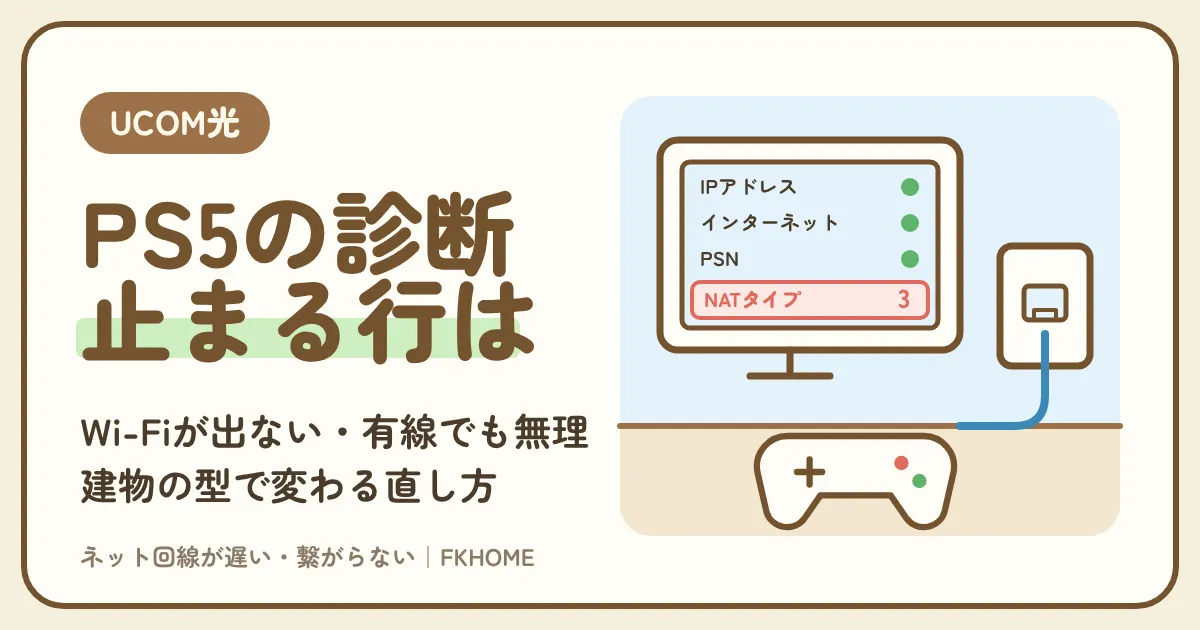
診断は「設定 → ネットワーク → 接続状況」。どこで止まったかを見る
IPアドレスの取得、インターネット接続、PSNのサインイン、NATタイプの順に並ぶ。止まった行で原因の場所が分かる。
| 行 | 分かること |
|---|---|
| IPアドレスを取得 | 部屋の回線から住所をもらえたか |
| インターネット接続 | 建物の外へ出られたか |
| PlayStation Networkにサインイン | PSNに入れたか |
| NATタイプ | 外からの呼び出しの届きやすさ(1〜3) |
PS5で「設定」から「ネットワーク」「接続状況」と進み、「インターネット接続を診断する」を押すと、上から順に結果が並びます。IPアドレスを取れたか、インターネットにつながったか、PlayStation Networkにサインインできたか、NATタイプは何か、の順です。
大事なのは、どの行で止まったかです。IPアドレスで止まるなら部屋か建物の回線、インターネット接続で止まるなら建物の外の道、サインインで止まるならPSNの側、と原因の場所がしぼれます。
診断はWi-Fiではなく有線で一度押しておくと、電波の弱さに引っぱられずに結果を読めます。PS4は「設定」の「ネットワーク」から同じ診断を選べます。
ポイント
- 設定 → ネットワーク → 接続状況で診断する。
- 止まった行で原因の場所が分かる。
- 一度は有線で押す。
IPアドレスを取得できないなら、PS5より手前の機器を疑う
IPアドレスの行で止まるのは、PS5が部屋の回線から住所をもらえていない形。ケーブル・使い始めの流れ・台数・ルーターのモードを見直す。
| 見直すこと | UCOM光 レジデンスで多い形 |
|---|---|
| ケーブル | 電話線の口に挿している・奥まで挿さっていない |
| 使い始めの流れ | ポートの設定変更の3営業日を待っている |
| 台数 | 5台の決まりを超えている |
| ルーター | RTモードになっていない・DHCP接続が無効 |
IPアドレスの行で止まるなら、PS5の設定よりも手前を見直します。UCOM光 レジデンスでは、インターネットの接続にユーザーIDやパスワード(PPPoE認証)の設定は要らないので、PS5で入れる文字はありません。
多いのは、ケーブルの挿し間違い、会員登録のあとのポートの設定変更を待っている、台数の決まりを超えている、ルーターがRTモードやDHCP接続になっていない、の4つです。上の有線の見出しの順に1つずつ消していきます。
ルーターを外し、PS5を壁のLANポートへ直接つないで診断すると、ルーターが原因かどうかがすぐ分かります。直接で通るなら、ルーターの設定かケーブルの問題です。
ポイント
- PS5で入れるIDやパスワードはない。
- ケーブル・登録・台数・ルーターの4つを見る。
- 壁に直接つなぐとルーターが原因か分かる。
インターネット接続で止まるなら、建物専用サイトの「お知らせ・障害情報」
建物の障害は建物専用サイトのトップ、広い範囲はアルテリア・ネットワークスの障害情報。2026年10月23日から障害案内ダイヤルが使えない。
| 見る所 | 中身 |
|---|---|
| 建物専用サイトのトップ | 建物ごとの「お知らせ・障害情報」 |
| アルテリア・ネットワークスの障害情報 | 広い範囲の障害 |
| 障害案内ダイヤル(自動音声) | 2026年10月23日のお知らせで使えない状況 |
| 窓口 | 有人チャットは9:00〜21:00(建物専用サイトの表示の例) |
IPアドレスは取れたのにインターネット接続で止まるなら、建物か広い範囲の障害も考えます。建物ごとの障害は、建物専用サイトのトップの「お知らせ・障害情報」に、たとえば「現在は建物共用部の障害は検知しておりません」のように出ます。
広い範囲の障害は、アルテリア・ネットワークスの「UCOM光 レジデンス 障害情報」で確かめられます。2026年10月23日の建物専用サイトのお知らせでは、障害案内ダイヤル(自動音声)が使えない状況とされ、障害情報は建物サイトのお知らせ欄で確かめるよう案内されていました。
障害が出ていないのに止まるなら、建物専用サイトの「サポート・お問い合わせ」から窓口に相談します。窓口と受付時間は建物ごとに違うので、そのページの表示に従ってください。
ポイント
- 建物の障害は建物専用サイトのトップで見る。
- 広い範囲はアルテリア・ネットワークスの障害情報。
- 障害案内ダイヤルは2026年10月23日から使えない状況。
UCOM光でPS5のNATタイプ3・マルチができないときは、建物の型で答えが変わる
| 建物の型(IPアドレス方式の欄) | NATタイプの見込み | 次の一手 |
|---|---|---|
| グローバルIPの建物 | 自分のルーターのUPnPで2になる見込みがある | RTモードのルーターでUPnPを有効に |
| マルチタイプ(プライベート20個) | 3のまま残りやすい | 固定グローバルIPアドレス(月550円)を聞く |
| シンプルタイプ(プライベート5個) | 3のまま残りやすい | 自分の光回線 |
| Five.A | 3のまま残りやすい | 自分の光回線 |
NATタイプの見込みは一般的な説明で、ルーターやソフトによって変わります。
NATタイプ3だと、パーティー・ボイスチャット・ロビーでつまずきやすい
NATタイプは1〜3。3は外からの呼び出しが届きにくい。カプコンは3だとPSNのマルチに影響が出る場合があるとして2か1を案内している。
| NATタイプ | ようす |
|---|---|
| 1 | ルーターを通さずにつながっている |
| 2 | ルーターの内側で、多くのマルチは困らない |
| 3 | パーティーに入れない・声がつながらないことがある |
PS5の診断でNATタイプが1か2なら、多くのマルチは困りません。3だと、フレンドのパーティーで声が聞こえない、ロビーに入れない、といったことが起きやすくなります。
カプコンの「通信エラーが出たりした場合の改善方法」も、NATタイプが3のときはPlayStation Networkのマルチプレイに影響することがあるとして、2か1を目指すよう書いています。
ただし、APEXやVALORANTのようにゲーム会社のサーバーに入るソフトは、NATタイプ3でも試合には入れることがあります。困っているのがパーティーと合流なのか、試合中のラグなのかを、先に分けておきます。
ポイント
- NATタイプ3はパーティーや声でつまずきやすい。
- カプコンは2か1を案内。
- サーバー型のソフトは3でも入れることがある。
グローバルIPの建物は、RTモードのルーターでUPnPを有効にして診断し直す
部屋にグローバルIPが届くので、自分のルーターでUPnPやポートの設定をする形になる。UCOMの資料に「ポート開放ができる」とは書かれていないので、結果は診断で確かめる。
| 順番 | やること |
|---|---|
| 1 | 市販のルーターをRTモードで置く |
| 2 | ルーターの設定画面でUPnPを有効にする |
| 3 | PS5を有線でつなぎ、診断し直す |
| 4 | 3のままなら、ゲーム会社が出しているポート番号をルーターに設定する |
建物専用サイトの「IPアドレス方式」欄が「グローバルIPアドレス(IPv4)◯個」なら、部屋にグローバルIPが届いています。RTモードのルーターを置けば、PS5の前に立つのは自分のルーターです。
ルーターの設定画面でUPnPを有効にしてから、PS5を有線で診断し直します。一般的には、ここで2に上がることが多い形です。3のままなら、遊ぶソフトの会社が出しているポート番号をルーターに設定します。たとえばカプコンはモンハンワイルズのサポートでUDP 1024〜65535などを案内しています。
ただ、UCOM光 レジデンスの規約や手引き、建物専用サイトには「ポート開放」という言葉が見つかりませんでした。設定すれば必ず上がる、とは言い切れないので、最後は診断の結果で判断してください。
ポイント
- グローバルIPの建物は自分のルーターが前に立つ。
- UPnPを有効にして診断し直す。
- UCOMの資料にポート開放の記載はない。
マルチタイプは、部屋のルーターをいじっても3が残りやすい。固定グローバルIPアドレスを聞く
プライベートIPの建物は外側に建物の機器がある。固定グローバルIPアドレス(初期550円・月550円)はマルチタイプだけが対象。
| 手 | 中身 |
|---|---|
| 部屋のルーターでUPnP | 建物の機器の内側までしか開かない |
| 固定グローバルIPアドレス | 初期550円・月550円、1戸1IPまで、マルチタイプのみ |
| 申し込み | 会員サイトのオプション一覧に載っていない。インフォメーションセンターに聞く |
| ルーターのつなぎ方 | MACアドレスの登録が要る場合あり。申し込むときに確かめる |
「プライベートIPアドレス(IPv4)20個」の建物は、マルチタイプの見当です。部屋の外側に建物の機器があるので、自分のルーターでUPnPを入れても、開くのは自分のルーターまでです。PS5の診断で3が残りやすいのはこのためです。
つなぐネットコミュニケーションズのISP会員付加サービス利用規約には、マルチタイプのときだけ提供できる固定グローバルIPアドレスのオプションがあります。初期費用・月額とも550円で、1戸1IPまで、接続機器のMACアドレスの登録が要る場合があります。
会員サイトのオプション一覧には載っていないので、申し込めるか、PS5とルーターのどちらを登録すればよいかを、UCOM光 レジデンス インフォメーションセンターに建物名を伝えて聞いてください。くわしい話は「UCOM光 レジデンスのグローバルIPと固定IP」にあります。
ポイント
- マルチタイプは部屋のルーターの設定が外まで届かない。
- 固定グローバルIPは初期550円・月550円、マルチタイプのみ。
- 申し込めるかと登録する機器をインフォメーションセンターに聞く。
グローバルIPの建物でPS5を直結すると、診断は良く見えても外から丸見えになる
ルーターなしで壁に直結すると、PS5にそのままグローバルIPが付く。外からのアクセスを受ける形になり、台数も1台ずつ数えられる。
| 項目 | 中身 |
|---|---|
| PS5のIP | グローバルIPがそのまま付く |
| NATタイプ | ルーターを通さない形の結果になる(一般的な説明) |
| 外からの見え方 | PS5が外から直接見える |
| 台数 | PS5で1台を使う |
グローバルIPの建物でルーターを外し、PS5を壁のLANポートに直結すると、PS5にそのままグローバルIPが付きます。診断ではルーターを通さない形の結果が出るので、NATタイプが良く見えることがあります(一般的な説明)。
ただ、ご利用の手引きには、グローバルIPアドレスでの接続になるIPv6の通信について、不正アクセスを含む外からのアクセスを受ける可能性があり、端末やルーターで対策をするよう書かれています。PS5を守る壁がない状態で遊び続けるのはおすすめしません。
直結で診断の結果が良くなったなら、建物の側はふさいでいないと分かります。その確認ができたら、RTモードのルーターを戻してUPnPで上げる形に切り替えるのが安全です。
ポイント
- 直結するとPS5にグローバルIPが付く。
- 外から見えるので、遊び続けるならルーターを戻す。
- 直結の結果は建物の側の確認に使う。
UCOM光でPS5のダウンロードが遅い・夜に終わらないほどできないとき
| 原因 | 見分け方 | 手 |
|---|---|---|
| 夜の建物の混雑 | 昼は速いのに夜だけ遅い | 朝か昼に落とす・マルチならCONNECTIXを試す |
| 部屋の機器が1G未満 | ルーター・ハブ・ケーブルの規格 | 1G対応の機器に替える |
| 部屋まで100Mの建物 | 建物専用サイトの「インターネット提供速度」 | 建物の上限。自分の光回線を考える |
| Wi-Fi | 有線で速くなる | ケーブルにする |
大きなダウンロードは夜を外し、朝か昼に済ませる
UCOM光 レジデンスはベストエフォートで、時間帯によっては数Mbpsに落ちることもある。過大な通信は制限されることがある。
| 項目 | 中身 |
|---|---|
| 利用者の平均の下り(昼) | 523.37Mbps |
| 利用者の平均の下り(夜20:00〜22:59) | 338.17Mbps |
| 重要事項説明 | 時間帯によっては数Mbpsに落ちることもある |
| 大量の通信 | 設備に過大な負荷があれば制限されることがある |
新作や大型アップデートは、PS5でも100GB近くになることがあります。速度の投稿サイト「みんなのネット回線速度(みんそく)」のUCOM光 レジデンスの平均では、下りは昼の523.37Mbpsに比べて、夜(20:00〜22:59)は338.17Mbpsでした。利用者の投稿の集計で、公式の数字ではありません。
つなぐネットコミュニケーションズの重要事項説明にも、時間帯によっては数Mbpsに落ちることもあること、設備に過大な負荷がかかれば速度や通信を制限する場合があることが書かれています。
寝る前か朝のうちにダウンロードを始めて、夜のマルチの前に落とし切っておくと、フレンドを待たせずに済みます。
ポイント
- 利用者の平均は夜に下りが昼の約3分の2。
- 数Mbpsに落ちることもあると重要事項説明にある。
- 大きなダウンロードは夜を外す。
ルーター・ハブ・ケーブルが1G対応でないと、速さが頭打ちになる
部屋の機器の規格で上限が決まる。CONNECTIXのQ&A;でも、1G対応でない機器だと改善しない場合があるとされている。
| 機器 | 見る所 |
|---|---|
| 市販のルーター | WAN・LANのポートが1Gbps対応か |
| 部屋のスイッチングハブ | 建物の所有物。仕様は建物ごと |
| LANケーブル | カテゴリーの表示 |
| 部屋まで来る速さ | 建物専用サイトの「インターネット提供速度」(100M・1Gなど) |
昼でも遅いなら、夜の混雑ではなく部屋の機器の上限かもしれません。つなぐネットの「Connectixの紹介ページ」のQ&A;でも、部屋のルーター・HUB・Wi-Fiルーターが1G対応でないと改善されない場合がある、と書かれています。
部屋のスイッチングハブなどは建物の所有物で、仕様は建物ごとに違います。まず建物専用サイトの「インターネット提供速度」で、部屋まで1Gなのか100Mなのかを見ます。
部屋まで100Mの建物では、どの機器を替えても100Mより速くはなりません。PS5のダウンロードの待ち時間が毎回つらいなら、建物の上限から離れる自分の光回線を考えることになります。
ポイント
- 機器が1G対応でないと頭打ち。
- 部屋まで来る速さは建物専用サイトで見る。
- 100Mの建物は機器を替えても上限は同じ。
マルチタイプで夜だけ遅いなら、CONNECTIXを初月0円で試す
CONNECTIXは申し込んだ人専用の優先ルート。月980円・初月0円・しばりなしで、建物専用サイトに案内がある建物だけ申し込める。
| 項目 | 中身 |
|---|---|
| 料金 | 月980円(税込)・初月0円 |
| しばり | 契約期間のしばり・解約金なし |
| 申込 | Portasから。数分で適用・工事なし |
| 使える建物 | 建物専用サイトに案内がある建物だけ |
建物専用サイトにCONNECTIX(コネクティクス)の案内が出ている建物なら、夜の遅さに試せる手があります。申し込んだ人専用の優先ルートでインターネットにつなぐ有料オプションで、月980円、初月0円、しばりもありません。
Portasから申し込むと数分で適用され、工事もありません。夜にPS5のダウンロードの速さを測り、申し込む前と後で比べれば、続けるかを自分で決められます。
案内が出ていない建物では申し込めません。NATタイプ3の悩みはCONNECTIXの説明の外なので、マルチのパーティーに入れない悩みとは分けて考えます。比べ方は「UCOM光のCONNECTIXの評判と比べ方」にあります。
ポイント
- CONNECTIXは月980円・初月0円・しばりなし。
- 前と後で夜のダウンロードを測って比べる。
- NATタイプ3の悩みとは分けて考える。
UCOM光でPS5がつながらない・できないときのよくある質問
| 質問 | 答え |
|---|---|
| PS4でも同じ? | 同じ順番で見る。初期型PS4(CUH-1000〜1200番台)は5GHzを受けられない |
| Wi-Fiのパスワードを変えたい | 設置済みの機器の遠隔での変更は、管理者からの依頼のときだけ |
| 工事なしのホームルーターでNATタイプは良くなる? | ポートを開けられない機種が多く、良くなるとは限らない |
| PS5の設定はどこに聞く? | 回線はUCOMの窓口、PS5の操作はPlayStationのサポート |
PS4も同じ順番。違うのは初期型の5GHzと診断の場所
PS4も「部屋のWi-Fi → 有線 → 診断 → NATタイプ」の順で見る。初期型は5GHzが見えない。
| 項目 | PS5 | PS4 |
|---|---|---|
| 診断の場所 | 設定 → ネットワーク → 接続状況 | 設定 → ネットワーク |
| 5GHz | 受けられる | 初期型(CUH-1000〜1200番台)は受けられない |
| 有線 | 背面のLANポート | 背面のLANポート |
PS4でつまずく場所も、PS5と変わりません。部屋にWi-Fiの機器があるか、有線でIPアドレスが取れるか、診断のNATタイプは何か、の順に見ていきます。
違うのは、初期型のPS4(CUH-1000〜1200番台)が5GHzのWi-Fiに対応していないことです。設置済みのWi-Fi機器の5GHzの名前しか見ていないと、一覧に出てこないように見えます。
PS4の診断は「設定」の「ネットワーク」から「インターネット接続を診断する」を選びます。NATタイプの答えは、建物の型ごとにPS5と同じです。
ポイント
- PS4もPS5と同じ順番で見る。
- 初期型PS4は5GHzに対応していない。
- NATタイプの答えは建物の型で同じ。
ホームルーターに替えても、NATタイプ3の悩みは残りやすい
工事なしのホームルーターはポートを開けられない機種が多い。合流が目的なら、ASAHIネット WiMAXの固定IPアドレスプランか自分の光回線。
| 選択肢 | 月々 | PS5のマルチでは |
|---|---|---|
| GMOとくとくBBホームWi-Fi | 月5,687円 | ポートを開けられないことが多い |
| ASAHIネット WiMAX +5G | 2〜13か月目 月2,948円 | 固定IPアドレスプランは固定のグローバルIP。ポートの設定は申し込む前に確認 |
| 自分の光回線 | セット割込みで月3,080〜3,773円 | UPnP・ポートを自分で扱える |
| 安く申し込むなら | 光回線:スマホの会社で選ぶ→ 工事なし:GMOとくとくBBホームWi-Fi→ | |
工事ができない部屋だと、ホームルーターでNATタイプ3から抜けられないかと考えたくなります。ただ、ホームルーターの多くはポートを開けられず、NATタイプ3がそのまま残ることがあります。
GMOとくとくBBホームWi-Fiは解約違約金がなく、いつでも違約金なしで光回線へ乗り換えられるので、夜の遅さだけが悩みの人には気軽な選択肢です。合流を目的にするなら、ASAHIネット WiMAX +5Gの固定IPアドレスプランが候補になりますが、ポートの設定ができるかは申し込む前にASAHIネットに確かめてください。
12か月未満で解約すると違約金がかかる点も、合わなかったときのために見ておきます。
ポイント
- ホームルーターはポートを開けられないことが多い。
- 合流目的ならWiMAXの固定IPアドレスプランを確かめる。
- 12か月未満の解約は違約金がある。
PS5の操作はPlayStationのサポート、回線の不具合は建物専用サイトの窓口
窓口は建物ごとに違う。有人チャットは9:00〜21:00、夜間相談窓口は21:00〜24:00(建物専用サイトの表示の例)。
| 窓口 | 受け付けること |
|---|---|
| 有人チャット | 9:00〜21:00 |
| インフォメーションセンター | 申込・契約内容・料金(固定グローバルIPの相談もここ) |
| テクニカルサポートセンター | つながらないなどの技術的な相談 |
| 夜間相談窓口 | 21:00〜24:00 |
PS5のメニューの場所や、PSNのアカウントの困りごとは、ソニーのPlayStationのサポートで調べます。UCOM光 レジデンスの窓口に聞くのは、部屋の回線や建物の機器のことです。
建物専用サイトの「サポート・お問い合わせ」では、申込・契約・料金はインフォメーションセンター、つながらないなどの技術的な相談はテクニカルサポートセンター、と分かれています。重要事項説明には、お問い合わせ窓口はお住まいの物件ごとに異なる、とあります。
相談するときは、建物専用サイトの「IPアドレス方式」欄の言葉と、PS5の診断で止まった行を伝えると、話が早く進みます。窓口の使い分けは「UCOM光 レジデンスのサポートの使い分け」にあります。
ポイント
- PS5の操作はPlayStationのサポート。
- 回線は建物専用サイトの窓口。窓口は建物ごと。
- IP方式の欄と診断の結果を伝える。
UCOM光でPS5のマルチができない人の選び方:そのまま・オプション・自分の光回線
| 悩みと建物 | 合う手 | 月々 |
|---|---|---|
| Wi-Fiが出てこないだけ | 有線か市販のルーター(RTモード) | ルーター代だけ |
| グローバルIPの建物でNATタイプ3 | ルーターのUPnPを有効に | 0円 |
| マルチタイプでNATタイプ3 | 固定グローバルIPアドレス(申し込めるか確認) | 初期550円・月550円 |
| マルチタイプで夜のダウンロードが遅い | CONNECTIX | 月980円・初月0円 |
| シンプル・Five.AでNATタイプ3 | 自分の光回線 | セット割込みで月3,080〜3,773円 |
Wi-Fiと有線の悩みだけなら、回線はそのままでいい
部屋のWi-Fiがない・有線でつながらない悩みは、ルーターと配線で解ける。回線を替える前に、ここで止まっていないかを確かめる。
| 悩み | 解き方 |
|---|---|
| Wi-Fiの名前が出てこない | 市販のルーターを置くか有線 |
| 有線でもつながらない | 差込口・登録・台数・RTモード |
| ソロやサーバー型のソフトが中心 | NATタイプ3でも困りにくい |
PS5の悩みのうち、部屋のWi-Fiが出てこない、有線でつながらない、の2つは回線の性能の話ではありません。市販のルーターを置く、ケーブルを正しく挿す、登録の流れを待つ、台数をまとめる、で解けることがほとんどです。
ソロの遊びや、ゲーム会社のサーバーに入るソフトが中心なら、NATタイプ3でも困らないことがあります。多くの建物で入居者の月額は0円なので、困っていないなら替える理由はありません。
回線を替えるかを考えるのは、パーティーやマルチで毎回つまずく、と診断の結果で確かめてからで十分です。
ポイント
- Wi-Fiと有線の悩みはルーターと配線で解ける。
- ソロ・サーバー型中心ならそのままでいい。
- 替えるのは診断の結果を確かめてから。
マルチタイプなら、月550円の固定グローバルIPアドレスを光回線より先に聞く
マルチの悩みが1つだけなら、自分の光回線より月々が安い手から試す。申し込めない・使えないと分かったら光回線と比べる。
| 項目 | 固定グローバルIPアドレス | 自分の光回線 |
|---|---|---|
| 月々 | 550円(初期550円) | セット割込みで3,080〜3,773円 |
| 工事 | なし | あり(管理会社・管理組合に確認) |
| 申し込めるか | インフォメーションセンターに確認 | 申込後の調査で分かる |
| 引っ越したら | その建物だけ | 持っていける |
マルチタイプでNATタイプ3が悩みなら、固定グローバルIPアドレスのオプションは月550円で、自分の光回線より安く、工事もありません。まずインフォメーションセンターに申し込めるかを聞くのが、無駄のない順番です。
申し込めないと言われた、つないでも診断が3のまま、という場合に、自分の光回線と比べます。夜のダウンロードの遅さもいっしょに解きたいなら、光回線のほうが1つで2つの悩みに効きます。
引っ越しの予定がある人は、オプションはその建物だけで終わり、自分の光回線は持っていける、という違いも見ておきます。
ポイント
- マルチタイプは月550円のオプションを先に聞く。
- だめなら光回線と比べる。
- 引っ越しの予定も考えに入れる。
シンプルタイプ・Five.Aで毎晩パーティーに入りたいなら、自分の光回線
UCOMの側にグローバルIPの手がない型。PS5の前のルーターを自分のものにするには、建物の外の回線を引く。
| 項目 | いまの部屋 | 自分の光回線 |
|---|---|---|
| グローバルIP | シンプルは使えない(手引きQ7)・Five.Aはオプションの対象外 | ルーターに届く |
| PS5の前のルーター | 建物の機器が外側にある | 自分のルーター |
| 工事 | なし | あり(管理会社・管理組合に確認) |
シンプルタイプは、ご利用の手引きのFAQでグローバルIPを使えないとされています。Five.Aも固定グローバルIPアドレスのオプションの対象外です。PS5のNATタイプ3を上げる手が、UCOMの側にはありません。
毎晩フレンドのパーティーに入りたいなら、自分専用の光回線を引いて、PS5の前のルーターを自分のものにします。UPnPやポートの設定を自分で扱えるようになります。
自分で光回線を引くことについて、UCOM光 レジデンスの資料には記載が見つかりませんでした。工事ができるかは、管理会社か管理組合に先に確かめてください。
ポイント
- シンプル・Five.AはUCOM側に手がない。
- 自分の光回線でPS5の前のルーターを自分のものに。
- 工事は管理会社か管理組合に先に確かめる。
UCOM光でPS5のNATタイプ3が直せない・マルチができないなら光回線へ:開通の日に診断をやり直す
| 段取り | やること | PS5の人のポイント |
|---|---|---|
| 工事の前 | 管理会社・管理組合に工事を確かめる | いまの診断のNATタイプを書き留める |
| 申し込み | スマホの会社に合う光回線に | 部屋まで来られるかは申込後の調査で分かる |
| 工事を待つ間 | UCOM光 レジデンスで遊ぶ | ソロやサーバー型のソフトで待つ |
| 開通の日 | PS5を新しいルーターに有線でつなぎ、診断 | 3ならUPnP、次にポート |
PS5の置き場所と、光回線の機器が付く場所を近づけておく
開通の日から有線で遊べるよう、機器の付く場所とPS5の距離を考えておく。工事の可否は管理会社か管理組合に聞く。
| 決めること | 理由 |
|---|---|
| 工事をしてよいか | 建物ごとに決まりが違う |
| PS5の置き場所 | 光回線の機器からケーブルで届くようにする |
| ケーブルの長さ | 部屋をまたぐなら長めを用意 |
光回線にしても、PS5をWi-Fiで遠い部屋からつないでいては、診断の結果もダウンロードの速さも本来の力が出ません。工事の前に、光回線の機器が付きそうな場所と、PS5を置くテレビ台の距離を考えておきます。
工事をしてよいか、どの経路で引けるかは建物しだいなので、申し込む前に管理会社か管理組合に確かめます。
工事のときの考え方は「UCOM光の部屋に自分の光回線を引く」にまとめています。
ポイント
- 光回線の機器とPS5の距離を考える。
- 工事は先に管理会社か管理組合に確かめる。
- 長めのケーブルを用意しておく。
開通の日に、PS5を新しいルーターへ有線でつないで診断する
有線でつなぎ、診断のNATタイプを見る。3ならUPnP、それでもだめならゲーム会社のポート番号を設定する。
| 順番 | やること |
|---|---|
| 1 | PS5を新しいルーターにLANケーブルでつなぐ |
| 2 | 設定 → ネットワーク → 接続状況で診断する |
| 3 | 3ならルーターのUPnPを有効にして診断し直す |
| 4 | それでも3なら、ソフトの会社のポート番号を設定する |
| 5 | フレンドのパーティーに入ってみる |
開通したら、PS5を新しいルーターにケーブルでつなぎ、「インターネット接続を診断する」を押します。UCOM光 レジデンスのころに書き留めたNATタイプと並べて見ます。
3のままなら、ルーターの設定画面でUPnPが有効かを見て、診断し直します。それでもだめなら、遊ぶソフトの会社が出しているポート番号をルーターに設定します。自分のルーターなので、設定を自分で変えられます。
最後に、いつものフレンドのパーティーに入ってみて、声がつながるかを確かめれば、回線を替えた目的が果たせたかが分かります。会員登録をしていた人は、そのあとでUCOM光 レジデンスの解約の手続きをします。
ポイント
- 開通の日に有線で診断する。
- 3ならUPnP、だめならポート番号。
- 会員登録をしていた人は、そのあと解約の手続き。
PS5のための回線も、スマホの会社で選ぶと月々が軽い
NATタイプを上げられるかは、ルーターが自分のものかで決まる。どの光回線も同じなので、会社はスマホのセット割で選ぶ。
| 使っているスマホ | 申し込む光回線 | セット割を入れた月額の目安 |
|---|---|---|
| ドコモ | ドコモ光 | 3,190円 |
| ソフトバンク・ワイモバイル | ソフトバンク光 | 3,080〜3,630円 |
| au・UQ mobile | 建物に設備があればauひかり、なければGMOとくとくBB光 | 設備しだいで変わる |
| 楽天・格安SIMなど | GMOとくとくBB光 | 3,773円 |
PS5のNATタイプを自分で上げられるかは、ルーターが自分のものかどうかで決まります。ゲーム向けの特別な回線を探さなくても、どの光回線でもUPnPやポートの設定を自分で扱えます。
そのぶん、会社選びはスマホ代で決めて構いません。ドコモの人はドコモ光、ソフトバンク・ワイモバイルの人はソフトバンク光、楽天モバイルや格安SIMの人はGMOとくとくBB光が、セット割の効く組み合わせです。
au・UQ mobileの人は、建物の設備でauひかりかGMOとくとくBB光かが分かれます。申込枠でスマホの会社を選ぶと、合う申込先のボタンが出ます。
ポイント
- NATタイプはルーターが自分のものかで決まる。
- 会社はスマホのセット割で選ぶ。
- 申込枠でスマホの会社を選ぶ。
保存用:UCOM光 レジデンスでPS5を使うメモ
- Wi-Fiが出てこない → 建物専用サイトの機器の案内を見る(多くは「無線LANルーターはお客様でご準備ください」)
- 有線 → 壁のLANポート(電話線と間違えない)。市販のルーターはRTモード・IPv6パススルーOFF
- 診断 → 設定 → ネットワーク → 接続状況。止まった行で原因の場所を見る
- NATタイプ3 → グローバルIPの建物はUPnP/マルチタイプは固定グローバルIP(初期550円・月550円)をインフォメーションセンターに確認/シンプル・Five.Aは光回線
申込ページ(スマホの会社で選ぶ・どれもGMOとくとくBB)
ドコモ
ドコモ光ソフトバンク・ワイモバイル
ソフトバンク光au・UQ mobile
auひかりそれ以外
GMOとくとくBB光PS5のNATタイプ3を、自分のルーターで上げられる部屋に
自分専用の光回線なら、PS5の前のルーターが自分のものになり、UPnPやポートの設定に手が届きます。
スマホの会社を選ぶと、セット割の効く申込先のボタンが出ます。
開通の日までは、UCOM光 レジデンスでソロの遊びを続けられます。
出典・確認した情報(2026年10月確認)
- UCOM光 レジデンス 会員サイト「建物専用サイト検索(建物名検索)」
- UCOM光 レジデンス 会員サイト「インターネットご利用・会員登録の流れ(会員登録が必要な建物)」
- UCOM光 レジデンス 会員サイト「UCOM光 レジデンス ご利用の手引き<統合版>」
- 株式会社つなぐネットコミュニケーションズ「UCOM光 レジデンス ISP会員規約(2026年1月15日版)」
- 株式会社つなぐネットコミュニケーションズ「UCOM光 レジデンス ISP会員付加サービス利用規約(2023年2月24日版)」
- 株式会社つなぐネットコミュニケーションズ「UCOM光 レジデンスに関する重要事項説明(2026年9月18日版)」
- 株式会社つなぐネットコミュニケーションズ「優先ルート接続で、快適なインターネットを「Connectix(コネクティクス)」」
- 株式会社つなぐネットコミュニケーションズ「Wi-Fi plus」
- 株式会社つなぐネットコミュニケーションズ「インターネットに接続できない場合の改善方法」
- アルテリア・ネットワークス株式会社「UCOM光 レジデンス 障害情報」
- みんなのネット回線速度(みんそく)「UCOM光 レジデンスの通信速度レポート」
- PlayStation公式「PlayStation本体をインターネットに接続する」
- カプコン「通信エラーが出たりした場合の改善方法が知りたい(PS4)」
- カプコン モンスターハンターワイルズ サポート「オンラインプレイ時に開放する必要のあるポート番号」
- NTTドコモ「ドコモ光 料金プラン」
みんそくの数値は利用者の投稿の集計で、UCOM光 レジデンスの公式の数値ではありません(2026年10月25日確認・直近3か月)。UCOM光 レジデンスの部屋の機器・IPアドレス方式・窓口は建物によって違います。料金・条件は変わることがあります。申込の前に各社の公式サイトでご確認ください。