PR
引っ越した部屋の壁に、白いプレートと小さな機械。ルーターはどこにあるのか、どれを触ればいいのか分からない。
Wi-Fiの名前が出ない、ランプが消えている、光コンセントもモデムも見当たらないなど、D.U-NET(ディーユーネット)の埋め込み機器の扱いは、入居したばかりの人がまず迷うところです。
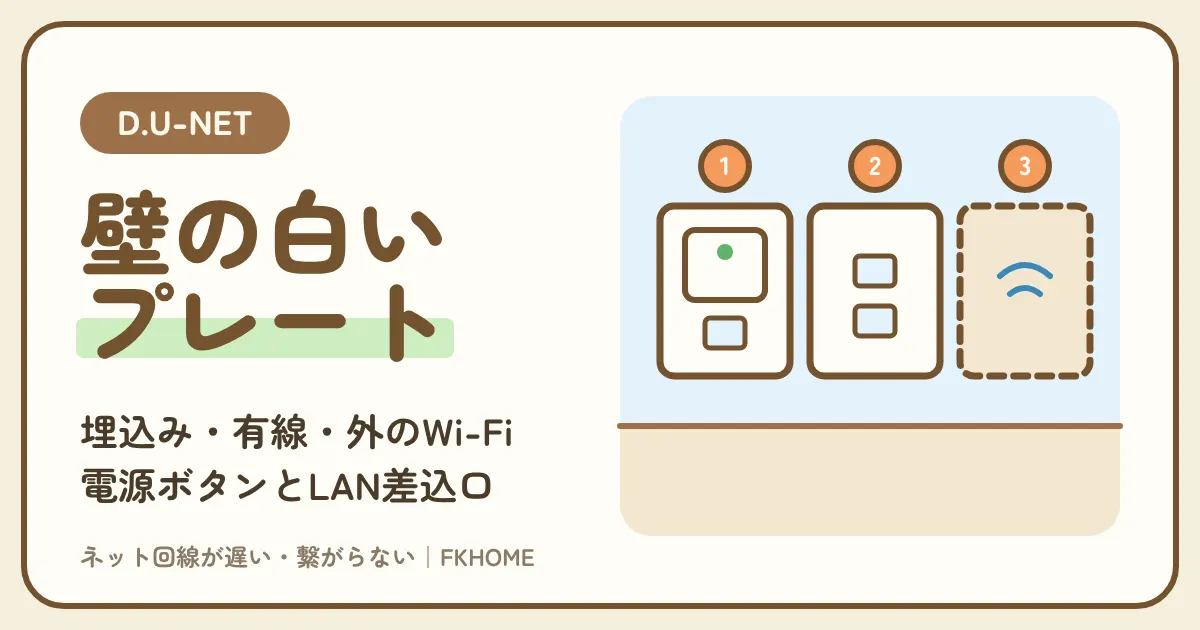
部屋の設備は3つの形のどれかで、形が分かれば次にやることが決まります。
結論
- D.U-NETの部屋の設備は、「無線/有線(埋込みWifi)タイプ」「有線設備タイプ」の2つと、建物の外のアクセスポイントからWi-Fiだけが届く建物の、全部で3つの形。
- 埋め込みの機器には電源ボタンがある。ランプが消えていたら押してON。位置は機器の上部・真ん中・下の出っ張りの下と製品で違う。
- Wi-Fiの名前とパスワードは、機器の近くに書かれた「SSID/Key(pass)」。建物の外のWi-Fiの建物は my D-room で確かめる。
- 埋め込みの機器にはLAN差込口が1か所あり、有線でもつながる。RESETボタンは絶対に押さない。
- 部屋にあるのは光コンセントではなくLANの差込口。モデムもIDもいらない。ゲームのつながりにくさは埋め込み機器では変わらないので、グローバルIPか自分の光回線を考える。
D.U-NETの埋め込みWi-Fiでは、置き場所も機器も選べないと感じたら
自分専用の光回線なら、ルーターを好きな場所に置け、建物の機器と回線を分け合いません。
スマホのセット割を入れれば、月々3,000円台から始められます。
光回線を待つ間も、埋め込みWi-Fiはそのまま使えます。
D.U-NETの埋め込みWi-Fiとは?部屋の設備は3つの形(埋込みWifiタイプ・有線設備タイプ・建物の外のWi-Fi)
| 形 | 壁にあるもの | Wi-Fi | 有線 |
|---|---|---|---|
| 無線/有線(埋込みWifi)タイプ | 白いプレートに小型無線アクセスポイント | 機器が電波を出す | 機器のLAN差込口1か所 |
| 有線設備タイプ | 白いプレートにLAN差込口だけ | 市販ルーターを自分で用意 | 主幹線の差込口 |
| 建物の外のWi-Fiの建物 | 部屋の中にネットの差込口がない | 建物の外のアクセスポイントから届く | できない |
D.U-NETのよくある質問は「有線設備」と「無線/有線設備(埋込みWifi)」の2つに分けている
最初の接続方法の答えで、D.U-NETは部屋の設備を2つのタイプに分けている。どちらも壁の白いプレートにLANケーブルの差込口がある。
| タイプ | 見た目 | つなぎ方 |
|---|---|---|
| 無線/有線設備(埋込みWifi) | 白いプレートに小型の無線アクセスポイントが埋まっている | 近くのSSID/Key(pass)でWi-Fi、LAN差込口で有線 |
| 有線設備 | 白いプレートにLAN差込口 | 主幹線の差込口にLANケーブル |
D.U-NETのよくある質問は、入居したばかりの人向けの「最初の接続方法」の答えで、部屋の設備は「有線設備」タイプと「無線/有線設備(埋込みWifi)」タイプに分かれる、と説明しています。
どちらのタイプも、壁の白いプレートにLANケーブルの差込口があります。違いは、そのプレートにWi-Fiの電波を出す小さな機械が埋め込まれているかどうかです。
検索で「埋め込みルーター」と呼ばれているのは、この小型無線アクセスポイントのことです。ルーターとして別の箱を置く必要はなく、壁の機械がそのままWi-Fiの親機になります。
ポイント
- 設備は有線設備と埋込みWifiの2タイプ。
- どちらも白いプレートにLAN差込口がある。
- 「埋め込みルーター」は壁の小型無線アクセスポイント。
ご利用の流れのページでは「埋込型Wi-Fiアクセスポイント」か「LANコンセント」と呼んでいる
同じ設備を、ご利用の流れのページは「埋込型Wi-Fiアクセスポイント」と「LANコンセント」という名前で案内している。
| D.U-NETのページ | 埋め込みの機器 | LANだけの差込口 |
|---|---|---|
| よくある質問 | 小型無線アクセスポイント(埋込みWifi) | LAN差込口 |
| ご利用の流れ | 埋込型Wi-Fiアクセスポイント | LANコンセント |
| オーナー向けの説明 | 部屋の埋込型Wi-Fiアクセスポイント | — |
D.U-NETのご利用の流れのページは、部屋にある「埋込型Wi-Fiアクセスポイント」か「LANコンセント」を使ってつなぐ、と案内しています。
呼び方はページで少しずつ違いますが、指しているものは同じです。壁のプレートに機械が付いていれば埋込みWifiタイプ、差込口だけなら有線設備タイプと読み替えてください。
オーナー向けのD.U-NETの説明ページでは、共用部の機器から部屋の埋込型Wi-FiアクセスポイントへLANケーブルで配線する、と書かれています。壁の中には建物の共用部から来たLANケーブルがつながっている、ということです。
ポイント
- 埋込型Wi-Fiアクセスポイント=埋込みWifiタイプ。
- LANコンセント=有線設備タイプの差込口。
- 壁の中は共用部からのLANケーブル。
3つめの形:建物の外のアクセスポイントからWi-Fiだけが届く建物
部屋に埋め込みの機器も差込口もない建物がある。建物の外の共用部にアクセスポイントがあり、部屋とはWi-Fiだけでつながる。
| 項目 | 中身 |
|---|---|
| アクセスポイントの場所 | 建物の外の共用部分 |
| 部屋の中での有線接続 | できない |
| 埋込みWifiの接続 | できない |
| SSID・パスワード | my D-roomの「ご契約情報」>「生活情報」 |
D.U-NETのよくある質問には、建物全体にWi-Fiの電波が飛んでいてSSIDとパスワードが要る、という建物向けの答えもあります。建物の外の共用部分にアクセスポイントを置き、部屋の中とWi-Fiでつなぐサービスで、部屋の中で有線接続や埋込みWifiの接続はできない建物だと書かれています。
SSIDとパスワードは、my D-roomの「ご契約情報」>「生活情報」で確かめます。確かめられないときは大和リビング営業所に相談するよう案内されています。
この形はD-room Wi-Fiと同じ作りで、窓口や使い方が違います。くわしくは「D-room Wi-Fiとは」で確かめてください。
ポイント
- 部屋に機器も差込口もない建物がある。
- 有線や埋込みWifiの接続はできない。
- SSIDはmy D-roomの生活情報で見る。
D.U-NETの埋め込みWi-Fiの見分け方:壁の白いプレートと、近くに書かれたSSID/Key(pass)
| 壁にあるもの | 設備の形 | 次にやること |
|---|---|---|
| 白いプレートに小さな機械とランプ | 埋込みWifiタイプ | 電源を確かめ、近くのSSID/Key(pass)でつなぐ |
| 白いプレートに差込口だけ(1つ以上) | 有線設備タイプ | 主幹線の差込口を探す |
| 何もない・Wi-Fiの案内だけ | 建物の外のWi-Fiの建物 | my D-roomでSSIDを見る |
| 「D-room備品」と書いたルーター | 大和リビング営業所の機械 | 大和リビング営業所に相談 |
埋め込みの機器は製品で形が違う。公式の写真は4種類で、D-Linkのロゴのものもある
D.U-NETのよくある質問は、製品で形が少し違うと断っている。写真に出ている機器のうち3つにD-Linkのロゴが見える。
| 特徴 | 中身 |
|---|---|
| 写真の数 | 4種類 |
| ロゴ | うち3つにD-Linkのロゴ |
| ランプの表示の例 | 「Power/Status」「2.4G」「5G」「WAN」「LAN」、「POWER」「WLAN」 |
| 型番 | D.U-NETの案内に書かれていない |
D.U-NETのよくある質問は、埋込みWifiタイプの説明に「製品により形状が若干、異なります」と添え、機器の写真を載せています。
写真は4種類あり、うち3つにD-Linkのロゴが見えます。ランプの表示も、「Power/Status」「2.4G」「5G」「WAN」「LAN」が並ぶ機種や、正面に電源ボタンと「POWER」「WLAN」がある機種などさまざまです。
型番は案内に書かれていないので、ロゴや形が写真と違っても、壁のプレートに付いた小さな機械なら埋込みWifiタイプと考えて大丈夫です。写真の機種かどうかは、故障のときの窓口を決めるときに意味を持ちます。
ポイント
- 機器の形は製品で違う。
- 写真は4種類、3つにD-Linkのロゴ。
- 型番は案内にない。
機器の近くに「SSID/Key(pass)」が書かれている。それが部屋のWi-Fiの名前とパスワード
埋込みWifiタイプは、機器の近くに書かれたSSIDとKey(pass)でつなぐ。SSIDがその部屋の電波の名前。
| 表示 | 意味 | どこに入れる |
|---|---|---|
| SSID | 部屋のWi-Fiの電波の名前 | スマホのWi-Fiの一覧から選ぶ |
| Key(pass) | パスワード | 入力を求められたら入れる |
| 扇形のWi-Fiマーク | 認証できた印 | — |
埋込みWifiタイプの部屋では、電源が入ると小型無線アクセスポイントがWi-Fiの電波を出し始めます。機器の近くに書かれた「SSID/Key(pass)」の「SSID」が、その部屋のWi-Fiの名前です。
スマホでそのSSIDを選び、パスワードを求められたら「Key(pass)」を入れます。認証されると扇形のWi-Fiマークが出て、インターネットにつながります。
ご利用の流れのページでも、部屋の埋込Wi-FiのSSIDとKey(パスワード)を確かめるよう案内していますが、建物の工事が終わっている場合に限ると添えられています。表示がないときは、D.U-NETサポートセンターに聞いてください。
ポイント
- SSIDは機器の近くに書かれている。
- Key(pass)がパスワード。
- 表示がなければサポートに聞く。
「D-room備品」と書いたルーターや、写真にない機械が置いてあるとき
「D-room備品」のルーターは大和リビング営業所の機械。写真にない機械は建物側の設備なので管理会社に聞く。
| 部屋にある機械 | 持ち主・窓口 |
|---|---|
| よくある質問の写真の埋込みWi-Fi | D.U-NETサポートセンター |
| 写真にない機械 | 建物側の設備。管理会社 |
| 「D-room備品」と書いた無線LANルーター | 大和リビング営業所 |
| D-room TV(U-NEXT)の機器 | 大和リビングのサービス。ダイワリビングインフォメーションセンター |
部屋に「D-room備品」と書かれた無線LANルーターが置いてあることがあります。D.U-NETのよくある質問は、それは大和リビング営業所の機械なので営業所に相談するよう答えています。
埋込みWi-Fiが故障かもしれないときは、写真の機種ならD.U-NETサポートセンターが対応し、それ以外の機械は建物側の設備なので管理会社へ、と分けています。
テレビのそばにD-room TV(U-NEXT)の機器がある部屋もありますが、これは大和リビング株式会社のサービスで、D.U-NETのものではありません。使い方はダイワリビングインフォメーションセンターに聞きます。
ポイント
- 「D-room備品」のルーターは大和リビング営業所の機械。
- 写真にない機械は管理会社。
- D-room TVは大和リビングのサービス。
D.U-NETの埋め込みWi-Fiの電源ボタン:位置は上部・真ん中・下の出っ張りの下、ランプは緑かオレンジ
| 項目 | 中身 |
|---|---|
| 電源ボタン | ある。OFFだとランプが消える |
| ONにすると | 電源ランプが緑やオレンジに点く |
| ボタンの位置 | 機器の上部・真ん中。見えない製品は下の出っ張りの下 |
| ランプの色ごとの意味 | 案内に書かれていない |
| ランプが点かない | RESETを押さずにD.U-NETサポートセンターへ |
ランプが消えていたら、まず電源ボタンを押してONにする
埋め込みの機器は電源ボタンでOFFにできる。ランプが消えているのは、故障より先に電源が切れている見込みがある。
| ランプ | 状態 | やること |
|---|---|---|
| 消えている | 電源がOFF | 電源ボタンを押す |
| 緑やオレンジに点いた | 電源がON | SSIDを選んでつなぐ |
| 押しても点かない | 故障かもしれない | D.U-NETサポートセンターへ |
D.U-NETのよくある質問によると、埋込みWifiの機器には電源ボタンがあり、OFFになっているとランプが消えます。ランプが消えていたら、電源ボタンを押してONにするよう案内しています。
前の入居者が退去のときに切っていった、掃除のときに手が当たった、ということもあります。ランプが消えているだけなら、ボタンを1回押せば直ることが多いので、問い合わせの前に試してください。
ONになると電源ランプが緑やオレンジに点き、小型無線アクセスポイントがWi-Fiの電波を出し始めます。
ポイント
- ランプが消えていたら電源ボタンを押す。
- 前の入居者が切っていったこともある。
- ONでランプが緑やオレンジに点く。
電源ボタンの位置は製品で違う:上部・真ん中、見えなければ下の出っ張りの下
ボタンが見当たらないときは、機器の下が出っ張っている製品なら、その出っ張りの下の面を探す。
| 製品の形 | ボタンの場所 |
|---|---|
| 上にボタンが見える | 機器の上部 |
| 正面にボタンが見える | 真ん中 |
| ボタンが見えない | 下の出っ張りの、下の面 |
| どこにもない | D.U-NETサポートセンターに聞く |
電源ボタンの位置は製品によって違い、よくある質問は、機器の上部や真ん中にあるもの、ボタンが見えない製品は機器の下部が出っ張っていて、その出っ張りの下の面にあるもの、と説明しています。
正面から見ても見つからないときは、しゃがんで下からのぞくと見つかることがあります。手で触って探すときは、「Reset」と書かれた小さな穴に爪や細いものを入れないように気をつけてください。
どうしても見つからないときは、無理に機器を外さず、D.U-NETサポートセンター(050-3786-2912、10〜20時・年中無休)に機器の形を伝えて聞くのが確かです。
ポイント
- ボタンは上部・真ん中・下の出っ張りの下。
- 見えなければ下からのぞく。
- RESETの穴に物を入れない。
ランプの色の意味は書かれていない。再起動は電源の切入で
緑とオレンジのどちらが正常かは案内にない。遅いときの再起動は電源ボタンで切って入れ直す。秒数の決まりは書かれていない。
| 項目 | 分かっているか |
|---|---|
| ONで緑やオレンジに点く | 分かっている |
| 緑とオレンジの違い・点滅の意味 | 書かれていない |
| 遅いときの電源の切入 | よくある質問の「遅いかな?」の答えにある |
| 切ってから入れるまでの秒数 | 書かれていない |
よくある質問は、ONのときのランプを「緑やオレンジ」とだけ書いていて、色ごとの意味や点滅の意味は説明していません。オレンジだから故障、と決めつけないでください。
遅いと感じたときの答えの中に、部屋にコンセント埋込型のWi-Fiアクセスポイントがある場合は電源の切入を試す、とあります。電源ボタンでOFFにし、少し待ってからONにするのが再起動です。
くわしい手順と、つながらないときの順番は「D.U-NETの再起動・電源・リセット」にまとめています。
ポイント
- ランプの色ごとの意味は案内にない。
- 再起動は電源ボタンで切って入れ直す。
- 秒数の決まりはない。少し待つ。
D.U-NETの埋め込みWi-FiのLAN差込口は1か所:有線でつなぐときと、つなぐ機器が多いとき
| 項目 | 中身 |
|---|---|
| 差込口の数 | 1か所 |
| 有線でつながる条件 | 機器の電源がONのとき |
| LANケーブル | 自分で用意(カテゴリー5e以上のストレート) |
| 2台以上を有線で | ハブなどはつなげるが、D.U-NETのサポート範囲外 |
埋め込みの機器には差込口が1か所。電源がONなら有線でもつながる
Wi-Fiの機器のLAN差込口にケーブルを挿せば有線でつながる。電源がOFFだと有線もつながらない。
| 順番 | やること |
|---|---|
| 1 | 機器の電源ランプが点いているか見る |
| 2 | 機器のLAN差込口にLANケーブルを挿す |
| 3 | ゲーム機やパソコンにケーブルの反対側を挿す |
| 4 | 端末の設定はIPアドレスを自動取得のまま |
D.U-NETのよくある質問は、小型無線アクセスポイントにはLANケーブルをつなぐ差込口が1か所あり、有線接続をしたいときは、機器の電源がONの状態でインターネットにつながる、と説明しています。
有線の通り道も埋め込みの機器を通るので、電源がOFFだと有線もWi-Fiもつながらない点に気をつけてください。
ゲーム機を壁の近くに置けるなら、Wi-Fiより有線のほうが電波のゆれがなく安定します(一般的な説明)。有線のつなぎ方の全体は「D.U-NETを有線でつなぐ方法」にあります。
ポイント
- 差込口は1か所。
- 電源がONのときに有線でもつながる。
- ゲーム機は有線にすると安定しやすい。
LANケーブルは自分で用意する。カテゴリー5e以上のストレート
ケーブルは部屋に付いていない。マニュアルはカテゴリー5e以上のストレートケーブルを用意するよう書いている。
| 項目 | 中身 |
|---|---|
| 規格 | カテゴリー5e以上 |
| 種類 | ストレートケーブル |
| 長さ | 用途に合わせてよい |
| 買える場所 | パソコン販売店など |
D.U-NETのインターネットサービスマニュアルは、パソコン以外に用意するものとして、カテゴリー5eかそれ以上の品質のストレートのLANケーブルを挙げています。パソコン販売店などで売っていて、長さは用途に合わせてよい、とあります。
壁のプレートの位置は動かせないので、ゲーム機やパソコンを置く場所まで、床をはわせる長さを測ってから買うと失敗しません。
パソコンにLANの差込口がない機種もあります。マニュアルは、その場合はLANボードやLANカードなど、機種に合うものを販売店に相談するよう書いています。
ポイント
- ケーブルは自分で用意する。
- カテゴリー5e以上のストレート。
- 置く場所までの長さを測ってから買う。
有線でつなぐ機器が2台以上なら、ハブを足せるがサポート範囲外
差込口は1か所なので、2台以上を有線にするにはハブなどを足す。つなぐことはできるが、D.U-NETのサポート範囲外で自己責任になる。
| 足すもの | 扱い |
|---|---|
| 家庭内LAN(ハブ) | 接続できる。サポート範囲外 |
| 無線LAN | 接続できる。ルーター機能は無効に |
| パソコンを追加する費用 | かからない |
| 機器の設置・設定の質問 | 各メーカーへ |
マニュアルのよくある質問は、家庭内LAN(ハブ)や無線LANについて、接続はできるがD.U-NETのサポート範囲外で、すべて自己責任で使うよう答えています。パソコンを追加しても費用はかからない、とも書かれています。
ゲーム機とパソコンを両方有線にしたいときは、差込口にハブをつなぎ、そこから2本に分けます(一般的な使い方)。ルーター機能のある機器を足すときは、ルーター機能が建物の機器に影響することがあるので、ブリッジタイプか、ルーター機能を無効にするよう求められています。
機器の設置や設定の質問はサポート対象外なので、各メーカーに聞きます。ルーターの選び方は「D.U-NETで市販のルーターを使う方法」にあります。
ポイント
- 2台以上ならハブを足せる。
- サポート範囲外で自己責任。
- ルーター機能は無効にする。
D.U-NETの埋め込みWi-Fiがない有線設備タイプ:主幹線の差込口を探し、Wi-Fiは市販ルーターで
| 項目 | 中身 |
|---|---|
| 壁にあるもの | LAN差込口(数は部屋で違う) |
| つながる差込口 | 複数あっても1か所だけ(主幹線) |
| Wi-Fi | 市販の無線LANルーターを自分で用意 |
| ルーターの貸し出し | 現在はない |
| ルーターの動作モード | APモードかブリッジモード |
差込口が複数あっても、回線が来ているのは「主幹線」の1か所だけ
有線設備タイプの部屋に差込口がいくつあっても、部屋の外から回線が引かれているのは1か所。そこにつないだときだけインターネットにつながる。
| 項目 | 中身 |
|---|---|
| 差込口の数 | 部屋ごとに違う |
| 主幹線 | そのうち1か所だけ |
| 主幹線につないだとき | パソコンを直接つなぐだけでつながる |
| 主幹線の見分け方 | 案内に書かれていない |
D.U-NETのよくある質問は、有線設備タイプの部屋について、LAN差込口の数は部屋ごとに違い、複数あるときはその中の1か所だけが、部屋の外からインターネットの回線が引かれている「主幹線」の差込口だ、と説明しています。
主幹線の差込口にLANケーブルでパソコンなどを直接つなぐと、難しい設定なしにつながります。
どの差込口が主幹線かの見分け方は書かれていません。パソコンを1つずつの差込口につないで、つながる口を探すのが確かです。どれでもつながらないときは、D.U-NETサポートセンターに相談してください。
ポイント
- 回線が来ているのは主幹線の1か所だけ。
- 見分け方は案内にない。
- 1つずつ試してつながる口を探す。
Wi-Fiが欲しいなら、市販の無線LANルーターをAPモードかブリッジモードで
有線設備タイプにはWi-Fiの機器がない。家電量販店などでルーターを買い、主幹線の差込口につなぎ、ルーター(RT)ではなくAPかブリッジのモードにする。
| 順番 | やること |
|---|---|
| 1 | 動作モードを切り替えられる無線LANルーターを用意 |
| 2 | 動作モードをAPかブリッジにする |
| 3 | ルーターを主幹線の差込口にLANケーブルでつなぐ |
| 4 | ルーター本体のSSIDとパスワードでつなぐ |
有線設備タイプの部屋でスマホやタブレットをWi-Fiにつなぐには、無線LANルーターを自分で用意するよう、よくある質問は案内しています。家電量販店などで買え、選ぶときは動作モードを設定できる機器にするよう添えています。
つなぐときは、動作モードをルーター(RT)ではなく、アクセスポイント(AP)かブリッジ(BR)にします。設定方法は製品ごとに違うので、ルーターのマニュアルを見ます。
Wi-Fiの名前とパスワードは、壁ではなくルーター本体に書かれたものを使います。D.U-NETには、現在ルーターの貸し出しはありません。
ポイント
- Wi-Fiが欲しいなら市販ルーターを用意。
- 動作モードはAPかブリッジ。
- ルーターの貸し出しはない。
D.U-NETの埋め込みWi-Fiと「光コンセント」「モデム」「接続タイプ」:部屋にあるのはLANの差込口で、設定はDHCP
| 言葉 | D.U-NETの部屋では |
|---|---|
| 光コンセント | 案内にはない。部屋にあるのはLANの差込口 |
| モデム | 部屋に置く案内はない |
| 接続タイプ | DHCP(自動取得)。アカウントやパスワードはない |
| 配線方式 | 共用部から各部屋へLAN配線のシェア型 |
| 回線の速さ | 建物によって違う(1G・10G・ADSLの物件がある) |
部屋にあるのは光コンセントではなく、LANケーブルの差込口
D.U-NETの案内に出てくるのは「LANコンセント」「白いプレートのLANケーブルの差込口」。部屋まで光ファイバーが来るという説明はない。
| 区間 | 配線 |
|---|---|
| インターネット〜建物の共用部 | 光回線を引き込む |
| 共用部〜各部屋 | LANの配線(シェア型) |
| 部屋の壁 | LANケーブルの差込口・埋込型Wi-Fiアクセスポイント |
光回線というと、壁の「光コンセント」に機械をつなぐ形を思い浮かべる人が多いでしょう。D.U-NETのよくある質問は、建物全体から各部屋へLAN配線方式で分配しているシェア型のサービス、と説明しています。
光回線が来るのは建物の共用部までで、部屋まではLANの配線、壁にあるのはLANケーブルの差込口です。部屋まで光ファイバーが来るという案内はありません。
このため、ふつうは部屋に光コンセントはありません。光コンセントを探して見つからなくても、設備が足りないわけではないので安心してください。
ポイント
- 部屋にあるのはLANの差込口。
- 光回線は共用部まで、部屋まではLAN配線。
- 光コンセントがなくても困らない。
モデムもIDもいらない。接続タイプはDHCPで、挿せば自動でつながる
D.U-NETは接続にアカウントやパスワードがない。端末はIPアドレスを自動で受け取る設定のまま使う。
| 項目 | 中身 |
|---|---|
| 接続の方式 | DHCPで自動の接続 |
| アカウント・パスワード | ない |
| プロバイダの加入 | 不要(D.U-NETがプロバイダ) |
| 前に使ったPPPoEの設定 | 残っていたら消す |
D.U-NETのインターネットサービスマニュアルは、インターネット機器から各パソコンへのDHCP機能による接続で、プロバイダーへの加入は不要だと説明しています。部屋にモデムを置く案内もありません。
よくある質問も、D.U-NETは接続にアカウントやパスワードがない、と答えています。前の家で使ったPPPoEの設定がルーターやパソコンに残っていると、遅さの原因になるので、確かめて消すよう案内しています。
Windowsは「IPアドレスを自動的に取得する」、Macは「DHCPサーバーを使用」のままにします。
ポイント
- モデムもIDもいらない。
- DHCPで自動につながる。
- PPPoEの設定が残っていたら消す。
回線の速さは建物しだい:1G・10G・ADSLの物件がある
サイトは最大10Gbpsと表示するが、理論上の最大値で建物によって違う。自分の建物の回線は入居者には分からないので、サポートに聞く。
| 書かれている場所 | 中身 |
|---|---|
| サイトの表示 | 最大10Gbps(理論上の最大規格値。建物・地域で違う) |
| よくある質問 | 建物全体で有線は最大1Gのベストエフォート |
| 回線の種類 | 建物により違い、一律には答えられない |
| ADSLの物件 | 目安の速さは低くなる傾向 |
D.U-NETのサービスの特徴のページは最大10Gbpsと表示していますが、理論上の最大規格値で、建物や地域によって違うと注記しています。
よくある質問は、建物全体で有線は最大1Gのベストエフォートで、建物により使っている回線の種類が違うので一律には答えられない、回線の種類がADSLの物件は目安の速さが低くなる傾向がある、と書いています。
埋め込みの機器を替えても、建物の回線の種類は変わりません。自分の建物の回線を知りたいときは、D.U-NETサポートセンターに聞くのが確かです。
ポイント
- 最大10Gbpsは理論上の値で建物しだい。
- 1G・10G・ADSLの物件がある。
- 自分の建物はサポートに聞く。
D.U-NETの埋め込みWi-Fiを扱う決まり:RESETボタンは絶対に押さない
| 操作 | 扱い |
|---|---|
| RESETボタンを押す | 絶対に押さない |
| 電源ボタンで切って入れ直す | 遅いときに試してよい |
| 押してしまったとき | すぐD.U-NETサポートセンターへ |
| 故障かもしれないとき | RESETは押さずにD.U-NETサポートセンターへ |
RESETボタンは「絶対に押さないでください」と、よくある質問に2回出てくる
遅いときの答えでも、故障かもしれないときの答えでも、D.U-NETはRESETボタンを絶対に押さないよう書いている。電源の入れ直しとは別のもの。
| よくある質問の答え | 書かれていること |
|---|---|
| 「遅いかな?」と思ったら | 電源の切入を試す。RESETボタンは絶対に押さない |
| 埋込Wi-Fiが故障しているかもと思ったら | RESETボタンは絶対に押さない。D.U-NETサポートセンターへ |
D.U-NETのよくある質問は、遅いと感じたときの答えで、埋込型のWi-Fiアクセスポイントは電源の切入を試すよう案内したうえで、RESETボタンは絶対に押さないでください、と書いています。
埋込Wi-Fiが故障しているかもしれないときの答えでも、同じくRESETボタンは絶対に押さないで、D.U-NETサポートセンターに問い合わせるよう書いています。同じ注意が2回出てくるほど、大事な決まりです。
市販のルーターは、困ったら初期化する、という直し方がよく紹介されます。その感覚で壁の機器の小さな穴を押すと、機器に入っている設定が消えるおそれがあるので(一般的な説明)、穴には触らないでください。
ポイント
- RESETは絶対に押さない。
- 注意はよくある質問に2回出てくる。
- 市販ルーターの初期化と同じ感覚で触らない。
押してしまったら、すぐD.U-NETサポートセンターへ
押したあとの手順や費用は案内に書かれていない。自分で直そうとせず、すぐに電話かフォームで伝える。
| 窓口 | 中身 |
|---|---|
| D.U-NETサポートセンター | 050-3786-2912、10〜20時・年中無休 |
| メール | otoiawase@dunet.co.jp |
| 問い合わせフォーム | 建物名(正式名)と号室を入れる |
| 押したあとの費用 | 案内に書かれていない |
RESETボタンを押してしまったあとの手順や費用は、D.U-NETの案内に書かれていません。自分で設定を戻そうとせず、すぐD.U-NETサポートセンターに伝えるのがいちばん早い直し方です。
D.U-NETサポートセンターは050-3786-2912で、10時〜20時の年中無休です。D.U-NETのお問い合わせフォームから、建物名(正式名)と号室を添えて送ることもできます。
伝えるときは、いつ押したか、ランプがどうなっているか、写真の機種かを添えると話が早く進みます。
ポイント
- 押した後の手順と費用は案内にない。
- すぐD.U-NETサポートセンターへ。
- 押した時刻とランプの様子を伝える。
D.U-NETの埋め込みWi-Fiが古い・弱いと感じたら:5年目安の交換と、遅いときの切り分け
| 不満 | 打つ手 |
|---|---|
| 機器が古そう | オーナー向けには5年を目安に新しい機種へ無償交換と案内 |
| 5GHzがない | 新型は5GHz帯にも対応 |
| 夜に遅い | 時間帯の地域混雑。混む時間を避ける |
| 奥の部屋で弱い | 有線にする・市販ルーターを足す(サポート範囲外) |
オーナー向けには「5年を目安に最新機種へ無償交換」と案内している
D.U-NETはオーナー向けに、設置した機器を保守し、5年を目安に新しい機種へ交換すると説明している。古い機器のままなら、サポートに相談する手がある。
| 項目 | 中身 |
|---|---|
| 新型の埋込型Wi-Fi | 5GHz帯にも対応 |
| 設置機器の保守 | 標準で行う |
| 交換の目安 | 5年を目安に最新機種へ無償交換 |
| 入居者への約束 | 案内はオーナー向け。交換を約束するものではない |
D.U-NETのオーナー向けの説明ページは、新型の埋込型Wi-Fiは5GHz帯にも対応していること、設置した機器は標準で保守し、5年を目安に最新の機種へ無償で交換することを案内しています。
これはオーナーとの約束の説明なので、入居者が頼めば必ず替えてもらえる、という話ではありません。それでも、Wi-Fiの一覧に5GHzの電波が見当たらない、機器がかなり古そう、というときは、D.U-NETサポートセンターに相談する材料になります。
相談するときは、機器の写真やランプの表示を伝えると、どの機種かが分かりやすくなります。
ポイント
- オーナー向けに5年目安の無償交換と案内。
- 新型は5GHzにも対応。
- 入居者への約束ではないが、相談の材料になる。
遅さは機器より時間帯のことが多い。D.U-NETのよくある質問の順に切り分ける
遅いときの原因は、時間帯の地域混雑、ルーターの設定、端末、不要な設定やケーブルの順。速くなる契約プランはない。
| 原因 | やること |
|---|---|
| 1 時間帯 | 地域の混雑。混む時間を避けて試す |
| 2 Wi-Fiルーターの設定 | APかブリッジのモードに。埋め込みは電源の切入 |
| 3 端末 | OS・ブラウザを最新に、アプリを閉じる |
| 4 不要な設定やケーブル | PPPoEの設定の残り、ケーブルのゆるみ |
| 5 それでも解決しない | D.U-NETサポートセンターへ |
D.U-NETのよくある質問は、遅いと感じたときの原因を5つに分けています。1つめが時間帯で、地域の混雑で速さが落ちることがあり、D.U-NETだけでなく、ほかのインターネットサービスも同じだと書いています。
2つめ以降は、ルーターの設定、端末、前の設定の残りやケーブルです。埋め込みの機器の部屋でできるのは、電源の切入と、端末の側を整えることです。
同じよくある質問は、回線速度が速くなる契約プランはない、と答えています。くわしい切り分けは「D.U-NETが遅いときの対策」で順に試してください。
ポイント
- 遅さの1つめの原因は時間帯の混雑。
- 埋め込みの部屋は電源の切入と端末を整える。
- 速くなる契約プランはない。
D.U-NETの埋め込みWi-Fiで物足りないなら:グローバルIP・工事なしのWi-Fi・自分の光回線
| 不満 | 次の一手 | 月々の目安 |
|---|---|---|
| フレンドと合流できない・NATが厳しい | D.U-NETのグローバルIP(端末1台) | 1,100円 |
| 光回線の工事ができない | GMOとくとくBBホームWi-FiかASAHIネット WiMAX +5G | 5,687円/2,948円(2〜13か月目) |
| 夜の重さ・置き場所の自由も欲しい | スマホと同じ会社の光回線 | セット割込みで3,080〜3,773円ほど |
ゲームのつながりにくさは、埋め込みの機器を替えても変わらない
部屋に届くのはプライベートIP。フレンドと直接つながるゲームで困るなら、機器より先にD.U-NETのグローバルIPを確かめる。
| 悩み | 効く手 |
|---|---|
| 相手と直接つながるゲームで合流できない | グローバルIP(月1,100円・端末1台・設定は自分で) |
| ゲーム機を2台以上つなぐ | 自分の光回線 |
| サーバー型のゲームが重い | 有線にして時間帯を変えて測る |
D.U-NETの部屋に届くのはプライベートIPアドレスで、一部のネットワークゲームが使えない場合があると、D.U-NETのインターネットサービスマニュアルに書かれています。これは建物の仕組みの話で、埋め込みの機器の新しさとは関係ありません。
フレンドの島へ行けない、部屋を立てても人が来ない、という悩みなら、D.U-NETの有料オプション「グローバルIP」(初期費用無料・月1,100円)が第一の候補です。端末1台まで、設定は自分で、効き目は保証されない、という決まりがあります。
決まりと申し込む前に確かめることは「D.U-NETのグローバルIP」にまとめています。
ポイント
- つながりにくさは機器ではなくIPアドレスの話。
- 1台ならグローバルIPが第一の候補。
- 2台以上なら自分の光回線。
光回線の工事ができない部屋は、コンセントに挿すだけのWi-Fi
大和リビング営業所から工事の許可が出ない部屋は、工事のいらないホームルーター。解約違約金なしならGMOとくとくBBホームWi-Fi、月々を抑えるならASAHIネット WiMAX +5G。
| 項目 | GMOとくとくBBホームWi-Fi | ASAHIネット WiMAX +5G |
|---|---|---|
| 月々 | 5,687円 | 2〜13か月目 2,948円 |
| 解約違約金 | なし | 12か月未満の解約は15,000円 |
| 持ち歩き | できない(ホームルーター) | ポケットWi-Fiもある |
| 固定のグローバルIP | — | 固定IPアドレスプランあり |
| 安く申し込むなら | GMOとくとくBBホームWi-Fi→ | GMOとくとくBBホームWi-Fi→ |
埋め込みの機器の電波が奥の部屋まで届かない、夜の重さから離れたい、でも光回線の工事は許されない、という部屋なら、コンセントに挿すだけのホームルーターが使えます。
いつでも違約金なしでやめられるのがGMOとくとくBBホームWi-Fiで、月5,687円です。月々を抑えたいならASAHIネット WiMAX +5G(2〜13か月目は月2,948円)で、12か月未満の解約は違約金15,000円がかかります。
どちらも電波でつなぐので、ゲームのpingのゆれは光回線より大きくなりがちです。ゲームを優先するなら、許可が取れるかを先に確かめてください。
ポイント
- 工事なしならホームルーター。
- 違約金なしはGMOとくとくBBホームWi-Fi。
- ゲームのpingは光回線より不利。
置き場所も速さも自分で決めたいなら、自分専用の光回線。工事は大和リビング営業所に相談
自分の光回線なら、ルーターを好きな場所に置け、建物の回線を分け合わない。引き込みの許可は大和リビング営業所に相談する。
| 使っているスマホ | 光回線 | 月額の目安 |
|---|---|---|
| ドコモ | ドコモ光 | 3,190円 |
| ソフトバンク・ワイモバイル | ソフトバンク光 | 3,080〜3,630円 |
| au・UQ mobile | 建物に設備があればauひかり、なければGMOとくとくBB光 | 設備しだい |
| そのほか | GMOとくとくBB光 | 3,773円 |
埋め込みの機器は壁から動かせず、電波の届き方も建物の配線で決まります。自分専用の光回線なら、ルーターをゲーム機の近くに置け、夜の重さも建物の人と分け合いません。
D.U-NETのよくある質問は、他社の光回線を自分の部屋だけに使いたいときは、大和リビング営業所に引き込みの許可をもらえるか相談してと答えています。D.U-NETのネットは解約の手続きがいらないので、工事を待つ間もそのまま使えます。
会社はスマホのセット割で選ぶと、月々を抑えられます。ドコモならドコモ光(NTTドコモの料金プラン)、ソフトバンク・ワイモバイルならソフトバンク光、それ以外はGMOとくとくBB光です。手順は「D.U-NETの部屋に自分で光回線を引く」にあります。
ポイント
- 光回線ならルーターを好きな場所に置ける。
- 引き込みは大和リビング営業所に相談。
- 会社はスマホのセット割で選ぶ。
壁の機器の場所に縛られず、ゲーム機の横にルーターを置きたいなら
自分専用の光回線は、建物の回線を分け合わず、置き場所も自分で決められます。
保存用:D.U-NETの部屋の設備のメモ
- 設備は3つ:埋込みWifiタイプ/有線設備タイプ/建物の外のWi-Fiの建物
- 埋め込み機器の電源ボタンは上部・真ん中・下の出っ張りの下。ONでランプが緑かオレンジ
- Wi-Fiは機器の近くの「SSID/Key(pass)」。外のWi-Fiの建物は my D-room の生活情報
- RESETボタンは絶対に押さない。押したらD.U-NETサポートセンター(050-3786-2912)
- 有線設備タイプは主幹線の1か所だけ。Wi-Fiは市販ルーターをAPかブリッジで
申込ページ(スマホの会社で選ぶ・どれもGMOとくとくBB)
ドコモ
ドコモ光ソフトバンク・ワイモバイル
ソフトバンク光au・UQ mobile
auひかりそれ以外
GMOとくとくBB光D.U-NETの壁の機器から、自分で選べる回線へ
自分専用の光回線なら、ルーターの置き場所も機種も自分で決められ、夜の重さを建物と分け合いません。
使っているスマホの会社を選ぶと、セット割の効く申込先が分かります。
開通の日までは、埋め込みWi-Fiをそのまま使えます。
出典・確認した情報(2026年10月確認)
- D.U-NET株式会社「D.U-NET よくある質問」
- D.U-NET株式会社「D.U-NET ご利用の流れ」
- D.U-NET株式会社「D.U-NET オーナー様へ」
- D.U-NET株式会社「D.U-NETインターネットサービスマニュアル(Ver.9.4)」
- D.U-NET株式会社「D.U-NET サービスの特徴」
- D.U-NET株式会社「D.U-NET お問い合わせ」
- ASAHIネット「ASAHIネット WiMAX +5G(2026年10月25日確認)」
- NTTドコモ「ドコモ光 料金プラン」
部屋の設備・電源ボタン・RESETボタンの決まりは、D.U-NET株式会社の公式サイトのよくある質問とマニュアルによります(2026年10月25日確認)。光回線・WiMAXの料金はスマホのセット割を入れた目安で、変わることがあります。