PR
テレビの横に置いたPS5で、部屋のWi-Fiを探しても名前が見つからない。やっとつながったら、診断の最後に「NATタイプ3」。
Wi-Fiが出てこない、有線にしても進まない、フレンドのパーティーに入れないなど、D.U-NET(ディーユーネット)の部屋のPS5の悩みは、引っ越してきたゲーム好きの多くが一度は抱えます。
つまずいた場所が分かれば、部屋の中で直せることと、グローバルIPや光回線が要ることがきれいに分かれます。
結論
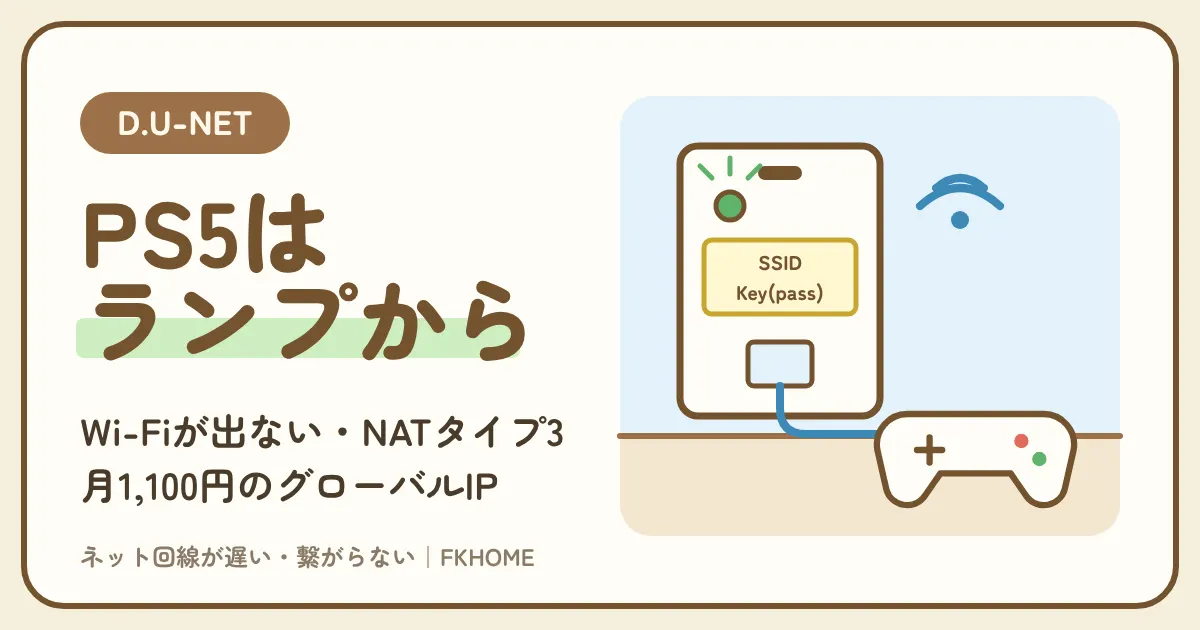
- Wi-Fiが出てこないなら、埋込みWi-Fiの電源ランプ(緑かオレンジ)と、機器の近くのSSID/Key(pass)を見る。外のWi-Fiだけの建物はmy D-roomでSSIDを確かめる。
- いちばん確実なのは、埋込みWi-FiのLAN差込口(有線タイプは主幹線)にPS5をケーブルでつなぐこと。D.U-NETはIDもパスワードも要らない。
- NATタイプ3でマルチやパーティーができないのは、D.U-NETがふだんプライベートIPだから。PS5が1台なら、有料オプションのグローバルIP(初期費用無料・月1,100円)が候補。
- グローバルIPは端末1台まで・設定は自分で・効果の保証はない。PS5のほかにもゲーム機がある、すぐ遊びたいなら、許可を取って自分の光回線。
PS5のパーティーやマルチで毎晩つまずくなら
自分で契約した光回線なら、PS5の手前のルーターを自分で設定できます。
スマホとそろえると、セット割で月3,080円ほどから持てます。
開通を待つ間も、D.U-NETでPS5のソロの遊びやダウンロードは続けられます。
D.U-NETでPS5にWi-Fiが出てこないときは、埋込みWi-Fiの電源ランプとSSIDを先に見る
| 見るところ | 次の手 |
|---|---|
| 埋込みWi-Fiの電源ランプ | 消えていれば電源ボタンでON(緑かオレンジに点く) |
| 機器の近くのSSID/Key(pass) | PS5の一覧から同じ名前を探す |
| スマホの一覧 | スマホにも出ないなら機器の側を疑う |
| 部屋に機器がない | 外のWi-Fiの建物。my D-roomでSSIDを確かめる |
電源ランプが消えていれば、機器の電源ボタンでONにする。ボタンが見えなければ下部の出っ張りの下
OFFのままだと電波が出ていない。ONで電源ランプが緑かオレンジに点けば、Wi-Fiの名前が出てくる。
| 順番 | やること |
|---|---|
| 1 | 電源ランプが点いているか見る |
| 2 | 消えていれば電源ボタンを押す(上部・真ん中・下部の出っ張りの下) |
| 3 | 緑かオレンジに点くのを待つ |
| 4 | PS5のWi-Fiの一覧を開き直す |
D.U-NETのよくある質問によると、埋込みWi-Fiは電源ボタンでOFFになるとランプが消え、ONにすると電源ランプが緑やオレンジに点き、Wi-Fiの電波を出します。電源ボタンは機器の上部や真ん中、見えない製品は機器の下部の出っ張りの下にあります。
PS5の一覧に部屋の名前がないときは、まず機器のランプが点いているかを見ます。掃除や模様替えのときに、知らずに電源ボタンを押していることもあります。
機器のRESETボタンは絶対に押さないよう、D.U-NETは注意しています。電源ボタンを押してもランプが点かないなら、故障かもしれないのでD.U-NETサポートセンターへ連絡します。
ポイント
- ランプが消えていれば電源ボタンでON。
- ONで電源ランプが緑かオレンジに点く。
- RESETボタンは押さない。
名前が見つかったら、機器の近くのSSID/Key(pass)を入れる。一覧になければ手動で入れる
PS5の一覧には近くの部屋の名前も並ぶ。機器の近くに書かれた名前と同じものを選ぶ。
| 順番 | やること |
|---|---|
| 1 | PS5の「設定」→「ネットワーク」を開く |
| 2 | 機器の近くに書かれたSSIDを一覧から選ぶ |
| 3 | Key(pass)を入れる |
| 4 | 一覧にないときは「手動で設定」でSSIDと暗号キーを入れる |
D.U-NETの埋込みWi-Fiは、機器の近くに書かれた「SSID/Key(pass)」でつなぎます。PS5の一覧には近くの部屋のWi-Fiも並ぶので、機器の近くの文字と1文字ずつ見比べて選びます。
スマホの一覧には部屋の名前があるのに、PS5の一覧に見当たらないこともあります。PlayStationの本体をインターネットに接続するのページは、一覧にないネットワークを「手動で設定」で、SSIDと暗号キーを自分で入れてつなぐ方法を案内しています。
WPSボタンでつなぐ手順はD.U-NETの案内にありません。名前とKey(pass)を入れるやり方で進めてください。
ポイント
- 機器の近くのSSIDと同じ名前を選ぶ。
- 一覧になければ「手動で設定」。
- WPSの手順はD.U-NETの案内にない。
部屋に壁の機器がない建物は、my D-roomでSSIDを確かめる。PS5を有線にするなら中継器から
建物の外のアクセスポイントからWi-Fiだけが届く建物。PS5には電波が弱くなりやすい。
| 項目 | 中身 |
|---|---|
| SSIDとパスワード | my D-roomの「ご契約情報」>「生活情報」 |
| 部屋の有線の差込口 | ない |
| PS5を有線にしたい | 中継器にした市販ルーターのLANの口からケーブルで |
| 電波が弱い | 玄関や窓際に近づいて確かめ、窓口へ |
D.U-NETのよくある質問には、建物全体にWi-Fiの電波が飛んでいる建物の答えもあり、SSIDとパスワードはmy D-roomの「ご契約情報」>「生活情報」で確かめるよう書かれています。部屋の中で有線や埋込みWi-Fiにつなぐことはできない建物です。
D-room Wi-Fiのサービスの特徴では、有線LANが要る機器は、市販のWi-Fiルーターなどを中継器として設定してつなぐよう案内しています。PS5を有線にしたいなら、中継器のLANポートからです。
壁や窓ごしに電波を受ける形なので、PS5を置く場所で電波が変わります。直し方は「D-room Wi-Fiがつながらないとき」で説明しています。
ポイント
- 外のWi-Fiの建物はmy D-roomでSSIDを見る。
- 部屋に有線の差込口はない。
- PS5を有線にするなら中継器のLANポートから。
D.U-NETでPS5を有線にしてもつながらないときは、差込口・前の設定・ルーターのモードを見直す
| 見るところ | 直し方 |
|---|---|
| 差込口 | 埋込みWi-FiのLAN差込口か、有線タイプの主幹線か |
| PS5の設定 | LANケーブルを使う方法で自動。IDやパスワードは入れない |
| 前の設定 | 手動のIPアドレスやPPPoEの設定が残っていれば消す |
| 市販ルーター | APかブリッジのモード |
埋込みWi-Fiの部屋は機器のLAN差込口へ。有線タイプは主幹線の差込口を探す
有線タイプの部屋は、差込口が複数あっても回線が来ているのは1か所だけ。つながらなければ差し替えてみる。
| 部屋のタイプ | 差す場所 |
|---|---|
| 無線/有線(埋込みWifi)タイプ | 機器のLAN差込口(1か所) |
| 有線設備タイプ | 部屋の外から回線が来ている主幹線の差込口 |
| 有線設備タイプでWi-Fiもほしい | 主幹線に市販ルーター、その先にPS5 |
D.U-NETのよくある質問によると、埋込みWifiタイプの機器にはLAN差込口が1か所あり、電源がONなら有線でもつながります。有線設備タイプは、複数ある差込口のうち、部屋の外から回線が来ている「主幹線」の1か所にパソコンを直接つなぐとつながります。
有線設備タイプで回線の来ていない差込口にPS5を差しても、つながりません。どれが主幹線かは案内に書かれていないので、つながらなければ1つずつ差し替えて確かめます。
LANケーブルのゆるみや断線も、つながらない原因に挙がっています。カチッと音がするまで差し込みます。
ポイント
- 埋込みWi-Fiの部屋は機器の差込口へ。
- 有線タイプは主幹線の差込口へ。
- ケーブルのゆるみも見る。
PS5はLANケーブルを使う方法で自動のまま。前の部屋の手動の設定は消す
D.U-NETは接続にアカウントもパスワードもない。PS5に入力する設定は要らない。
| 項目 | 中身 |
|---|---|
| つなぎ方 | 「設定」→「ネットワーク」でLANケーブルを使う |
| IPアドレス | 自動で割り当てられる(DHCP) |
| プロバイダのID・パスワード | 要らない |
| 前の部屋の手動の設定・PPPoE | 残っていれば自動に戻す |
D.U-NETのインターネットサービスマニュアルは、機器から各端末へDHCPで自動に接続すると説明し、プロバイダへの加入はいらないとしています。D.U-NETのよくある質問も、接続にアカウントやパスワードはないと答えています。
PS5では「設定」から「ネットワーク」を開き、LANケーブルを使う方法を選べば、あとは自動で進みます。前の部屋でIPアドレスやDNSを手で入れていたPS5や、PPPoEの設定をしていたPS5は、自動に戻すとつながることがあります。
それでもつながらなければ、ほかの機器(パソコンやスマホの有線)で同じ差込口がつながるかを見て、PS5の側か部屋の側かを分けます。
ポイント
- PS5はLANケーブルを使う方法で自動のまま。
- IDやパスワードは入れない。
- 手動の設定やPPPoEが残っていれば戻す。
市販ルーターを間にはさむならAPかブリッジのモード。ルーターモードは遅れの元
D.U-NETはルーターモードを勧めていない。APモードにしても、PS5のNATタイプは上がらない。
| 気にすること | PS5での中身 |
|---|---|
| モードの切り替え | PS5の手前の市販ルーターをAP(またはブリッジ)に |
| ルーターのままだと | 建物の機器と二重になり、PS5の通信が遅れやすい |
| 困ったときの聞き先 | ルーターのメーカー |
| 診断のNATタイプ | APにしても3のまま変わらない(一般的な説明) |
有線設備タイプの部屋でPS5とスマホを両方つなぐため、主幹線に市販ルーターを置く人もいます。D.U-NETの案内は、そのルーターをRTのまま使わず、APかBRに切り替えて使うというもので、ルーターのままだと建物側の機器と仕事が重なって遅くなると説明しています。
APモードのルーターは、口を増やしたり電波を広げたりする役で、PS5のNATタイプを上げる役ではありません(一般的な説明)。NATタイプのためにルーターを買い替えても、悩みは残りがちです。
ルーターの選び方は「D.U-NETで使うルーターの選び方」にまとめています。
ポイント
- PS5の手前のルーターはAPかBRに切り替える。
- ルーターのまま使うとPS5の通信が遅れやすい。
- 切り替えてもPS5のNATタイプ3は残る。
D.U-NETでPS5の「インターネット接続を診断する」ができない・止まる行で、聞く相手を分ける
| 止まる行 | 考えられること | 聞く相手 |
|---|---|---|
| IPアドレスの取得 | PS5と部屋の機器の間 | 差込口・Wi-Fiを見直し、だめならD.U-NETサポートセンター |
| インターネット接続 | 部屋の機器から外へ出られない | 障害情報を見て、D.U-NETサポートセンター |
| PlayStation Networkへのサインイン | PlayStationの側 | PlayStationの案内 |
| NATタイプ | つながりやすさの目安 | 3ならマルチやパーティーに影響することがある |
「設定」→「ネットワーク」→「接続状況」→「インターネット接続を診断する」の順に結果が並ぶ
上から、IPアドレスの取得、インターネット接続、PSNへのサインイン、NATタイプ。止まる行が手がかり。
| 順番 | 行 |
|---|---|
| 1 | IPアドレスの取得 |
| 2 | インターネット接続 |
| 3 | PlayStation Networkへのサインイン |
| 4 | NATタイプ |
PS5で「設定」から「ネットワーク」「接続状況」と進み、「インターネット接続を診断する」を押すと、上から順に結果が出ます。IPアドレスの取得、インターネット接続、PlayStation Networkへのサインイン、NATタイプの順です。
どの行で止まるかで、聞く相手が変わります。上の2行で止まるなら部屋のネット、PSNの行ならPlayStationの側、NATタイプは、つながったうえでのつながりやすさの話です。
結果の画面は写真に撮っておくと、D.U-NETサポートセンターに伝えるときにも、あとで回線を替えたときの比べ物にもなります。
ポイント
- 診断は4つの行が上から並ぶ。
- 止まる行で聞く相手が変わる。
- 結果の画面は写真に撮っておく。
IPアドレスやインターネット接続の行で止まるなら、D.U-NETの障害情報を見てからサポートへ
大規模な障害なら待つだけ。何も出ていないのに止まるなら、建物か部屋の不具合として電話する。
| 順番 | やること |
|---|---|
| 1 | ケーブルの差し直し・Key(pass)の入れ直し |
| 2 | 埋込みWi-Fiの電源を切って入れ直す |
| 3 | D.U-NETの障害情報のページを見る |
| 4 | D.U-NETサポートセンター 050-3786-2912(10〜20時・年中無休) |
IPアドレスの取得で止まるのは、PS5と部屋の機器の間がうまくつながっていないしるしです。ケーブルが半差しになっていないか、Wi-FiならKey(pass)の打ち間違いがないかを見直し、埋込みWi-Fiの電源を切って入れ直します。
インターネット接続の行で止まるなら、部屋の機器からは住所をもらえたのに外へ出られない形です。D.U-NETの障害情報のページは大規模な障害を載せる場所なので、何も出ていないのに止まるなら、建物か部屋の不具合として電話します。
D.U-NETサポートセンターは050-3786-2912で、10:00〜20:00の年中無休です。診断の写真を手元に置いて、止まった行を伝えます。
ポイント
- IPの行はケーブルとKey(pass)を見直す。
- インターネットの行は障害情報を見る。
- 何も出ていなければサポートへ。
D.U-NETでPS5がNATタイプ3になり、マルチやパーティーができない理由
| 遊び方 | NATタイプ3での見込み |
|---|---|
| APEXなどサーバー型の試合 | 始まることが多い |
| パーティー・ボイスチャット | つまずくことがある |
| P2P型の対戦(格闘ゲームなど) | つまずきやすい |
| ソロの遊び・ダウンロード | 困らない |
D.U-NETはふだんプライベートIP。PS5の前に建物の機器が立つ形でNATタイプ3が出やすい
部屋からは建物の機器の設定に触れない。PS5の側の設定で3を2に上げる手はない。
| 項目 | 中身 |
|---|---|
| 部屋に届くIPアドレス | プライベートIP(D.U-NETのマニュアル) |
| D.U-NETの案内 | 一部のネットワークゲームが使えない場合がある |
| 建物の機器 | 部屋からは設定に触れない |
| PS5の側の設定 | 3を上げる手にはならない |
PS5に届く住所が建物の中だけで通じるものだということは、D.U-NETのインターネットサービスマニュアルの質問と答えに出てきます。グローバルIPはもらえるかという問いに、部屋の機器へ自動で配るのはプライベートIPアドレスで、ネットワークゲームの中には使えないものもある、と答えています。
PS5から見ると、建物の共用部の機器がいつも前に立っていて、外からの通信を受けにくい形です。診断でNATタイプ3が出るのは、部屋の設定の失敗ではなく、この仕組みから来ていることが多いです(一般的な説明)。
PS5のDNSやMTUを変えても、建物の機器の設定は変わりません。NATタイプを上げる手は、部屋の中の設定にはありません。
ポイント
- D.U-NETはふだんプライベートIP。
- NATタイプ3は仕組みから来ることが多い。
- PS5の設定ではNATタイプは上がらない。
カプコンはNATタイプ3だとマルチに影響することがあるとして、2か1を目指すよう案内
困るのはパーティーやP2P型の対戦。サーバー型の試合とソロの遊びは、3でも成り立つことが多い。
| ゲーム会社 | 案内 |
|---|---|
| カプコンの通信エラーの改善方法 | NATタイプ3はPSNのマルチプレイに響くことがある |
| 目指すタイプ | 2か1 |
| 3でも成り立ちやすい遊び | ソロ・サーバー型の試合 |
カプコンの「通信エラーが出たりした場合の改善方法」では、PS5の診断でタイプ3と出た人に向けて、PlayStation Networkでのマルチプレイがうまくいかない場合があると説明し、タイプを2か1に近づけるよう勧めています。
ただ、NATタイプ3でも困らない遊びはあります。APEXのように、PS5からゲーム会社のサーバーへつなぎにいく試合は始まることが多い形です。困りやすいのは、パーティーやボイスチャット、P2P型の対戦です(一般的な説明)。
PS5で遊ぶ格闘ゲームやモンハンは、ゲーム会社がポートの番号を出しているものもあります。ただD.U-NETのふだんの部屋では、PS5のために番号を外側まで開ける場所が見当たりません。
ポイント
- カプコンの案内では、タイプ2か1が望ましい。
- 困るのはパーティーとP2P型の対戦。
- サーバー型の試合とソロは3でも成り立つことが多い。
D.U-NETでPS5のNATタイプ3が直らない・マルチができないなら、グローバルIPを確かめる
| 項目 | 中身 |
|---|---|
| 料金 | 初期費用無料・月1,100円(税込)・最低2か月 |
| PS5で使える台数 | 1IPアドレスにつき端末1台(PS5だけに使う形) |
| 使えるまで | 申込から1〜3週間ほど |
| 効き目 | 保証されない。設定は自分で |
固定のグローバルIPを1つ借りて、PS5の1台に使う。PS5とPS4の両方には使えない
端末1台の決まりがある。いちばんマルチで困っているゲーム機を1台に決めてから申し込む。
| 決まり | PS5での意味 |
|---|---|
| 1世帯に1つ | 部屋のゲーム機のうち1台を選ぶ |
| 端末は1台まで | PS5とPS4の両方には使えない |
| カード払いだけ | 申し込む前にカードを用意 |
| サーバーは立てない | PS5で遊ぶだけなら関係しない |
D.U-NETのオプションサービス「グローバルIP」は、オンラインゲームなどで要る固定のグローバルIPアドレスを使えるようにするものです。D.U-NETの重要事項説明・利用規約では、初期費用無料・月1,100円(税込)・最低利用期間2か月とされています。
1世帯に1つで、使える端末も1台だけという決まりです。PS5とPS4、PS5とSwitchのように、2台のゲーム機で同時にマルチを良くしたい人には足りません。
申し込みから発行までは1〜3週間ほどかかる場合があります。来週のフレンドとの約束に間に合わせたい、という使い方には向きません。
ポイント
- グローバルIPはPS5の1台に使う形。
- 2台のゲーム機には足りない。
- 発行まで1〜3週間ほど。
D.U-NETはSwitchのゲームでグローバルIPを案内した。PS5でNATタイプが上がるかは確かめてから
保証はない。PS5本体に設定するか、ルーターに設定するか、有線でないとだめかを先に聞く。
| 確かめること | 理由 |
|---|---|
| PS5でNATタイプ3が出ていること | 効き目の見込みを聞くため |
| IPの情報をPS5本体かルーターのどちらに入れるか | つなぎ方が案内にない |
| 埋込みWi-FiのWi-Fiで効くか、有線が要るか | 案内にない |
| ポートやUPnPの扱い | 案内にない |
D.U-NETは、「あつまれどうぶつの森」のお知らせで、SwitchのおでかけができないときにグローバルIPで解消できる場合があると案内しました。ただし有料で保証するものではない、とも書いています。
PS5について同じ案内はありません。申し込む前に、PS5でNATタイプ3が出ていること、遊びたいゲーム、部屋のつなぎ方をD.U-NETサポートセンターに伝えて確かめるのが確かです。機器への設定はD.U-NETのサポートの対象外で、設定のしかたはメーカーに聞くことになります。
申し込みの流れは「D.U-NETのグローバルIP」で説明しています。
ポイント
- PS5で効くかの案内はない。
- 申し込む前にPS5とつなぎ方を伝えて確かめる。
- 機器への設定はサポートの対象外。
D.U-NETでPS5のダウンロードが遅い・夜につながらないときの見直し方
| 見直すこと | 中身 |
|---|---|
| 時間帯 | 地域の混雑で速度が落ちることがある |
| つなぎ方 | Wi-Fiより有線 |
| 大きなダウンロード | 遊ぶ時間と分ける |
| 市販ルーター | APかブリッジのモード |
夜だけ遅いなら、建物の回線と地域の混雑。大きなアップデートは昼や朝に回す
D.U-NETは建物でシェアする回線。夜に一斉に使われるとダウンロードが落ちやすい。
| 時間帯 | 見込み |
|---|---|
| 夜・休日 | 地域の混雑で落ちやすい |
| 昼・朝 | 比べると空きやすい |
| 遊ぶ時間 | アップデートを重ねない |
D.U-NETのよくある質問は、時間帯によっては地域の混雑で速度が落ち、D.U-NET特有ではなく、ほかのインターネットサービスでも同じだと答えています。混む時間をさけて試すよう案内しています。
PS5の大きなアップデートやゲームのダウンロードは、寝ている間や出かける前に回しておくと、夜の遊ぶ時間と重なりません。遊んでいる最中に流れるデータは多くないので、試合そのものは成り立つことが多いです。
D.U-NETには、入居者が自分だけ速くする契約プランがありません。夜の遅さの直し方は、つなぎ方と時間の見直しになります。
ポイント
- 夜は地域の混雑で落ちやすい。
- 大きなダウンロードは夜をさける。
- 速くなるプランはD.U-NETにない。
PS5の診断のダウンロードとアップロードの速さを、昼と夜、有線とWi-Fiで並べる
D.U-NETの平均の数字は公開されていない。自分の部屋のPS5の数字で比べる。
| 条件 | 書くこと |
|---|---|
| 昼・有線 | 診断のダウンロードとアップロード |
| 夜・有線 | 同じ |
| 夜・Wi-Fi | 同じ |
| 分かること | 夜だけ落ちるか、Wi-Fiだけ落ちるか |
PS5の「インターネット接続を診断する」では、ダウンロードとアップロードの速さも出ます。昼と夜、有線とWi-Fiで同じ診断を押し、数字を並べると、遅さの元が見えてきます。
夜だけどこでも遅いなら建物の混雑、Wi-Fiだけ遅いなら電波の届き方、と見当がつきます。D.U-NETの建物の平均の数字は公開されていないので、自分の部屋の数字で判断します。
それでも毎晩遅いなら、時刻と数字をメモしてD.U-NETサポートセンターに相談します。遅さの切り分けは「D.U-NETが遅いときの直し方」で説明しています。
ポイント
- 診断の速さを昼と夜、有線とWi-Fiで並べる。
- 夜だけなら混雑、Wi-Fiだけなら電波。
- 毎晩遅ければ時刻と数字を添えて相談。
D.U-NETでPS5のマルチができない人の選び方:そのまま・グローバルIP・自分の光回線・工事なし
| 当てはまること | 合う選び方 |
|---|---|
| ソロやサーバー型の試合が中心で、パーティーにも困っていない | D.U-NETのまま |
| PS5の1台だけ、パーティーやP2P型の対戦でつまずく | PS5で効くかをサポートに聞いてからグローバルIP |
| PS5のほかにもゲーム機がある・すぐ遊びたい・夜も重い | 自分の光回線 |
| 引き込みの許可が出ない | ASAHIネット WiMAX +5Gの固定IPプラン(契約前に確認) |
NATタイプ3でも困っていない遊び方なら、D.U-NETのまま
基本無料の建物が多い。困っていないところにお金をかけなくていい。
| 遊び方 | 理由 |
|---|---|
| ソロのゲーム | NATタイプに左右されにくい |
| サーバー型の試合 | 部屋からつなぎにいく形 |
| フレンドが立てたパーティーに入れている | 困っていない |
NATタイプ3が出ていても、ソロのゲームやサーバー型の試合が中心で、パーティーにも困っていないなら、D.U-NETのままで十分です。D.U-NETのサービスの特徴は、D.U-NETが入った物件は基本無料(物件によって異なる)と案内しています。
フレンドの回線がつながりやすいなら、フレンドにパーティーを立ててもらうと入れることがあります(一般的な説明)。それで遊べているなら、急いで回線を替える理由は小さいです。
毎晩のように入れない、決まったフレンドとも対戦できない、と困りごとがはっきりしてから次の手を考えます。
ポイント
- 困っていなければD.U-NETのまま。
- フレンドにパーティーを立ててもらう手もある。
- 困りごとがはっきりしてから次の手。
PS5のほかにSwitchもある、すぐ遊びたいなら、グローバルIPより自分の光回線
グローバルIPは端末1台・1〜3週間・効き目の保証なし。条件に合わない人は光回線のほうが早い。
| 比べること | グローバルIP | 自分の光回線 |
|---|---|---|
| 1年の費用 | 月1,100円の12か月分で13,200円(計算) | スマホとのセット割を入れた月額の12か月分 |
| 使えるゲーム機 | 1台 | 何台でも |
| 設定 | 自分で(サポートの対象外) | 自分のルーターでUPnPやポート |
| 始めるまで | 1〜3週間ほど | 引き込みの許可と工事しだい |
PS5の1台だけで困っているなら、グローバルIPの1年の費用は13,200円の計算で、光回線よりずっと安い候補です。ただし端末1台まで、効き目の保証はなく、設定は自分で行います。
Switchでも同じフレンドと遊ぶ、PS5の細かい設定が苦手、夜のダウンロードの遅さにも困っている、という人は、部屋だけの光回線のほうが話が早く済みます。PS5の前に置くルーターを自分で選び、自分で設定できるからです(一般的な説明)。
工事の許可が出ない部屋なら、ASAHIネット WiMAX +5Gの固定IPアドレスプランが候補です。固定のグローバルIPが付きますが、ルーターでポートの設定ができるかは、申し込む前にASAHIネットに確かめてください。
ポイント
- PS5の1台ならグローバルIPが安い。
- Switchも一緒・すぐ遊びたいなら光回線。
- 工事できなければWiMAXの固定IPプランを契約前に確認。
D.U-NETでPS5がつながらない・マルチができない日を終わらせる光回線の引き方
| 順番 | やること |
|---|---|
| 1 | PS5用の回線を引いてよいか、大和リビングの営業所に聞く |
| 2 | 手持ちのスマホとセット割になる光回線に申し込む |
| 3 | いまのNATタイプと夜の速さを書き留める |
| 4 | 開通したらPS5を新しいルーターにつなぎ、診断を押す |
工事の前に、大和リビングの営業所で引き込みの許可を取る
D.U-NETの部屋でも他社の光回線は相談できる。工事をしてよいかは建物の持ち主しだい。
| 案内 | 中身 |
|---|---|
| D.U-NETのよくある質問 | 他社の回線を引く前に、大和リビングの営業所で許可をもらえるか聞く |
| 大和リビングのよくあるご質問 | 個別に引き込む工事は建物の所有者の承諾が必要 |
| D.U-NET | 解約の手続きなしで並べて使える |
PS5のために部屋だけの光回線を引けるかは、D.U-NETではなく建物を管理する大和リビングの営業所が決める話だと、D.U-NETのよくある質問は答えています。大和リビングのよくあるご質問(設備に関して)も、個別の引き込み工事には建物の所有者の承諾が要るとしています。
許可を取ってから申し込むと、工事の日に困りません。D.U-NETの基本のネットは解約の手続きがいらないので、開通まではD.U-NETでPS5のソロの遊びやダウンロードを続けます。
光回線の会社は、スマホのセット割で選びます。PS5のための設定ができるのは、どの会社の光回線でも同じです。
ポイント
- 工事の前に大和リビングの営業所で許可を取る。
- 開通まではD.U-NETでPS5を使う。
- 会社はスマホのセット割で選ぶ。
スマホの会社で申込先を決め、開通の日にPS5の診断を押し直す
開通したら、新しいルーターにPS5をつないで診断。NATタイプ3のままならUPnPを見る。
| 持っているスマホ | 光回線 | セット割を入れた月額の目安 |
|---|---|---|
| ドコモ | ドコモ光 | 3,190円 |
| ソフトバンク・ワイモバイル | ソフトバンク光 | 3,080〜3,630円 |
| au・UQ mobile | 建物に設備があればauひかり、なければGMOとくとくBB光 | 設備しだいで変わる |
| 楽天・格安SIMなど | GMOとくとくBB光 | 3,773円 |
申し込む前に、いまのPS5の診断の写真(NATタイプと夜の速さ)を残しておきます。開通したら、PS5のLANケーブルを新しいルーターへ挿し替え、「インターネット接続を診断する」を押して並べます。
それでもタイプ3と出たら、買ってきたルーターの管理画面を開き、UPnPという項目がオンかを見てください。部屋だけの回線なら、ここを触るだけでPS5の診断の結果が変わることがあります(一般的な説明)。
最後にいつものフレンドのパーティーへ入ってみて、声が届き、対戦が始まれば仕上がりです。
ポイント
- 申し込む前にいまの診断を残す。
- 開通したらPS5を新しいルーターにつないで診断。
- 3のままならUPnPを見る。
保存用:D.U-NETとPS5のメモ
- Wi-Fiが出てこない:電源ランプ(緑かオレンジ)とSSID/Key(pass)。外のWi-Fiの建物はmy D-room
- 有線:埋込みWi-FiのLAN差込口か主幹線。IDやパスワードは入れない
- 診断の止まる行:IP・インターネット→D.U-NET、PSN→PlayStation
- NATタイプ3はプライベートIPのため。PS5の1台ならグローバルIP(月1,100円・保証なし)を確かめてから
- 2台以上・急ぐなら大和リビングの営業所に許可を取って自分の光回線
申込ページ(スマホの会社で選ぶ・どれもGMOとくとくBB)
ドコモ
ドコモ光ソフトバンク・ワイモバイル
ソフトバンク光au・UQ mobile
auひかりそれ以外
GMOとくとくBB光PS5のマルチを、自分のルーターで扱えるようにするなら
自分で契約した光回線なら、PS5の手前のルーターでUPnPやポートの設定ができます。
持っているスマホの会社を選ぶだけで、セット割の効く申込先が分かります。
開通の日までは、D.U-NETでPS5のソロの遊びを続けられます。
出典・確認した情報(2026年10月確認)
- D.U-NET株式会社「D.U-NET よくある質問」
- PlayStation公式「PlayStation本体をインターネットに接続する」
- D.U-NET株式会社「D-room Wi-Fi サービスの特徴」
- D.U-NET株式会社「D.U-NETインターネットサービスマニュアル(Ver.9.4)」
- D.U-NET株式会社「D.U-NET 障害情報」
- カプコン「通信エラーが出たりした場合の改善方法が知りたい(PS4)」
- D.U-NET株式会社「オプションサービス:グローバルIP」
- D.U-NET株式会社「固定グローバルIPアドレス割当サービス 重要事項説明・利用規約(2022年12月22日改訂)」
- D.U-NET株式会社「「あつまれどうぶつの森」オンラインプレイについて(2020年5月1日)」
- D.U-NET株式会社「D.U-NET サービスの特徴」
- 大和リビング株式会社「よくあるご質問 – 設備に関して」
- NTTドコモ「ドコモ光 料金プラン」
グローバルIPを付けたあとにPS5のNATタイプが変わるか、IPの情報をどの機器に入れるかは、D.U-NETの案内に書かれていません。料金・条件は変わることがあります。申込の前に各社の公式サイトでご確認ください。