PR
対戦の大事な場面でWi-Fiが途切れて、思わずコントローラーを置いた。今日こそ有線にしようと、LANケーブルを手に壁の前に立つ。
どの差込口に挿せばいいのか、設定画面で何を入れるのか、挿したのにつながらないなど、D.U-NET(ディーユーネット)の有線接続は、手順が短いぶん迷う場所がはっきりしています。
挿す口を間違えなければ、IDもパスワードもなしで、その場でつながります。
結論
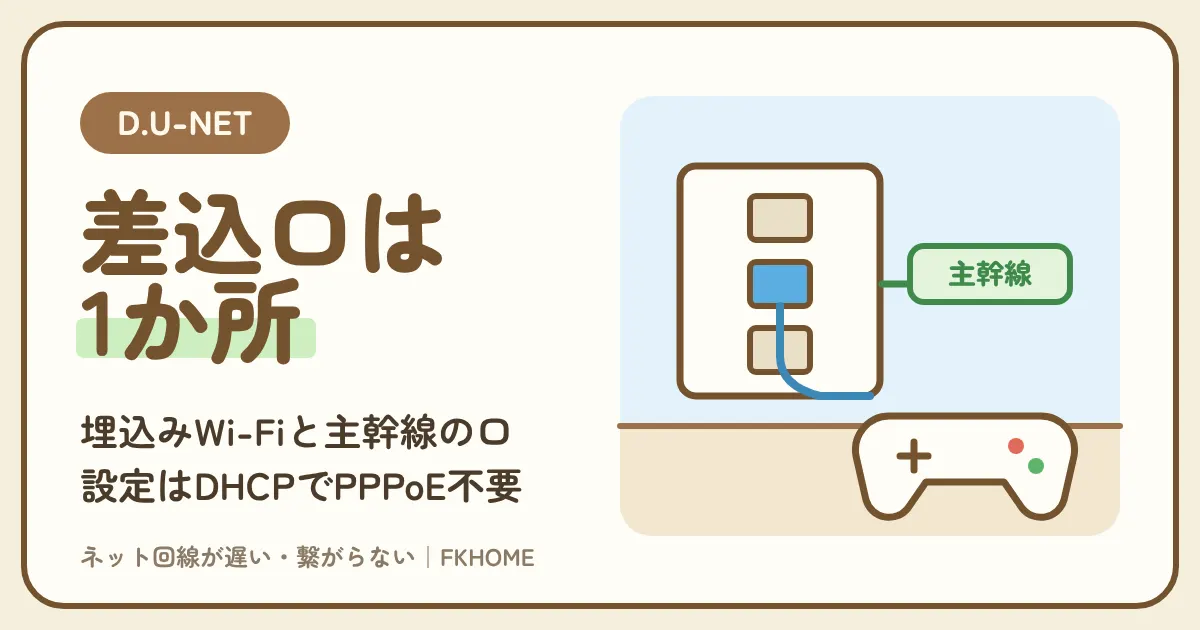
- 有線で挿すのは、埋込みWifiタイプなら壁の機器のLAN差込口(1か所)、有線設備タイプなら主幹線の差込口(1か所だけ)。建物の外のWi-Fiの建物は部屋で有線ができない。
- ケーブルは部屋に付いていないので買う。規格はカテゴリー5e以上のストレート。
- 設定はDHCPで自動。IDもパスワードもPPPoEもいらない。前の家のPPPoEの設定が残っていたら消す。
- つながらないときは、壁の機器の電源・挿す口・ケーブル・端末の設定の順に見る。RESETボタンは押さない。
- 有線にしても、夜の地域混雑とゲームのつながりにくさ(プライベートIP)は変わらない。続くならグローバルIPか自分の光回線。
D.U-NETを有線にしても、夜のラグが残るなら
自分専用の光回線は、ケーブルの先が建物と分け合わない自分だけの回線になります。
月々は、スマホの割引を入れて3,000円台が目安です。
光回線を待つ間も、D.U-NETの有線はそのまま使えます。
D.U-NETで有線接続する場所:部屋の設備でLAN差込口が違う
| 部屋の設備 | 挿す場所 | 注意 |
|---|---|---|
| 無線/有線(埋込みWifi)タイプ | 壁の機器のLAN差込口(1か所) | 機器の電源がONのときだけつながる |
| 有線設備タイプ | 主幹線のLAN差込口 | 複数あっても回線が来ているのは1か所 |
| 建物の外のWi-Fiの建物 | 部屋に差込口がない | 有線接続はできない |
埋込みWifiタイプは、壁の機器にあるLAN差込口に挿す
壁に埋め込まれた小型無線アクセスポイントに、LANケーブルの差込口が1か所ある。電源ランプが点いていれば、挿すだけで有線になる。
| 確かめること | 中身 |
|---|---|
| 差込口 | 機器に1か所 |
| 電源ランプ | 緑やオレンジに点いているか |
| ランプが消えている | 電源ボタンを押してON |
| Wi-Fiとの同時利用 | 有線とWi-Fiの両方が使える |
D.U-NETのよくある質問は、埋込みWifiタイプの機器にはLANケーブルをつなぐ差込口が1か所あり、有線接続をしたいときは機器の電源がONの状態でインターネットにつながる、と説明しています。
有線もこの機器を通るので、挿す前に電源ランプが緑やオレンジに点いているかを見てください。消えていれば、電源ボタンを押してONにします。
スマホはWi-Fiのまま、ゲーム機だけを有線にする、という使い分けもできます。機器の見分け方と電源ボタンの位置は「D.U-NETの埋め込みWi-Fiとは」にあります。
ポイント
- 埋め込みの機器の差込口は1か所。
- 挿す前に電源ランプを見る。
- ゲーム機だけ有線にする使い分けもできる。
有線設備タイプは、回線が来ている「主幹線」の1か所に挿す
差込口がいくつかあっても、部屋の外から回線が来ているのは1か所だけ。ほかの口に挿してもつながらない。
| 手順 | やること |
|---|---|
| 1 | パソコンを1つの差込口にLANケーブルでつなぐ |
| 2 | インターネットにつながるか見る |
| 3 | つながらなければ、次の差込口に挿し替える |
| 4 | つながった口に印を付けておく |
有線設備タイプの部屋について、よくある質問は、LAN差込口の数は部屋ごとに違い、複数あるときはその中の1か所だけが、部屋の外から回線が引かれている「主幹線」だ、と書いています。主幹線にパソコンを直接つなぐとインターネットにつながります。
どの口が主幹線かの見分け方は書かれていません。1つずつ挿し替えて、つながる口を探し、見つけたらマスキングテープなどで印を付けておくと、模様替えのときに迷いません。
どの口に挿してもつながらないときは、D.U-NETサポートセンター(050-3786-2912、10〜20時・年中無休)に、差込口の数と試した順番を伝えて相談します。
ポイント
- つながる口は主幹線の1つきり。
- 1つずつ挿し替えて探す。
- 見つけたら印を付けておく。
建物の外のWi-Fiの建物は、部屋の中で有線接続ができない
部屋に差込口がない建物は、建物の外のアクセスポイントからWi-Fiだけが届く形。有線にしたい機器は別の道を考える。
| 建物 | 考え方 |
|---|---|
| D.U-NETの外のWi-Fiの建物 | 部屋の中で有線・埋込みWifiの接続はできない |
| D-room Wi-Fiの建物 | 市販ルーターを中継器にして、そのLAN口から |
| 工事なしで有線の口が欲しい | ホームルーターのLAN口を使う |
よくある質問は、建物の外の共用部分にアクセスポイントを置き、部屋とWi-Fiでつなぐ建物について、部屋の中で有線接続や埋込みWifiの接続はできないと書いています。
D-room Wi-Fiのサービスの特徴のページは、有線LANが要る機器は市販のWi-Fiルーターなどを中継器として設定してつなぐ、と案内しています。中継器のLAN口からゲーム機につなぐ形です。
D-room Wi-Fiの中継器の使い方は「D-room Wi-Fiがつながらないとき」で確かめてください。
ポイント
- 外のWi-Fiの建物は部屋で有線ができない。
- D-room Wi-Fiは中継器のLAN口から。
- 工事なしならホームルーターのLAN口も手。
D.U-NETの有線に使うLANケーブル:カテゴリー5e以上のストレートを自分で用意
| 項目 | 中身 |
|---|---|
| 部屋に付いているか | 付いていない。自分で用意 |
| 規格 | カテゴリー5e以上(マニュアル) |
| 種類 | ストレートケーブル |
| 長さ | 用途に合わせてよい |
| パソコンにLANの口がない | LANボードなどを販売店に相談 |
マニュアルの指定は「カテゴリー5e以上のストレートケーブル」
D.U-NETのマニュアルは、用意するものとしてカテゴリー5eかそれ以上の品質のストレートケーブルを挙げている。
| 表示 | 意味 |
|---|---|
| CAT5e・カテゴリー5e | D.U-NETの最低ライン |
| CAT6・CAT6Aなど | 5eより上の規格。使える |
| ストレート | ふつうのLANケーブル。クロスではない |
| フラット・細いタイプ | 規格を満たしていれば使える |
D.U-NETのインターネットサービスマニュアルは、利用前に用意するものとして、ストレートケーブルでカテゴリー5e以上の規格のLANケーブルを挙げています。よくある質問の欄にも、パソコン販売店などで売っていて、長さは用途に合わせてよい、とあります。
お店では袋に「CAT5e」「CAT6」などと書かれています。5eかそれより大きい数字なら、D.U-NETの条件を満たします(一般的な読み方)。
いま売られているLANケーブルのほとんどはストレートです。古い家から持ってきたケーブルを使うなら、規格の印字を見て、5eより前のものなら買い替えておくと安心です。
ポイント
- カテゴリー5e以上のストレート。
- CAT6なども使える。
- 古いケーブルは印字を確かめる。
長さは、壁の口からゲーム機やパソコンを置く場所まで測って決める
壁の差込口の位置は動かせない。床をはわせる道に沿って測り、少し余裕のある長さを選ぶ。
| 順番 | やること |
|---|---|
| 1 | 壁の差込口から置き場所まで、床と壁ぞいに測る |
| 2 | 家具の裏を回る分を足す |
| 3 | 少し長めのものを選ぶ |
| 4 | ドアや通り道をまたがない道を選ぶ |
埋込みWifiの機器も、有線設備タイプの主幹線も、壁のプレートの位置は動かせません。ゲーム機やパソコンをどこに置くかで、要る長さが決まります。
まっすぐの距離ではなく、床と壁ぞいに、家具の裏を回る道で測ると、届かない失敗を防げます(一般的なコツ)。ドアの下を通すと挟んで傷みやすいので、通り道をまたがない道を選びます。
長すぎた分は束ねておけば問題ありません。足りないケーブルを継ぎ足すより、1本で届く長さを選ぶほうがつながりは安定します。
ポイント
- 壁の口の位置は動かせない。
- 床と壁ぞいの道で測る。
- 1本で届く長さを選ぶ。
パソコンにLANの口がないときは、LANボードやアダプターを用意する
薄いノートパソコンには有線の口がないことがある。マニュアルは、機種に合うものを販売店に相談するよう書いている。
| 機器 | 用意するもの |
|---|---|
| デスクトップパソコン | LANボード(マニュアル) |
| ノートパソコン | LANカード(マニュアル)。いまはUSBのLANアダプターも多い(一般的な説明) |
| ゲーム機・テレビ | 多くは本体にLANの口がある |
| スマホ・タブレット | Wi-Fiで使うのがふつう |
マニュアルは、最新のパソコンにはほとんどLANの差込口があるが、自作や古いパソコンでは付いていないことがあり、その場合はデスクトップならLANボード、ノートパソコンならLANカードを、機種に合うものを販売店に相談して用意するよう書いています。
いまの薄いノートパソコンは、USBにつなぐLANアダプターで有線にするのがよくある方法です(一般的な説明)。パソコンの差込口の形(USB-CかUSB-Aか)を見てから選んでください。
PS5やSwitchのドックなど、ゲーム機の多くは本体にLANの口があります。
ポイント
- パソコンに口がなければLANボードやアダプター。
- 差込口の形を見てから選ぶ。
- ゲーム機の多くは本体にLANの口がある。
D.U-NETの有線は設定いらず:DHCPで自動、IDもPPPoEもモデムもいらない
| 項目 | 中身 |
|---|---|
| 接続の方式 | DHCPで自動の接続 |
| アカウント・パスワード | ない |
| プロバイダとの契約 | いらない(D.U-NETが受け持つ) |
| PPPoE・ダイヤルアップの設定 | 使わない。残っていたら消す |
| モデム | 部屋に置く案内はない |
Windowsは「IPアドレスを自動的に取得する」、Macは「DHCPサーバーを使用」
マニュアルの手順はどちらも自動取得。手で数字を入れていたら自動に戻す。
| 端末 | 設定 |
|---|---|
| Windows | 「IPアドレスを自動的に取得する」「DNSサーバーのアドレスを自動的に取得する」 |
| Windowsのブラウザ | LANの設定のチェックをすべて外す |
| Mac | 「DHCPサーバーを使用」 |
| 推奨のOS | Windows 10以上、macOS 10.15以上 |
D.U-NETのインターネットサービスマニュアルは、インターネット機器から各パソコンへのDHCP機能による接続だ、と説明しています。Windowsの有線接続の手順では、「IPアドレスを自動的に取得する」と「DNSサーバーのアドレスを自動的に取得する」を選び、ブラウザのLANの設定はチェックをすべて外します。Macは「DHCPサーバーを使用」です。
ほとんどの端末は買ったときから自動取得になっているので、ケーブルを挿すだけでつながるのがふつうです。
前の家で手入力の住所を入れていた、会社の設定が残っている、という端末は、自動に戻してください。推奨のOSは、Windows 10以上、macOS 10.15以上です。
ポイント
- Windows・Macとも自動取得。
- ふつうは挿すだけでつながる。
- 手入力の住所が残っていたら自動に戻す。
PPPoEのIDは入れない。前の家の設定が残っていたら遅さの原因になる
D.U-NETは接続にアカウントもパスワードもない。PPPoEやダイヤルアップの設定が残っていないかを見る。
| 場所 | 見るところ |
|---|---|
| 市販ルーター | インターネット接続の方式とIDの欄 |
| Windowsのパソコン | ブロードバンド接続(PPPoE)の項目 |
| ゲーム機 | 接続の設定にPPPoEを選んでいないか |
| 前の家のルーターを持ってきた | IDとパスワードが入ったまま |
D.U-NETのよくある質問は、D.U-NETは接続にアカウントやパスワードがない、と書き、手持ちのルーターやパソコンに以前使っていたPPPoEやダイヤルアップの設定が残っていないか確かめるよう案内しています。
この案内は「遅いかな?と思ったら」の原因4に入っています。前の家の光回線のIDが入ったままのルーターやパソコンは、遅さやつながらない原因になるということです。
ゲーム機のインターネット設定でも、「PPPoE」を選ばず、自動(かんたん設定)のまま進めます。
ポイント
- PPPoEのIDは入れない。
- 前の家の設定の残りは遅さの原因。
- ゲーム機もかんたん設定のまま。
モデムもプロバイダもいらない。部屋に置く機械は増えない
光回線は建物の共用部まで。部屋はLANの配線なので、モデムや終端装置を部屋に置く案内はない。
| もの | D.U-NETの部屋で |
|---|---|
| モデム・終端装置 | 置く案内はない |
| プロバイダとの契約 | 不要 |
| LANケーブル | 自分で用意 |
| 無線LANルーター | 有線設備タイプでWi-Fiが欲しいときだけ |
マニュアルは、当社がプロバイダーなので加入は不要で、ダイヤルアップ方式ではないのでアクセスポイントもいらない、と答えています。
よくある質問は、建物全体から各部屋へLAN配線で分けるシェア型と説明していて、部屋にモデムを置く案内はありません。壁の口とゲーム機の間にあるのはLANケーブル1本だけ、と考えて大丈夫です。
光コンセントやモデムを探して見つからなくても、設備が足りないわけではありません。
ポイント
- モデムもプロバイダもいらない。
- 部屋はLANの配線。
- 壁の口とゲーム機の間はケーブル1本。
D.U-NETの有線がつながらないとき:電源・挿す口・ケーブル・端末の順に見る
| 順番 | 見るところ | やること |
|---|---|---|
| 1 | 壁の機器の電源(埋込みWifiタイプ) | ランプが消えていれば電源ボタンでON |
| 2 | 挿している口(有線設備タイプ) | 主幹線の差込口か |
| 3 | LANケーブル | ゆるみ・断線。別のケーブルで試す |
| 4 | 端末の設定 | 自動取得か、PPPoEの設定が残っていないか |
| 5 | 障害情報とサポート | 障害情報ページを見て、D.U-NETサポートセンターへ |
埋込みWifiタイプは電源ランプ、有線設備タイプは主幹線の口かを最初に見る
有線がつながらない原因で多いのは、壁の機器の電源が切れている、回線の来ていない口に挿している、の2つ。
| 部屋の設備 | 最初に見ること |
|---|---|
| 埋込みWifiタイプ | 電源ランプが点いているか |
| 有線設備タイプ | 主幹線の差込口に挿しているか |
| どちらも | Wi-Fiはつながるか(埋込みWifiタイプ) |
埋込みWifiタイプの部屋では、有線も壁の機器を通ります。D.U-NETのよくある質問は、電源ボタンがOFFだとランプが消えるので、消えていたら押してONにするよう案内しています。
有線設備タイプでは、複数ある差込口のうち回線が来ているのは主幹線の1か所だけです。模様替えで挿す口を変えたあとにつながらなくなったなら、まず口の挿し間違いを疑います。
埋込みWifiタイプで、Wi-Fiはつながるのに有線だけつながらないなら、ケーブルか端末の側に原因がある見込みが高くなります。
ポイント
- 埋込みWifiタイプは電源ランプを見る。
- 有線設備タイプは主幹線の口かを見る。
- Wi-Fiが生きていればケーブルか端末を疑う。
ケーブルを挿し直し、別のケーブルや別の端末で試す
ゆるみや断線は見た目で分かりにくい。ケーブルと端末を1つずつ替えて、どこが悪いかを分ける。
| 替えるもの | 分かること |
|---|---|
| 別のLANケーブル | ケーブルの断線かどうか |
| 別のパソコン・ゲーム機 | 端末の設定か故障かどうか |
| ノートパソコンをACアダプタにつなぐ | 省電力で遅くなっていないか |
よくある質問は、LANケーブルの差し込みがゆるんでいたり断線していたりしないかを確かめるよう書いています。カチッと音がするまで挿し直すだけで直ることもあります。
見た目で分からない断線もあるので、別のケーブルに替える、別の端末をつなぐ、と1つずつ替えて試すと、悪いところがはっきりします。
ノートパソコンは、バッテリー節約の機能が働かないようACアダプタにつなぐよう、同じ答えの中で案内されています。
ポイント
- 挿し直すだけで直ることもある。
- ケーブルと端末を1つずつ替えて試す。
- ノートパソコンはACアダプタにつなぐ。
障害情報のページを見て、それでもだめならD.U-NETサポートセンターへ
大規模な障害は障害情報のページに出る。自分の部屋だけの不具合はサポートに電話する。RESETボタンは押さない。
| 項目 | 中身 |
|---|---|
| 障害情報のページ | 大規模な障害が出ていないか |
| D.U-NETサポートセンター | 050-3786-2912(10〜20時・年中無休) |
| 伝えること | 設備のタイプ・挿した口・試したこと |
| 壁の機器のRESETボタン | 絶対に押さない |
D.U-NETの障害情報のページには、通信やサービスの障害の情報が載ります。2026年10月25日時点では、大規模な障害は発生していない、と出ていました。
障害が出ていないのに有線もWi-Fiもつながらないなら、D.U-NETサポートセンター(050-3786-2912)に連絡します。壁の機器のRESETボタンは絶対に押さないで、とよくある質問に書かれているので、自分で初期化しようとしないでください。
つながらないときの切り分けの全体は「D.U-NETがつながらないとき」にまとめています。
ポイント
- まず障害情報のページを見る。
- 自分の部屋だけならサポートへ電話。
- RESETボタンは押さない。
D.U-NETを有線にしても遅いとき:建物で分け合う回線と時間帯
| 項目 | 中身 |
|---|---|
| 建物の回線 | 有線は建物全体で最大1Gのベストエフォート(建物で違う) |
| 回線の形 | 建物全体から各部屋へ分けるシェア型 |
| ADSLの物件 | 目安の速さは低くなる傾向 |
| 時間帯 | 地域の混雑で落ちることがある |
| 速くなる契約プラン | ない |
有線の上限は建物しだい。建物全体で最大1Gを分け合う形
有線にしても、建物全体の回線の上限を分け合う形は変わらない。回線の種類は建物で違い、ADSLの物件もある。
| 項目 | 中身 |
|---|---|
| 有線接続 | 建物全体で最大1Gのベストエフォート |
| 配り方 | 建物全体から各部屋にLAN配線で分配するシェア型 |
| 回線の種類 | 建物で違い、一律には答えられない |
| 速度保証 | しない |
D.U-NETのよくある質問は、建物全体で有線接続は最大1Gのベストエフォートで、建物全体から各部屋へLAN配線で分けるシェア型だ、と答えています。建物により使っている回線の種類が違い、回線の種類がADSLの物件は目安の速さが低くなる傾向がある、とも書いています。
つまり、有線は部屋の中の電波のゆれをなくす手で、建物の回線の上限を上げる手ではないということです。
自分の建物の回線の種類は、入居者には分かりにくいので、気になるならD.U-NETサポートセンターに聞いてください。
ポイント
- 有線でも建物全体で分け合う形は同じ。
- 回線の種類は建物しだい。ADSLの物件もある。
- 自分の建物はサポートに聞く。
夜だけ遅いなら時間帯の混雑。有線とWi-Fiを昼と夜に測り比べる
D.U-NETは、時間帯の地域混雑はほかのサービスでも同じと書いている。昼と夜、有線とWi-Fiで測ると原因が分かれる。
| 測る組み合わせ | 分かること |
|---|---|
| 昼の有線と夜の有線 | 時間帯の混雑の影響 |
| 夜の有線と夜のWi-Fi | 部屋の電波の影響 |
| ゲーム機とパソコン | 端末の影響 |
| ゲームの推奨と自分の数字 | 足りているか |
よくある質問は、時間帯によっては地域の混雑で速さが落ちることがあり、D.U-NET特有のものではない、混む時間を避けて試すよう書いています。
同じ有線のパソコンで、昼と夜に速度とpingを測ってみてください。昼は十分で夜だけ落ちるなら、原因は時間帯の混雑です。同じ夜にWi-Fiと有線を比べれば、部屋の電波の影響も分かります。
比べる目安は、遊ぶゲームの公式サポートが案内する推奨の数字です。測り方と数字の見方は「D.U-NETが遅いときの対策」にあります。
ポイント
- 夜だけ遅いなら時間帯の混雑。
- 昼と夜、有線とWi-Fiで測り比べる。
- 目安はゲームの公式の推奨。
端末の側も見る:OSの更新・セキュリティソフト・省電力
有線でも遅いとき、D.U-NETは端末の原因も挙げている。OSを最新にし、セキュリティソフトは1つにする。
| 項目 | やること |
|---|---|
| OS | Windows UpdateやmacOSの更新を確かめる |
| セキュリティソフト | 設定を見直す。複数なら1つにする |
| ブラウザ | 最新にし、キャッシュと履歴を消す |
| メモリー | 不足していると遅くなる |
よくある質問の「遅いかな?と思ったら」の原因3は端末で、パソコンのOSを最新にすること、メモリーの不足、セキュリティソフトの設定を挙げています。
セキュリティソフトを2つ以上入れていると競合して動きが悪くなることがあるので、信頼できるものを1つだけにするよう案内されています。ブラウザを最新にし、キャッシュと履歴を消すのも手です。
有線のパソコンだけ遅く、同じ口につないだゲーム機は速い、というときは、端末の側を先に疑ってください。
ポイント
- OSとブラウザを最新にする。
- セキュリティソフトは1つだけ。
- 端末ごとの差を見る。
D.U-NETを有線にしても変わらないこと:ゲームのつながりにくさとプライベートIP
| 悩み | 有線で | 効く手 |
|---|---|---|
| Wi-Fiのゆれ・切れる | 変わる | 有線にする |
| 夜の地域混雑 | 変わらない | 時間帯を避ける・自分の光回線 |
| 合流できない・NATタイプが厳しい | 変わらない | D.U-NETのグローバルIP(端末1台) |
| 2台以上をつながりやすくしたい | 変わらない | 自分の光回線 |
有線にしても部屋に届くのはプライベートIP。NATタイプは有線では変わらない
D.U-NETのマニュアルは、プライベートIPの提供で、一部のネットワークゲームが使えない場合があると書いている。つなぎ方を変えても住所の種類は同じ。
| つなぎ方 | 部屋の機器に届く住所 |
|---|---|
| Wi-Fi | プライベートIP |
| 有線 | プライベートIP |
| グローバルIPのオプションを付けた端末 | 固定のグローバルIP(1台) |
D.U-NETのインターネットサービスマニュアルは、各パソコンへ自動で割り当てるプライベートIPアドレスの提供で、グローバルIPを必要とする一部のアプリケーションやネットワークゲームは使えない場合がある、と答えています。
Wi-Fiでも有線でも、届く住所はプライベートIPです。フレンドと合流できない、NATタイプが厳しい、という悩みは有線にしても変わらないと考えてください。
有線が効くのは、Wi-Fiが途切れる、pingがゆれる、という部屋の中の悩みです。2つを分けておくと、次の手を選び間違えません。
ポイント
- 有線でもプライベートIPのまま。
- NATの悩みは有線では変わらない。
- 有線が効くのは部屋の電波の悩み。
ゲーム機1台のつながりにくさなら、D.U-NETのグローバルIPを確かめる
有料オプション「グローバルIP」は初期費用無料・月1,100円で、固定のグローバルIPを端末1台に。効き目は保証されず、設定は自分で行う。
| 項目 | 中身 |
|---|---|
| 料金 | 初期費用無料・月1,100円(税込) |
| 台数 | 1住戸1個・端末1台 |
| 最低利用期間 | 2か月 |
| 使えるまで | 申込から1〜3週間ほど |
| つなぎ方 | 申し込む前にD.U-NETサポートセンターに確かめる |
D.U-NETのオプションサービス「グローバルIP」は、オンラインゲームなどで必要な固定のグローバルIPアドレスを、初期費用無料・月1,100円で使えるオプションです。
重要事項説明では、1住戸1個まで、1つのIPにつき端末1台までで、最低利用期間は2か月です。グローバルIPを有線のゲーム機に設定するのか、ルーターに入れるのかは書かれていないので、申し込む前にサポートにつなぎ方を確かめてください。
決まりと確かめ方は「D.U-NETのグローバルIP」に、ゲームごとの見方は「D.U-NETでオンラインゲームができないとき」にあります。
ポイント
- グローバルIPは月1,100円・端末1台。
- 有線のゲーム機に設定するかは先に確かめる。
- 効き目は保証されない。
D.U-NETの有線でも足りないなら:部屋まで自分の光回線を引く
| 悩み | 選び方 | 月々の目安 |
|---|---|---|
| 夜のラグが毎日続く | スマホと同じ会社の光回線 | スマホのセット割で月3,000円台 |
| 工事の許可が出ない | 挿すだけのホームルーター(GMOとくとくBBホームWi-Fi・ASAHIネット WiMAX +5G) | 月5,687円/2〜13か月目は月2,948円 |
| ゲーム機1台のNATだけ | D.U-NETのグローバルIP | 1,100円 |
自分の光回線なら、LANケーブルの先が自分の部屋だけの回線になる
有線にしても建物の回線を分け合う形は残る。自分専用の光回線なら、ルーターから先が建物の人と分け合わない回線になる。
| 項目 | D.U-NETの有線 | 自分の光回線の有線 |
|---|---|---|
| 回線を分け合う相手 | 建物の入居者 | なし(自分の部屋だけ) |
| ルーターの使い方 | APかブリッジのモード | ルーターモード |
| ゲームのポート | ルーターでは設定できない | ルーターで設定できる |
| 工事 | — | 大和リビング営業所の許可が先 |
有線のゲーム機をつないだまま、ケーブルの先を自分専用の光回線のルーターに替えると、夜の重さを建物の人と分け合わなくなります。ルーターをルーターモードで使え、ゲームが案内するポートの設定もできます(一般的な使い方)。
D.U-NETのよくある質問の答えでは、部屋だけに他社の光回線を入れたい人は、建物を管理する大和リビング営業所に、引き込んでよいかを先に相談することになっています。大和リビングのよくあるご質問(設備に関して)も、個別に引き込む工事には事前に建物の所有者の承諾が要る、としています。
申込先は、手元のスマホの会社に合わせます。ドコモならドコモ光(NTTドコモの料金プラン)、ソフトバンク・ワイモバイルならソフトバンク光、そのほかはGMOとくとくBB光です。D.U光はD.U-NETの建物では申し込めません。手順は「D.U-NETの部屋に自分で光回線を引く」にあります。
ポイント
- 自分の光回線なら建物と分け合わない。
- 先に大和リビング営業所の許可を取る。
- 会社はスマホのセット割で選ぶ。
工事ができない部屋なら、LAN口のあるホームルーターに有線でつなぐ
許可が出ない部屋は、コンセントに挿すだけのホームルーター。本体のLAN口にゲーム機をつなげば、有線の形はそのまま使える。
| 項目 | GMOとくとくBBホームWi-Fi | ASAHIネット WiMAX +5G |
|---|---|---|
| 月々 | 5,687円 | 2〜13か月目 2,948円 |
| やめるときの違約金 | なし | 12か月未満は15,000円 |
| 固定のグローバルIP | — | 固定IPアドレスプランあり(ポートの設定は申し込む前に確かめる) |
| 安く申し込むなら | GMOとくとくBBホームWi-Fi→ | GMOとくとくBBホームWi-Fi→ |
大和リビング営業所から引き込みの許可が出ないときは、工事のいらないホームルーターで、建物の回線とは別の道を持てます。ホームルーターのLAN口にゲーム機を挿せば、有線のつなぎ方は変わりません(一般的な使い方)。
いつでも違約金なしでやめられるのがGMOとくとくBBホームWi-Fi(月5,687円)で、月々を抑えるならASAHIネット WiMAX +5G(2〜13か月目は月2,948円、12か月未満の解約は違約金15,000円)です。
ただし、ホームルーターは電波でインターネットにつながるので、pingのゆれは光回線より大きくなりがちです。対戦ゲームが中心なら、まず光回線の許可を相談してみてください。
ポイント
- 工事なしならホームルーターのLAN口に有線で。
- 縛りなしで試せるのはGMOとくとくBBホームWi-Fi。
- pingのゆれは光回線より大きい。
有線にしても夜のラグが残る部屋なら
自分専用の光回線なら、LANケーブルの先が建物と分け合わない回線になります。
保存用:D.U-NETを有線でつなぐメモ
- 埋込みWifiタイプ:壁の機器のLAN差込口(1か所)。電源ランプを見てから挿す
- 有線設備タイプ:主幹線の1か所だけ。1つずつ試して印を付ける
- ケーブルはカテゴリー5e以上のストレート。設定はDHCPで自動
- IDもPPPoEもいらない。前の家の設定は消す
- つながらなければ障害情報ページ → D.U-NETサポートセンター(050-3786-2912)。RESETは押さない
申込ページ(スマホの会社で選ぶ・どれもGMOとくとくBB)
ドコモ
ドコモ光ソフトバンク・ワイモバイル
ソフトバンク光au・UQ mobile
auひかりそれ以外
GMOとくとくBB光D.U-NETの有線の先を、自分だけの回線に
自分専用の光回線なら、ゲーム機のケーブルはそのままに、夜の重さを建物と分け合わない回線へ替えられます。
スマホの会社を1つ選ぶだけで、割引が効く申込先が出てきます。
開通の日までは、D.U-NETの有線をそのまま使えます。
出典・確認した情報(2026年10月確認)
- D.U-NET株式会社「D.U-NET よくある質問」
- D.U-NET株式会社「D.U-NETインターネットサービスマニュアル(Ver.9.4)」
- D.U-NET株式会社「D.U-NET 障害情報」
- D.U-NET株式会社「オプションサービス:グローバルIP」
- D.U-NET株式会社「D-room Wi-Fi サービスの特徴」
- 大和リビング株式会社「よくあるご質問 – 設備に関して」
- ASAHIネット「ASAHIネット WiMAX +5G(2026年10月25日確認)」
- NTTドコモ「ドコモ光 料金プラン」
有線のつなぎ方・ケーブルの規格・端末の設定は、D.U-NET株式会社の公式サイトのよくある質問とマニュアルによります(2026年10月25日確認)。光回線・WiMAXの料金はスマホのセット割を入れた目安で、変わることがあります。