PR
動画が止まり、壁のWi-Fi機器を見たら、小さな穴の「Reset」の文字が目に入った。
どこを押せば再起動になるのか、RESETを押しても平気なのか、ランプが点かないのは壊れたからなのかなど、D.U-NET(ディーユーネット)の壁の機器の扱いは、入居者が手を止めて悩むところです。
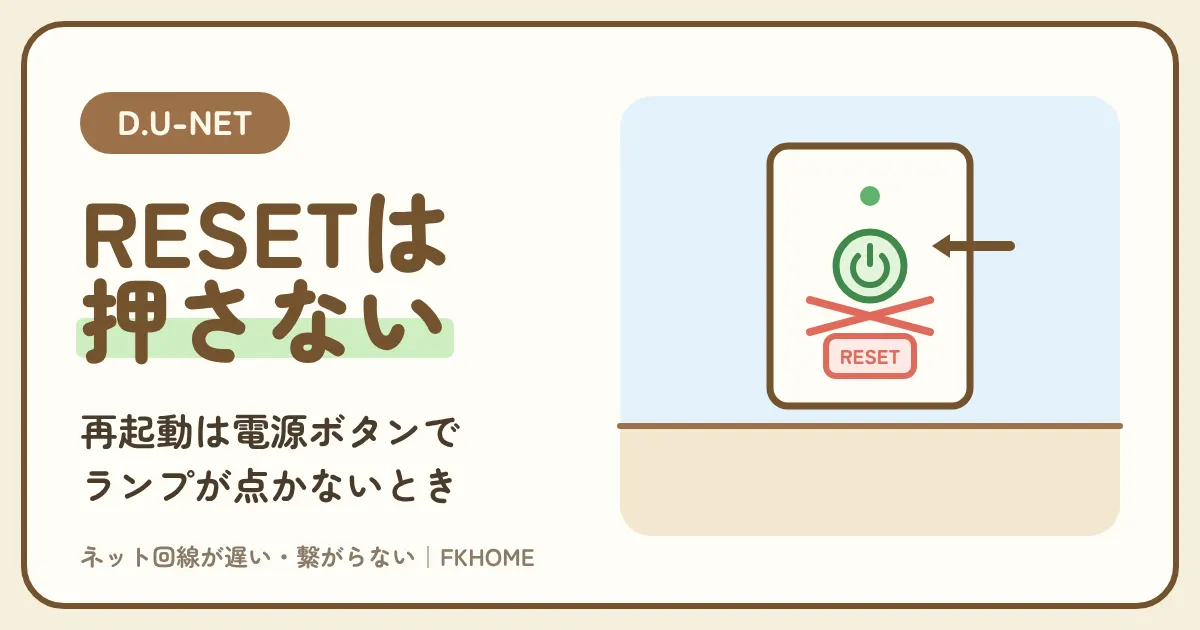
D.U-NETの再起動は電源ボタン1つで済み、触ってはいけないボタンを知っておけば、自分で戻せない失敗を避けられます。
結論
- D.U-NETの再起動は、埋込みWi-Fiの電源ボタンでOFFにし、少し待ってからONに戻す。D.U-NETのよくある質問が「遅いかな」と思ったときの手として挙げている。
- RESETボタンは絶対に押さない。押してしまったら、すぐD.U-NETサポートセンター(050-3786-2912、10〜20時・年中無休)へ。
- ONにすると電源ランプが緑かオレンジに点く。押してもランプが点かないなら故障かもしれないので、RESETに触らずサポートへ。
- WPSボタンでつなぐ手順はD.U-NETの案内にない。機器の近くに書かれたSSID/Key(pass)でつなぐ。
壁の機器の入れ直しを何度もくり返しているなら
建物の機器を通らない、自分の部屋だけの光回線を持つ手もあります。
手元のスマホと会社をそろえれば、セット割込みで月3,080円ほどから引けます。
光回線の開通を待つ間も、D.U-NETのネットはふだんどおり使えます。
D.U-NETの再起動は電源ボタンの入れ直し:RESETボタンとは役わりが違う
| ボタン | 再起動で使うか |
|---|---|
| 電源ボタン | 使う(OFFにして、少し待ってON) |
| RESETボタン | 使わない(絶対に押さない) |
| WPSボタン | D.U-NETの手順にない |
D.U-NETのよくある質問:遅いと感じたら、埋込型Wi-Fiの電源を切って入れ直す
再起動の手順はシンプル。電源ボタンでOFF、少し間をおいてON。待つ秒数はD.U-NETの案内に書かれていない。
| 順番 | やること |
|---|---|
| 1 | 電源ボタンを押してOFFにする(ランプが消える) |
| 2 | 少し待つ |
| 3 | 電源ボタンを押してONにする |
| 4 | 電源ランプが緑かオレンジに点くのを見る |
D.U-NETのよくある質問の「遅いかな?と思ったら」では、部屋にコンセント埋込型のWi-Fiアクセスポイントがある場合は電源の切入を試すよう案内しています。D.U-NETで再起動といえば、この電源の入れ直しのことです。
電源ボタンを押してOFFにすると、機器のランプが消えます。少し間をおいてからもう一度押してONに戻すと、機器が立ち上がり直します。何秒待てばよいかはD.U-NETの案内に書かれていないので、ランプが消えたのを見てから入れ直せば十分です。
同じ答えの中に、RESETボタンは絶対に押さないで、という注意が並んでいます。再起動と初期化は別のもので、D.U-NETの機器で入居者がしてよいのは電源の入れ直しだけです。
ポイント
- D.U-NETの再起動は電源の切入。
- ランプが消えたのを見てからONに戻す。
- 待つ秒数は案内に書かれていない。
壁の機器のあとに、スマホやパソコンもつなぎ直す
壁の機器が立ち上がっても、端末が古いつながりのままのことがある。Wi-Fiを一度切って入れ直す。
| 順番 | 入れ直すもの |
|---|---|
| 1 | 壁の埋込みWi-Fi |
| 2 | 自分で足した市販ルーター(使っている人だけ) |
| 3 | スマホ・パソコン・ゲーム機のWi-Fi |
D.U-NETのインターネットサービスマニュアルでは、部屋の端末にはインターネット機器からDHCPで自動的にアドレスが割り当てられると説明しています。壁の機器を入れ直したあとは、端末の側もつなぎ直すと、新しく割り当てを受け直せます。
スマホならWi-Fiを一度オフにしてオンに戻すだけで足ります。壁の機器のランプが点いてから端末をつなぎ直すと、立ち上がる前の機器につなぎに行ってしまう失敗が起きません。
パソコンは、IPアドレスとDNSサーバーのアドレスが「自動的に取得する」になっているかも、あわせて見ておきます。
ポイント
- 壁の機器のあとに端末もつなぎ直す。
- ランプが点いてから端末を入れ直す。
- パソコンはアドレスの自動取得を確かめる。
D.U-NETの埋込みWi-Fiの電源ボタンの場所:再起動の前に見つけておく
| 機器の形 | 電源ボタンのあるところ |
|---|---|
| ボタンが見える製品 | 機器の上部か真ん中 |
| ボタンが見えない製品 | 機器の下部の出っ張りの下 |
| OFFのとき | ランプが消えている |
| ONのとき | 電源ランプが緑かオレンジに点く |
電源ボタンは製品で位置が違う。見えなければ機器の下部の出っ張りの下
壁の白いプレートの小型の機器は、製品で形が少しずつ違う。上か真ん中になければ、下をのぞく。
| 順番 | 見るところ |
|---|---|
| 1 | 機器の上部 |
| 2 | 機器の真ん中 |
| 3 | 機器の下部の出っ張りの下 |
| 4 | 近くに書かれたSSID/Key(pass)の紙も確かめておく |
D.U-NETのよくある質問によると、無線/有線(埋込みWifi)タイプの部屋は、壁の白いプレートに小型の無線アクセスポイントが埋め込まれていて、製品によって形が少し違います。電源ボタンの位置も製品で違い、機器の上部や真ん中にあるものと、見えない場所にあるものがあります。
見えないタイプは、機器の下部の出っ張りの下に電源ボタンがあります。ふだん目に入らないので、掃除や家具の移動のときに知らずに押してOFFになっていた、ということも起こります。
いざつながらなくなったときに慌てないよう、ふだんのうちに電源ボタンの位置を一度確かめておくと安心です。
ポイント
- 電源ボタンは製品で位置が違う。
- 見えなければ下部の出っ張りの下。
- ふだんのうちに位置を確かめておく。
D.U-NETの写真の機器には、PowerやWLANのランプとResetの穴が並ぶものがある
公式の写真は4種類。D-Linkのロゴの付いた機種もある。型番は公式に書かれていない。
| 見える表示 | 中身 |
|---|---|
| 電源スイッチ・電源ボタン | 再起動に使う |
| Power/Status・POWERのランプ | 電源が入っているかの目印 |
| 2.4G・5G・WAN・LAN・WLANのランプ | 機種によって並ぶ |
| Resetの穴 | 押さない |
D.U-NETのよくある質問に載っている埋込みWi-Fiの写真は4種類あります。電源スイッチがあり「Power/Status」「2.4G」「5G」「WAN」「LAN」のランプと「Reset」の穴がある機種や、正面に電源ボタンと「POWER」「WLAN」のランプがある機種などで、うち3つにD-Linkのロゴが入っています。
機種の型番は、D.U-NETの案内には書かれていません。ほかのメーカーの説明書を見て、Resetの穴の使い方をまねしないでください。D.U-NETの機器は建物のネットにつなぐための設定が入っています。
なお、写真の機種はD.U-NETサポートセンターが対応し、それ以外の機械は建物側の設備なので管理会社へ、とD.U-NETは案内しています。自分の部屋の機器が写真と違う形なら、連絡先が変わります。
ポイント
- 写真は4種類で、D-Linkのロゴの機種もある。
- 型番は書かれていない。
- 写真と違う機器は建物側の設備で管理会社へ。
D-room Wi-Fiの部屋には壁の機器がない。入れ直すのは中継器
D-room Wi-Fiは建物の外壁のアクセスポイントの電波を受ける形。部屋で再起動できるのは自分の中継器だけ。
| 機器 | 扱い |
|---|---|
| 外壁のアクセスポイント | 建物の設備。部屋からは触れない |
| 中継器 | 置き場所を変えたら初期化して再設定 |
| スマホ・パソコン | Wi-Fiを切って入れ直す |
| 窓口 | IoT D-room受付センター(neoはD.U-NETサポートセンター) |
D-room Wi-Fiは、D-room Wi-Fiのよくある質問のとおり、建物の外壁の玄関側とベランダ側にアクセスポイントがあり、その電波を部屋の中で受けるサービスです。部屋の壁に埋め込まれたルーターはありません。
電波が届きにくい部屋では中継器を置きます。同じよくある質問は、中継器は一度設定すると玄関側かベランダ側の決まったアクセスポイントとしか通信しないので、置き場所を変えたら初期化して設定し直すよう案内しています。D.U-NETの壁の機器と違い、中継器は初期化の手順がある機器です。
中継器の扱いや窓口は「D-room Wi-Fiがつながらないときの直し方」で説明しています。
ポイント
- D-room Wi-Fiの部屋に壁の機器はない。
- 中継器は置き場所を変えたら初期化して再設定。
- D.U-NETの壁の機器の扱いとは違う。
D.U-NETの再起動のあとにランプを見る:電源ランプが緑かオレンジに点けばON
| ランプの様子 | 分かるか |
|---|---|
| OFFのときランプが消える | 分かる |
| ONで電源ランプが緑かオレンジに点く | 分かる |
| 緑とオレンジの意味の違い | 書かれていない |
| WLANなどの点滅の意味 | 書かれていない |
ONにして電源ランプが緑かオレンジに点けば、機器は電波を出している
D.U-NETの案内で分かるのは「ONなら点く、OFFなら消える」まで。点いていればWi-Fiの名前を探す。
| 順番 | 確かめること |
|---|---|
| 1 | 電源ランプが緑かオレンジに点いた |
| 2 | スマホのWi-Fiの一覧に部屋のSSIDが出た |
| 3 | 機器の近くのSSID/Key(pass)でつないだ |
| 4 | 有線なら機器のLAN差込口でつながるか |
D.U-NETのよくある質問では、埋込みWi-Fiの電源がOFFだとランプが消え、電源ボタンを押してONにすると電源ランプが緑やオレンジに点くと説明しています。ONになると機器はWi-Fiの電波を出します。
ランプが点いたら、スマホのWi-Fiの一覧に部屋のSSIDが出るかを見ます。SSIDが出ていれば、機器の近くに書かれたSSID/Key(pass)を入れ直すのが次の手です。
埋込みWi-Fiには、LAN差込口が1か所あります。電源が入っていれば有線でもつながるので、Wi-Fiだけおかしいのか、機器ごとおかしいのかを有線で切り分けられます。
ポイント
- ONで電源ランプが緑かオレンジに点く。
- 点いたらSSIDが出るかを見る。
- 有線でもつながるかで切り分ける。
緑とオレンジの違い、点滅の意味は案内にない。見たままをサポートへ伝える
ランプの色の意味をほかの機器の説明で当てはめない。色と点き方をそのまま伝えるほうが早い。
| 伝えること | 例 |
|---|---|
| 電源ランプの色 | オレンジに点いている |
| ほかのランプ | WLANが速く点滅している |
| いつから | 今日の夕方から |
| したこと | 電源ボタンで入れ直した |
D.U-NETの案内に出てくるのは、電源ランプが緑やオレンジに点く、というところまでです。緑とオレンジで何が違うのか、WLANのランプが点滅しているときは何を表すのか、といった色ごとの意味は書かれていません。
インターネットで見つけた別の機器の説明を当てはめて、故障だ、正常だと決めないほうが安全です。機種によってランプの並びも違います。
D.U-NETサポートセンターに電話するときは、ランプの色、点いているか点滅しているか、いつから、何をしたかを、見たまま伝えます。窓口の判断が早くなります。
ポイント
- ランプの色ごとの意味は案内にない。
- 別の機器の説明を当てはめない。
- 色と点き方を見たまま伝える。
D.U-NETの再起動で電源が入らないとき:RESETに触らずサポートへ
| 順番 | やること |
|---|---|
| 1 | 電源ボタンをもう一度押す(場所を確かめる) |
| 2 | ランプが点かなければ、RESETには触らない |
| 3 | 写真の機種ならD.U-NETサポートセンターへ |
| 4 | 写真と違う機器なら管理会社(大和リビングの営業所)へ |
電源ボタンを押してもランプが点かないなら、故障かもしれない
部屋の中で直す手はない。RESETで何とかしようとせず、D.U-NETサポートセンターに電話する。
| 項目 | 中身 |
|---|---|
| 電話 | D.U-NETサポートセンター 050-3786-2912 |
| 受付 | 10:00〜20:00 年中無休 |
| Eメール | otoiawase@dunet.co.jp |
| してはいけないこと | RESETボタンを押す |
D.U-NETのよくある質問の「埋込Wi-Fiが故障しているかも」という質問には、RESETボタンは絶対に押さず、D.U-NETサポートセンターへ連絡するよう書かれています。電源ボタンを押してもランプが点かないときは、この答えのとおりに動きます。
D.U-NETのインターネットサービスマニュアルによると、D.U-NETサポートセンターは050-3786-2912で、10:00〜20:00の年中無休です。電話の前に、電源ボタンの位置を見直し、本当に押せているかだけは確かめておきます。
電源が入らない機器を何度も押したり、ほかの穴を探ったりしても直りません。早めに連絡したほうが、ネットが戻るまでが短くなります。
ポイント
- ランプが点かなければ故障かもしれない。
- RESETは押さずにサポートへ。
- 電話の前にボタンの位置だけ見直す。
写真と違う機器や「D-room備品」のルーターは、D.U-NETではなく管理会社の担当
部屋にある機器がすべてD.U-NETのものとは限らない。だれの機器かで連絡先が変わる。
| 部屋の機器 | 連絡先 |
|---|---|
| D.U-NETのよくある質問の写真の埋込みWi-Fi | D.U-NETサポートセンター |
| 写真と違う機械 | 建物側の設備なので管理会社 |
| 「D-room備品」と書かれた無線LANルーター | 大和リビングの営業所 |
| 自分で買った市販ルーター | ルーターのメーカー |
D.U-NETのよくある質問では、写真の機種はD.U-NETサポートセンターが対応し、それ以外の機械は建物側の設備なので管理会社に相談するよう案内しています。「D-room備品」と書かれた無線LANルーターが置いてある部屋は、大和リビングの営業所の機械なので、営業所に相談します。
大和リビングの各種お問い合わせでは、入居者専用受付窓口0570-200-926(9:00〜18:00、水・日・祝日を除く)を案内しています。修理や不具合は24時間受け付けていて、ガイダンスの1番です。対応は翌営業日以降になります。
自分で買って足した市販ルーターが動かないときは、ルーターのメーカーに聞きます。D.U-NETは、市販の機器の設置や設定の質問はサポートの対象外としています。
ポイント
- 写真と違う機械は管理会社へ。
- 「D-room備品」は大和リビングの営業所へ。
- 市販ルーターはメーカーへ。
D.U-NETの機器でRESETを押してしまったら:再起動でごまかさず、すぐ連絡する
| 順番 | やること |
|---|---|
| 1 | それ以上ボタンを触らない |
| 2 | D.U-NETサポートセンターに電話する |
| 3 | いつ・どの機器のRESETを押したかを伝える |
| 4 | 直るまでの間は、有線や手元のスマホでしのぐ |
D.U-NETは「絶対に押さないで」とだけ書く。押したあとの手順は案内にない
自分で戻す方法は書かれていない。すぐD.U-NETサポートセンターに電話して指示を受ける。
| 項目 | 中身 |
|---|---|
| D.U-NETの注意 | RESETボタンは絶対に押さない |
| 注意が出てくるところ | 遅いときの答えと、故障かもしれないときの答え |
| 押したあとの手順 | 書かれていない |
| 押したあとの費用 | 書かれていない |
RESETボタンを押さないよう求める注意は、D.U-NETのよくある質問で2回出てきます。遅いときの電源の入れ直しの答えと、埋込Wi-Fiが故障しているかもしれないときの答えです。
ところが、押してしまったあとにどうなるか、どうすれば戻るかは書かれていません。電源を何度も入れ直したり、ほかの機器のやり方を試したりせず、すぐD.U-NETサポートセンターへ連絡するのが確かな手です。
費用がかかるかどうかも案内にありません。かかるとも、かからないとも決めつけずに、電話のときに聞いてください。
ポイント
- RESETの注意はよくある質問で2回出てくる。
- 押したあとの手順は書かれていない。
- すぐサポートへ。費用は電話で聞く。
電話では、押したことをそのまま伝える。隠すと原因探しから始まる
押した事実が分かれば、窓口は次の段取りを決めやすい。伝えることを先にメモしておく。
| 項目 | 書くこと |
|---|---|
| 建物 | 建物名(正式名)と号室 |
| 機器 | 壁の埋込みWi-Fi(形や表示) |
| したこと | RESETボタンを押した(日時) |
| いまの様子 | ランプの色、SSIDが出るか |
D.U-NETのお問い合わせのフォームでも、建物名(正式名)と号室、電話番号、内容を書く欄があります。電話でも、建物名と号室を最初に伝えると話が早く進みます。
押したことを伏せて「急につながらない」とだけ伝えると、窓口は原因を探すところから始めることになります。いつ、どの機器のRESETを押したかを最初に言えば、そのあとの手当てがすぐ決まります。
電話で伝える文の例
〇〇(建物名)の〇〇号室です。
今日の夜、壁のWi-Fi機器のRESETボタンを押してしまいました。
それからWi-Fiの名前が出ず、つながりません。
電源ボタンの入れ直しはまだしていません。
ポイント
- 建物名と号室を最初に伝える。
- RESETを押したことを隠さない。
- いつ・どの機器かをメモしておく。
D.U-NETのWPSボタン:再起動にもつなぎ方にも、公式の手順はない
| 部屋の形 | つなぐときに使うもの |
|---|---|
| 埋込みWifiタイプ | 機器の近くに書かれたSSID/Key(pass) |
| 有線設備タイプ+市販ルーター | 市販ルーター本体のSSIDとパスワード |
| 建物の外のアクセスポイントの建物 | my D-roomの「生活情報」のSSID/パスワード |
| WPSボタン | D.U-NETの案内にない |
D.U-NETのWi-Fiは、WPSではなくSSID/Key(pass)を入れてつなぐ
ボタンで登録する手順は案内にない。分からないボタンを長押しするより、書かれた文字を入れるほうが確か。
| 順番 | やること |
|---|---|
| 1 | 電源ランプが点いているのを確かめる |
| 2 | 機器の近くのSSID/Key(pass)を見る |
| 3 | スマホのWi-Fiの一覧でSSIDを選ぶ |
| 4 | Key(pass)を入れる |
D.U-NETのよくある質問では、埋込みWifiタイプの部屋は、電源をONにしてから、近くに書かれた「SSID/Key(pass)」でつなぐよう案内しています。ボタンを押して端末を登録するWPSのやり方は、D.U-NETの案内のどこにも出てきません。
D.U-NETのご利用の流れにも、部屋の埋込Wi-FiのSSIDとKey(パスワード)を確かめる、という手順が書かれています。機器にWPSらしいボタンがあっても、名前のはっきりしないボタンは長押ししないでください。RESETと取り違えるおそれがあります。
SSID/Key(pass)の書いた紙が見当たらないときの探し方は「D.U-NETのWi-Fiのつなぎ方」でまとめています。
ポイント
- WPSでつなぐ手順はD.U-NETの案内にない。
- 機器の近くのSSID/Key(pass)を入れる。
- 名前の分からないボタンは長押ししない。
建物の外のWi-Fiだけの建物は、SSIDとパスワードをmy D-roomで確かめる
部屋に機器がない建物では、ボタンを探す必要もない。my D-roomの契約情報を見る。
| 見る場所 | 中身 |
|---|---|
| my D-room | 「ご契約情報」>「生活情報」 |
| 書かれていないとき | 大和リビングの営業所に聞く |
| 部屋の差込口 | ない(有線や埋込みWi-Fiは使えない) |
D.U-NETのよくある質問には、建物全体にWi-Fiの電波が飛んでいてSSIDとパスワードが要る建物の答えもあります。my D-roomの「ご契約情報」>「生活情報」で確かめ、確かめられなければ大和リビングの営業所に聞くよう書かれています。
こうした建物は、建物の外の共用部分にアクセスポイントを置き、部屋の中とWi-Fiでつなぐ形です。部屋の中で有線や埋込みWi-Fiにつなぐことはできません。
つながらないときに入れ直すのは、スマホのWi-Fiと、置いていれば中継器です。外のアクセスポイントは建物の設備なので、入居者は触りません。
ポイント
- 外のWi-Fiの建物はmy D-roomでSSIDを見る。
- 部屋に有線や埋込みWi-Fiはない。
- 入れ直すのはスマホと中継器。
D.U-NETの再起動で直らないとき:市販ルーターのモード・端末・PPPoEの設定を見る
| 見るところ | 直し方 |
|---|---|
| 市販ルーターの動作モード | ルーターモードではなくAPモードかブリッジモード |
| スマホ・パソコン | OSを新しく、不要なアプリを終える、再起動 |
| 以前のPPPoEやダイヤルアップの設定 | 残っていれば消す |
| LANケーブル | ゆるみ・断線を見る |
有線タイプで市販ルーターを足しているなら、ルーターモードのままにしない
ルーターモードは上位のルーターと処理が重なって遅れの原因になる。APモードかブリッジモードにしてから入れ直す。
| モード | D.U-NETでの扱い |
|---|---|
| ルーター(RT) | 使わない(遅れの原因) |
| アクセスポイント(AP) | この設定で使う |
| ブリッジ(BR) | この設定で使う |
| 設定の手順 | 製品のマニュアルで確かめる |
D.U-NETのよくある質問では、無線LANルーターをつなぐ場合は動作モードをルーター(RT)ではなく、アクセスポイントモード(AP)かブリッジモード(BR)にするよう案内しています。ルーターモードだと上位のルーターと処理が重なり、遅れの原因になるとも書かれています。
市販ルーターを再起動しても直らないときは、モードがAPかブリッジになっているかを先に見ます。設定のしかたは製品ごとに違うので、ルーターのマニュアルで確かめます。
D.U-NETのインターネットサービスマニュアルは、市販の機器はサポートの範囲外で自己責任と書いています。機種の選び方は「D.U-NETで使うルーターの選び方」にまとめています。
ポイント
- 市販ルーターはAPかブリッジのモードにする。
- ルーターモードは遅れの原因。
- 設定のしかたはメーカーのマニュアルで。
端末が原因のこともある。OSを新しくし、PPPoEの設定が残っていないか見る
壁の機器を入れ直しても、端末の側が重いままだと遅さは消えない。D.U-NETは接続にIDもパスワードも要らない。
| 端末 | 見直すこと |
|---|---|
| パソコン | OSを最新に、セキュリティソフトは1つだけ、ブラウザのキャッシュを消す |
| iPhone | 不要なアプリを終える、Safariのタブを閉じる、強制再起動 |
| Android | OSを最新に、不要なアプリを終える |
| ノートパソコン | ACアダプタにつなぐ |
D.U-NETのよくある質問の「遅いかな?と思ったら」では、端末の原因として、パソコンのOSを最新にする、セキュリティソフトを複数入れない、ブラウザを最新にしてキャッシュと履歴を消す、iPhoneは不要なアプリを終えて強制再起動する、などが挙がっています。
同じ答えには、D.U-NETは接続にアカウントやパスワードが要らないので、以前のPPPoEやダイヤルアップの設定が残っていないかを確かめるよう書かれています。前の部屋で使っていたパソコンを持ってきた人は、とくに見ておきたいところです。
LANケーブルのゆるみや断線も原因に挙がっています。有線でつないでいる人は、差し直してから確かめてください。
ポイント
- 端末のOSと不要なアプリを見直す。
- PPPoEやダイヤルアップの設定が残っていないか見る。
- LANケーブルのゆるみも確かめる。
D.U-NETの再起動をくり返さないために:有線・古い機器の相談・自分の光回線
| 当てはまること | 合う選び方 |
|---|---|
| たまに再起動すれば戻る | D.U-NETのまま |
| Wi-Fiだけ不安定 | 機器のLAN差込口から有線にする |
| 機器がかなり古く見える | D.U-NETサポートセンターに相談 |
| 毎晩のように入れ直す・ゲームで困る | 自分で契約する光回線 |
| 工事の許可が出ない | GMOとくとくBBホームWi-Fi・ASAHIネット WiMAX +5G |
Wi-Fiだけが落ちるなら、埋込みWi-FiのLAN差込口から有線でつなぐ
有線なら電波の届き方に左右されにくい。ゲーム機やパソコンは差込口の近くに置くと安定しやすい。
| 部屋のタイプ | 差込口 |
|---|---|
| 埋込みWifiタイプ | 機器のLAN差込口(1か所) |
| 有線設備タイプ | 部屋の外から回線が来ている主幹線の差込口 |
| 外のアクセスポイントの建物 | 差込口なし(中継器のLANポートから) |
D.U-NETの埋込みWi-Fiには、LAN差込口が1か所あります。電源がONなら有線でもつながるので、Wi-Fiが落ちやすい機器だけでも有線にすると、再起動の回数を減らせることがあります。
有線設備タイプの部屋では、複数ある差込口のうち、部屋の外から回線が来ている「主幹線」だけがつながります。どれが主幹線かは案内に書かれていないので、1つずつ差して確かめます。
つなぎ方の細かい手順は「D.U-NETを有線でつなぐ方法」で説明しています。
ポイント
- Wi-Fiが落ちる機器は有線にする。
- 埋込みWi-Fiの差込口は1か所。
- 有線タイプは主幹線の差込口を探す。
機器が古そうなら、交換の目安についてD.U-NETサポートセンターに相談する
D.U-NETは建物の機器を5年を目安に新しくするとオーナーに説明している。交換を約束するものではない。
| 項目 | 中身 |
|---|---|
| 設置した機器 | 標準で保守 |
| 新しい機種への交換 | 5年を目安に無償で |
| 新しい埋込型Wi-Fi | 5GHz帯にも対応 |
| 入居者ができること | サポートセンターに相談する |
D.U-NETのオーナー様へのページでは、設置した機器は標準で保守し、5年を目安に最新の機種へ無償で交換すると説明しています。新しい型の埋込型Wi-Fiは5GHz帯にも対応しています。
部屋の機器が5GHzのWi-Fiを出していない、ランプの表示が写真の古い形に見える、といった場合は、再起動をくり返す前に、D.U-NETサポートセンターに機器の状態を相談する手があります。
ただ、これはオーナー向けの説明で、入居者の求めで交換することを約束したものではありません。交換になるかどうかは窓口の判断です。
ポイント
- 機器は5年を目安に新しくするとオーナーに説明している。
- 古そうならサポートに相談する。
- 入居者向けに交換を約束したものではない。
毎晩のように入れ直すなら、許可を取って自分の光回線を持つ
建物の機器に頼らない回線なら、機器の不調を待つ必要がない。D.U-NETは並べて使ったままでよい。
| 手元のスマホ | 選ぶ光回線 | セット割を入れた月々の目安 |
|---|---|---|
| ドコモ | ドコモ光 | 3,190円 |
| ソフトバンク・ワイモバイル | ソフトバンク光 | 3,080〜3,630円 |
| au・UQ mobile | 建物に設備があればauひかり、なければGMOとくとくBB光 | 設備で変わる |
| 楽天・格安SIMなど | GMOとくとくBB光 | 3,773円 |
D.U-NETのよくある質問では、他社の光回線を自分の部屋だけに使いたいときは、建物を管理する大和リビングの営業所に引き込みの許可をもらえるか相談するよう答えています。工事をしてよいかは、申し込む前に営業所で確かめてください。
自分で契約した光回線なら、ルーターも自分で選んだもので、入れ直しも設定のし直しも自分の判断でできます。回線の会社をスマホとそろえておくと、セット割の分だけ毎月の支払いが軽くなります。
工事の許可が出ない部屋なら、GMOとくとくBBホームWi-Fi(月5,687円、解約の違約金なし)やASAHIネット WiMAX +5G(2〜13か月目 月2,948円)のように、配線工事のいらない回線も選べます。電波で届くぶん、時間帯や部屋の位置で速さは変わります。
ポイント
- 引き込みの許可は大和リビングの営業所に相談する。
- 自分の光回線なら機器の入れ直しも自分の判断。
- 工事ができなければ工事なしの回線も選べる。
保存用:D.U-NETの再起動のメモ
- 再起動は電源ボタンでOFF→少し待つ→ON
- RESETボタンは絶対に押さない。押したらすぐD.U-NETサポートセンターへ
- ONで電源ランプが緑かオレンジに点く。点かなければサポートへ
- D.U-NETサポートセンター 050-3786-2912(10〜20時・年中無休)
- WPSの手順はない。SSID/Key(pass)でつなぐ
申込ページ(スマホの会社で選ぶ・どれもGMOとくとくBB)
ドコモ
ドコモ光ソフトバンク・ワイモバイル
ソフトバンク光au・UQ mobile
auひかりそれ以外
GMOとくとくBB光壁の機器の入れ直しから離れたいなら
自分で契約した光回線なら、建物の機器の不調を待つことがなくなります。
手元のスマホの会社を選ぶと、セット割の効く申込先がその場で分かります。
開通の日までは、D.U-NETをこれまでどおり使えます。
出典・確認した情報(2026年10月確認)
- D.U-NET株式会社「D.U-NET よくある質問」
- D.U-NET株式会社「D.U-NETインターネットサービスマニュアル(Ver.9.4)」
- D.U-NET株式会社「D-room Wi-Fi よくある質問」
- 大和リビング株式会社「各種お問い合わせ」
- D.U-NET株式会社「D.U-NET お問い合わせ」
- D.U-NET株式会社「D.U-NET ご利用の流れ」
- D.U-NET株式会社「D.U-NET オーナー様へ」
RESETボタンを押したあとの手順と費用は、D.U-NETの案内に書かれていません。料金・条件は変わることがあります。申込の前に各社の公式サイトでご確認ください。