PR
家電量販店でWi-Fiルーターを買ってきて、壁の差込口につないだ。説明書どおりに設定したのに、なぜか遅い、ときどき切れる。
どのモードにすればいいのか、どの機種を買えばいいのか、そもそも要るのかなど、D.U-NET(ディーユーネット)の部屋のルーター選びは、つなぐ前から迷いが尽きません。
D.U-NETが求めているのは「APモードかブリッジモード」の1点だけで、それさえ押さえれば機種は選び放題です。
結論
- ルーターが要るのは有線設備タイプ(壁にLAN差込口だけ)の部屋。埋込みWifiタイプの部屋は、壁の機器がWi-Fiを出すので買わなくてよい。
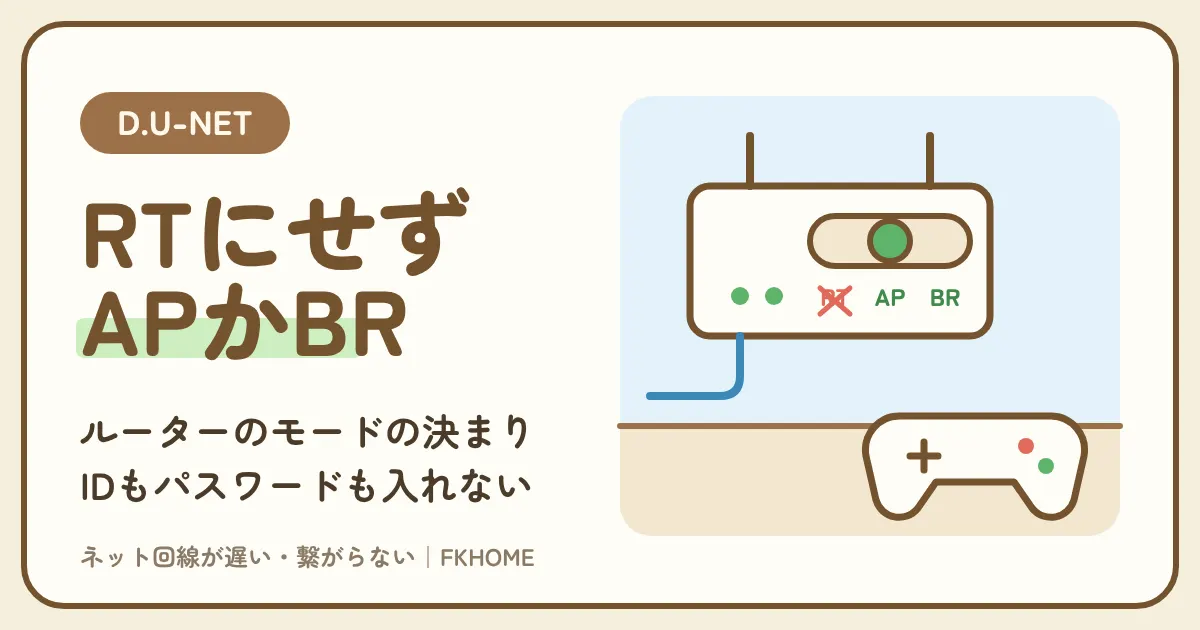
- 市販ルーターの動作モードは、ルーター(RT)ではなく、APモードかブリッジモード。ルーターモードだと建物のルーターと処理が重なり、遅れの原因になる。
- 接続にIDやパスワードはない。PPPoEの設定を入れない。
- D.U-NETはルーターの機種を勧めておらず、貸し出しもない。条件は「動作モードを切り替えられる機種」。設定の質問はメーカーへ。
- ルーターを替えても、夜の混雑とゲームのつながりにくさ(プライベートIP)は変わらない。グローバルIPか自分の光回線を考える。
D.U-NETの部屋でルーターをAPモードに縛られず、自分の設定で使いたいなら
自分専用の光回線なら、ルーターをルーターモードのまま使え、ゲームのポートも自分で設定できます。
スマホのセット割を入れると、月々3,000円台から持てます。
光回線を待つ間も、D.U-NETのネットはそのまま使えます。
D.U-NETでルーターは要る?部屋の設備のタイプで決まる
| 部屋の設備 | ルーターは | 理由 |
|---|---|---|
| 無線/有線(埋込みWifi)タイプ | 要らない | 壁の機器がWi-Fiを出す |
| 有線設備タイプ | 自分で用意する | 壁はLAN差込口だけ |
| 建物の外のWi-Fiの建物 | つなぐ差込口がない | 部屋の中で有線接続ができない |
埋込みWifiタイプの部屋は、ルーターを買わずにWi-Fiが使える
壁の白いプレートに小型の無線アクセスポイントが埋め込まれていれば、それがWi-Fiの親機。近くのSSID/Key(pass)でつなぐ。
| やりたいこと | やり方 |
|---|---|
| スマホをWi-Fiにつなぐ | 機器の近くのSSID/Key(pass)で |
| ゲーム機を有線にする | 機器のLAN差込口(1か所)に挿す |
| ルーターを買う | しなくてよい |
D.U-NETのよくある質問は、Wi-Fiでスマホを使いたいときに無線LANルーターが要るか、という問いに、まず部屋の設備が「有線設備タイプ」か「無線/有線(埋込みWifi)タイプ」かを確かめるよう答えています。
埋込みWifiタイプなら、壁の機器に書かれたSSIDとKey(pass)でつなぐよう案内していて、ルーターを買い足す必要はありません。
部屋の設備の見分け方と、埋め込みの機器の電源やランプの見方は「D.U-NETの埋め込みWi-Fiとは」にまとめています。
ポイント
- 埋込みWifiタイプならルーターはいらない。
- 近くのSSID/Key(pass)でつなぐ。
- まず部屋の設備のタイプを確かめる。
有線設備タイプの部屋は、無線LANルーターを自分で用意する
壁にLAN差込口しかない部屋にはWi-Fiの機器がない。スマホやタブレットを使うなら、ルーターを買って主幹線の差込口につなぐ。
| 確かめること | 中身 |
|---|---|
| 回線が来ている差込口 | 複数あっても主幹線の1か所だけ |
| ルーターの用意 | 自分で(家電量販店などで買える) |
| 選ぶ条件 | 動作モードの設定ができる機器 |
| ルーターの貸し出し | 現在はない |
有線設備タイプの部屋について、よくある質問は、Wi-Fiでつなぎたいときは自分で無線LANルーターを用意し、主幹線のLAN差込口につなぐよう案内しています。
差込口がいくつかある部屋でも、部屋の外から回線が来ているのは1か所だけです。パソコンを1つずつ挿して、つながる口を先に見つけてからルーターをつなぐと、つながらない原因を減らせます。
Wi-Fiの名前とパスワードは、そのルーター本体のものを使います。
ポイント
- 有線設備タイプはルーターを自分で用意する。
- 先に主幹線の差込口を見つける。
- Wi-Fiの名前はルーター本体のもの。
建物の外のWi-Fiの建物は、部屋にルーターをつなぐ差込口がない
建物の外のアクセスポイントからWi-Fiだけが届く建物は、部屋の中で有線の接続ができない。D-room Wi-Fiの建物は中継器の案内が別にある。
| 項目 | 中身 |
|---|---|
| 部屋の中の有線接続 | できない |
| SSID・パスワード | my D-roomの「ご契約情報」>「生活情報」 |
| D-room Wi-Fiの建物 | 市販のWi-Fiルーターを中継器として使う案内がある |
よくある質問は、建物の外の共用部分にアクセスポイントを置き、部屋とWi-Fiでつなぐ建物について、部屋の中で有線接続や埋込みWifiの接続はできない、と書いています。
この形の建物では、ルーターを壁につなぐ場所がありません。D-room Wi-Fiのサービスの特徴のページは、有線LANが要る機器は市販のWi-Fiルーターなどを中継器として設定してつなぐ、と別の使い方を案内しています。
中継器の置き方や窓口は「D-room Wi-Fiがつながらないとき」で確かめてください。
ポイント
- 外のWi-Fiの建物は有線の差込口がない。
- D-room Wi-Fiは中継器として使う案内がある。
- 中継器の使い方は専用の記事で。
D.U-NETのルーター設定はAPモードかブリッジモード:ルーター(RT)モードにしない
| 動作モード | D.U-NETで | 理由 |
|---|---|---|
| ルーター(RT) | 使わない | 建物のルーターと処理が重なり遅れの原因 |
| アクセスポイント(AP) | 使う | Wi-Fiの電波を出すだけになる |
| ブリッジ(BR) | 使う | ルーター機能を使わない形 |
| ルーター機能を無効にする | 使ってよい | 建物の機器への影響を避ける |
D.U-NETのよくある質問は「RTではなくAPかBRで」と指定している
無線LANルーターをつなぐときは、動作モードをアクセスポイント(AP)かブリッジ(BR)にする。設定方法は製品ごとに違うので説明書を見る。
| 項目 | 中身 |
|---|---|
| 指定 | ルーター(RT)ではなくAPかBR |
| 設定方法 | 製品ごとに違う。機器のマニュアルを見る |
| 選ぶ機器 | 動作モードの設定ができる機器 |
D.U-NETのよくある質問は、無線LANルーターをつなぐときは、動作モードの設定をルーター(RT)ではなく、アクセスポイントモード(AP)かブリッジモード(BR)にするよう書いています。
機種によって、本体の切り替えスイッチで選ぶものや、管理画面で選ぶものがあります。設定方法は製品ごとに違うので、ルーターの説明書を見るよう案内されています。
呼び方もメーカーで違い、「APモード」「ブリッジモード」「アクセスポイントモード」などと書かれます。どれもルーター機能を使わない側の設定です(一般的な説明)。
ポイント
- 動作モードはAPかBR。
- 設定方法はルーターの説明書で。
- 呼び方はメーカーで違う。
ルーターモードだと遅くなる理由:建物のルーターと処理が重なる
建物の共用部にもうルーターがあるので、部屋でもルーターとして動かすと処理が二重になる。D.U-NETはこれを遅れの原因に挙げている。
| 項目 | ルーターモード | APモード・ブリッジモード |
|---|---|---|
| 部屋のルーターの仕事 | 住所を配り直す | 電波を出すだけ |
| 建物のルーターとの関係 | 処理が重なる | 重ならない |
| D.U-NETの評価 | 遅延の原因となる場合がある | 推奨 |
同じよくある質問の「遅いかな?と思ったら」には、ルーターの設定が「ルーターモード」だと、上位側のルーターと処理が重複して遅延の原因となる場合がある、と書かれています。
建物の共用部には、すでにONU・ルーター・スイッチングハブが置かれています(D.U-NETのオーナー向けの説明)。部屋のルーターもルーターとして動くと、住所の配り直しが建物と部屋で二重になる形です(一般的な仕組み)。
APかブリッジのモードにすると、部屋のルーターはWi-Fiの電波を出すだけになり、住所は建物の機器から直接受け取ります。
ポイント
- ルーターモードは建物のルーターと処理が重なる。
- 重なりが遅れの原因になる。
- APモードなら電波を出すだけになる。
マニュアルも「ブリッジタイプの機器か、ルーター機能を無効に」と求めている
ルーター機能があると建物に入っているD.U-NETの機器に影響が出ることがある。ブリッジタイプの機器を選ぶか、ルーター機能を切って使う。
| 項目 | 中身 |
|---|---|
| 無線LANをつなぐ | できる |
| サポート | 範囲外。自己責任 |
| ルーター機能がある機器 | 建物の機器に影響が出る場合がある |
| 求められていること | ブリッジタイプの機器か、ルーター機能を無効に |
D.U-NETのインターネットサービスマニュアルは、家庭内LANや無線LANは接続できるがサポート範囲外で自己責任、と答えたうえで、ルーター機能があるとマンションに入っている当社の機器に影響が出る場合がある、と書いています。
そのため、ルーター機能のないブリッジタイプの機器か、ルーター機能を無効にして使うよう求めています。よくある質問のAP・ブリッジの指定と、同じことを別の言い方で書いていると読めます。
自分の部屋だけでなく建物の機器にも関わる話なので、遅さが気にならなくても、ルーターモードのまま使い続けないでください。
ポイント
- ルーター機能は建物の機器に影響することがある。
- ブリッジタイプか、ルーター機能を無効に。
- 遅くなくてもルーターモードのままにしない。
D.U-NETにルーターをつなぐ手順:壁の差込口からルーターへ、IDもパスワードも入れない
| 順番 | やること | ポイント |
|---|---|---|
| 1 | ルーターの動作モードをAPかブリッジにする | つなぐ前に切り替える |
| 2 | 壁の差込口とルーターをLANケーブルでつなぐ | 有線設備タイプは主幹線 |
| 3 | ルーターの電源を入れる | — |
| 4 | ルーター本体のSSIDとパスワードでスマホをつなぐ | — |
| 5 | IDやパスワードの入力画面が出ても入れない | D.U-NETはアカウントがない |
有線設備タイプは、主幹線の差込口からルーターへ
壁の主幹線の差込口とルーターをLANケーブルでつなぐ。ケーブルはカテゴリー5e以上のストレートを自分で用意する。
| もの | 中身 |
|---|---|
| 無線LANルーター | 動作モードの設定ができる機器 |
| LANケーブル | カテゴリー5e以上のストレート |
| つなぐ壁の口 | 主幹線の差込口(1か所) |
| ルーターの差込口 | 製品の説明書が指定する口 |
D.U-NETのよくある質問は、無線LANルーターを主幹線のLAN差込口につなぎ、ルーター本体のIDとパスワードでWi-Fiを使う、と流れを説明しています。
ケーブルについては、マニュアルがカテゴリー5e以上のストレートのLANケーブルを用意するよう書いています。ルーターに付いてくる短いケーブルで届かないときは、置き場所までの長さを測って買い足します。
APモードのときにルーターのどの口に挿すかは製品で違うので、ルーターの説明書の「アクセスポイントモードでのつなぎ方」を見るのが確かです。
ポイント
- 主幹線の差込口からルーターへ。
- ケーブルはカテゴリー5e以上のストレート。
- ルーター側の口は説明書で確かめる。
埋込みWifiタイプでルーターを足すなら、機器のLAN差込口から
埋め込みの機器のLAN差込口は1か所。電源がONならここから有線がつながるので、ルーターを足すならこの口から。
| 場面 | 考え方 |
|---|---|
| 電波の届かない部屋がある | まず有線か、置き場所を見直す |
| ルーターを足す | 機器のLAN差込口からAPかブリッジで |
| 機器の電源 | ONのままにする |
| サポート | ルーターの設定は範囲外 |
埋込みWifiタイプの部屋には、小型無線アクセスポイントにLAN差込口が1か所あり、電源がONなら有線でもつながる、とよくある質問は説明しています。
奥の部屋まで電波が届かないなどの理由でルーターを足すなら、この差込口からつなぎ、動作モードはやはりAPかブリッジにします。壁の機器の電源を切ると、足したルーターもつながらなくなるので、電源はONのままにします。
ただし、足したルーターの設定はD.U-NETのサポート範囲外です。壁の機器の電波で足りているなら、無理に足す必要はありません。
ポイント
- ルーターを足すなら埋め込み機器のLAN差込口から。
- 壁の機器の電源はONのまま。
- 電波で足りているなら足さなくてよい。
設定画面でIDやパスワードを求められても入れない。PPPoEの設定は消す
D.U-NETは接続にアカウントやパスワードがない。ルーターの初期設定で「PPPoE」を選ばず、前の家の設定が残っていたら消す。
| 画面 | D.U-NETでは |
|---|---|
| 接続方式の選択(PPPoE・DHCPなど) | APかブリッジのモードにすれば多くは出ない |
| プロバイダのIDとパスワード | 入れない(アカウントがない) |
| 前の家のPPPoEの設定 | 残っていたら消す |
| プロバイダの加入 | いらない(D.U-NETがプロバイダ) |
よくある質問によると、D.U-NETにはつなぐためのアカウントもパスワードもなく、手持ちのルーターやパソコンに以前使っていたPPPoEやダイヤルアップの設定が残っていないか確かめるよう書いています。
前の家の光回線で使っていたルーターをそのまま持ってきた人は、PPPoEのIDが入ったままになっていないかを管理画面で見ます。残っていると、遅さやつながらない原因になります。
マニュアルも、当社がプロバイダーなので加入は不要と答えています。ルーターのかんたん設定で「プロバイダの情報を入れてください」と出ても、入れるものはありません。
ポイント
- IDとパスワードは入れない。
- 前の家のPPPoEの設定を消す。
- プロバイダの加入はいらない。
D.U-NETのルーターの設定はサポート範囲外:困ったときの聞き先
| 困りごと | 聞き先 |
|---|---|
| ルーターの設置・設定のしかた | ルーターのメーカー |
| 回線そのものがつながらない・遅い | D.U-NETサポートセンター(050-3786-2912) |
| 「D-room備品」と書いたルーター | 大和リビング営業所 |
| 料金・申込・他社回線の工事の許可 | 大和リビング営業所 |
ルーターの設置・設定の質問は、メーカーへ
D.U-NETは機器の設置や設定の質問をサポートの対象外にしている。モードの切り替え方が分からなければ、ルーターのメーカーに聞く。
| 項目 | 扱い |
|---|---|
| 家庭内LAN(ハブ)・無線LANの接続 | できるが、サポート範囲外 |
| 機器の設置・設定の質問 | サポート対象外。各メーカーへ |
| 回線側の不具合 | D.U-NETサポートセンター |
D.U-NETのインターネットサービスマニュアルは、機器の設置や設定などの質問はサポート対象外なので、各メーカーに相談するよう書いています。
APモードへの切り替え方、管理画面の開き方、Wi-Fiの名前の変え方は、ルーターのメーカーの窓口やサポートページで聞くことになります。機種名と型番を控えておくと話が早く進みます。
D.U-NETサポートセンターに電話するのは、ルーターを外してパソコンを直接つないでもつながらないときなど、回線の側が疑わしいときです。
ポイント
- 設置・設定の質問はメーカーへ。
- 機種名と型番を控えておく。
- 直接つないでもだめならD.U-NETへ。
回線の不具合はD.U-NETサポートセンター、「D-room備品」のルーターは大和リビング営業所
窓口は困りごとで分かれる。部屋に置いてあった「D-room備品」のルーターは、大和リビング営業所の機械。
| 窓口 | 受け付けること | 連絡先 |
|---|---|---|
| D.U-NETサポートセンター | つながらない・遅い・埋込みWi-Fi・グローバルIP | 050-3786-2912(10〜20時・年中無休) |
| 大和リビング営業所 | 料金・申込・解約・他社回線の引き込み・「D-room備品」 | 入居者様専用受付窓口 0570-200-926(9〜18時、水・日・祝休み) |
回線がつながらない、遅い、埋め込みの機器の調子が悪い、というときはD.U-NETサポートセンター(050-3786-2912、10〜20時・年中無休)です。文字で送るならD.U-NETのお問い合わせフォームもあります。
D.U-NETのよくある質問は、「D-room備品」と書かれた無線LANルーターは大和リビング営業所の機械なので、営業所に相談するよう答えています。自分で買った物と同じように、モードを変えたり初期化したりしないでください。
大和リビングの各種お問い合わせのページには、入居者様専用受付窓口0570-200-926(9〜18時、水・日・祝日を除く)が載っています。窓口の全体は「D.U-NETの問い合わせ先」にまとめています。
ポイント
- 回線の不具合はD.U-NETサポートセンター。
- 「D-room備品」のルーターは大和リビング営業所。
- 備品のルーターを勝手に初期化しない。
D.U-NETのルーターのおすすめ:機種名より、動作モードを切り替えられるか
| 条件 | 中身 |
|---|---|
| D.U-NETの条件 | 動作モード(AP・ブリッジ)を設定できる機器 |
| D.U-NETのおすすめ機種 | 案内はない |
| 買える場所 | 家電量販店など |
| 高い機種にすると | 部屋の電波は良くなりうるが、建物の回線の速さは変わらない |
D.U-NETは機種を勧めていない。条件は「動作モードの設定ができる機器」
おすすめの一覧はない。家電量販店で、APモードかブリッジモードに切り替えられるかを確かめて選ぶ。
| 確かめること | 理由 |
|---|---|
| APモード(ブリッジモード)に切り替えられるか | D.U-NETの指定 |
| 切り替えがスイッチか管理画面か | 設定のしやすさ |
| 5GHzに対応しているか | 電波の混み合いを避けやすい(一般的な説明) |
| 有線のLAN口の数 | ゲーム機やパソコンをつなぐ数 |
D.U-NETのよくある質問は、無線LANルーターは家電量販店などで用意でき、選ぶときは動作モードの設定ができる機器にするよう書いています。特定の機種やメーカーを勧める案内はありません。
多くの家庭用ルーターにはAPモードやブリッジモードがありますが、箱や説明書に「アクセスポイントモード」「ブリッジモード」と書かれているかを買う前に確かめてください。本体のスイッチで切り替えられる機種は、設定が分かりやすくなります。
ゲーム機やパソコンを有線でもつなぐなら、ルーターのLAN口の数も見ておきます。
ポイント
- おすすめ機種の案内はない。
- 条件は動作モードを設定できること。
- LAN口の数も見ておく。
高い機種でも、建物の回線の速さは変わらない
建物全体は最大1Gのベストエフォートのシェア型。部屋のルーターを高くしても、建物の回線の上限や夜の混雑は変わらない。
| 項目 | ルーターで |
|---|---|
| 部屋の中の電波の届き方 | 変わりうる |
| 5GHzを使えるか | 対応機種なら使える |
| 建物の回線の上限(1G・10G・ADSL) | 変わらない |
| 夜の地域の混雑 | 変わらない |
よくある質問は、建物全体で有線は最大1Gのベストエフォートで、建物全体から各部屋へLAN配線で分けるシェア型のサービスだ、と説明しています。建物によって回線の種類が違い、ADSLの物件もあります。
ルーターを高い機種に替えて変わるのは、部屋の中の電波の届き方までです。建物の回線の上限や、夜の地域の混雑はルーターでは変わりません。
まず手持ちの安いルーターをAPモードにして使い、それでも不満が残る理由が部屋の電波なのか、建物の回線なのかを見てから買い替えるかを決めると、無駄が出ません。
ポイント
- 建物は最大1Gのシェア型(物件しだい)。
- 高い機種でも建物の上限と混雑は変わらない。
- 原因を見てから買い替える。
ルーターの貸し出しはない。無線LAN親機のレンタルは2015年に受付を終えている
D.U-NETは現在ルーターを貸していない。昔レンタルしている人は、有料オプションなので退去のときに解約手続きが要る。
| 項目 | 中身 |
|---|---|
| 無線LANルーターの貸し出し | 現在はない |
| 無線LAN親機レンタル | 新規受付は2015年に終了 |
| 借りている人の退去 | 有料オプションなので解約手続きが要る |
| 手続きの場所 | D.U-NETのホームページの「オプションサービスをご利用中の方」 |
よくある質問は、無線LANルーターの貸し出しはありますか、という問いに、現在、貸し出しはない、と答えています。自分で買って用意する形です。
退去のときの答えには、有料オプションの1つとして「無線LAN親機レンタル(新規受付は2015年に終了)」が載っています。昔から住んでいて、親機を借りている人は、退去のときに解約の手続きが要ります。
オプションの解約は、D.U-NETのホームページの「オプションサービスをご利用中の方」から行い、ログインのID・パスワードは契約当初に郵送された書類にあります。
ポイント
- ルーターの貸し出しはない。
- 親機レンタルは2015年に受付終了。
- 借りている人は退去のときに解約手続き。
D.U-NETでルーターがつながらない・遅いとき:D.U-NETの切り分けの順
| 順番 | 見るところ | やること |
|---|---|---|
| 1 | 動作モード | APかブリッジになっているか |
| 2 | 前の設定 | PPPoEやダイヤルアップの設定が残っていないか |
| 3 | ケーブル | 差し込みのゆるみ・断線・主幹線の口か |
| 4 | 壁の機器(埋込みWifiタイプ) | 電源の切入。RESETは押さない |
| 5 | それでも直らない | ルーターを外して直接つなぎ、D.U-NETサポートセンターへ |
まず動作モードと前の設定を見る。ルーターモードやPPPoEの残りがよくある原因
D.U-NETのよくある質問が挙げる原因のうち、ルーターの側で見るのは動作モードとPPPoEの設定の残り。
| 項目 | あるべき形 |
|---|---|
| 動作モード | APかブリッジ |
| インターネット接続の設定 | PPPoEのIDが入っていない |
| ルーターのファームウェア | 最新(一般的な対策) |
D.U-NETのよくある質問の「遅いかな?と思ったら」は、ルーターモードのままの設定と、以前に使っていたPPPoEやダイヤルアップの設定の残りを、遅さの原因に挙げています。
買ったばかりのルーターは、初期の設定がルーターモードや自動判別になっていることがあります。管理画面か本体のスイッチで、APかブリッジになっているかを目で確かめるのが最初の一歩です。
切り替えたあとは、ルーターの電源を入れ直してから、スマホをつなぎ直します。
ポイント
- 動作モードを目で確かめる。
- PPPoEの設定の残りを消す。
- 切り替えたら電源を入れ直す。
ケーブルと壁の口を確かめ、埋込みWifiタイプは壁の機器の電源を入れ直す
LANケーブルのゆるみや断線、有線設備タイプなら主幹線の口か。埋め込みの機器は電源の切入を試すが、RESETボタンは絶対に押さない。
| 場所 | やること |
|---|---|
| LANケーブル | 挿し直す・別のケーブルで試す |
| 有線設備タイプの壁の口 | 主幹線の差込口か確かめる |
| 埋め込みの機器 | 電源ボタンで切って入れ直す |
| RESETボタン | 絶対に押さない |
同じよくある質問は、LANケーブルの差し込みがゆるんでいないか、断線していないかを確かめるよう書いています。有線設備タイプなら、ルーターが主幹線の差込口につながっているかも見ます。
埋込みWifiタイプの部屋は、壁の機器の電源の切入を試すよう案内されています。ルーターの初期化と同じつもりで、壁の機器のRESETボタンを押さないでください。押さないよう、よくある質問に2回書かれています。
再起動のくわしい手順は「D.U-NETの再起動・電源・リセット」にあります。
ポイント
- ケーブルと主幹線の口を確かめる。
- 壁の機器は電源の切入で再起動。
- RESETボタンは押さない。
ルーターを外してパソコンを直接つなぎ、それでもだめならD.U-NETサポートセンターへ
ルーターを外して壁の口とパソコンを直接つなぐと、原因がルーターか回線かを分けられる。直接でもだめなら回線の側。
| 試し方 | 結果 | 原因の見込み |
|---|---|---|
| パソコンを壁の口に直接つなぐ | つながる | ルーターの設定や故障 |
| パソコンを壁の口に直接つなぐ | つながらない | 回線や壁の機器の側 |
| 障害情報ページを見る | 大規模な障害が載っている | 建物の外の障害 |
有線設備タイプの部屋なら、主幹線の差込口にLANケーブルでパソコンを直接つなぐとインターネットにつながる、とよくある質問は説明しています。ルーターを外して直接つないでみると、どちらに原因があるかが分かります。
直接ならつながるのに、ルーターを挟むとつながらないなら、原因はルーターの側です。設定はメーカーに聞きます。直接でもつながらないなら、D.U-NETの障害情報のページを見たうえで、D.U-NETサポートセンター(050-3786-2912)に連絡します。
つながらないときの切り分けの全体は「D.U-NETがつながらないとき」にまとめています。
ポイント
- ルーターを外して直接つないでみる。
- 直接でもだめなら回線の側。
- 障害情報ページを見てからサポートへ。
D.U-NETでルーターを替えても変わらないこと:夜の混雑とゲームのつながりにくさ
| 悩み | 原因 | 効く手 |
|---|---|---|
| 夜に遅い | 時間帯の地域混雑・建物で分け合う回線 | 混む時間を避ける。続くなら自分の光回線 |
| フレンドが入れない・NATタイプが厳しい | 部屋に届くのがプライベートIP | D.U-NETのグローバルIP(端末1台) |
| ゲームのポートを開けたい | APモードのルーターはポートを扱わない | グローバルIPのつなぎ方を確かめる・自分の光回線 |
夜の遅さはルーターでは変わらない。入居者向けの速くなるプランもない
時間帯の地域混雑はD.U-NETに限らない、とD.U-NETは書いている。回線が速くなる契約プランはない。
| 項目 | 中身 |
|---|---|
| 時間帯の地域混雑 | D.U-NET特有でなく、ほかのサービスも同じ |
| 混むとき | 混み合う時間帯を避けて試す |
| 速くなる契約プラン | ない |
| D.U光 | D.U-NETの建物では申し込めない |
D.U-NETのよくある質問は、時間帯によっては地域の混雑で速さが落ちることがあり、D.U-NET特有のものではなく、ほかのインターネットサービスも同じだと書いています。回線速度が速くなる契約プランはない、とも答えています。
ルーターを替えても、建物で分け合う回線の混み具合は変わりません。昼は快適で夜だけ遅いなら、原因はルーターより時間帯と考えるのが自然です。
同じ会社のD.U光は、D.U-NETやD-room Wi-Fiの物件では新規の申込を受け付けていない、とD.U光のよくある質問にあります。夜の遅さが毎日続くなら、他社の自分の光回線を考えることになります。
ポイント
- 夜の遅さは時間帯の地域混雑。
- 速くなる契約プランはない。
- D.U光はこの建物では申し込めない。
ゲームのポートは、APモードのルーターでは開けられない。答えはグローバルIP
D.U-NETの部屋に届くのはプライベートIP。APモードのルーターはポートを転送しないので、ルーターの設定ではNATタイプは良くならない。
| 項目 | 中身 |
|---|---|
| 部屋に届くIPアドレス | プライベートIP(マニュアル) |
| APモードのルーター | ポートを転送しない(一般的な仕組み) |
| D.U-NETの手 | 有料オプション「グローバルIP」(月1,100円・端末1台) |
| グローバルIPのときのつなぎ方 | 書かれていない。申し込む前にサポートへ |
D.U-NETの部屋に届くのはプライベートIPアドレスで、一部のネットワークゲームが使えない場合がある、とD.U-NETのマニュアルに書かれています。そのうえ、APかブリッジのモードのルーターは、ポートを転送する仕事をしません(一般的な仕組み)。
つまり、ゲームの案内どおりにルーターでポートを開けようとしても、D.U-NETの部屋ではルーターの設定だけではNATタイプは変わらないのです。
D.U-NETの手は、有料オプション「グローバルIP」(初期費用無料・月1,100円、端末1台)です。ルーターとゲーム機のどちらに設定するか、ルーターをどのモードにするかは書かれていないので、申し込む前にD.U-NETサポートセンターに確かめてください。くわしくは「D.U-NETのグローバルIP」にあります。
ポイント
- APモードのルーターはポートを転送しない。
- ルーターの設定だけではNATは変わらない。
- 手はグローバルIP。つなぎ方は先に確かめる。
D.U-NETのルーターで足りないなら:自分の光回線でルーターモードを使う、工事できなければ置くだけのWi-Fi
| 選び方 | ルーターの使い方 | 月々の目安 |
|---|---|---|
| D.U-NETのまま | APかブリッジのモード | 0円(建物の決まりによる) |
| D.U-NETのグローバルIP | つなぎ方はサポートに確かめる | 1,100円 |
| スマホと同じ会社の光回線 | ルーターモードで使える | スマホのセット割で月3,000円台 |
| GMOとくとくBBホームWi-Fi | 置くだけ(工事なし) | 5,687円 |
| 安く申し込むなら | 光回線:スマホの会社で選ぶ→ 工事なし:GMOとくとくBBホームWi-Fi→ | |
自分の光回線なら、ルーターをルーターモードのまま使い、ポートも自分で決められる
自分専用の回線では、部屋のルーターがインターネットの入口になる。建物のルーターと処理が重なることもなく、ゲームのポートも自分で設定できる。
| 項目 | D.U-NETの部屋 | 自分の光回線 |
|---|---|---|
| ルーターの動作モード | APかブリッジ | ルーターモード |
| ゲームのポートの設定 | ルーターではできない | ルーターの管理画面でできる |
| 夜の混雑 | 建物で分け合う | 建物と分け合わない |
| 工事 | — | 先に大和リビング営業所の許可 |
自分専用の光回線を引くと、買ったルーターをルーターモードのまま使えます。共用部のルーターを通らないので、処理が重なって遅れることもなく、ゲームが案内するポートやUPnPの設定もそのルーターで行えます(一般的な使い方)。
D.U-NETのよくある質問は、他社の光回線を自分の部屋だけで使いたいときは、建物を管理する大和リビング営業所に、他社回線を引き込んでよいかを聞いてから申し込むよう求めています。開通までの間、いまの建物のネットを止める必要はありません。
会社はスマホのセット割で選びます。ドコモならドコモ光(NTTドコモの料金プラン)、ソフトバンク・ワイモバイルならソフトバンク光、au・UQ mobileは建物に設備があればauひかり、なければGMOとくとくBB光です。手順は「D.U-NETの部屋に自分で光回線を引く」にあります。
ポイント
- 自分の光回線ならルーターモードで使える。
- ポートも自分のルーターで設定できる。
- 申し込む前に大和リビング営業所の許可を取る。
工事の許可が出ない部屋は、挿すだけのGMOとくとくBBホームWi-FiかASAHIネット WiMAX +5G
工事のいらないホームルーターなら、建物の回線と別の道でつながる。違約金なしならホームWi-Fi、固定IPが欲しいならASAHIネットの固定IPアドレスプランを確かめる。
| 項目 | GMOとくとくBBホームWi-Fi | ASAHIネット WiMAX +5G |
|---|---|---|
| 月々 | 5,687円 | 2〜13か月目 2,948円 |
| 解約違約金 | なし | 12か月未満の解約は15,000円 |
| 固定のグローバルIP | — | 固定IPアドレスプランあり |
| ゲームのポートの設定 | — | 申し込む前に確かめる |
| 安く申し込むなら | GMOとくとくBBホームWi-Fi→ | GMOとくとくBBホームWi-Fi→ |
大和リビング営業所から引き込みの許可が出ないときは、コンセントに挿すだけのホームルーターが残ります。建物の回線を通らないので、夜の建物の混雑とは別の道でつながります。
いつでも違約金なしでやめられるのがGMOとくとくBBホームWi-Fi(月5,687円)です。固定のグローバルIPが目的なら、固定IPアドレスプランがあるASAHIネット WiMAX +5Gが候補ですが、ホームルーターでゲームのポートを設定できるかは申し込む前に確かめてください。
どちらも電波でつなぐので、pingのゆれは光回線より大きくなりがちです。対戦ゲームを優先するなら、まず光回線の許可を相談してみてください。
ポイント
- 許可が出なければ挿すだけのホームルーター。
- いつでもやめられるのはGMOとくとくBBホームWi-Fi。
- 固定IPならASAHIネット。ポートは先に確かめる。
ルーターの設定を自分で決められる回線にしたいなら
自分専用の光回線なら、ルーターモードのまま使え、ゲームのポートも説明書どおりに設定できます。
保存用:D.U-NETでルーターを使うメモ
- ルーターが要るのは有線設備タイプの部屋だけ(埋込みWifiタイプは不要)
- 動作モードはAPかブリッジ。ルーター(RT)モードは遅れの原因
- IDやパスワードは入れない。前の家のPPPoEの設定は消す
- 機種のおすすめも貸し出しもない。設定の質問はメーカーへ
- 直接つないでもだめならD.U-NETサポートセンター(050-3786-2912)
申込ページ(スマホの会社で選ぶ・どれもGMOとくとくBB)
ドコモ
ドコモ光ソフトバンク・ワイモバイル
ソフトバンク光au・UQ mobile
auひかりそれ以外
GMOとくとくBB光D.U-NETのAPモードの決まりから離れて、ルーターを思いどおりに使う
自分専用の光回線なら、ルーターをルーターモードで使え、建物と回線を分け合いません。
使っているスマホの会社を選ぶだけで、セット割の効く申込先が分かります。
開通の日までは、D.U-NETのネットをそのまま使えます。
出典・確認した情報(2026年10月確認)
- D.U-NET株式会社「D.U-NET よくある質問」
- D.U-NET株式会社「D.U-NETインターネットサービスマニュアル(Ver.9.4)」
- D.U-NET株式会社「D.U-NET オーナー様へ」
- D.U-NET株式会社「D.U-NET お問い合わせ」
- D.U-NET株式会社「D.U-NET 障害情報」
- D.U-NET株式会社「オプションサービス:グローバルIP」
- D.U-NET株式会社「D-room Wi-Fi サービスの特徴」
- D.U-NET株式会社「D.U光 よくある質問」
- 大和リビング株式会社「各種お問い合わせ」
- ASAHIネット「ASAHIネット WiMAX +5G(2026年10月25日確認)」
- NTTドコモ「ドコモ光 料金プラン」
ルーターの動作モード・サポートの範囲・貸し出しは、D.U-NET株式会社の公式サイトのよくある質問とマニュアルによります(2026年10月25日確認)。光回線・WiMAXの料金はスマホのセット割を入れた目安で、変わることがあります。