PR
引っ越しの荷物をほどきながら、PS5とPCとモニターをどこに置くかを考える。壁を見回すと、白いプレートが1つあるだけ。
机をどこに置けば有線にできるのか、ゲーム機とPCを両方つなげるのか、配信をしても大丈夫かなど、D.U-NET(ディーユーネット)の部屋をゲーム部屋にしようとする入居者の多くが、最初の配線で迷います。
部屋の設備の形を先に見分ければ、机の位置も、買い足す機器も、光回線が要るかどうかも、ほぼ決まります。
結論
- D.U-NETの部屋は、埋込みWi-Fiの部屋・有線設備タイプ・建物の外のWi-Fiだけの建物の3つの形。どれかで、有線の口の数と場所が変わる(D.U-NETのよくある質問)。
- 埋込みWi-Fiの機器のLAN差込口は1か所。有線設備タイプは、差込口がいくつあっても回線が来ているのは主幹線の1か所。机はその口の近くに置く。
- 口や電波を足すハブやルーターは、D.U-NETのサポートの範囲外。ルーターはAPかブリッジのモードで使う。RESETボタンは押さない。
- 対戦や協力プレイの合流に困るなら、月1,100円のグローバルIPを1台に。2台以上で困る、配信もする、夜も重いなら、許可を取って自分の光回線。
ゲーム部屋の機器を、建物の回線とは別の自分の回線でまとめたいなら
自分で契約した光回線なら、ルーターを机の横に置き、ゲーム機もPCも同じルーターの下に並べられます。
スマホと同じ会社にそろえると、セット割で月3,080円ほどからです。
開通までは、D.U-NETの差込口で机まわりの配線を試しておけます。
D.U-NETの部屋をゲーム部屋にする前に、部屋の設備の3つの形を見分ける
| 形 | 壁の見た目 | ゲーム部屋で使える口 |
|---|---|---|
| 無線/有線(埋込みWifi)タイプ | 白いプレートに小型の無線アクセスポイントが埋まっている | 機器のLAN差込口1か所とWi-Fi |
| 有線設備タイプ | 白いプレートにLAN差込口だけ(数は部屋しだい) | 主幹線の差込口1か所 |
| 建物の外のWi-Fiだけの建物 | 部屋に差込口も機器もない | 中継器にしたルーターの口 |
壁の白いプレートを見る。Wi-Fiの機器が埋まっていれば埋込みWi-Fi、差込口だけなら有線設備タイプ
D.U-NETは、部屋の設備を有線設備タイプと埋込みWifiタイプに分けている。どちらも壁の白いプレートにLAN差込口がある。
| 見えるもの | 形 |
|---|---|
| 電源ボタンとランプのある小さな機器 | 無線/有線(埋込みWifi)タイプ |
| LAN差込口だけ | 有線設備タイプ |
| 機器の近くの「SSID/Key(pass)」の表示 | 埋込みWifiタイプのしるし |
D.U-NETのよくある質問は、入居したばかりの人向けに、部屋の設備は「有線設備」タイプと「無線/有線設備(埋込みWifi)」タイプに分かれると説明しています。どちらも壁の白いプレートにLANケーブルの差込口があります。
埋込みWifiタイプは、白いプレートの中に小さな無線アクセスポイントが入った形で、電源ボタンとランプがあり、近くにSSID/Key(pass)が書かれています。プレートに差込口しかなければ有線設備タイプで、Wi-Fiは自分で用意します。
形が分かれば、ゲーム部屋の配線の考え方が決まります。見分け方の写真のような説明は「D.U-NETの埋込みWi-Fiと部屋の設備の見分け方」にあります。
ポイント
- 部屋の設備は有線設備と埋込みWifiの2タイプ。
- 機器とSSIDの表示があれば埋込みWifi。
- 差込口だけなら有線設備タイプ。
部屋に差込口も機器もない建物は、建物の外のアクセスポイントからWi-Fiだけが届く形
建物の外の共用部にアクセスポイントがあり、部屋とWi-Fiでつなぐ。部屋で有線や埋込みWi-Fiにはつなげない。
| 手がかり | 中身 |
|---|---|
| 部屋の壁 | LAN差込口も埋込みの機器もない |
| SSIDとパスワード | my D-roomのご契約情報の中の生活情報 |
| my D-roomに書かれていない | 大和リビングの営業所に聞く |
D.U-NETのよくある質問には、建物全体にWi-Fiの電波が飛んでいてSSIDとパスワードが要る、という人への答えがあります。建物の外の共用部分にアクセスポイントを置き、部屋とWi-Fiでつなぐサービスで、部屋の中で有線や埋込みWi-Fiにつなぐことはできない建物だと書かれています。
SSIDとパスワードは、my D-roomの「ご契約情報」>「生活情報」で確かめます。見当たらなければ大和リビングの営業所に聞くよう案内されています。D-room Wi-Fiも、外壁のアクセスポイントの電波を部屋で受ける同じような形です。
外のWi-Fiの建物では、ゲーム機やPCを有線にするのに、中継器を置いてそのLANの口を使います。埋込みWi-Fiや有線設備タイプの部屋とは、配線の考え方が大きく違います。
ポイント
- 差込口も機器もなければ外のWi-Fiの建物。
- SSIDとパスワードはmy D-room。
- 有線は中継器から。
「D-room備品」と書かれた無線LANルーターや、写真と違う機械は、D.U-NETの機器ではない
D.U-NETのサポートが受け持つのは、よくある質問の写真の埋込みWi-Fiの機種。ほかの機械は窓口が違う。
| 機械 | 窓口 |
|---|---|
| D.U-NETのよくある質問に写真がある埋込みWi-Fi | D.U-NETサポートセンター |
| それ以外の建物の機械 | 管理会社 |
| 「D-room備品」の表示があるルーター | 大和リビングの営業所 |
| D-room TV(U-NEXT)の機器 | ダイワリビングインフォメーションセンター |
ゲーム部屋の配線を考える前に、部屋にある機械がだれのものかも見ておきます。D.U-NETのよくある質問によると、D.U-NETサポートセンターが対応するのは、写真に載っている埋込みWi-Fiの機種です。それ以外の機械は建物の設備なので、管理会社に相談します。
「D-room備品」と書かれた無線LANルーターが置いてあるなら、それは大和リビングの営業所の機械です。部屋にD-room TV(U-NEXT)の機器があれば、それも大和リビングのサービスで、D.U-NETのものではありません。
自分で動かしたり設定を変えたりしてよいのは、自分で買った機器だけと考えておくと、あとで困りません。窓口の早見は「D.U-NETの問い合わせ先」にあります。
ポイント
- D.U-NETが受け持つのは写真の埋込みWi-Fi。
- 「D-room備品」のルーターは大和リビングの営業所。
- 触ってよいのは自分で買った機器だけ。
D.U-NETのゲーム部屋の机は、回線が来ているLAN差込口の位置で決める
| 部屋の形 | 回線が来ている口 | 机の置き方 |
|---|---|---|
| 埋込みWi-Fiの部屋 | 機器のLAN差込口(1か所) | 機器の近くに机を寄せる |
| 有線設備タイプ | 主幹線の差込口(1か所) | 主幹線を探してから机を置く |
| 外のWi-Fiの建物 | 部屋にはない | 電波の届く窓際や玄関側に中継器 |
埋込みWi-Fiの部屋は、機器の差込口が1か所。いちばん有線にしたい機器を机ごと寄せる
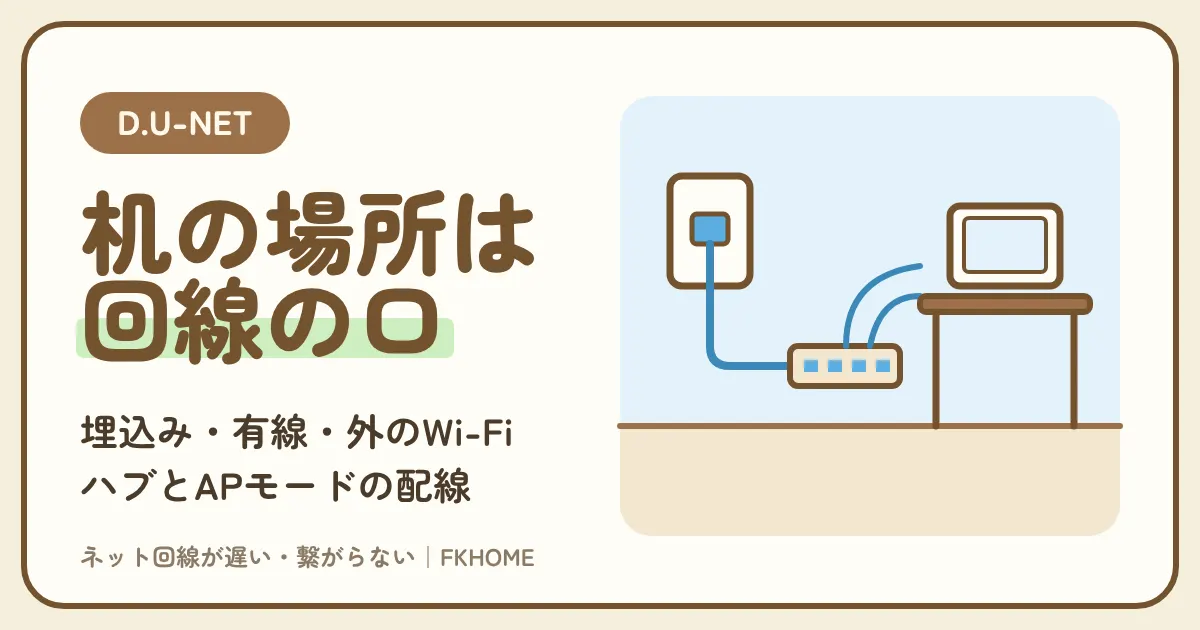
電源がONなら差込口から有線でもつながる。差込口は1つなので、PS5かPCのどちらを直接つなぐかを決める。
| 機器 | つなぎ方 |
|---|---|
| 対戦をするPS5かPC | 機器のLAN差込口に有線 |
| もう1台のゲーム機 | ハブで口を増やすか、Wi-Fi |
| スマホ・タブレット | 機器の近くのSSID/Key(pass)でWi-Fi |
D.U-NETのよくある質問によると、埋込みWifiタイプの機器にはLAN差込口が1か所あり、電源がONならLANケーブルで有線にもつながります。差込口は1つしかないので、机はその近くに寄せるのが基本です。
撃ち合いや格闘ゲームの対戦をする機器を、差込口に直接つなぎます。もう1台のゲーム機をつなぎたいなら、ハブで口を増やすか、Wi-Fiにします。ハブはつなげますが、D.U-NETのサポートの範囲外です。
LANケーブルは部屋に付いていないので、机まで届く長さのものを用意します。有線のつなぎ方そのものは「D.U-NETを有線でつなぐ方法」にあります。
ポイント
- 埋込みWi-Fiの差込口は1つ。
- 対戦をする機器を直接つなぐ。
- ケーブルは机まで届く長さを用意。
有線設備タイプは、差込口が複数あっても回線が来ているのは主幹線の1か所。先に探してから机を置く
見分け方は案内に書かれていない。PCを1つずつ差して、つながった口に印を付ける。
| 順番 | やること |
|---|---|
| 1 | PCをLANケーブルで差込口の1つにつなぐ |
| 2 | ネットにつながるかを見る |
| 3 | つながらなければ次の差込口へ |
| 4 | つながった口にマスキングテープで印を付ける |
D.U-NETのよくある質問は、有線設備タイプの部屋でLAN差込口が複数あるときは、そのうち1か所だけが部屋の外から回線が来ている「主幹線」だと説明しています。主幹線の差込口にPCを直接つなぐとつながります。
どの差込口でもつながるわけではありません。見分け方は書かれていないので、PCを1つずつ差して、つながる口を探します。見つかったら、マスキングテープなどで印を付けておくと、模様替えのときに迷いません。
机は、主幹線の差込口の近くに置くのが配線をいちばん短くする置き方です。主幹線から離れた場所に机を置くなら、長いケーブルを壁ぞいに這わせます。
ポイント
- 回線が来ているのは主幹線の1か所。
- PCを1つずつ差して探す。
- 見つけた口に印を付けて机を寄せる。
D.U-NETの接続はDHCPの自動。ゲーム機にもPCにも、IDやパスワードの設定は要らない
D.U-NETは接続にアカウントやパスワードがない。前の家で入れたPPPoEの設定が残っていたら消す。
| 機器 | 設定 |
|---|---|
| Windows | IPアドレスとDNSサーバーのアドレスを自動的に取得 |
| Mac | DHCPサーバーを使用 |
| ゲーム機 | ネットワークの設定を自動のまま |
| 前の家のPPPoE・ダイヤルアップ | 消す |
D.U-NETのマニュアルは、インターネットの機器から各パソコンへDHCPの機能でつなぐ形で、プロバイダーへの加入も要らないと書いています。Windowsは「IPアドレスを自動的に取得する」、Macは「DHCPサーバーを使用」にしておきます。
D.U-NETのよくある質問も、接続にアカウントやパスワードはないと答えています。前の家の接続のためにPCへ入れたPPPoEやダイヤルアップの設定は、D.U-NETでは要らないものなので、ゲーム部屋を組む日に消しておきます。
ゲーム機はネットワークの設定を自動のままにして、ケーブルを差すだけです。差してもつながらないときは、電源ランプ、差した口が主幹線か、ケーブルのゆるみの順に見ます。
ポイント
- 接続はDHCPの自動。
- IDやパスワードは要らない。
- 前の家のPPPoEの設定は消す。
D.U-NETのゲーム部屋で口や電波が足りない:ハブと、APかブリッジのモードのルーター
| 足すもの | 使い方 | D.U-NETの扱い |
|---|---|---|
| ハブ(家庭内LAN) | 差込口から口を増やす | つなげるがサポートの範囲外 |
| 無線LANルーター | APかブリッジのモードで電波を足す | 動作モードの設定ができる機器を選ぶ |
| ルーターの貸し出し | — | 今はない |
| 機器を足したときの料金 | — | パソコンを追加しても費用はかからない |
ゲーム機とPCを両方有線にしたいなら、ハブで口を増やす。D.U-NETのサポートの範囲外で自己責任
D.U-NETのマニュアルは、家庭内LAN(ハブ)や無線LANはつなげるが、サポートの範囲外で自己責任と書いている。
| 項目 | 中身 |
|---|---|
| つなげるか | つなげる |
| サポート | 範囲外。自己責任 |
| 機器の設定の質問 | 各メーカーへ |
| パソコンを追加したときの料金 | かからない |
D.U-NETのマニュアルのよくある質問は、家庭内LAN(ハブ)や無線LANはつなげるものの、D.U-NETのサポートの範囲外で、自己責任になると書いています。機器の設置や設定の質問も、サポートの対象外で、各メーカーに聞くよう案内されています。
マニュアルには、パソコンを追加しても費用はかからないともあります。PS5とPCを両方有線にしたいなら、差込口にハブをつないで口を増やすのが手軽です(一般的な説明)。
同時に何台までつないでよいかは、D.U-NETの案内に書かれていません。ゲーム部屋の機器が増えるほど、建物で分け合う回線の混み方の影響も受けやすくなる、と考えておきます(一般的な説明)。
ポイント
- ハブはつなげるがサポートの範囲外。
- パソコンを追加しても費用はかからない。
- 同時につなげる台数の上限は書かれていない。
ゲーム部屋にWi-Fiを足すルーターは、ルーターモードにしない。APかブリッジのモードで使う
D.U-NETは、ルーターモードだと上位側のルーターと処理が重なり遅延の原因になると書いている。貸し出しはない。
| 項目 | 中身 |
|---|---|
| 選ぶ機器 | 動作モードの設定ができるもの(家電量販店などで用意) |
| 動作モード | アクセスポイント(AP)かブリッジ(BR) |
| ルーター(RT)のまま | 上位側のルーターと処理が重なり、遅延の原因 |
| 貸し出し | 今はない |
有線設備タイプの部屋にはWi-Fiがなく、埋込みWi-Fiの部屋でも机まで電波が弱いことがあります。D.U-NETのよくある質問は、無線LANルーターをつなぐなら、動作モードをルーター(RT)ではなく、アクセスポイント(AP)かブリッジ(BR)にするよう案内しています。
ルーターモードのままだと、上位側のルーターと処理が重複して遅延の原因になるとも書かれています。ルーターは家電量販店などで用意でき、動作モードを切り替えられる機器を選びます。D.U-NETからルーターを借りることは、今はできません。
APやブリッジのモードのルーターは、電波を出し口を増やす役で、ゲーム機のNATタイプを上げる役ではありません(一般的な説明)。選び方は「ルーターの動作モードと選び方」にあります。
ポイント
- 足すルーターはAPかブリッジのモード。
- ルーターモードは遅延の原因。
- ルーターは自分で買う。
ゲーム部屋の配線は、差込口 → ハブかAPのルーター → ゲーム機とPCの順に一本にまとめる
D.U-NETの機器の手前に自分の機器を並べる形。D.U-NETの機器の設定は触らない。
| つなぐ順 | 機器 | つなぎ方 |
|---|---|---|
| 1 | 壁の差込口(埋込みWi-Fiか主幹線) | LANケーブルで次へ |
| 2 | ハブ、またはAPかブリッジのモードのルーター | 口を増やす・電波を足す |
| 3 | PS5・PC・Switchのドック | それぞれLANケーブルで |
ゲーム部屋の配線は、壁の差込口から1本のケーブルで机まで引き、机の横でハブかAPのルーターにつないで、そこからゲーム機とPCに分ける形が分かりやすくなります(一般的な説明)。
D.U-NETの機器は建物の設備で、入居者が設定を変える案内はありません。自分で足す機器は、すべてD.U-NETの機器の手前に並べると考えると、どこまでが自分の受け持ちかがはっきりします。
ケーブルを机の下でまとめておくと、掃除のときに抜けたり、埋込みWi-Fiの電源ボタンに触れたりすることも減ります。
ポイント
- 差込口から1本で机まで引く。
- 机の横でハブかAPのルーターに分ける。
- 自分の機器はD.U-NETの機器の手前に並べる。
D.U-NETのゲーム部屋で機器を触るときの決まり:電源ボタン・RESETボタン・機器の交換
| 所 | 扱い |
|---|---|
| 埋込みWi-Fiの電源ボタン | 調子が悪いときにOFFにして少し待ってからON |
| 電源ランプ | ONで緑やオレンジに点く |
| RESETボタン | 絶対に押さない |
| 古くなった機器 | 5年を目安に最新機種へ無償交換(オーナー向けの案内) |
埋込みWi-Fiの調子が悪い日は、電源ボタンでOFF・ON。ボタンの場所は製品で違う
D.U-NETは、コンセント埋込型のWi-Fiアクセスポイントがあるなら電源の切入を試すよう書いている。何秒待つかは書かれていない。
| 製品 | 電源ボタン |
|---|---|
| 上部や真ん中にボタンがある製品 | そのボタン |
| 正面からボタンが見えない製品 | 機器の下部の出っ張りの下 |
| OFFのとき | ランプが消える |
| ONのとき | 緑やオレンジに点く |
D.U-NETのよくある質問は、部屋にコンセント埋込型のWi-Fiアクセスポイントがあるなら、遅いと感じたときに電源の切入を試すよう案内しています。電源ボタンの位置は製品で違い、機器の上部や真ん中、見えない製品は下部の出っ張りの下にあります。
OFFにするとランプが消え、ONにすると緑やオレンジに点きます。何秒待つかは書かれていないので、少し待ってから入れます。ランプの色ごとの意味も案内にないので、色だけで故障と決めつけません。
ゲーム部屋の机を機器のすぐ横に置くと、足やケーブルで電源ボタンに触れてしまうことがあります。急に全部の機器がつながらなくなったら、まずランプが消えていないかを見ます。
ポイント
- 調子が悪い日は電源ボタンでOFF・ON。
- 何秒待つかは書かれていない。
- 急に切れたらランプが消えていないか見る。
RESETボタンは絶対に押さない。押してしまったら、すぐにD.U-NETサポートセンターへ
D.U-NETのよくある質問に「絶対に押さないで」と2回出てくる。押したあとの手順は書かれていない。
| 困りごと | 窓口 |
|---|---|
| RESETを押した・ランプが点かない | サポートセンター(050-3786-2912)。毎日10〜20時 |
| 料金・申込・解約・他社の回線の工事の許可 | 大和リビングの営業所 |
| 自分で買ったハブ・ルーター | 機器のメーカー |
D.U-NETのよくある質問は、遅いと感じたときの手順でも、埋込みWi-Fiの故障かもしれないときの答えでも、RESETボタンには触れないよう念を押しています。埋込みWi-Fiの故障が疑われるときは、D.U-NETサポートセンターに相談する流れです。
RESETを押してしまったあとの手順や費用は、案内に書かれていません。自分で設定し直そうとせず、D.U-NETサポートセンターに電話で知らせます(050-3786-2912)。受付は10時から20時で、休みの日はありません。
ハブや自分のルーターの不調はメーカーへ、料金や他社の回線の工事の許可は大和リビングの営業所へ、と窓口が分かれます。電源の入れ直し方は「埋込みWi-Fiの電源の入れ直し方」にあります。
ポイント
- RESETボタンには触れない。
- 押したらすぐサポートへ電話。
- 自分の機器の不調はメーカーへ。
D.U-NETの機器は5年を目安に最新機種へ交換される。古い機器で電波が弱いなら相談する手がある
オーナー向けの案内に、新型の埋込型Wi-Fiは5GHz帯にも対応、5年を目安に無償交換とある。交換を約束するものではない。
| 案内 | 中身 |
|---|---|
| 新型の埋込型Wi-Fi | 5GHz帯にも対応 |
| 設置した機器 | 標準で保守し、5年を目安に最新機種へ無償交換 |
| 入居者からの相談 | 案内はないが、サポートに伝えることはできる |
D.U-NETがオーナー向けに出しているオーナー様へのページによると、新しい型の埋込型Wi-Fiは5GHz帯も使えます。設置した機器は標準で保守され、5年ほどを目安に最新の機種へ無料で取り替えるとされています。
ゲーム部屋で埋込みWi-Fiの電波を使う機器が多く、機器がかなり古そうなら、D.U-NETサポートセンターに困っている様子を伝える手があります。交換を約束するものではないので、遊ぶ場所や時間、つながり方を具体的に話します。
ゲーム機とPCを有線にしておけば、埋込みWi-Fiの電波の古さに左右されるのはスマホやタブレットだけになります。
ポイント
- 新しい埋込みWi-Fiは5GHz帯も使える。
- 5年を目安に無償交換とオーナー向けにある。
- 交換の約束ではないので具体的に相談する。
D.U-NETのゲーム部屋で対戦・協力プレイをするなら:プライベートIPと、1台だけのグローバルIP
| 項目 | 中身 |
|---|---|
| ふだんの部屋 | プライベートIP。一部のネットワークゲームが使えない場合がある |
| 有料オプション | グローバルIP(月1,100円・初期費用0円・最低2か月) |
| 付く台数 | 1部屋に1個、IP1つで機器1台 |
| 禁止 | サーバーの立ち上げ・独自ドメインでの運用など |
ゲーム部屋の機器は、ふだんはどれもプライベートIP。対戦や協力の合流でつまずくことがある
D.U-NETのマニュアルは、プライベートIPのままでは一部のネットワークゲームが使えない場合があると書いている。
| 型 | 主なゲーム | 起きやすいこと |
|---|---|---|
| サーバーにつなぐ型 | APEX・VALORANT・FF14・原神 | 遊べることが多い。夜の混雑とping |
| 相手のゲーム機と直接やりとりする場面の多い型 | 鉄拳8・スト6・モンハン | 相手探しや合流でつまずく |
| 2人の協力 | It Takes Two・スプリット・フィクション | 合流で止まる |
D.U-NETのマニュアルは、部屋の機器へ自動で割り当てるのはプライベートIPアドレスで、グローバルIPが要る一部のアプリは使えない場合があり、プライベートIPでも一部のネットワークゲームが使えない場合がある、と書いています。
ゲーム部屋に何台並べても、ふだんはどの機器もプライベートIPです。サーバーにつなぐ型のゲームは遊べることが多く、相手とじかにつながる場面の多いゲームで合流につまずきやすい、というのが一般的な見方です。
ゲームごとの見方は、「D.U-NETでオンラインゲームができないとき」や「D.U-NETで鉄拳8がつながらないとき」などのページにあります。
ポイント
- ゲーム部屋の機器はふだんプライベートIP。
- サーバー型は遊べることが多い。
- 相手とじかにつながるゲームで合流につまずきやすい。
グローバルIPは1台にしか付かない。ゲーム部屋でいちばん合流に困っている機器を選ぶ
月1,100円(税込)・初期費用0円・最低2か月。1部屋に1個、IP1つで機器1台。効き目は保証されない。
| ゲーム部屋の様子 | 付ける機器 |
|---|---|
| 対戦はPS5だけ | PS5 |
| Steam版の対戦が中心 | PC |
| PS5でもPCでも合流に困る | 1台では片づかないので光回線を比べる |
D.U-NETのグローバルIPのページは、オンラインゲームやVPN、Webカメラのために固定のグローバルIPを使えるオプションだと案内しています。重要事項説明・利用規約によると、月1,100円(税込)で初期費用はなく、最低利用期間は2か月、1部屋に1個まで、1つのIPで使えるのは機器1台までです。
ゲーム部屋にPS5もPCもSwitchもある人は、いちばん合流や相手探しで困っている1台を選んで付けることになります。付けた機器への設定は自分で行い、D.U-NETのサポートの対象外です。
有料でもゲームがつながると保証するものではないと、D.U-NETは「あつまれ どうぶつの森」のお知らせで書いています。申し込む前に、付ける機器とつなぎ方をD.U-NETサポートセンターに伝えて確かめます。
ポイント
- グローバルIPは機器1台まで。
- いちばん困っている1台を選ぶ。
- 効き目は保証されない。
グローバルIPでもサーバーの立ち上げは禁止。ゲームのサーバーを部屋で動かしたいなら自分の光回線
規約は、サーバーの立ち上げや独自ドメインでの運用を禁じている。固定のIPを使う間の守りの対策も自分で。
| 項目 | 中身 |
|---|---|
| 禁止 | サーバーの立ち上げ・独自ドメインでの運用・SPAMの発信・他の端末への攻撃 |
| 守り | ファイアウォールなどは自分で |
| IPの変更 | 運営の都合で変わることがある(事前に連絡) |
| 解約後 | 再申込しても前のIPは使えない |
グローバルIPの規約は、サーバーの立ち上げや独自ドメインでの運用、SPAMの発信、ほかの端末への攻撃を禁じています。ゲーム部屋のPCで、フレンド向けのゲームのサーバーを動かす使い方は、グローバルIPを付けてもできません。
固定のIPを使う間は機器が攻撃を受けやすくなるので、ファイアウォールなどの守りを自分で用意するようにも書かれています。運営の都合でIPが変わることがあり、解約したあとに申し込み直しても、前のIPは使えません。
部屋でゲームのサーバーを動かしたい人は、自分の光回線を引くことになります(自分で契約した回線の決まりの中で)。グローバルIPの全体は「グローバルIPの決まりと解約の締め日」にあります。
ポイント
- グローバルIPでもサーバーの立ち上げは禁止。
- 守りの対策は自分で。
- 部屋でサーバーを動かすなら自分の光回線。
D.U-NETのゲーム部屋で配信・大きなダウンロードをするなら:通信制限と夜の混雑
| 使い方 | D.U-NETの案内 | ゲーム部屋では |
|---|---|---|
| Webを見る・メール・YouTubeを見る | 通信の制限はかからない | 遊ぶぶんは心配が小さい |
| 大量のアップロード・ダウンロード | 速度が絞られることがある | 長い配信や大きな更新に気をつける |
| 容量 | 上限はうたっていない | 月◯GBの数字はない |
| 時間帯 | 地域の混雑で落ちることがある | 配信は夜に不安定になりやすい |
D.U-NETは、大量のアップロードやダウンロードが確かめられたら速度を制限することもあると書いている
月◯GBのような数字はない。配信を毎晩長く続けるゲーム部屋は、制限のことを頭に入れておく。
| 場面 | 気をつけること |
|---|---|
| 毎晩の長い配信 | 上りの通信が長く続く |
| 新作の大きなダウンロード | 何台も同時に落とさない |
| 録画の大きなファイルのアップロード | 時間を分ける |
D.U-NETのよくある質問によれば、D.U-NETのサービスでWebを見たりメールを送ったり、YouTubeを見たりするぶんには、通信の制限はかかりません。ただ、アップロードやダウンロードで大量の通信があると分かったときは、速度を絞ることもあると書かれています。
容量の上限をうたわない一方で、ほかの入居者の迷惑になる使い方には速度の制御をすることがある、とD.U-NETのサービスの特徴のページも注記しています。どれくらいの量で絞られるかの数字は出ていません。
配信を毎晩長い時間続ける、録画した大きなファイルを何本もアップロードする、というゲーム部屋の使い方では、この決まりを頭に入れておきます。新作のダウンロードは、PS5とPCで同時に落とさず、時間を分けます。
ポイント
- 大量の通信は速度を制限されることがある。
- 制限の量の数字は書かれていない。
- 配信やアップロードを長く続けるときは気をつける。
配信は上りの通信を使う。夜の混雑と、建物で分け合う回線の形を考えて、自分の部屋で測る
D.U-NETの平均の数字は出ていない。配信する時間に、上りも含めて自分の部屋で測る。
| 測るもの | そろえる条件 |
|---|---|
| 下り・上り | 有線の同じ差込口で |
| ping | 配信する時間帯と、昼 |
| 配信中のゲーム | 同じゲーム・同じ画質 |
夜に地域の回線が混むと速度が落ちることがある、とD.U-NETのよくある質問は説明しています。部屋の回線は建物の入居者でシェアする形で、有線でも建物全体で最大1Gのベストエフォートです。
配信は、ゲームを遊ぶだけのときより上りの通信を多く使います(一般的な説明)。配信する夜の時間と昼に、有線の同じ差込口で、下り・上り・pingを測って並べると、配信に足りるかの見当がつきます。
D.U-NETの建物ごとの平均は出ていないので、ほかの人の数字ではなく、自分の部屋の数字で決めます。遅さの原因の切り分けは「D.U-NETが遅いときの5つの見直し」にあります。
ポイント
- 配信は上りの通信を多く使う。
- 配信する夜と昼に自分の部屋で測る。
- 自分の部屋の数字で決める。
ゲーム部屋のために速くするプランはD.U-NETにない。D.U光もD.U-NETの物件では申し込めない
D.U-NETは、回線速度が速くなる契約プランの提供はないと書いている。同じ会社のD.U光も選べない。
| 手 | できるか |
|---|---|
| D.U-NETの速くなるプラン | ない |
| D.U光に切り替える | D.U-NET・D-room Wi-Fiの物件では申し込めない |
| IPv6に切り替える | 案内に書かれていない |
| 自分の光回線を引く | 大和リビングの営業所に許可を相談 |
「回線速度が速くなる契約プランはありますか」という問いに、D.U-NETのよくある質問は「提供はございません」と答えています。ゲーム部屋のために、お金を払ってD.U-NETを速くする道はありません。
同じD.U-NETの会社が提供するD.U光も、D.U光のよくある質問によると、D.U-NETかD-room Wi-Fiが導入された物件では新規の申込を受け付けていません。IPv6やIPoEへの切り替えも、D.U-NETの案内には書かれていません。
配信や夜の対戦で困るなら、建物の回線から離れて自分の光回線を引くのが、残る手です。引き込みには大和リビングの営業所の許可が要ります。
ポイント
- 速くなるプランはない。
- D.U光はD.U-NETの物件では申し込めない。
- 困るなら自分の光回線。
D.U-NETのゲーム部屋を外のWi-Fiの建物で作るなら:中継器の置き場所とLANの口
| 項目 | 中身 |
|---|---|
| 電波の来かた | 外壁(玄関側とベランダ側)のアクセスポイントから壁や窓ごし |
| 有線の機器 | 市販のWi-Fiルーターなどを中継器にしてつなぐ |
| 中継器 | 要望があれば送ってもらえる。メーカー保証3年 |
| 中継器を動かしたら | 初期化してから設定をやり直す |
外のWi-Fiの建物は、スマホで電波がいちばん良い場所を探し、その近くに中継器とゲーム机を置く
D-room Wi-Fiの案内は、中継器はスマホで電波が良い場所を探して、その近くに置くよう書いている。コンセントがなければ延長ケーブル。
| 順番 | やること |
|---|---|
| 1 | 玄関側とベランダ側で、スマホの電波の強さを見る |
| 2 | いちばん良い場所の近くに中継器を置く |
| 3 | コンセントが遠ければ延長ケーブル |
| 4 | 中継器の近くにゲーム机を置く |
D-room Wi-Fiのよくある質問によると、インターネットの機器は建物の外壁の玄関側とベランダ側の2か所にあり、部屋はその電波を壁や窓を通して受けます。中継器は、スマホで電波がいちばん良い場所を探し、その近くに置くよう案内されています。
コンセントがなければ延長ケーブルを使います。ゲーム机は中継器の近くに置き、中継器からゲーム機へLANケーブルでつなぐと、壁ごしの電波の揺れを受けるのは中継器だけになります(一般的な説明)。
外壁からは2.4GHzで受け、部屋の中は中継器から5GHzでつなぐと比較的安定する、とも書かれています。
ポイント
- スマホで電波の良い場所を探す。
- その近くに中継器とゲーム机を置く。
- 外は2.4GHz、部屋の中は5GHzで比較的安定。
中継器は要望すれば送ってもらえる。自分のルーターが中継器モードを使えるなら、それでもよい
中継器にはメーカー保証3年の保証書が付き、故障はメーカーへ。置き場所を変えたら初期化して設定し直す。
| 項目 | 中身 |
|---|---|
| 手に入れ方 | 要望すれば送ってもらえる |
| 自分のルーター | 中継器モードを使える機種なら中継器にできる |
| 保証 | メーカー保証3年。故障はメーカーへ |
| 動かしたとき | 初期化してからもう一度設定 |
D-room Wi-Fiのよくある質問は、すべての部屋に電波が届くわけではなく、届かないときは中継器を置いて使うことになっていると書いています。要望があれば中継器を送ってもらえ、自分のルーターが中継器モードを使える機種なら、それを中継器にもできます。
中継器にはメーカー保証3年の保証書が付き、故障したときはメーカーに相談します。中継器は一度設定すると、玄関側かベランダ側のどちらか決まったアクセスポイントとだけやりとりするので、置き場所を変えたら初期化して設定をやり直します。
ゲーム部屋の模様替えで中継器を動かすときは、この決まりを思い出してください。電波の直し方の全体は「D-room Wi-Fiがつながりにくいときの手順」にあります。
ポイント
- 中継器は要望すれば送ってもらえる。
- 保証はメーカー保証3年。
- 動かしたら初期化してから設定をやり直す。
有線が要るゲーム機やPCは、中継器のLANの口から。対戦が中心なら、外のWi-Fiの建物では限りがある
D-room Wi-Fiの案内は、有線が要る機器は市販のWi-Fiルーターなどを中継器にしてつなぐよう書いている。
| 遊び方 | 見込み |
|---|---|
| 原神などサーバーにつなぐ型 | 中継器の近くなら遊べることが多い |
| 撃ち合い・格闘ゲームの対戦 | 壁ごしの電波の揺れが響きやすい |
| 相手と合流するゲーム | グローバルIPが使えるかの記載がない |
D-room Wi-Fiのサービスの特徴は、自分でルーターを用意する必要はないとしたうえで、有線LANの接続が要る機器は、市販のWi-Fiルーターなどを中継器として設定してつなぐよう案内しています。PS5やPCは、中継器のLANの口からつなぎます。
ただ、外壁の電波を壁や窓ごしに受ける形なので、撃ち合いや対戦が中心のゲーム部屋には限りがあります(一般的な説明)。D.U-NETのグローバルIPがこうした建物で使えるかも、案内に書かれていません。
窓口は、D-room Wi-FiならIoT D-room受付センター(0120-977-365・10〜20時・年中無休)、D-room Wi-Fi neoならD.U-NETサポートセンターです。対戦を快適にしたいなら、大和リビングの営業所に自分の光回線の引き込みを相談します。
ポイント
- 有線の機器は中継器のLANの口から。
- 対戦中心のゲーム部屋には限りがある。
- グローバルIPが使えるかは書かれていない。
D.U-NETのゲーム部屋に自分の光回線を引くとき・引かなくていいとき
| あなたのゲーム部屋 | 合う回線 |
|---|---|
| ひとりで遊ぶことが多い・サーバー型が中心 | D.U-NETのまま |
| 対戦で困るのは1台だけ | D.U-NETのグローバルIP(月1,100円) |
| ゲーム機とPCの両方で困る・配信もする・夜も重い | 自分の光回線(スマホのセット割で3,080円ほどから) |
| 引き込みの許可が出ない | ASAHIネット WiMAX +5G・GMOとくとくBBホームWi-Fi |
ひとりで遊ぶことが多く、有線にして困っていないなら、D.U-NETのままでよい
D.U-NETの物件は基本無料(物件によって異なる)で、容量の制限もない。困っていないゲーム部屋にお金をかけない。
| 当てはまること | 理由 |
|---|---|
| ひとりで遊ぶ時間が長い | 回線の出番が少ない |
| サーバー型のゲームが中心 | プライベートIPでも遊べることが多い |
| 有線にして夜も困っていない | 回線は足りている |
D.U-NETの物件は基本無料(物件によって異なる)で容量の制限もない、とサービスの特徴のページにあります。料金や申込の要否は、大和リビングの営業所に聞く形です。
ひとりで遊ぶ時間が長い、サーバー型のゲームが中心、有線にして夜も困っていない、というゲーム部屋なら、D.U-NETのままがいちばん安い形です。差込口とハブ、APのルーターで配線を整えれば十分です。
お金をかけるのは、対戦の合流や夜の重さで困っていると、何日か記録して分かってからにします。
ポイント
- ひとりで遊ぶ・サーバー型ならD.U-NETのまま。
- 料金や申込の要否は営業所に確かめる。
- 困ると分かってからお金をかける。
ゲーム機とPCの両方で困る、配信もする、夜も重いなら、自分の光回線。工事が無理なら工事なしの回線
自分の光回線なら、ゲーム部屋の機器がすべて自分のルーターの下に並ぶ。許可が出ないなら、ASAHIネットかGMOとくとくBBホームWi-Fi。
| 回線 | 月々 | ゲーム部屋での見方 |
|---|---|---|
| 自分の光回線 | セット割で3,080円ほどから | ゲーム機もPCも自分のルーターの下に |
| ASAHIネット WiMAX +5G | 2〜13か月目 2,948円 | 固定IPアドレスプランあり。ポートの設定ができるかは契約前に聞く |
| GMOとくとくBBホームWi-Fi | 5,687円 | 解約の違約金なし。光回線までのつなぎに |
| 安く申し込むなら | 光回線:スマホの会社で選ぶ→ 工事なし:GMOとくとくBBホームWi-Fi→ | |
グローバルIPは1台にしか付かないので、ゲーム機とPCの両方で合流に困る、配信もする、夜の重さも困る、というゲーム部屋には足りません。自分の光回線にすると、ゲーム部屋の機器をすべて自分のルーターの下に並べられます(一般的な説明)。
引き込みの許可が出ないなら、工事なしの回線です。ASAHIネット WiMAX +5Gには固定のグローバルIPが付く固定IPアドレスプランがありますが、ルーターでポートの設定ができるかは確かめられていないので、申し込む前に聞きます。2〜13か月目は月2,948円、12か月未満の解約は違約金15,000円です。
GMOとくとくBBホームWi-Fiは月5,687円で、解約の違約金がかからず、光回線へ移るときも違約金なしです。電波で届くので、対戦が中心のゲーム部屋では光回線までのつなぎとして考えます。
自分の光回線は、大和リビングの営業所の許可を取ってから、スマホの会社で選ぶ
他社の光回線の引き込みは営業所に相談する。D.U-NETは届けなしで並べて使える。会社はセット割で決める。
| いま使うスマホ | 申し込む光回線 | セット割込みの月額 |
|---|---|---|
| ドコモ | ドコモ光 | 3,190円 |
| ソフトバンク・ワイモバイル | ソフトバンク光 | 3,080〜3,630円 |
| au・UQ mobile | 建物に設備があればauひかり、なければGMOとくとくBB光 | 設備によって変わる |
| 楽天・格安SIMなど | GMOとくとくBB光 | 3,773円 |
ゲーム部屋のための光回線を引くなら、最初の相談先は大和リビングの営業所です。D.U-NETのよくある質問は、他社の光回線を部屋だけで使いたい人に、引き込みの許可がもらえるかを営業所に相談するよう答えています。大和リビングの設備のよくあるご質問にも、未設置の物件で個別に引き込むなら、前もって所有者の承諾が要るとあります。
光回線は、スマホと同じ会社にするとセット割が付きます。ドコモの人はドコモ光、ソフトバンクかワイモバイルの人はソフトバンク光、au・UQ mobileは建物にauひかりの設備があればauひかり、なければGMOとくとくBB光です。楽天モバイルや格安SIMの人はGMOとくとくBB光の月3,773円が目安です。
ルーターはゲーム机の横に置き、ゲーム機とPCを有線でつなぐと、ゲーム部屋の配線が1か所にまとまります。光回線を引いたあとも、D.U-NETの基本のネットに解約の手続きはなく、退去のときに自動で終わります。
ポイント
- 引き込みは営業所の許可が先。
- 光回線はスマホの会社で選ぶ。
- ルーターを机の横に置いて配線をまとめる。
保存用:D.U-NETの部屋をゲーム部屋にするメモ
- 部屋の形:埋込みWi-Fi(差込口1か所)・有線設備タイプ(主幹線1か所)・外のWi-Fiだけの建物(中継器から)
- 接続はDHCPの自動。IDやパスワードは要らない。前の家のPPPoEの設定は消す
- ハブ・ルーターはサポートの範囲外。ルーターはAPかブリッジのモード。RESETボタンは押さない
- グローバルIPは月1,100円・機器1台・サーバーの立ち上げは禁止
- 機器の故障・RESETを押したとき:050-3786-2912(D.U-NETサポートセンター)
申込ページ(スマホの会社で選ぶ・どれもGMOとくとくBB)
ドコモ
ドコモ光ソフトバンク・ワイモバイル
ソフトバンク光au・UQ mobile
auひかりそれ以外
GMOとくとくBB光ゲーム部屋の機器を、自分のルーター1台の下にまとめたいなら
自分で契約した光回線なら、ゲーム機もPCも机の横のルーターにつなげ、建物の回線の混み方や1台だけの決まりに縛られません。
申込枠でスマホの会社を1つ選ぶと、割引の付く光回線が表示されます。
開通の日までは、D.U-NETの差込口で机まわりを組んでおけます。
出典・確認した情報(2026年10月確認)
- D.U-NET株式会社「D.U-NET よくある質問」
- D.U-NET株式会社「D.U-NETインターネットサービスマニュアル(Ver.9.4)」
- D.U-NET株式会社「D.U-NET オーナー様へ」
- D.U-NET株式会社「オプションサービス:グローバルIP」
- D.U-NET株式会社「固定グローバルIPアドレス割当サービス 重要事項説明・利用規約(2022年12月22日改訂)」
- D.U-NET株式会社「D.U-NET サービスの特徴」
- D.U-NET株式会社「D.U光 よくある質問」
- D.U-NET株式会社「D-room Wi-Fi よくある質問」
- D.U-NET株式会社「D-room Wi-Fi サービスの特徴」
- 大和リビング株式会社「よくあるご質問 – 設備に関して」
- ASAHIネット「ASAHIネット WiMAX +5G(2026年10月25日確認)」
- GMOとくとくBB「GMOとくとくBBホームWi-Fi(2026年10月25日確認)」
- NTTドコモ「ドコモ光 料金プラン」
部屋の設備・配線・機器の扱いはD.U-NETとD-room Wi-Fiの案内によります。配線の例、ゲームの型、配信の説明は一般的な説明です。同時につなげる台数の上限、主幹線の見分け方、ランプの色ごとの意味、通信制限の具体的な量は、D.U-NETの案内に書かれていません。料金・条件は変わることがあります。申込の前に各社の公式サイトでご確認ください。