PR
昨日まで使えていたスマホが、今日はWi-Fiの一覧に自分のSSIDを出さない。再起動しようにも、部屋のどこにもルーターが見当たらない。
SSIDが消えた、奥の部屋で切れる、夜だけ極端に遅い、中継器を動かしたら繋がらなくなったなど、D-room Wi-Fiがつながらない悩みは、機器が部屋の外にあるぶん手の打ち方が見えにくいものです。
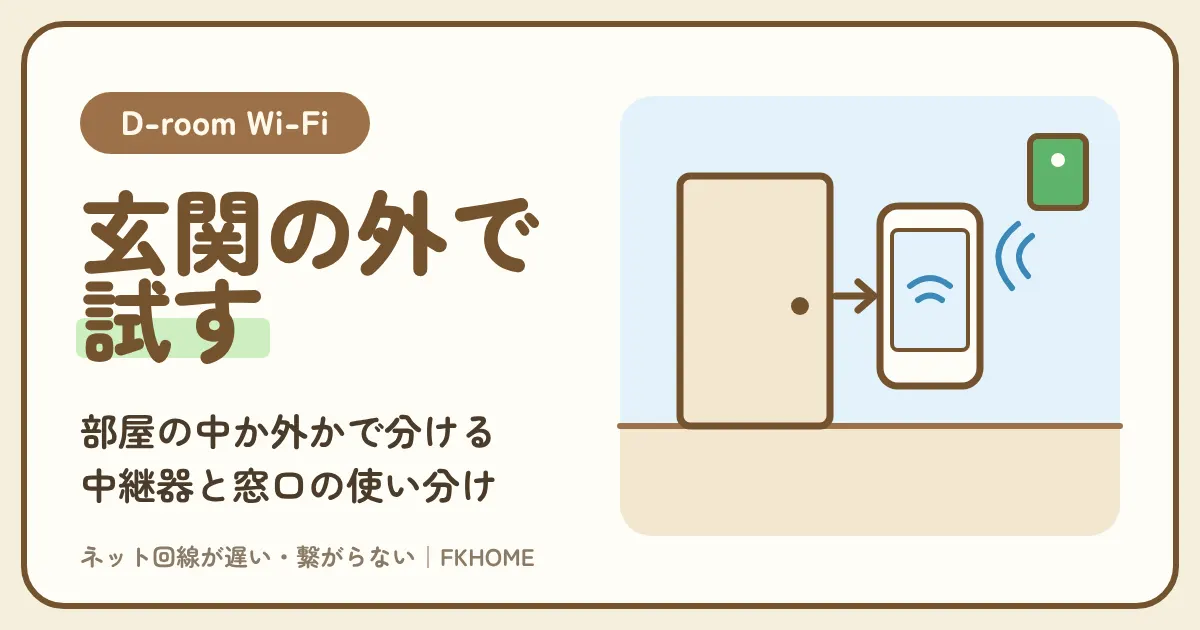
近道は、スマホを持って玄関かベランダの外に出てみることです。
結論
- D-room Wi-Fiの電波は建物の外壁(玄関側とベランダ側)のアクセスポイントから、壁や窓ごしに届く。つながらないときは、まず玄関やベランダの外でも同じかを試す。
- 外ならつながる → 部屋の中の電波の届き方の問題。中継器を送ってもらい、電波の良い場所に置く。外でもだめ → IoT D-room受付センターへ。
- 自分のSSIDが出ないときは、外でも出ないか、似た名前のSSIDは出るかを確かめる。SSIDとパスワードはmy D-room。他の部屋のSSIDは使えない。
- 中継器の置き場所を変えたら、初期化して設定し直す。中継器は一度設定すると、決まったアクセスポイントとしか通信しない。
- 部屋の中にD-room Wi-Fiのルーターはない。窓口はD-room Wi-FiならIoT D-room受付センター(0120-977-365)、neoならD.U-NETサポートセンター(050-3786-2912)。どちらも10〜20時・年中無休。
D-room Wi-Fiがつながらない日が続き、仕事やゲームに困っているなら
工事なしのホームルーターは、部屋のコンセントに挿した日から、外壁の電波とは別の回線になります。
中継器と窓口で直ることも多いので、先に試してから比べてください。
D-room Wi-Fiがつながらないときは、まず玄関・ベランダの外で試す:部屋の中か外かで原因が分かれる
| 外で試した結果 | 考えられること | 次の一手 |
|---|---|---|
| 外ならつながる | 部屋の中まで電波が届きにくい | 中継器を電波の良い場所に置く |
| 外でもつながらない | アクセスポイント側か設定の問題 | IoT D-room受付センターへ(neoはD.U-NETサポートセンター) |
| 外でも不安定 | 外壁の機器や混雑の可能性 | 状況を伝えて窓口へ |
| ほかの部屋の人もつながらない | 建物全体の不具合の可能性 | 障害情報のページを見る |
電波を出しているのは外壁の2か所。部屋の中には機器がない
壁や窓を通して受ける作りなので、部屋の位置によって届き方が違う。最初に外壁の近くで試す。
| 区間 | 中身 |
|---|---|
| 電波を出す機器 | 外壁のアクセスポイント(玄関側とベランダ側) |
| 部屋に届くまで | 壁や窓を通る |
| 部屋の中の機器 | なし(中継器を置いた場合だけ中継器) |
D-room Wi-Fiのよくある質問によると、インターネット用の機器は建物の外壁の玄関側とベランダ側の2か所にあり、その電波を壁や窓を通して部屋の中で受ける仕組みです。
そのため、つながらない原因は、外壁の機器そのものか、部屋の中まで電波が届かないことか、のどちらかに分かれます。玄関の外やベランダに出てスマホで試せば、どちらかがすぐ分かります。
部屋の中で再起動するルーターを探しても見つからないのは、機器が部屋の外にあるからです。仕組みの全体は「D-room Wi-Fiとは」にまとめています。
ポイント
- 機器は外壁の玄関側とベランダ側。
- 外で試せば原因の場所が分かる。
- 部屋の中に再起動する機器はない。
外ならつながるなら部屋の中の電波、外でもだめなら窓口
結果で次の一手が変わる。外でもつながらない・不安定なら、自分でできることは少ない。
| 結果 | 行き先 |
|---|---|
| 外ならつながる | 中継器(送ってもらえる) |
| 外でもつながらない | IoT D-room受付センター |
| 外でも不安定 | IoT D-room受付センター |
| neoの部屋 | D.U-NETサポートセンター |
よくある質問では、接続が不安定なときもSSIDが出ないときも、まず「ベランダや玄関の外でも同じか」を尋ね、状況によって直し方が違うので確かめてから窓口へ連絡するよう案内しています。
外ならつながるなら、外壁の機器は動いていて、部屋の中まで電波が届いていないだけです。中継器を電波の良い場所に置けば直る見込みがあります。
外でもつながらないなら、部屋の中でできる手はほとんどありません。D-room WiFiはIoT D-room受付センター、neoはD.U-NETサポートセンターに連絡します。
ポイント
- 外ならつながる → 中継器。
- 外でもだめ → 窓口。
- どちらでも窓口は外での結果を聞く。
建物の人がみなつながらないなら、障害情報のページを見る
D-room Wi-Fiのサイトにも障害情報のページがある。載るのは大きな障害で、自分の部屋だけの不具合は窓口へ。
| 手がかり | 見るところ |
|---|---|
| D-room Wi-Fiの障害情報 | D-room Wi-Fiのサイトの障害情報ページ |
| 隣の部屋の人もつながらない | 建物全体の不具合の可能性 |
| 自分の部屋だけ | 窓口に連絡 |
D-room Wi-Fiのサイトには障害情報のページがあります。D.U-NETの障害情報ページと同じ形で、通信やサービスの障害が起きたときに知らせる場所です。
ただし、建物ごとの細かい不具合まで載るとは書かれていません。障害情報に何もなく、自分の部屋だけつながらないなら、窓口に連絡するのが早道です。
近所の人と話す機会があれば、つながっているかを聞くのも手がかりになります。
ポイント
- 障害情報のページを先に見る。
- 建物ごとの不具合は載らないことがある。
- 自分の部屋だけなら窓口へ。
D-room Wi-Fiがつながらない:自分のSSIDが出てこない・見つからないとき
| 確かめること | 分かること |
|---|---|
| ベランダや玄関の外でも出ないか | 部屋の中の問題か、外の問題か |
| 似た名前のSSIDは出るか | 電波自体は届いているか |
| my D-roomのSSIDと見比べる | 選んでいるSSIDが合っているか |
| 利用開始日を過ぎているか | まだ使えない時期ではないか |
外でもSSIDが出ないか、似た名前のSSIDは出るかを確かめて窓口へ
D-room Wi-Fiのよくある質問が挙げる2つの確かめ方。結果を伝えると窓口の話が早い。
| 窓口が聞くこと | 答えの例 |
|---|---|
| ベランダや玄関の外でもSSIDは出ないか | 外なら出る/外でも出ない |
| 自分以外の似た名前のSSIDは出るか | ほかの部屋の名前は出る/何も出ない |
D-room Wi-Fiのよくある質問は、Wi-Fiの設定画面で自分のSSIDが出ないという問いに、ベランダや玄関の外でも出ないか、自分以外で似た名前のSSIDは出るか、を確かめてから、IoT D-room受付センターに連絡するよう答えています。
似た名前のSSIDが並んでいるのに自分のものだけ出ないなら、外壁の機器の電波は届いていて、自分の部屋の設定に何かある可能性があります。何も出ないなら、電波そのものが届いていません。
電話の前に、外で試した結果と、似た名前が出るかの2つをメモしておくと、窓口で同じ確かめをやり直さずに済みます。
ポイント
- 外でも出ないかを確かめる。
- 似た名前のSSIDが出るかを確かめる。
- 2つの結果をメモして窓口へ。
選ぶSSIDはmy D-roomに載っているもの。入居者ごとに違い、他の部屋のSSIDは使えない
一覧の似た名前の中から自分のものを探す。強い電波のSSIDを選んでもつながらない。
| 項目 | 中身 |
|---|---|
| 確かめる場所 | my D-room「ご契約情報」>「生活情報」の「Wi-Fi SSID/パスワード」 |
| 部屋ごとの違い | 入居者ごとに違う |
| 他の部屋のSSID | 使えない |
| my D-roomに記載がない | my D-roomから問い合わせ |
D-room Wi-Fiのご利用の流れでは、SSIDとパスワードはmy D-roomの「ご契約情報」>「生活情報」の「Wi-Fi SSID/パスワード」で確かめ、入居者ごとに違うとしています。
よくある質問は、電波の強いほかの部屋のSSIDを使いたいという問いに、SSIDは部屋ごとに決められているので使えないと答えています。一覧で電波の強い名前を選んでも、自分のものでなければつながりません。
my D-roomにSSIDとパスワードが載っていなければ、my D-roomから問い合わせます。
ポイント
- SSIDとパスワードはmy D-roomで確かめる。
- 他の部屋のSSIDは使えない。
- 載っていなければmy D-roomから問い合わせ。
入居したばかりなら、利用開始日の前ではないかを確かめる
毎月20日までの申込で翌月1日から使える。開始前ならつながらないのは故障ではない。
| 項目 | 中身 |
|---|---|
| 20日までの申込 | 翌月1日から利用 |
| 利用開始日の確かめ先 | 大和リビングの営業所 |
| my D-roomの登録 | 利用に必要 |
D-room Wi-Fiのサービスの特徴には、毎月20日までに申し込んだ人は翌月1日から使える、利用にはmy D-roomへの登録が必要、と書かれています。
引っ越してすぐにSSIDが出ない、パスワードが通らない、というときは、まだ利用開始日の前かもしれません。利用開始日は大和リビングの営業所が答えます。
開始日まで日があるなら、スマホのテザリングなどでしのぎます。仕事で毎日ネットが要る人は、届いた日から使える回線も考えてください。
ポイント
- 20日までの申込で翌月1日から。
- 開始日は大和リビングの営業所に聞く。
- my D-roomの登録も忘れずに。
D-room Wi-Fiが繋がらなくなった・急につながらない・頻繁に切れる:中継器を動かした、外でも不安定かを見る
| きっかけ | 考えられること | すること |
|---|---|---|
| 中継器の場所を動かした | 前のアクセスポイントとしか通信しない | 中継器を初期化して設定し直す |
| 何もしていないのに切れる | 電波の届き方・外壁の機器 | 外でも不安定かを確かめて窓口へ |
| 電子レンジを使うと切れる | 2.4GHzの電波の干渉 | 中継器から部屋の中を5GHzに |
| 夜・休日だけ切れる | 混雑・電波干渉 | 時間をおいて確かめる |
中継器の置き場所を変えたあとなら、初期化して設定し直す
設定した中継器は、最初につないだ外壁のアクセスポイントとだけ通信する。場所を移したら設定もやり直す。
| 順番 | やること |
|---|---|
| 1 | スマホで電波がいちばん良い場所を探す |
| 2 | その近くに中継器を置く(コンセントがなければ延長ケーブル) |
| 3 | 中継器を初期化する |
| 4 | 中継器を設定し直す |
D-room Wi-Fiのよくある質問は、中継器の置き場所を動かした場合は初期化して設定し直すように、と【重要】の印を付けて書いています。設定した中継器は、玄関側とベランダ側のうち、最初につないだほうのアクセスポイントとだけやりとりを続けるためです。
模様替えで中継器を部屋の反対側へ移したら繋がらなくなった、というのは、この決まりにぶつかっていることがあります。動かしたら、初期化と設定をやり直すと覚えておいてください。
初期化や設定の手順は中継器の機種で違うので、中継器の説明書を見ます。基本的な設定なら窓口でも案内してもらえます。
ポイント
- 中継器を動かしたら初期化して設定し直す。
- 中継器は最初につないだアクセスポイントとだけ通信する。
- 手順は説明書か窓口で。
何もしていないのに切れるなら、ベランダや玄関の外でも不安定かを確かめる
接続が不安定なときのよくある質問の答えも、まず外での様子を聞いている。
| 外での様子 | 考えられること |
|---|---|
| 外なら安定 | 部屋の中の電波が弱い → 中継器 |
| 外でも不安定 | 外壁の機器や回線の側 → 窓口 |
| 特定の時間だけ | 混雑・電波干渉 |
よくある質問は、接続が不安定で頻繁に切れるという問いに、建物の外壁にアクセスポイントがあるので、ベランダや玄関の外でも不安定かを確かめ、状況によって直し方が違うのでIoT D-room受付センターに連絡を、と答えています。
外なら安定するのに部屋の中で切れるなら、電波が部屋の中まで十分に届いていません。中継器を電波の良い場所に置くのが直し方です。
外でも切れるなら、外壁の機器や回線の側の問題かもしれません。部屋の中で設定をいじっても直りにくいので、早めに窓口に連絡します。
ポイント
- 外なら安定 → 中継器。
- 外でも切れる → 窓口。
- 外で試した結果を伝える。
電子レンジを使うと切れるなら、2.4GHzの干渉。部屋の中は中継器から5GHzに
2.4GHzは遠くまで届くが家電と干渉しやすい。外壁とは2.4GHz、部屋の中は5GHzが安定しやすい。
| 周波数 | 向いている区間 | 苦手なこと |
|---|---|---|
| 2.4GHz | 外壁から部屋まで(遠くまで届く) | 電子レンジなどの家電と干渉 |
| 5GHz | 中継器から部屋の中の端末まで | 壁などの障害物に弱い |
よくある質問では、2.4GHzは電子レンジなどの家電と電波干渉しやすいが遠くまで届き、5GHzは干渉が少なく安定するが壁などの障害物に弱い、と説明しています。
そのうえで、外壁からは2.4GHzで受け、部屋の中に置いた中継器を通して部屋の中を5GHzでつなぐと比較的安定する、と勧めています。料理中だけ切れるなら、スマホやパソコンを中継器の5GHzにつなぎ替えるのが効きます。
中継器がまだない人は、送ってもらえるか窓口に相談してください。
ポイント
- 電子レンジで切れるなら2.4GHzの干渉。
- 部屋の中の端末は中継器の5GHzに。
- 中継器がなければ窓口に相談。
D-room Wi-Fiの電波が弱い・奥の部屋でつながらない:窓際で確かめ、中継器を送ってもらう
| 順番 | やること |
|---|---|
| 1 | 玄関や窓際に近づいて改善するか確かめる |
| 2 | 部屋の中と外で電波に差があるか確かめておく |
| 3 | 改善しなければ自宅にいるときに窓口へ |
| 4 | 部屋の中に電波の届く場所があれば中継器を送ってもらう |
| 5 | 中継器を電波の良い場所に置いて設定する |
玄関や窓際に近づいて改善するかを見る。だめなら自宅にいるときに窓口へ
壁ごしに受けるので、場所で強さが変わる。窓口は電波の状況をくわしく聞くので、家にいるときに電話する。
| 準備すること | 理由 |
|---|---|
| 玄関・窓際での電波 | 近づくと改善するかを伝える |
| 部屋の中と外の差 | 聞き取りの時間が短くなる |
| 電話する場所 | 自宅(その場で電波を確かめるため) |
D-room Wi-Fiのよくある質問は、電波が弱いときの改善策として、外壁のアクセスポイントの電波を壁や窓ごしに受ける仕組みなので場所によって届きにくいことがある、玄関や窓際に近づいて改善するか確かめてほしい、と案内しています。
改善しない場合は、自宅にいるときにIoT D-room受付センターに連絡すると、電波の状況をくわしく聞き取ってもらえます。聞き取りには少し時間がかかるとも書かれています。
事前に部屋の中と外で電波に差があるかを確かめておくと、時間を取られにくくなる、というのが窓口からの助言です。
ポイント
- 玄関や窓際で改善するかを見る。
- だめなら自宅にいるときに窓口へ。
- 部屋の中と外の差を先に確かめる。
部屋の中に電波の届く場所があれば、中継器を送ってもらえる
中継器は自分で買わなくてもよい。届いた中継器を電波の強い場所に置けば、奥でも使えるようになる。
| 方法 | 中身 |
|---|---|
| 窓口に送ってもらう | 部屋の中で電波が届きやすい場所がある場合 |
| 自分のルーターを使う | 中継器モードが使える機種なら可 |
| 保証 | 送られた中継器にはメーカー保証3年 |
よくある質問では、部屋の中で電波が届きやすい場所がある場合は中継器を送る、と答えています。中継器を電波の強い場所に置けば、電波の届きにくい場所でも使えるようになります。
自分のルーターを中継器として使えるかという問いには、中継器モードが使える機種なら可能だが、要望があれば中継器を送る、と答えています。まずは送ってもらうのが、お金のかからない手です。
送られた中継器には保証書が入っていて、3年のメーカー保証が付いています。
ポイント
- 電波が届く場所があれば中継器を送ってもらえる。
- 自分のルーターも中継器モードなら使える。
- 中継器には3年のメーカー保証。
中継器を置いても改善しないなら、置き場所を探し直す。コンセントがなければ延長ケーブル
電波がいちばん良い場所の近くに置くのが決まり。置き場所が悪いと中継器の効き目が出ない。
| やること | 中身 |
|---|---|
| 電波の良い場所を探す | スマホで部屋の中を歩いて確かめる |
| その近くに置く | コンセントがなければ延長ケーブル |
| 動かしたら | 初期化して設定し直す |
| 中継器を置きたくない | 全ての部屋に届かないことがあるので中継器を使う決まり |
よくある質問は、中継器を置いても電波が改善しないという問いに、手持ちのスマホなどで電波状態のいちばん良い場所を探し、その近くに中継器を置いて設定するように答えています。置きたい場所にコンセントがないときは、延長ケーブルで電源を引けばよい、とも書かれています。
中継器を使いたくない(置きたい場所にコンセントがない、電気代がかかる)という問いには、壁や窓ごしに受ける仕組みのため全ての部屋に電波が届かないことがあり、その場合は中継器を置いて使うことになっている、と答えています。
中継器を置いても部屋の奥が使えないなら、外壁の電波だけで部屋全体をまかなうのは難しい作りです。窓口に相談し、それでも足りなければ別の回線を考えます。
ポイント
- スマホで電波の良い場所を探して近くに置く。
- コンセントがなければ延長ケーブル。
- それでも足りなければ別の回線を考える。
D-room Wi-Fiが遅い・夜だけつながらないように感じる:混雑と電波干渉を時間で切り分ける
| 遅い時間 | 考えられること | すること |
|---|---|---|
| 夜・休日だけ | 回線の混雑・電波干渉 | 時間をおいて確かめる |
| 一日中 | 電波の届き方 | 窓際・外と比べ、中継器を使う |
| 料理中など特定の場面 | 家電との干渉 | 部屋の中は5GHzに |
| 改善しない | — | 自宅にいるときに窓口へ |
夜や休日だけ遅いなら、回線の混雑か電波干渉。時間をおいて確かめる
特定の時間だけ遅いのは混雑のことが多い。時間をずらして戻るなら、機器の故障ではない。
| 項目 | 中身 |
|---|---|
| 特定の時間(夜間・休日)に遅い | 回線の混雑・電波干渉などが考えられる |
| まずすること | 時間をおいて改善がないか確かめる |
| 改善しない | 自宅にいるときに窓口へ |
D-room Wi-Fiのよくある質問は、速度が遅いという問いに、遅くなる原因はいろいろあり、特定の時間(たとえば夜間や休日)に遅く感じるなら回線の混雑や電波干渉などが考えられる、と答えています。
まずは時間をおいて改善するかを確かめ、改善しなければ自宅にいるときに窓口へ問い合わせるよう案内しています。
夜や休日は、同じ建物のほかの部屋の人もネットを使う時間です。昼に速く夜に遅いなら、故障より混雑を疑うのが順番です。
ポイント
- 夜・休日だけ遅いなら混雑か電波干渉。
- 時間をおいて確かめる。
- 改善しなければ在宅時に窓口へ。
同じ場所で昼と夜に測り、記録して窓口に伝える
場所と時間を決めて測ると、混雑か届き方かが分かる。窓口にも伝えやすい。
| 記録すること | 例 |
|---|---|
| 測った場所 | 玄関側・窓際・部屋の奥 |
| 測った時間 | 昼・夜(20時台など) |
| つなぎ方 | 直接Wi-Fi・中継器経由 |
| 困ったこと | 動画が止まる・ゲームが切れる |
スマホの速度テストで、同じ場所に立って昼と夜に測ると、遅さが時間で変わるのか、場所で変わるのかが分かります。D-room Wi-Fiのサイトに速さの数字は載っていないので、比べる相手は自分の部屋の昼の数字です。
窓口では電波の状況をくわしく聞かれます。場所・時間・つなぎ方・困ったことを書き留めておくと、聞き取りが短く済みます。
中継器を使っている人は、中継器の近くと離れた場所でも測っておくと、中継器の置き場所を見直すときの材料になります。
ポイント
- 同じ場所で昼と夜に測る。
- 場所・時間・つなぎ方・困りごとを記録。
- 中継器の近くと遠くでも測る。
夜の遅さが毎日続くなら、電波の届き方を直しても限界がある
混雑は中継器では解けない。夜にゲームや仕事をする人は、外壁の電波とは別の回線を考える。
| 悩み | 中継器で |
|---|---|
| 部屋の奥で弱い | 直る見込みがある |
| 電子レンジで切れる | 部屋の中を5GHzにすれば直る見込み |
| 夜の混雑で遅い | 直りにくい |
中継器は、部屋の中で電波を広げるための機器です。部屋の奥の弱さや家電の干渉には効きますが、夜にほかの部屋の人とアクセスポイントを分け合う混雑は、中継器を置いても解けません。
夜に毎日困るほど遅いなら、夜に使う大事な用事(ゲーム・ビデオ会議)だけでも、外壁の電波とは別の回線に移すことを考えます。
D-room Wi-Fiの物件では同じ会社のD.U光は申し込めないので、工事なしのホームルーターか、許可を取った光回線が候補です。
ポイント
- 中継器は夜の混雑には効きにくい。
- 夜の大事な用事は別の回線へ。
- 候補はホームルーターか許可を取った光回線。
D-room Wi-Fiがつながらないときの再起動・埋め込みルーターの疑問:部屋の中にD-room Wi-Fiの機器はない
| 疑問 | 答え |
|---|---|
| D-room Wi-Fiのルーターはどこ? | 建物の外壁(玄関側・ベランダ側)。部屋の中にはない |
| 外壁の機器を再起動できる? | 手順は書かれていない(窓口へ) |
| 壁にWi-Fi機器が埋め込まれている | D.U-NETの埋込みWi-Fiの部屋の可能性。RESETは押さない |
| 中継器の不具合 | 説明書・メーカーへ(基本的な設定は窓口で案内) |
D-room Wi-Fiにルーターの用意は要らず、外壁の機器の再起動の手順も書かれていない
入居者が電源を入れ直す機器は部屋にない。外壁の機器のことは窓口に任せる。
| 機器 | 入居者が |
|---|---|
| 外壁のアクセスポイント | 触らない(手順は書かれていない) |
| 送られた中継器 | 設定・初期化ができる |
| スマホ・パソコン | Wi-Fiの入れ直し・SSIDの選び直しができる |
D-room Wi-Fiのよくある質問は、ルーターを自分で用意する必要があるかという問いに、外壁にアクセスポイント(無線ルーター)が設置されていて、部屋の中からはその電波を使うので、自分で用意する必要はない、と答えています。
外壁の機器を入居者が再起動する手順は、D-room Wi-Fiのサイトに書かれていません。「再起動すれば直る」と考えて外壁の機器を探すより、外で試した結果を持って窓口に連絡するほうが確かです。
入居者の手元でできるのは、スマホやパソコンのWi-Fiを入れ直す、自分のSSIDを選び直す、中継器の設定を見直す、といったことです。
ポイント
- 外壁の機器の再起動手順は書かれていない。
- 外で試した結果を持って窓口へ。
- 手元でできるのは端末と中継器の見直し。
壁の白いプレートにWi-Fi機器が埋め込まれているなら、D.U-NETの部屋かもしれない
埋込みWi-FiはD.U-NETの設備。D.U-NETの部屋なら電源ボタンで入れ直し、RESETは絶対に押さない。
| 項目 | 中身 |
|---|---|
| 壁のプレートのWi-Fi機器 | D.U-NETの「無線/有線(埋込みWifi)タイプ」 |
| SSIDの確かめ方 | 機器の近くの「SSID/Key(pass)」 |
| 再起動 | 電源ボタンで切って入れる |
| RESETボタン | 絶対に押さない |
D.U-NETのよくある質問によると、建物の外のアクセスポイントからWi-Fiが届く建物は、部屋の中で有線や埋込みWi-Fiの接続ができない建物です。反対に、壁の白いプレートにWi-Fi機器が埋め込まれている部屋は、D.U-NETの「無線/有線(埋込みWifi)タイプ」です。
部屋に埋め込みルーターがあるなら、使っているのはD-room Wi-FiではなくD.U-NETかもしれません。SSIDは機器の近くに書かれた「SSID/Key(pass)」で、遅いときは電源の切入を試します。RESETボタンは絶対に押さないよう、D.U-NETは何度も書いています。
埋込みWi-Fiの電源ボタンの位置や入れ直し方は「D.U-NETの再起動」にまとめています。
ポイント
- 埋め込みルーターがあればD.U-NETの部屋の可能性。
- D.U-NETは機器の近くのSSID/Key(pass)。
- RESETは絶対に押さない。
中継器が壊れたらメーカーへ。窓口では新品に交換しない
送られた中継器には3年のメーカー保証。故障の相談はメーカー、基本的な設定は窓口。
| 困りごと | 行き先 |
|---|---|
| 基本的な設定 | 窓口で案内してもらえる |
| 故障 | メーカーに直接問い合わせ |
| 新品への交換 | 窓口ではしない |
| 保証 | メーカー保証3年(保証書が同封) |
よくある質問は、中継器の故障や不具合、使い方について、設定は基本的な内容なら案内し、故障はメーカーに直接問い合わせてほしい、と答えています。
中継器には保証書が同封されていて、3年のメーカー保証が付いています。窓口で新品に交換することはしないので、保証書は捨てずに取っておきます。
中継器のランプが点かない、何をしてもつながらないときは、まずメーカーの説明書の初期化と設定をやり直し、それでもだめならメーカーに連絡します。
ポイント
- 基本的な設定は窓口で案内。
- 故障はメーカーへ(3年保証)。
- 保証書は取っておく。
D-room Wi-Fiで有線もつながらない?ゲーム機・パソコンを有線にする方法と、オンラインゲームの限界
| 項目 | 中身 |
|---|---|
| 部屋のLAN差込口 | ない |
| 有線にする方法 | 市販のWi-Fiルーターなどを中継器にして、LANポートから |
| 中継器と外壁の間 | 無線のまま |
| D.U-NETのグローバルIP | D-room Wi-Fiの建物で申し込めるかは書かれていない |
有線は中継器のLANポートから。部屋の壁に挿す場所はない
D-room Wi-Fiのサービスの特徴にある案内。中継器モードが使えるルーターを選ぶ。
| 機器 | 中身 |
|---|---|
| 中継器 | 市販のWi-Fiルーターなどを中継器として設定 |
| LANケーブル | 中継器のLANポートとゲーム機・パソコンをつなぐ |
| 設定が分からない | サポートに問い合わせ |
D-room Wi-Fiのサービスの特徴には、有線LAN接続が必要な機器は、別に市販のWi-Fiルーターなどを中継器として設定してつなぐように、と書かれています。部屋の壁にLANの差込口はありません。
有線にしたのにつながらないときは、中継器が外壁のアクセスポイントとつながっているかを先に見ます。中継器を動かしたあとなら、初期化と設定のやり直しが要ります。
中継器のLANポートからつないでも、中継器と外壁の間は壁ごしの無線です。中継器の置き場所が悪ければ、有線の機器も遅くなります。
ポイント
- 有線は中継器のLANポートから。
- つながらなければ中継器と外壁の接続を見る。
- 中継器と外壁の間は無線のまま。
オンラインゲームで対戦・協力がつながらないなら、窓口に機器とゲーム名を伝えて確かめる
D.U-NETのグローバルIPがD-room Wi-Fiの建物で使えるかは書かれていない。何かを申し込む前に聞く。
| 確かめること | 分かっていること |
|---|---|
| D.U-NETのグローバルIP(月1,100円) | D-room Wi-Fiの建物で申し込めるかは書かれていない |
| NATタイプ・ポートの設定 | 書かれていない |
| 伝えること | ゲーム機・ゲーム名・つなぎ方(中継器経由かどうか) |
D.U-NETには、固定のグローバルIPを借りる有料オプション(初期費用無料・月1,100円)があり、D.U-NETの部屋では一部のネットワークゲームのつながりにくさの答えとして案内されています。ただ、D-room Wi-Fiの建物で申し込めるかは、D.U-NETのサイトにもD-room Wi-Fiのサイトにも書かれていません。
フレンドとの協力プレイや対戦でマッチングできない、切れるという悩みは、電波の強さだけでは直らないことがあります。窓口にゲーム機・ゲーム名・つなぎ方を伝えて、打てる手があるかを確かめるのが先です。
ゲームとD.U-NETの関係は「D.U-NETでオンラインゲームがつながらないとき」でまとめています。
ポイント
- グローバルIPがD-room Wi-Fiで使えるかは書かれていない。
- ゲーム機・ゲーム名・つなぎ方を窓口に伝える。
- 電波を強くしても直らないことがある。
D-room Wi-Fiがつながらないときの問い合わせ先:D-room Wi-Fi・neo・契約の話で窓口が違う
| 用事 | 窓口 | 受付 |
|---|---|---|
| D-room Wi-Fiがつながらない・弱い | IoT D-room受付センター 0120-977-365 | 10:00〜20:00(年中無休) |
| D-room Wi-Fi neoがつながらない | D.U-NETサポートセンター 050-3786-2912 | 10:00〜20:00(年中無休) |
| 料金・申込・解約・利用開始日 | 大和リビングの営業所 | — |
| SSIDがmy D-roomにない | my D-roomから問い合わせ | — |
D-room Wi-FiはIoT D-room受付センター。賃貸借契約番号を手元に、自宅から電話
0120-977-365、10時〜20時、年中無休。電波の相談は家にいるときにする。
| 用意するもの | 理由 |
|---|---|
| 賃貸借契約番号 | 問い合わせのときに聞かれる |
| 外で試した結果 | 原因の切り分けに使う |
| 似た名前のSSIDが出るか | SSIDが出ないときに聞かれる |
| 自宅にいること | その場で電波を確かめるため |
D-room Wi-Fiのよくある質問は、D-room Wi-Fiの窓口をIoT D-room受付センター(0120-977-365、10:00〜20:00、年中無休)とし、問い合わせのときは賃貸借契約番号を用意するように書いています。
電波が弱いときは自宅にいるときに連絡するよう案内されています。外で試した結果、似た名前のSSIDが出るか、部屋の中と外の差を先にまとめておくと、聞き取りが短く済みます。
料金や申込・解約、利用開始日のことは、IoT D-room受付センターではなく大和リビングの営業所が答えます。
ポイント
- D-room Wi-FiはIoT D-room受付センター。
- 賃貸借契約番号を用意して自宅から。
- 料金・契約の話は大和リビングの営業所。
D-room Wi-Fi neoはD.U-NETサポートセンター。受付時間は同じ
neoだけ窓口が違う。neoかどうか分からなければ、IoT D-room受付センターにかけて案内を受けても用は足りる。
| 項目 | 中身 |
|---|---|
| 窓口 | D.U-NETサポートセンター |
| 電話 | 050-3786-2912 |
| 受付 | 10:00〜20:00(年中無休) |
| 見分け方 | サイトに書かれていない(案内のサービス名を見る) |
同じよくある質問の中で、D-room Wi-Fi neoの場合はD.U-NETサポートセンター(050-3786-2912、10:00〜20:00、年中無休)が窓口だと書き分けられています。
自分の部屋がneoかどうかの見分け方は、D-room Wi-Fiのサイトに書かれていません。入居時の案内やmy D-roomに書かれたサービス名を見て、分からなければどちらかにかけて案内してもらいます。
neoとの違いの詳しい話は「D-room Wi-Fiとは」で説明しています。
ポイント
- neoはD.U-NETサポートセンター。
- 受付時間はどちらも10〜20時・年中無休。
- 分からなければどちらかにかけて案内を受ける。
D-room Wi-Fiがつながらない日が続くなら:工事なしのホームルーターを部屋に置く
| 選び方 | 月々 | 工事 | 向いている人 |
|---|---|---|---|
| 窓口と中継器で直す | 中継器は送ってもらえる | なし | 部屋の奥だけ弱い人 |
| GMOとくとくBBホームWi-Fi | 5,687円 | なし | すぐに安定させたい・解約の縛りが嫌な人 |
| ASAHIネット WiMAX +5G | 2〜13か月目 2,948円 | なし | 1年以上使う前提で月々を抑えたい人 |
| 自分の光回線 | セット割込みで3,080〜3,773円 | 要る(大和リビング営業所の許可) | 対戦ゲーム・在宅勤務で長く住む人 |
| 安く申し込むなら | 光回線:スマホの会社で選ぶ→ 工事なし:GMOとくとくBBホームWi-Fi→ | ||
すぐに直したいなら、届いた日からコンセントに挿すだけのホームルーター
外壁の電波と関係なく、部屋の中に自分の回線を置ける。工事の許可を待たなくてよい。
| 回線 | 月々 | やめるときなど |
|---|---|---|
| GMOとくとくBBホームWi-Fi | 5,687円 | 違約金なしでやめられ、光回線へも違約金なしで移れる |
| ASAHIネット WiMAX +5G | 2〜13か月目 2,948円 | 1年たたずにやめると違約金15,000円。持ち歩けるポケットWi-Fiもある |
| SoftBank Air | — | ソフトバンク・ワイモバイルのスマホの人向け |
窓口に相談し、中継器も置いたのに、つながらない日が続く。つながらない日が続くときにいちばん早く効くのは、部屋のコンセントに挿すだけで使えるホームルーターです。外壁のアクセスポイントとは別の回線なので、建物の電波の届き方に左右されません。
GMOとくとくBBホームWi-Fiは月5,687円で解約違約金がなく、あとで光回線に移るときも違約金はかかりません。月々を抑えたいなら、ASAHIネット WiMAX +5Gが2〜13か月目は2,948円です。ただし1年たたずにやめると違約金15,000円がかかります(ASAHIネットのWiMAX +5Gのページ)。
ソフトバンク・ワイモバイルの人は、SoftBank Airも候補に入ります。申込枠で使っているスマホの会社を選ぶと、合う回線が出ます。
ホームルーターは窓の近くに置く。D-room Wi-Fiは予備に残る
ホームルーターも電波でつなぐ回線。D-room Wi-Fiはそのまま使えるので、つながらない日の逃げ道が2つになる。
| 項目 | 中身 |
|---|---|
| 置き場所 | 窓の近くが向く |
| D-room Wi-Fi | そのまま使える(解約の話は大和リビングの営業所) |
| 使い分け | ゲーム・仕事はホームルーター、ほかはD-room Wi-Fiでもよい |
ホームルーターも電波で外とつながる回線なので、部屋の奥より窓の近くに置くほうが安定しやすくなります。どちらも電波でつなぐぶん、pingのゆれは光回線より大きくなりがちです。
D-room Wi-Fiは、ホームルーターを置いてもそのまま使えます。D-room Wi-Fiをやめるかどうかの話は、契約の内容なので大和リビングの営業所に確かめてください。
大事なゲームやビデオ会議はホームルーター、スマホのふだん使いはD-room Wi-Fi、と分けると、片方がつながらない日でも困りません。
ポイント
- ホームルーターは窓の近くに置く。
- D-room Wi-Fiは残り、予備になる。
- 用事で2つを使い分ける。
長く住み、対戦ゲームや在宅勤務をするなら、許可を取って自分の光回線
ラグや途切れが毎日なら、壁ごしの電波から離れる光回線。工事の相談先は大和リビング営業所で、D.U光は対象外。
| 確かめること | 確かめ先 |
|---|---|
| 部屋に光回線を引けるか | 大和リビング営業所 |
| 設備のない建物の個別工事 | 事前に建物所有者の承諾 |
| D.U光 | D-room Wi-Fiの物件では申し込めない |
| 申込先 | スマホの会社で選ぶ |
対戦ゲームのラグや、ビデオ会議の途切れが毎日のことなら、電波に頼らない光回線がいちばんの答えです。部屋に光回線を引けるかは、まず大和リビングの営業所に相談します。大和リビングのよくあるご質問(設備)には、未設置の物件で個別に引き込み工事をするには事前に建物所有者の承諾が要る、とあります。
D.U-NET株式会社のD.U光は、D.U光のよくある質問にあるとおり、D-room Wi-Fiの物件では新規の申込を受け付けていません。他社の光回線を選ぶことになります。
申込先は、スマホと同じ会社の光回線にすると、自分のスマホ1台分の割引で月々を抑えられます。許可を待つ間は、ホームルーターでつなぐ手もあります。
ポイント
- 毎日のラグ・途切れには光回線。
- 工事は大和リビング営業所に相談。
- D.U光の代わりに他社の光回線を選ぶ。
保存用:D-room Wi-Fiがつながらないときのメモ
- まず玄関・ベランダの外で試す(外ならつながる→中継器/外でもだめ→窓口)
- SSIDが出ない:外でも出ないか、似た名前のSSIDは出るかを確かめる。他の部屋のSSIDは使えない
- 中継器を動かしたら初期化して設定し直す。外壁からは2.4GHz、部屋の中は5GHz
- 窓口:D-room Wi-Fi → IoT D-room受付センター 0120-977-365(賃貸借契約番号)/neo → D.U-NETサポートセンター 050-3786-2912
- 料金・申込・解約・利用開始日は大和リビングの営業所
申込ページ:GMOとくとくBBホームWi-Fi
外壁の電波を待たずに、部屋のコンセントから自分の回線を
窓口と中継器を試してもつながらない日が続くなら、工事なしのホームルーターが、届いた日から部屋の中の回線になります。
申込枠で使っているスマホの会社を選ぶと、合う回線と月々が出ます。
D-room Wi-Fiはそのまま残るので、つながらない日の予備にもなります。
出典・確認した情報(2026年10月確認)
- D.U-NET株式会社「D-room Wi-Fi よくある質問」
- D.U-NET株式会社「D-room Wi-Fi サービスの特徴」
- D.U-NET株式会社「D-room Wi-Fi ご利用の流れ」
- D.U-NET株式会社「D-room Wi-Fi 障害情報」
- D.U-NET株式会社「D-room Wi-Fi」
- D.U-NET株式会社「D.U-NET よくある質問」
- D.U-NET株式会社「D.U光 よくある質問」
- 大和リビング株式会社「よくあるご質問 – 設備に関して」
- ASAHIネット「ASAHIネット WiMAX +5G(2026年10月25日確認)」
D-room Wi-Fiの直し方と窓口は、D.U-NET株式会社のD-room Wi-Fiのサイトとよくある質問によります(2026年10月25日確認)。料金・利用開始日は大和リビングの営業所にご確認ください。ホームルーター・WiMAX・光回線の料金は目安で、変わることがあります。