PR
リビングの壁の機器だけでは寝室までWi-Fiが届かず、市販のWi-Fiルーターを買ってきた。壁のLANジャックにつないだのに、スマホには「インターネットなし」と出たまま。
ルーターが要るのか、どのモードで動かすのか、つないだのにつながらないのはなぜかなど、ギガプライズの建物でのルーターの使い方は、多くの入居者がつまずく悩みです。
ギガプライズが案内している設定は、ルーターの説明書の「かんたん設定」とは少し違います。
結論
- 壁のコンセントプレートにWi-Fi機器が付いている部屋は、ルーターを買わずに使える。LANジャックだけの部屋でWi-Fiを使うなら、市販のWi-Fiルーターを自分で用意する。
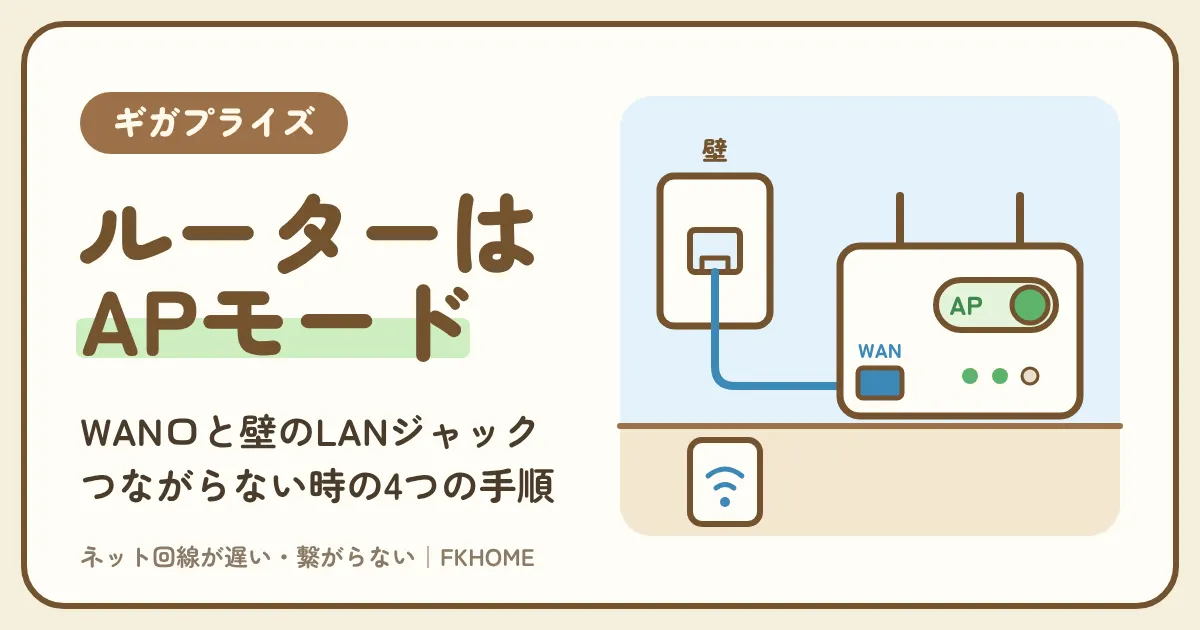
- 市販のルーターは「アクセスポイント(AP)」モードでつなぐ。ギガプライズのよくあるご質問「用意したWi-Fiルータでインターネットが繋がらない」は、ルーターのWAN口と壁のLANジャックをつなぎ、電源を切ったままAP(ブリッジ・BR)モードに切り替える手順を案内している。
- プロバイダのIDやパスワードを入れる設定は、ギガプライズの接続の案内にない。配線すれば、基本はそのまま使える。
- ルーターを替えても、ポート開放と夜の混雑は直らない。部屋に届くのはプライベートIPで、ギガプライズはポート開放に対応しないと答えている。
- ポートの設定が要るなら、有料の固定グローバルIPアドレス割当サービス(初回2,000円・月1,000円、税抜)が使える物件か先に聞く。夜の遅さが続くなら自分の光回線。
ルーターを替えても夜の遅さやポートの壁が残るなら、部屋だけの光回線という手もある
自分の光回線なら、買ったルーターをルーターとして動かし、ポートもWi-Fiの名前も自分で決められます。
工事を待つ間も、ギガプライズのネットはそのまま使えます。
ギガプライズの部屋にルーターは必要?部屋の機器の形で決まる
| 部屋の機器 | ルーター | まずやること |
|---|---|---|
| 壁のコンセントプレートのWi-Fi機器(埋込Wi-Fi・脱着式) | 買わなくてよい | 本体のシールでSSIDとパスワードを見る |
| 壁にLANジャックだけ | Wi-Fiを使うなら要る | 市販のWi-Fiルーターを用意する |
| 電話線につなぐ子機(SPES) | 台数が多いなら足す | 子機のWi-Fiは同時5台までが動作保証 |
壁のコンセントプレートにWi-Fi機器がある部屋は、まずそのまま使う
埋込Wi-Fiや脱着式の機器がある部屋は、その機器のSSIDにつなぐだけ。ルーターを買い足すのは困ってからでよい。
| 部分 | 役目 |
|---|---|
| POWERスイッチ | ON/OFFで再起動 |
| POWER/WLAN LED | 電源が入ると点灯 |
| LANポート | 有線用(保護キャップ付きのことがある) |
| WPSボタン | 脱着式の機器にある |
ギガプライズの建物では、部屋の機器が多くの場合リビングのコンセントプレートに付いています。壁に埋め込まれた小型のWi-Fi機器や、無線の部分を抜き差しできる脱着式の機器(PWINS)が代表です。
この形の部屋なら、スマホやパソコンを機器のSSIDにつなげばインターネットが使えます。困っていないうちは、ルーターを買う必要はありません。
部屋の機器のつくりは、ギガプライズのサポートサイトにある接続マニュアルに図で載っていて、機器のPOWERスイッチ・ランプ・LANポートの位置が分かります。有線で使いたい機器があれば、本体のLANポートにケーブルを挿します(LANケーブルは入居者が用意します)。
ポイント
- リビングのコンセントプレートに機器があることが多い。
- 機器のSSIDにつなげば使える。
- 有線は本体のLANポートから。
壁にLANジャックだけの部屋は、Wi-Fiを使うなら市販のルーターを用意する
LANジャックしかない部屋は、そのままだと有線の1台だけ。スマホをつなぐならWi-Fiルーターを自分で買う。
| 用意するもの | 中身 |
|---|---|
| Wi-Fiルーター | 市販の一般的なもの |
| LANケーブル | 壁のLANジャックからルーターのWAN口まで |
| 説明書 | モードの切り替え方を見るため |
部屋の壁にLANジャックしかない形もあります。パソコン1台を有線でつなぐだけなら、ジャックにケーブルを挿せば使えますが、スマホやタブレットはWi-Fiがないとつながりません。
ルーターについて、ギガプライズのサポートサイトのよくあるご質問では、市販されている一般的なWi-Fiルーターであれば利用できると答えています。設定は、ルーターの取扱説明書を見るように、という案内です。
ギガプライズからルーターを借りる案内は見つかりません。お店やネット通販で買った機種を、そのままつないで構いません。有線でつなぐ機器が何台もあるときも、ルーターのLAN口で分けます。
ポイント
- LANジャックだけの部屋はWi-Fiルーターを自分で用意する。
- 市販の一般的なルーターで使える。
- 有線の機器が複数あるときもルーターで分ける。
電話線につなぐ子機(SPES)の部屋は、つなぐ台数でルーターを考える
SPESの子機はWi-Fiの2.4GHzと5GHzを切り替えて使い、同時に動作を保証するのは5台まで。WPSも使えない。
| 項目 | 中身 |
|---|---|
| 周波数 | 2.4GHzと5GHzは同時に使えない(プッシュスイッチで切り替え) |
| WPS | 非対応 |
| 同時接続 | 最大5台まで動作保証 |
| 建物の中の速さ | センター装置と子機の間は100Mbps(理論値) |
既存の建物では、壁の電話線のモジュラージャックに子機をつなぐSPESという方式の部屋があります。子機のBRポートと壁のジャックを電話線でつなぎ、BRランプが緑に点けば正常です。
SPESの子機のWi-Fiは、2.4GHzと5GHzを同時に使えず、同時に動作を保証する台数は5台までと接続マニュアルにあります。スマホ・パソコン・ゲーム機・テレビを全部つなぐと、すぐに5台に届きます。
台数が足りないときは、子機のLANポートからWi-Fiルーターにつなぎ、端末はルーター側のWi-Fiに移すと台数の悩みを避けやすくなります。ただし、建物の中の速さはギガプライズのSPESの案内で理論値100Mbps・実効30〜90Mbpsとされ、ルーターを替えても上限は変わりません。
ポイント
- SPESの子機は2.4GHzと5GHzを切り替えて使う。
- 同時接続の動作保証は5台まで。
- ルーターを足しても建物の中の100Mbpsは変わらない。
ギガプライズにルーターをつなぐ設定:WAN口とAP(アクセスポイント)モード
| 項目 | 設定 |
|---|---|
| ケーブル | 壁のLANジャック→ルーターの「インターネット」「WAN」の口 |
| 動作モード | アクセスポイント(AP)モード(ブリッジ・BR) |
| 切り替えるとき | ルーターの電源を切ったまま |
| プロバイダのID・パスワード | 入れる案内はない |
ケーブルは壁のLANジャックから、ルーターの「インターネット」「WAN」の口へ
ルーターの口は、LANの口ではなく「インターネット」「WAN」と書かれた口を使う。挿し間違えるとつながらない。
| ルーターの口の表示 | つなぐもの |
|---|---|
| インターネット・WAN・INTERNET(色が違うことが多い) | 壁のLANジャック(SPESの部屋は子機のLANポート) |
| LAN(1〜4などの番号) | パソコン・ゲーム機 |
| 電源 | コンセント |
市販のWi-Fiルーターの裏には、口がいくつも並んでいます。ギガプライズのよくあるご質問「用意したWi-Fiルータでインターネットが繋がらない」では、ルーターの「インターネット」または「WAN」の口と、壁のLANジャックをLANケーブルでつなぐよう案内しています。
番号のついたLANの口に壁からのケーブルを挿すと、ルーターがインターネット側を見つけられず、つながりません。WANの口だけ色が違う機種が多いので、挿す前に表示を確かめてください。
埋込Wi-Fiの機器がある部屋でルーターを足すときは、機器本体のLANポートからルーターのWANの口へつなぎます。
ポイント
- 壁のLANジャック→ルーターの「インターネット」「WAN」の口。
- 番号のついたLANの口には挿さない。
- 埋込Wi-Fiの部屋は機器のLANポートから。
モード切り替えスイッチは、電源を切ったまま「AP」(ブリッジ・BR)に
ギガプライズの手順は、ルーターをアクセスポイントとして動かす形。切り替えは電源を切った状態で行う。
| メーカーでの呼び方の例 | ギガプライズの部屋で選ぶ側 |
|---|---|
| ROUTER/AP | AP |
| RT/BR | BR(ブリッジ) |
| ルーター/アクセスポイント | アクセスポイント |
| AUTO | 切り替えられるならAPに |
ルーターの多くは、本体のスイッチか設定画面で「ルーターとして動かす」か「アクセスポイント(AP)として動かす」かを選べます。ギガプライズのよくあるご質問は、電源を切ったまま、モード切り替えスイッチを「アクセスポイント(AP)」(ブリッジ・BR)モードに切り替えるよう案内しています。
APモードのルーターは、住所(IPアドレス)を配る役をやめ、建物の機器の先でWi-Fiの電波を出す役になります。部屋の外側にある建物の機器と、ルーターの二重の仕組みを作らずに済むのが分かりやすい点です。
スイッチの名前はメーカーで違います。「BR」「ブリッジ」「AP」のどれかがあれば、それを選んでください。分からないときは、ルーターのメーカーの説明書で「アクセスポイントモード」を探します。
ポイント
- ギガプライズの手順はAP(ブリッジ・BR)モード。
- スイッチは電源を切ったまま切り替える。
- 呼び方はメーカーごとに違う。
IDやパスワードを入れる画面が出ても、プロバイダの設定はしない
ギガプライズの接続の案内は「配線すればそのまま」。プロバイダのIDを入れる案内はなく、古い設定が残っているとつながらないことがある。
| 出る画面 | 対処 |
|---|---|
| プロバイダのID・パスワードの入力欄 | 入れない(ギガプライズの案内にない) |
| 接続方式の自動判別 | APモードに切り替えてから使う |
| 前の住まいのプロバイダ設定が残った端末 | 接続設定を見直す(OS別の案内がある) |
ギガプライズのネットは、回線とプロバイダをまとめてギガプライズが提供していて、入居者がプロバイダと契約する必要はありません。機器の設定は「基本的には配線すればそのまま」とギガプライズのサポートサイトにある接続マニュアルにあります。
市販のルーターの初期設定では、プロバイダのIDとパスワードを入れる画面が出ることがありますが、ギガプライズの接続の案内にその手順は出てきません。入力を求められたら、APモードへの切り替えを先に済ませてください。
前の住まいで使っていたパソコンは、そのころのプロバイダの設定が残っていると、まれにつながらないことがあります。接続マニュアルには、Windows・Mac・Android・iPhoneの接続設定の資料がまとめられています。
ポイント
- プロバイダとの契約もIDの入力も要らない。
- IDを求める画面より先にAPモードにする。
- 古いプロバイダの設定は端末から消す。
ギガプライズでルーターがつながらないときの4つの手順
| 順番 | やること |
|---|---|
| 1 | ルーターの電源を切り、「インターネット」「WAN」の口と壁のLANジャックをつなぐ |
| 2 | 電源を切ったまま、モード切り替えスイッチをAP(ブリッジ・BR)にする |
| 3 | 電源を入れて1〜2分待つ |
| 4 | 直らなければ、メールか電話でサポートセンターへ |
つながらないときは、ケーブル・モード・待ち時間の順に見直す
ギガプライズの手順は4つ。WANの口への挿し直し、APモードへの切り替え、電源を入れて1〜2分待つ、の順。
| 手順 | 見落としやすいところ |
|---|---|
| ケーブル | 番号のついたLANの口に挿している |
| モード | 電源を入れたままスイッチを動かした |
| 待ち時間 | 電源を入れてすぐにスマホで試した |
| サポート | 手順の前に電話して待たされる |
市販のルーターでつながらないときは、ギガプライズのよくあるご質問「用意したWi-Fiルータでインターネットが繋がらない」の4つの手順を上から試すのが近道です。はじめにルーターの電源を切り、壁のLANジャックとルーターの「インターネット」「WAN」の口をつなぎ直します。
次に、電源を切ったままモード切り替えスイッチをAPにしてから、電源を入れます。ランプが落ち着くまで1〜2分ほど待ってから、スマホをルーターのSSIDにつなぎ直してください。
ルーターのSSIDとパスワードは、ルーター本体のシールに書かれています。壁の機器のSSIDとルーターのSSIDが並んで見えるので、つなぐ先を取り違えないようにします。
ポイント
- 手順は、ケーブル→APモード→1〜2分待つ。
- スイッチは電源を切ったまま動かす。
- ルーターのSSIDは本体のシールで見る。
ルーターより先に、部屋の機器の再起動。リセットボタンは押さない
部屋の機器はPOWERスイッチで入れ直して1分ほど待つ。リセットボタンを押すと、現地での有償の再設定になる。
| やること | 中身 |
|---|---|
| 再起動 | POWERスイッチをOFF→ON |
| 待ち時間 | 起動まで1分ほど |
| ランプが点かない | サポートセンターへ |
| リセットボタン | 指示なしに押さない(押して設定が消えると現地対応・有償) |
ルーターだけでなく、壁の機器の調子が悪い場合もあります。部屋の機器は、POWERスイッチを切って入れ直すと再起動でき、立ち上がるまで1分ほどかかります。
気をつけたいのが、機器のリセットボタンです。ギガプライズの接続マニュアルは、指示なくリセットボタンを押さないよう求め、押して設定が消えた場合は現地での対応と有償の再設定になるとしています。ルーターの初期化と同じ感覚で押さないでください。
Wi-Fiが途切れるときは、電子レンジや冷蔵庫などから90cm以上離すこと、機器→端末の順に電源を入れ直すことも案内されています。
ポイント
- 部屋の機器はPOWERスイッチで再起動する。
- リセットボタンは押さない。押すと有償の再設定。
- 機器は電子レンジなどから90cm以上離す。
手順で直らないときは、サポートセンターへ。番号は部屋の機器か入居時の書面で
サポートの連絡先は物件で違う。部屋の機器や入居時の書面の番号か、サポートサイトの問い合わせフォームを使う。
| 項目 | 中身 |
|---|---|
| 建物名・部屋番号・住所 | フォームで必ず聞かれる |
| 使っているルーター | メーカー名と型番 |
| 試したこと | APモードへの切り替え・再起動・待ち時間 |
| 連絡の方法 | 電話かメールを選べる |
4つの手順でも直らないときは、サポートセンターに相談します。連絡先は物件ごとに違い、ギガプライズの約款でも、資料か部屋の機器に書かれた連絡先とされています。入居時のチラシ・書面か、部屋の機器の番号を見てください。
電話がつながりにくいときは、ギガプライズのサポートサイトの問い合わせフォームも使えます。種類は「接続に関するトラブル」を選び、住宅名・部屋番号・住所と、試した手順を書くと話が早く進みます。
ルーター本体の設定画面の使い方は、ルーターのメーカーの窓口のほうが詳しいこともあります。症状がルーターだけか部屋の機器かを切り分けたいときは「ギガプライズがつながらないとき」も参考にしてください。
ポイント
- 連絡先は部屋の機器か入居時の書面で見る。
- 電話が混むときは問い合わせフォーム。
- 試した手順とルーターの型番を伝える。
ギガプライズのルーターの選び方:機種名よりAPモードと部屋の速さ
| 条件 | 理由 |
|---|---|
| APモード(ブリッジ)に切り替えられる | ギガプライズの手順がAPモード |
| LAN口が1Gbps以上 | 部屋まで1Gbps以上の建物で頭打ちを防ぐ |
| LAN口の数 | 有線でつなぐ機器の数だけ |
| 特定の機種 | ギガプライズの推奨の一覧はない |
ギガプライズに「対応ルーター」の一覧はない。APモードに切り替えられるものを
よくあるご質問の答えは「市販の一般的なWi-Fiルーターなら利用できる」。機種名より、APモードを選べるかで決める。
| 書かれていること | 読み方 |
|---|---|
| 市販の一般的なWi-Fiルーターなら利用できる | メーカーは自由に選べる |
| 設定は機器の取扱説明書で | 設定画面の質問はメーカーへ |
| つながらないときはAPモードに | APモードを選べる機種が安心 |
「ギガプライズ 対応ルーター」と探しても、ギガプライズが認めた機種の一覧は出てきません。ギガプライズのサポートサイトのよくあるご質問は、市販されている一般的なWi-Fiルーターなら利用できると答えています。
そのうえで、つながらないときの手順はAPモードへの切り替えです。箱や説明書に「アクセスポイントモード」「ブリッジモード」「BR」と書かれた機種を選ぶと、設定で迷いにくくなります。
自動でモードを決める機種も多いですが、手動でAPに固定できるかも確かめておくと、つながらないときに手順どおり試せます。
ポイント
- 推奨機種の一覧はない。
- APモード(ブリッジ・BR)に切り替えられる機種を選ぶ。
- 手動でAPに固定できると安心。
部屋までの速さに合わせる:1Gbpsの建物はLAN口も1G、SPESの部屋は高い機種がいらない
建物の方式で、部屋まで届く速さが違う。ルーターの性能を、部屋の上限に合わせる。
| 建物の方式 | 部屋までの速さ | ルーターで見るところ |
|---|---|---|
| LAN配線(最大1Gbps) | 最大1Gbps(技術規格上) | LAN口が1Gbps対応 |
| 10ギガの建物(Cat6Aで各部屋まで) | 最大10Gbps | LAN口が2.5G以上・ケーブルも対応品 |
| SPES(電話線) | 100Mbps(理論値)・実効30〜90Mbps | 高い機種は効きにくい |
ギガプライズの建物は、共用部までが光回線で、部屋まではLAN配線が基本です。部屋まで1Gbpsの建物でLAN口が100Mbpsまでの古いルーターを使うと、ルーターのところで速さが頭打ちになります。
2023年6月からは、ギガプライズの10Gbpsのサービス開始のお知らせのとおり、共用部まで10Gbps、各部屋までCat6Aのケーブルという建物もあります。そうした部屋では、2.5G以上のLAN口のルーターと、対応したLANケーブルを選ぶと力を出しやすくなります。
反対に、電話線を使うSPESの部屋は建物の中の速さが理論値100Mbpsなので、高い機種に替えても速さはほとんど変わりません。お金をかけるなら、台数とWi-Fiの届く範囲を基準にします。
ポイント
- 1Gbpsの建物ならLAN口も1G以上。
- 10ギガの建物は2.5G以上のLAN口とケーブルも。
- SPESの部屋は高い機種より台数と範囲で選ぶ。
置き場所で電波は変わる:電子レンジから離し、部屋の中ほどの高い所へ
ルーターは家電から離し、床やテレビの裏を避ける。ギガプライズの案内も、電子レンジや冷蔵庫から90cm以上離すよう求めている。
| 置き場所 | 向き・不向き |
|---|---|
| 部屋の中ほどの棚の上 | 向いている |
| 電子レンジ・冷蔵庫のそば | 電波がぶつかりやすい |
| 床・テレビの裏・金属の棚の中 | 届きにくい |
| 壁のLANジャックの真横 | ケーブルが短く済むが、奥の部屋に届きにくいことがある |
高いルーターを買っても、置き場所が悪いと電波は届きません。ギガプライズの接続マニュアルは、Wi-Fiが途切れるときに、機器を電子レンジや冷蔵庫などから90cm以上離すよう書いています。
壁のLANジャックが部屋の端にあるなら、長めのLANケーブルで部屋の中ほどの棚の上までルーターを持ってくると、奥の部屋まで届きやすくなります。
ゲーム機やデスクトップのパソコンのように動かさない機器は、ルーターのLAN口から有線でつなぐと、電波の悩みそのものがなくなります。有線のつなぎ方は「ギガプライズの有線接続」にまとめています。
ポイント
- 家電から90cm以上離す。
- 長めのケーブルで部屋の中ほどに置く。
- 動かさない機器は有線にする。
ギガプライズの電波が届かない部屋:ルーターを足すか中継器か
| 手 | 向いている部屋 | 費用の目安 |
|---|---|---|
| 2.4GHzにつなぎ替える | 壁を1枚へだてた部屋 | 0円 |
| Wi-Fi中継機を置く | ケーブルを通せない間取り | 家電量販店で買う |
| APモードのルーターを奥に置く | ケーブルを通せる間取り | ルーター代 |
| 有線にする | ゲーム機・デスクトップ | ケーブル代 |
ギガプライズのよくあるご質問は「離れた部屋はWi-Fi中継機」
電波が弱いときの案内は、Wi-Fiルーターの再起動と、離れた部屋でのWi-Fi中継機(家電量販店で買う)。
| 順番 | やること |
|---|---|
| 1 | Wi-Fiの機器を再起動する |
| 2 | 離れた部屋は、Wi-Fi中継機を置く |
| 3 | 中継機は家電量販店などで用意する |
リビングの壁の機器から寝室まで遠いと、電波が弱くなります。ギガプライズのサポートサイトのよくあるご質問は、電波が弱いときにWi-Fiルーターを再起動すること、離れた部屋ではWi-Fi中継機を使うことを案内しています。中継機は家電量販店などで買えます。
中継機は、壁の機器の電波を受け取って、もう一度出し直す機器です。壁の機器と寝室のちょうど中間あたりのコンセントに挿すと、両方に届きやすくなります。
中継機を通すと、通る回数が増える分だけ速さは少し落ちやすくなります。動画を見る、ウェブを見る程度なら困りにくいですが、対戦ゲームには有線のほうが向いています。
ポイント
- 電波が弱いときは、まず再起動。
- 離れた部屋は中継機(家電量販店で買う)。
- 中継機は壁の機器と奥の部屋の中間に置く。
買う前に、2.4GHzと5GHzのつなぎ分けを試す
2.4GHzは遠くまで届くが家電とぶつかりやすい。5GHzは安定するが壁に弱い。奥の部屋は2.4GHzで足りることがある。
| 周波数 | 得意なこと | 苦手なこと |
|---|---|---|
| 2.4GHz | 遠くまで届く | 電子レンジなどの家電と干渉しやすい |
| 5GHz | 干渉が少なく安定 | 遠くや障害物に弱い |
ギガプライズのよくあるご質問では、2.4GHzは遠くまで届く一方で家電と干渉しやすく、5GHzは干渉が少なく安定する一方で、遠くや障害物に弱いと説明しています。
壁の機器のSSIDに2.4GHz用と5GHz用があるなら、奥の部屋だけ2.4GHzにつなぎ替えると、中継機を買わずに済むことがあります。リビングでは5GHz、寝室では2.4GHzという使い分けです。
SPESの子機は2.4GHzと5GHzを同時に使えないので、プッシュスイッチでどちらかに切り替えます。奥まで届かないなら2.4GHzに切り替えて試してください。
ポイント
- 奥の部屋は2.4GHzで足りることがある。
- リビングは5GHz、寝室は2.4GHzと分ける。
- SPESの子機はスイッチで切り替える。
ケーブルを通せるなら、APモードのルーターを奥の部屋に置く
壁の機器のLANポートから長いケーブルを延ばし、APモードのルーターを奥に置くと、中継機より速さが落ちにくい。
| 比べるところ | 中継機 | APモードのルーター |
|---|---|---|
| つなぎ方 | 電波を受けて出し直す | ケーブルでつなぐ |
| 速さ | 落ちやすい | 落ちにくい |
| 向いている間取り | ケーブルを通せない | ドアのすき間やモールでケーブルを通せる |
リビングから寝室までLANケーブルを通せる間取りなら、壁の機器のLANポート(またはLANジャック)からケーブルを延ばし、寝室にAPモードのルーターを置く方法があります。
ケーブルでつながる分、中継機より速さが落ちにくく、ゲーム機も同じルーターのLAN口から有線でつなげます。ケーブルはドアのすき間に通せる薄い型や、床に沿わせるモールを使うと邪魔になりにくくなります。
壁の機器そのものを外して動かすことはできません。部屋の機器は建物の設備なので、場所を変えたいときは管理会社に相談してください。
ポイント
- ケーブルを通せるならAPモードのルーターを奥に。
- 中継機より速さが落ちにくい。
- 壁の機器は動かさない。
ギガプライズでルーターを替えても直らないこと:ポート開放と夜の遅さ
| 悩み | 原因 | 効く手 |
|---|---|---|
| ゲームのポート開放・NATタイプ | 部屋に届くのがプライベートIP | 固定グローバルIPアドレス割当サービスか自分の光回線 |
| 夜だけ遅い | 建物の回線の混み合い | 有線にする→自分の光回線 |
| カメラ・家電を外から操作したい | 機能によってはグローバルIPが要る | 固定グローバルIPを問い合わせる |
部屋に届くのはプライベートIP。ルーターでポートを開けても建物の機器の外側は開かない
ギガプライズはプライベートIPで提供し、ポート開放は共用部機器のセキュリティ上できないと答えている。
| よくあるご質問 | 答え |
|---|---|
| IPアドレスの種類は何になりますか | プライベートIPアドレスで提供 |
| ポート開放は可能ですか | 共用部機器のセキュリティ上、対応できない |
| オンラインゲームはできますか | 利用できるが、種類によってはグローバルIPが必要 |
部屋に届くIPアドレスの種類について、ギガプライズのよくあるご質問「IPアドレスの種類は何になりますか」の答えは、プライベートIPアドレスでの提供です。部屋のルーターと外のインターネットのあいだに、建物の共用部の機器がはさまっている形です。
そのうえでギガプライズのよくあるご質問「ポート開放は可能ですか」は、共用部機器のセキュリティ上、対応できないと答えています。自分のルーターでポートを開ける設定をしても、建物の機器の外側からは届きません。
対戦ゲームのNATタイプやホスト役で困るのは、ルーターの性能のせいではありません。高い機種に買い替える前に、ここを知っておくと無駄な出費を防げます。
ポイント
- 部屋に届くのはプライベートIP。
- ギガプライズはポート開放に対応しない。
- ルーターを替えてもNATタイプは変わりにくい。
夜だけ遅いのは建物の回線の混み合い。ルーターを替える前に夜の数字を見る
利用者の投稿の集計では、夜の下りは昼の約4分の1。ルーターの問題ではないことが多い。
| 時間帯 | ping | 下り |
|---|---|---|
| 昼 | 5.0ms | 724.78Mbps |
| 夜(20〜23時) | 9.12ms | 183.95Mbps |
| 夜の有線だけ | 9.68ms | 259.77Mbps |
ギガプライズの約款は、通信速度をベストエフォートとし、回線の混雑などで速度が落ちることがあると書いています。昼は速いのに夜だけ遅いなら、部屋のルーターより建物の回線の混み合いが疑わしいです。
利用者が測った数字を集めるみんなのネット回線速度(みんそく)のギガプライズの集計では、直近3か月の夜の下りは平均183.95Mbpsで、昼の約4分の1まで下がっています。これは利用者の投稿の集計で公式ではなく、件数も少ないので、幅を持って読んでください。
pingは夜でも10ms前後と小さく、夜の有線は下り259.77Mbpsです。ルーターを替えるより先に、夜に有線で測ってみると、原因がWi-Fiか建物の回線かを分けられます。遅さの切り分けは「ギガプライズが遅いときの対策」で説明しています。
ポイント
- 夜だけ遅いのはルーターでは直りにくい。
- みんそくの夜の下りは昼の約4分の1(公式ではない)。
- まず夜に有線で測る。
防犯カメラやスマート家電を外から使う機能は、グローバルIPが要ることがある
IoT家電は使えるが、設定と動作はサポートの対象外。機能によってはグローバルIPが必要とされている。
| 使い方 | 見込み |
|---|---|
| 家の中でアプリから操作 | 使えることが多い |
| 外出先から映像を見る・操作する | 機能によってはグローバルIPが要る |
| 設定や動作の困りごと | ギガプライズのサポートの対象外 |
見守りカメラやスマート家電も、ギガプライズのネットにつなげます。ただ、よくあるご質問では、設定・動作はサポートの対象外で、機能によってはグローバルIPが必要とされています。
メーカーのクラウドを通して外から見る型の製品は、プライベートIPのままでも動くことが多いです。ルーターのポートを開けて外から直接つなぐ型の製品は、ギガプライズの部屋ではそのままでは使えません。
買う前に、製品の説明書に「ポート開放」「グローバルIP」と書かれていないかを見ておくと安心です。
ポイント
- IoT家電はつなげるが、サポートの対象外。
- 外から直接つなぐ型はグローバルIPが要ることがある。
- 買う前に説明書でポートの記載を見る。
ギガプライズの固定グローバルIPとルーター:申し込む前に確かめること
| 項目 | 中身 |
|---|---|
| 料金 | 登録事務手数料2,000円(初回のみ)・月1,000円(いずれも税抜) |
| 払い方 | クレジットカードのみ(法人名義は不可) |
| 最低利用期間 | 2か月 |
| 使えるまで | 申込受付後1〜3週間ほど |
| 提供 | 物件によってはできない |
ポートの設定が要るなら、まず固定グローバルIPが使える物件か聞く
ギガプライズはグローバルIPを有料オプションで出している。月1,000円(税抜)で、自分の光回線よりずっと安い。
| 選び方 | 月々 | かかる時間 |
|---|---|---|
| 固定グローバルIPアドレス割当サービス | 1,000円(税抜)+初回2,000円 | メールの申込から数週間 |
| 自分の光回線 | 実質3,080〜3,773円 | 申込から開通まで |
| 無料のまま | 0円 | — |
| 安く申し込むなら | 光回線:スマホの会社で選ぶ→ | |
グローバルIPについて、ギガプライズのよくあるご質問「グローバルIPアドレスは提供していますか」の答えは、有料のオプションサービスでの提供です。名前は「固定グローバルIPアドレス割当サービス」で、入居者が自分で申し込みます。
料金は初回の登録事務手数料2,000円と、月1,000円(いずれも税抜)です。月々だけ見れば、自分の光回線を引くよりずっと安く済みます。ただし物件によっては提供できないので、申し込む前に使える物件かをサポートに聞いてください。
申込受付から使えるまで1〜3週間ほどかかり、毎月23日までの申込はその月、24日以降は翌月の受付になります。
ポイント
- グローバルIPは有料オプションで手に入る。
- 初回2,000円+月1,000円(税抜)。
- 物件によっては使えない。先に聞く。
固定グローバルIPを付けたあとのルーターのつなぎ方は、申し込む前にサポートに確かめる
固定グローバルIPのあとにポート開放ができるか、ルーターをAPモードのままにするかは、ギガプライズの案内に書かれていない。
| 聞くこと | 理由 |
|---|---|
| 自分の物件で提供できるか | 物件によってはできない |
| 付けたあとにポート開放ができるか | 案内に書かれていない |
| ルーターのモードとつなぎ方 | APモードのままか書かれていない |
| 申込の流れと日数 | メールサービスの申込から始まる |
固定グローバルIPを付けたら、自分のルーターでポートの設定ができるようになるのか。ルーターはAPモードのままなのか、ルーターとして動かすのか。どちらもギガプライズの案内には書かれていません。
ポート開放が目的なら、申し込む前にサポートセンターへ「固定グローバルIPを付けたら、自分のルーターでポートを開けられるか」「ルーターはどうつなぐか」を聞いてください。答えを聞いてから申し込むと、2か月の最低利用期間を無駄にせずに済みます。
申込はギガプライズのお客様専用サービスストアで会員登録してから行い、会員登録にはギガプライズのメールアドレスが要ります。流れと料金は「ギガプライズのグローバルIP・ポート開放」にまとめています。
ポイント
- 固定IP後のポート開放は書かれていない。
- ルーターのつなぎ方も申し込む前に聞く。
- 申込はサービスストアで、メールアドレスが要る。
ギガプライズのルーターで足りないなら:自分の光回線か、工事なしの回線
| 選び方 | 月々 | 買ったルーター |
|---|---|---|
| ギガプライズのまま(無料の物件) | 0円 | APモードで使う |
| 固定グローバルIPアドレス割当サービス | 月1,000円(税抜)+初回2,000円 | つなぎ方はサポートに確かめる |
| 自分の光回線 | 実質3,080〜3,773円 | ルーターとして使える |
| GMOとくとくBBホームWi-Fi | 5,687円 | ホームルーター本体のWi-Fiが中心 |
| ASAHIネット WiMAX +5G | 2〜13か月目 2,948円 | ホームルーター本体のWi-Fiが中心 |
| 安く申し込むなら | 光回線:スマホの会社で選ぶ→ 工事なし:GMOとくとくBBホームWi-Fi→ | |
自分の光回線なら、買ったルーターをルーターとして使い切れる
自分の光回線は建物の住戸と回線を分け合わない。ルーターのモードもポートの設定も、自分の回線の上で決められる。
| 使っているスマホ | 申し込む光回線 | 実質の月額の目安 |
|---|---|---|
| ドコモ | ドコモ光 | 3,190円 |
| ソフトバンク・ワイモバイル | ソフトバンク光 | 3,080〜3,630円 |
| au・UQ mobile | auひかり(建物に設備がある場合)かGMOとくとくBB光 | 3,630円/3,773円 |
| 楽天・格安SIMなど | GMOとくとくBB光 | 3,773円 |
ギガプライズの部屋では、ルーターはAPモードで電波を出す役に回ります。自分の光回線を引くと、ルーターが自分の回線の入口になり、Wi-Fiの名前もポートの設定も、自分の契約の上で決められます。
月々はスマホの会社で選ぶと迷いません。自分のスマホ1台分の割引だけでも、実質は月3,000円台が目安です。ソフトバンクの人は、先に自分の物件が「ギガプライズのソフトバンクの物件」に当たるかを確かめてください。
ギガプライズの宅内工事の案内には、個別に契約中のインターネットサービスと併用できるよう工事を行う、とあります。部屋に線を引く工事をしてよいかは、管理会社・オーナーに先に聞きます。流れは「ギガプライズの建物で自分の光回線を引くとき」で説明しています。
ポイント
- 自分の光回線ならルーターをルーターとして使える。
- スマホの会社で申込先を決める。
- 工事の許可は管理会社・オーナーに聞く。
工事ができないなら、GMOとくとくBBホームWi-FiかASAHIネット WiMAX +5G
工事の許可が出ない部屋は、挿すだけのホームルーター。建物の配線を通らないので、夜の混み合いと切り離せる。
| 回線 | 月々 | 向いている人 |
|---|---|---|
| GMOとくとくBBホームWi-Fi | 5,687円 | 違約金なしで、あとで光回線へ移りやすい |
| ASAHIネット WiMAX +5G | 2〜13か月目 2,948円 | 最初の1年の負担を軽くしたい・持ち歩きたい |
| どちらも | 置くだけ | 窓ぎわか奥かで速さが変わる |
部屋に線を引く工事の許可が下りなかったときは、コンセントに挿すだけのホームルーターに目を向けます。建物の配線を通らず、携帯の電波でインターネットに出るので、夜に建物の中で起きる混み合いとは関係がなくなります。
いずれ工事のできる部屋へ移るつもりなら、解約の違約金がかからないGMOとくとくBBホームWi-Fiが身軽です。はじめの1年を安くしたい人や、外でも使いたい人は、ポケットWi-Fiも選べるASAHIネット WiMAX +5Gが向きます。
ポートの設定が要るゲームが目的なら、ASAHIネットの固定IPアドレスプランも候補ですが、ルーターでポートの設定ができるかはASAHIネット WiMAX +5Gの案内で申し込む前に確かめてください。
ポイント
- 工事できないならホームルーター。
- 光回線へ移る予定があるならGMOとくとくBBホームWi-Fi。
- ポートの設定が要るなら申し込む前に確かめる。
保存用:ギガプライズの部屋でルーターを使うときのメモ
- 市販の一般的なWi-Fiルーターなら使える(推奨機種の一覧はない)
- ケーブルは壁のLANジャック→ルーターの「インターネット」「WAN」の口
- 電源を切ったまま、モードをAP(ブリッジ・BR)に
- 電源を入れて1〜2分待つ。直らなければサポートへ(番号は部屋の機器か入居時の書面)
- 部屋の機器のリセットボタンは押さない(有償の再設定になる)
申込ページ(スマホの会社で選ぶ・どれもGMOとくとくBB)
ドコモ
ドコモ光ソフトバンク・ワイモバイル
ソフトバンク光au・UQ mobile
auひかりそれ以外
GMOとくとくBB光APモードのルーターでも夜の遅さやポートの壁が残るなら、回線ごと自分の部屋だけに
自分の光回線なら、買ったルーターをルーターとして動かし、夜も建物の住戸と分け合わずに使えます。
申込枠でスマホの会社を選べば、セット割の効く光回線が出てきます。
工事の日までは、ギガプライズのネットをAPモードのルーターで使い続けられます。
出典・確認した情報(2026年10月確認)
- 株式会社ギガプライズ「よくあるご質問:用意したWi-Fiルータでインターネットが繋がらない」
- MyAgentネットサービス「インターネット接続マニュアル」
- MyAgentネットサービス「よくあるご質問」
- 株式会社ギガプライズ「よくあるご質問:IPアドレスの種類は何になりますか」
- 株式会社ギガプライズ「よくあるご質問:ポート開放は可能ですか」
- 株式会社ギガプライズ「よくあるご質問:グローバルIPアドレスは提供していますか」
- 株式会社ギガプライズ「既存物件向けISPシステム SPES」
- 株式会社ギガプライズ「最大通信速度10Gbpsの集合住宅向けISPサービスを提供開始(2023年5月31日)」
- 株式会社ギガプライズ「「インターネットマンションシステムサービス」契約約款(2025年5月2日改定)」
- MyAgentネットサービス「お問い合わせ」
- 株式会社ギガプライズ「お客様専用サービスストア」
- RentAgent ネットサービス「工事のお申し込み」
- みんなのネット回線速度(みんそく)「ギガプライズの通信速度レポート」
- ASAHIネット「ASAHIネット WiMAX +5G(2026年10月25日確認)」
- NTTドコモ「ドコモ光 料金プラン」
部屋の機器・建物の方式・オプションの提供は物件ごとに違います。自分の物件の内容は、入居時の書面かサポートセンターでご確認ください。ルーターの設定方法は各メーカーの説明書をご覧ください。みんそくの数字は利用者の投稿の集計で、公式の数字ではありません。料金・条件は変わることがあります。申込の前に各社の公式サイトでご確認ください。