PR
夜、動画を見ようとしたら読み込みの輪が回ったまま止まり、スマホのWi-Fiの扇のマークにも「!」が付いている。
朝は使えたのに急に入れない、Wi-Fiの名前が一覧から消えた、壁の機器のランプが消えているなど、ギガプライズのネットが入った建物で突然つながらなくなるトラブルは、多くの入居者の悩みです。
部屋の機器の再起動と、建物側の障害かどうかの確認を順にたどれば、自分で直せるものと窓口に頼むものがはっきり分かれます。
結論
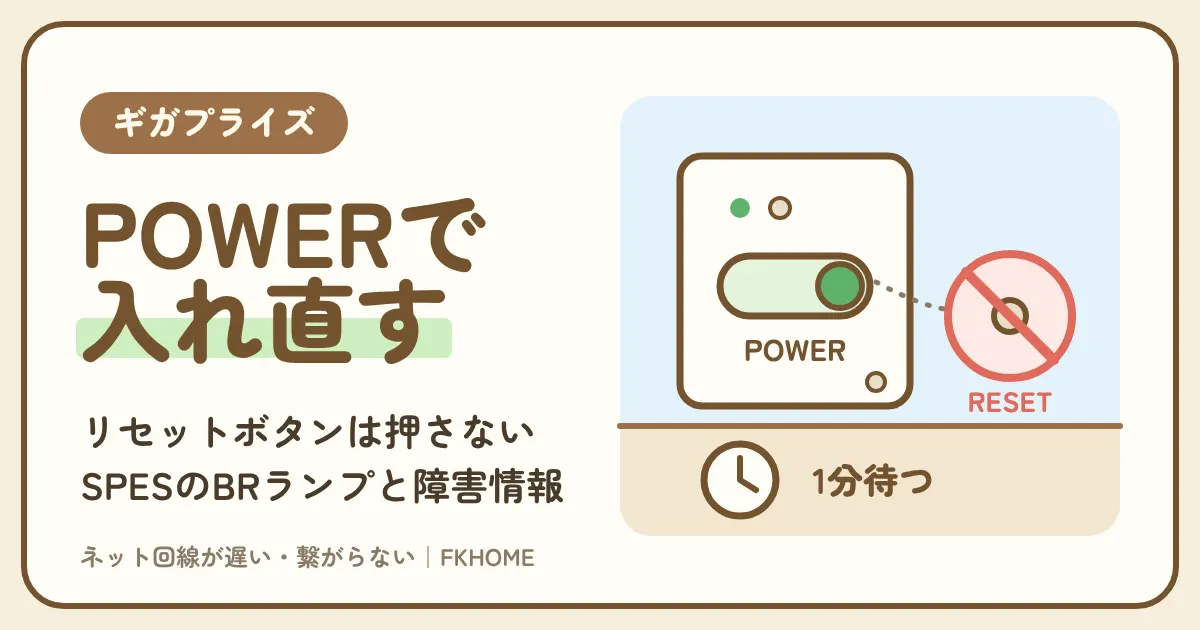
- 最初は部屋の機器のPOWERスイッチで電源を入れ直し、1分ほど待つ。ギガプライズのサポートサイトの接続マニュアルの手順で、ランプが全く点かないなら故障の見込みとしてサポートセンターへ。
- 機器のリセットボタンは、サポートの指示なしに押さない。設定が消えると、現地対応・有償での再設定になる。
- 市販のWi-Fiルーターをつないで入れないなら、ルーターをアクセスポイント(AP・ブリッジ)モードに切り替えるのがギガプライズの案内。
- 建物ごとつながらないときは、サポートサイトのメンテナンス情報とお知らせを先に見る。電話が混む日は問い合わせフォームが早い。
つながらない夜が月に何度もあるなら
建物で分け合うネットとは別に、自分の部屋だけの光回線を持つ方法があります。
スマホと同じ会社の光回線なら、割引を入れて月3,080円ほどからです。
工事を待つ間も、ギガプライズのネットはそのまま使えます。
ギガプライズがつながらないとき、最初は部屋の機器のPOWERスイッチで再起動する
| 順番 | やること | 見るところ |
|---|---|---|
| 1 | POWERスイッチをOFFにする | 機器の正面・側面のスイッチ |
| 2 | もう一度ONにする | POWER/WLAN LEDが点くか |
| 3 | 1分ほど待つ | 起動の途中で試さない |
| 4 | 端末でSSIDを選び直す | 部屋の機器と同じ名前か |
POWERスイッチでOFF→ON。起動まで1分ほど待ってからWi-Fiを選び直す
部屋の壁の機器にあるPOWERスイッチが再起動のボタン。入れ直したら1分ほど待ち、端末側でWi-Fiの名前を選び直す。
| 部分 | 役わり |
|---|---|
| POWERスイッチ | ON/OFFで再起動 |
| POWER/WLAN LED | ONで点灯 |
| LANポート | 有線でつなぐ口 |
| WPSボタン | 脱着式の機器にある |
ギガプライズの建物では、リビングのコンセントプレートなどに、Wi-Fiを出す小さな機器が埋め込まれていることが多くあります。ギガプライズのサポートサイト(MyAgentネット)のインターネット接続マニュアルでは、機器のPOWERスイッチをOFF・ONにすると再起動になると説明されています。
電源を入れ直してすぐは、機器がまだ立ち上がっていません。マニュアルでは起動まで1分ほどとされているので、ランプが点いてから1分は待ってから、スマホやパソコンのWi-Fiの一覧で部屋の名前を選び直してください。
再起動のあとに一度だけつながってまた切れるなら、機器そのものより、端末に残った設定や置き場所、家電の電波の干渉を疑います。
ポイント
- 再起動は機器のPOWERスイッチで。
- 入れ直したら1分ほど待つ。
- 端末でWi-Fiの名前を選び直す。
再起動してもランプが全く光らないなら、故障の見込み。自分で直さずサポートセンターへ
POWERスイッチを押してもLEDが点かないなら、機器の不具合の見込みが大きい。部屋の中で直す手はない。
| ランプの様子 | 次の手 |
|---|---|
| ONで点灯した | 1分待ってWi-Fiを選び直す |
| 押しても全く光らない | サポートセンターへ |
| 点くがWi-Fiの名前が出ない | 電源を入れ直し、だめならサポートセンターへ |
ギガプライズのよくあるご質問「備え付けWi-Fi(埋込WiFi)でWi-Fiが繋がりません」には、POWERスイッチで再起動しても、ランプが全く光らない場合は故障の可能性があるので、サポートセンターへ問い合わせるように書かれています。
ランプが消えたままの機器は、部屋のブレーカーや延長コードの話ではなく、壁に埋め込まれた機器そのものの不調のことが多いです。ランプが点かないと分かった時点で、早めに窓口へ連絡するほうが、夜まで悩むより早く直ります。
連絡するときは、「POWERスイッチを入れ直してもランプが全く点かない」と、試したことをそのまま伝えると話が早くなります。
ポイント
- ランプが全く光らないなら故障の見込み。
- 部屋の中で直す手はない。
- 試したことを伝えて窓口へ。
機器のリセットボタンは押さない。設定が消えると現地での有償の再設定になる
つながらないと、つい小さな穴のボタンを押したくなる。ギガプライズの機器では、指示なしのリセットは逆効果。
| ボタン | 押してよいか |
|---|---|
| POWERスイッチ | 再起動のために押してよい |
| リセットボタン | サポートの指示があるときだけ |
| WPSボタン(脱着式) | 端末を登録するときに使う |
市販のルーターなら、リセットして初期の状態に戻すのはよくある直し方です。ところがギガプライズのインターネット接続マニュアルには、弊社の指示なくリセットボタンを押さないこと、押して設定が消えた場合は現地対応・有償での再設定になると書かれています。
部屋の機器は、建物のネットの設定が入った状態で置かれています。消えてしまうと、入居者の手では元に戻せません。
再起動はPOWERスイッチ、リセットはサポートセンターに言われたときだけ、と覚えておけば、余計な費用と待ち時間を避けられます。
ポイント
- 再起動とリセットは別のもの。
- リセットで設定が消えると有償の再設定。
- リセットはサポートの指示があるときだけ。
ギガプライズのWi-Fiだけつながらない:SSIDが出ない・名前が違う・端末の設定
| 症状 | 見るところ |
|---|---|
| Wi-Fiの名前が一覧に出ない | 機器のランプと電源 |
| 名前は出るが入れない | 端末に登録したSSIDとパスワード |
| パソコンだけ入れない | パソコンに残った前の接続設定 |
| 有線ならつながる | Wi-Fiの電波・機器の無線部分 |
Wi-Fiの名前(SSID)が一覧に出ないなら、ランプを見て電源を入れ直す
SSIDが消えたときの公式の順番は、電源のランプ確認 → 入れ直し → だめならサポートセンター。
| 順番 | やること |
|---|---|
| 1 | 機器のランプが点いているか見る |
| 2 | 機器の電源を入れ直す |
| 3 | 数分おいてWi-Fiの一覧を開き直す |
| 4 | 出なければサポートセンターへ |
ギガプライズのよくあるご質問「指定されたSSIDが表示されない」では、まず機器の電源(ランプ)を確かめ、電源を入れ直し、それでも表示されなければ機器の不具合の可能性があるのでサポートセンターへ、という順番が示されています。
となりの部屋やほかの階のWi-Fiの名前がたくさん並ぶ建物では、自分の部屋の名前を見落とすこともあります。一覧を下までスクロールし、機器のシールに書かれた名前と一字ずつ見比べると確実です。
名前の書かれた場所が分からないときは、「ギガプライズのWi-Fiのパスワードと機器の使い方」でシールと入居時の書面の探し方をまとめています。
ポイント
- SSIDが出ないなら、ランプ→電源の入れ直し。
- 似た名前と見比べる。
- 出ないままならサポートセンターへ。
名前は出るのに入れないなら、端末に登録したSSIDが部屋の機器と同じかを確かめる
前に住んでいた部屋や、別の部屋の名前で登録したままだと入れない。端末の保存済みの設定を見直す。
| 見直すこと | やり方 |
|---|---|
| 保存したWi-Fiの名前 | 部屋の機器の名前と同じか見る |
| パスワード | いったん削除して入れ直す |
| 別の部屋のWi-Fiにつないでいないか | つながっている名前を確かめる |
ギガプライズのインターネット接続マニュアルでは、つながらないときに、端末に設定したSSIDが部屋の機器と同じかを確かめるよう案内しています。
スマホは、一度つないだWi-Fiを覚えていて、近くにあると自動で入ろうとします。引っ越し前の部屋や友人の家の名前が残っていると、そちらを優先して失敗することがあります。保存済みのネットワークから部屋のWi-Fiをいったん削除し、パスワードを入れ直すと直ることが多いです。
パスワードを何度入れても弾かれるなら、文字の打ち間違いのほか、大文字と小文字、数字の0と英字のOの取り違えも疑ってください。
ポイント
- 端末に保存したWi-Fiの名前を確かめる。
- いったん削除して入れ直す。
- 0とO、大文字と小文字に気をつける。
ギガプライズが途切れる・安定しないでつながらないとき:電源の順番と置き場所
| 見ること | 接続マニュアル・よくあるご質問の案内 |
|---|---|
| 電源を入れ直す順番 | 機器を先に、端末をあとに |
| 家電との距離 | 電子レンジ・冷蔵庫などから90cm以上 |
| 電波の種類 | 2.4GHzと5GHzを使い分ける |
| 離れた部屋 | Wi-Fi中継機を足す |
電源は機器を先、端末をあとに入れ直す。端末だけの再起動で済ませない
機器が立ち上がる前に端末がつなぎに行くと、また失敗する。部屋の機器→スマホ・パソコンの順。
| 順番 | 機器 |
|---|---|
| 1 | 部屋のWi-Fi機器(POWERスイッチ) |
| 2 | 市販ルーターを使っているならルーター |
| 3 | スマホ・パソコン・ゲーム機 |
ギガプライズのインターネット接続マニュアルでは、途切れたりつながらなかったりするときは、機器 → 端末の順に電源を入れ直すように案内しています。
スマホだけを再起動しても、壁の機器の調子が悪いままなら同じことが起きます。逆に機器だけ入れ直して、端末が古い接続を握ったままのこともあります。両方を、壁に近いほうから順に入れ直すのが、切れたりつながったりをくり返すときの近道です。
入れ直しで一時的に直っても、毎晩同じ時間に切れるなら、部屋の外の混雑や、建物側の障害・メンテナンスを疑います。
ポイント
- 機器を先に、端末をあとに入れ直す。
- 端末だけの再起動で済ませない。
- 毎晩同じ時間なら部屋の外を疑う。
電子レンジ・冷蔵庫から90cm以上離す。家電の近くの端末は切れやすい
2.4GHzのWi-Fiは家電と干渉しやすい。電子レンジを使う時間だけ切れるなら、置き場所と電波の種類を見直す。
| 当てはまること | 手当て |
|---|---|
| 電子レンジを使うと切れる | 端末を離すか5GHzにする |
| 冷蔵庫のそばの机で切れる | 90cm以上離れた場所で使う |
| 奥の部屋だけ切れる | 中継機か有線にする |
ギガプライズの接続マニュアルには、つながりにくいときは電子レンジや冷蔵庫などから90cm以上離すように書かれています。
サポートサイトのよくあるご質問では、2.4GHzは遠くまで届く一方で家電と干渉しやすく、5GHzは干渉が少なく安定するが遠くや障害物に弱い、と説明されています。キッチンの近くで使うことが多い人は、5GHzの名前に切り替えるだけで途切れが減ることがあります。
奥の部屋で弱いなら、市販のWi-Fi中継機を足す方法もあります。電波の種類と中継機の選び方は「ギガプライズのWi-Fiの記事」でくわしく説明しています。
ポイント
- 家電から90cm以上離す。
- キッチンの近くは5GHzを試す。
- 奥の部屋は中継機か有線。
ギガプライズに市販ルーターをつないだらつながらない:APモードへの切り替え
| 順番 | やること |
|---|---|
| 1 | ルーターの電源を切り、「インターネット」「WAN」の口と壁のLANジャックをLANケーブルでつなぐ |
| 2 | モード切替スイッチがあれば、電源OFFのまま「アクセスポイント(AP)」(ブリッジ・BR)にする |
| 3 | 電源を入れて1〜2分待つ |
| 4 | 改善しなければメール・電話でサポートセンターへ |
ギガプライズの案内はAP(ブリッジ)モード。ルーターの口は「WAN」側につなぐ
ルーターのモードを切り替えるのは電源を切った状態で。差す口を取り違えていないかも見る。
| チェック | 正しい形 |
|---|---|
| 壁からのケーブルを差す口 | ルーターの「インターネット」「WAN」 |
| モード切替スイッチ | AP(ブリッジ・BR) |
| 切り替えるとき | 電源を切ってから |
| 電源を入れたあと | 1〜2分待つ |
ギガプライズの建物でも、市販の一般的なWi-Fiルーターは使えます。ただ、買ってきたルーターをそのままつなぐと入れないことがあり、ギガプライズのよくあるご質問「用意したWi-Fiルータでインターネットが繋がらない」に、つなぎ方の手順がまとめられています。
大事なのは2つです。壁のLANジャックからのケーブルを、ルーターの「インターネット」や「WAN」と書かれた口に差すこと。そしてモード切替のスイッチがあるルーターなら、電源を切った状態で「アクセスポイント(AP)」(ブリッジ・BR)に切り替えることです。
電源を入れたら1〜2分待ってから試します。ルーターの選び方や設定は「ギガプライズのルーターの選び方と設定」で説明しています。
ポイント
- 壁からのケーブルはWAN側の口へ。
- 電源を切ってAPモードに切り替える。
- 電源を入れたら1〜2分待つ。
パソコンだけつながらないなら、前のプロバイダの接続設定が残っていないか見る
ギガプライズの部屋は配線するだけでつながるのが基本。前の家で使ったIDやパスワードの設定が残っていると、まれにつながらない。
| 気づくきっかけ | 見直すところ |
|---|---|
| 引っ越し前から使っているパソコン | ネットの接続設定 |
| IDとパスワードを入れる画面が出る | 前のプロバイダの設定が残っている |
| スマホは平気でパソコンだけだめ | パソコンの設定 |
ギガプライズのインターネット接続マニュアルでは、機器の設定は基本的には配線すればそのままで、以前のプロバイダの設定が残っていると、まれにつながらないことがあると説明されています。
ギガプライズの部屋では、ネットにつなぐためのIDやパスワードを入れる案内はありません。パソコンが接続のたびにIDを求めてくるなら、前の家のプロバイダの接続設定がパソコンに残っている見込みがあります。
接続マニュアルには、Windows11・10、macOS、Android、iPhoneの接続設定の手順がPDFと動画で用意されています。自分の端末の手順を開き、前の設定を消して自動で受け取る形に戻してください。
ポイント
- ギガプライズの部屋は配線するだけが基本。
- IDを求められたら前の設定を疑う。
- 接続マニュアルの端末ごとの手順で戻す。
電話線につなぐSPESの部屋でギガプライズがつながらないとき
| 見ること | ギガプライズの説明 |
|---|---|
| BRランプ | 緑に点けば正常 |
| 点かないとき | 白の電話線をグレーに替える |
| Wi-Fiの電波 | 2.4GHzと5GHzはスイッチで切り替え(同時は不可) |
| つなげる台数 | 5台までが動作保証 |
SPESの子機のBRランプが緑か。点かないなら白の電話線をグレーに替える
壁の電話のジャックと子機をつなぐ電話線しだいで、ランプが点かないことがある。接続マニュアルの手順で線を替える。
| つなぐもの | つなぐ先 |
|---|---|
| 壁のモジュラージャック(電話の口) | 電話線で子機のBRポート |
| BRランプ | 緑点灯なら正常 |
| 緑にならない | 白の電話線をグレーの線に替える |
古い建物では、新しく配線を通さずに、もとの電話線を使ってネットを届けるSPESという方式が入っていることがあります。壁の電話の差込口に、子機と呼ばれる機器を電話線でつなぐ形です。
ギガプライズのインターネット接続マニュアル(SPESの場合)では、壁のモジュラージャックと子機のBRポートを電話線でつなぎ、BRランプが緑に点灯していれば正常とされています。緑にならないときは、白の電話線をグレーの電話線に替えるように書かれています。
ギガプライズのSPESの紹介ページには、SPESを入れると電話の機能は使えなくなるとあります。電話の差込口がネット用になっている部屋だと考えてください。
ポイント
- SPESは壁の電話の口と子機をつなぐ。
- BRランプが緑なら正常。
- 緑にならなければ白の線をグレーに替える。
SPESのWi-Fiは2.4GHzと5GHzの同時利用ができず、つなぐ台数は5台まで
台数を足したら入れない、5GHzの名前が見えない、という悩みはSPESの仕様のことがある。
| 項目 | 中身 |
|---|---|
| 電波の種類 | 2.4GHzか5GHzをプッシュスイッチで切り替え |
| WPS | 非対応 |
| 同時につなぐ台数 | 最大5台まで動作保証 |
| 建物内の速さ | センター装置と部屋の間は100Mbps(理論値)、実効30〜90Mbps |
SPESの子機は、2.4GHzと5GHzを同時には出せず、プッシュスイッチでどちらかに切り替える仕様です。5GHzの名前が見つからないなら、スイッチが2.4GHz側になっている見込みがあります。
同時につなぐ台数は最大5台までが動作保証とされています。スマホ、パソコン、ゲーム機、テレビ、スマートスピーカーと足していくと、6台目からは動きが保証されないので、使っていない機器のWi-Fiを切ってください。WPSボタンでの簡単登録にも対応していません。
SPESの紹介ページでは、部屋までの区間は100Mbps(理論値)、実効30〜90Mbpsと説明されています。つながってはいるが遅い、という悩みは「ギガプライズが遅いときの切り分け」で扱っています。
ポイント
- SPESは2.4GHzと5GHzを切り替えて使う。
- 動作保証は5台まで。
- WPSは使えない。
ギガプライズの障害でつながらないときは、メンテナンス情報とお知らせを見る
| 確かめる場所 | 分かること |
|---|---|
| サポートサイトのメンテナンス情報 | 地域別の実施中・予定・終了の作業 |
| サポートサイトのお知らせ欄 | 障害・メンテナンスのお知らせ |
| ギガプライズの公式サイトのニュース | 広い範囲の通信障害のお知らせ |
メンテナンス情報は地域別。実施中・予定・終了の3つで自分の地域を見る
2025年11月に公開されたメンテナンス情報のページで、関東・近畿など自分の地域を選ぶ。スマホのモバイル回線で開ける。
| 地域の区分 | 見かた |
|---|---|
| 関東・北海道・東北 | 自分の地域の「実施中」を最初に見る |
| 中部・北陸・近畿 | 「予定」で夜の作業の時間を確かめる |
| 中国・四国・九州 | 「終了」で止まった理由を確かめる |
ギガプライズのサポートサイト(MyAgentネット)のメンテナンス情報には、関東・北海道・東北・中部・北陸・近畿・中国・四国・九州の地域ごとに、実施中・予定・終了の作業が並びます。このページは2025年11月1日に公開されたものです。
2026年10月25日に見たときは、どの地域も0件でした。部屋のネットが止まっていても、スマホのモバイル回線ならページは開けます。自分の地域に「実施中」があれば、部屋の機器をいじらず終わるのを待つのが正解です。
サポートサイトのお知らせ欄にも、障害やメンテナンスが載ります。2026年10月21〜22日にはクラウドメールのメンテナンスのお知らせが出ていました。メールだけ使えないときは、お知らせ欄も見てください。
ポイント
- メンテナンス情報は地域別。
- 「実施中」があれば待つ。
- メールだけの不調はお知らせ欄も見る。
広い範囲の障害や台風の日は電話が混む。サポートサイトの問い合わせフォームを使う
大きな障害のときは、ギガプライズ自身が電話のつながりにくさを知らせ、フォームへ案内してきた。
| 時期 | お知らせ |
|---|---|
| 2022年8月25日 | 西日本の一部地域の通信障害(上位回線の障害) |
| 2024年8月 | 台風でサポートセンターの電話に影響 |
| 2025年5月7日 | 通信キャリアの障害で、サポートセンターの電話がつながりにくい |
ギガプライズの公式サイトのニュースには、2022年8月25日の西日本一部地域の通信障害のように、建物の外の上位回線が原因の障害も載ります。こうしたときは、部屋の機器を何度入れ直しても直りません。
2025年5月7日には、通信キャリアの障害でサポートセンターへの電話がつながりにくいとお知らせが出て、サポートサイトの問い合わせフォームが案内されました。台風や雷雨のときも同じように電話が混み、フォームへ誘導されています。
みんながつながらない日は、電話を何度もかけるより、フォームに状況を書いて送るほうが早く順番が回ってきます。
ポイント
- 上位回線の障害は部屋では直せない。
- 障害や台風の日は電話が混む。
- 混む日はフォームに書いて送る。
何日も使えないときの補償はオーナー向け。家賃のことは管理会社に相談する
ギガプライズの約款の賠償は、建物を契約したオーナーなどへの決まり。入居者は管理会社・オーナーに相談する。
| 項目 | 中身 |
|---|---|
| 賠償の条件 | ギガプライズの責任で全く使えない状態が24時間以上 |
| 請求できる人 | 契約者(建物の所有者など) |
| 上限 | その月のサービス料1か月分 |
| 入居者の相談先 | オーナー・管理会社 |
ギガプライズの「インターネットマンションシステムサービス」契約約款の第30条では、ギガプライズの責任で全く使えない状態が24時間以上続いたとき、契約者の請求で、その月のサービス料1か月分を上限に賠償すると決められています。
ここでいう契約者は、建物の所有者や管理組合などです。入居者は約款の上では「利用者」で、入居者に直接払われる補償の決まりではありません。
仕事で使えず困った、何日も止まった、という場合は、まずオーナーや管理会社に事情を伝えて相談してください。家賃の扱いは、それぞれの契約しだいです。
ポイント
- 約款の賠償は契約者(オーナーなど)向け。
- 24時間以上全く使えないことが条件。
- 入居者は管理会社・オーナーに相談する。
ギガプライズがつながらないまま直らないときの問い合わせ方
| 連絡の手段 | どこで分かるか |
|---|---|
| 電話 | 部屋の機器や入居時のチラシ・書面に書かれた番号 |
| 問い合わせフォーム | サポートサイトの「お問い合わせ」 |
| 管理会社 | Wi-Fiの名前の書面・建物の設備のこと |
サポートセンターの電話番号は、建物とブランドで違います。部屋の機器か、入居時に受け取った書面で確かめてください。
番号は部屋の機器か入居時の書面。ネットからはサポートサイトのフォームを使う
検索で見つけた番号より、自分の部屋の機器や書面に書かれた番号が確実。フォームなら電話が混む日も送れる。
| 確かめること | 理由 |
|---|---|
| 機器や書面に書かれた番号 | 建物ごとに窓口が違う |
| 住宅名・部屋番号・住所 | フォームで必ず聞かれる |
| 電話かメールか | フォームで返事の方法を選ぶ |
ギガプライズの約款では、サポートの連絡先は、ギガプライズが渡した資料か、部屋に置かれた機器に書かれた連絡先とされています。ブランドや建物によって窓口が違うので、自分の部屋の機器のシールや、入居時のチラシ・書面の番号を使ってください。
ネットから連絡するなら、MyAgentネットのお問い合わせやRentAgentネットのお問い合わせのフォームが使えます。用件の種類に「接続に関するトラブル」があり、住宅名・部屋番号・住所と、電話かメールかの返事の方法を選びます。
窓口の受付時間や、年末年始の扱いは「ギガプライズの問い合わせ先と受付時間」にまとめています。
ポイント
- 番号は機器か入居時の書面で確かめる。
- フォームは電話が混む日も送れる。
- 住宅名・部屋番号・住所を用意する。
伝えることは、いつから・全部の端末か・ランプの様子・試したこと
切り分けた結果を並べて書くと、遠隔での確認がすぐ始まる。リセットボタンを押したかどうかも正直に書く。
| 伝えること | 例 |
|---|---|
| 住宅名と部屋番号 | 〇〇ハイツ 203号室 |
| いつから | 今日の20時ごろから |
| 範囲 | スマホもパソコンも全部 |
| 機器の様子 | POWERスイッチを入れ直してもランプが点かない |
| 試したこと | 再起動・SSIDの選び直し・有線での確認 |
「ネットがつながらない」だけだと、窓口は一つずつ聞き直すことになります。全部の端末か一部か、Wi-Fiだけか有線もか、ランプはどうか、を並べると、建物側を調べるか部屋の機器を疑うかがすぐ決まります。
リセットボタンを押してしまった場合は、隠さず伝えてください。設定の入れ直しが要るかどうかの判断が変わります。
フォームに書く文の例
〇〇ハイツ203号室です。
今日の20時ごろから、スマホもパソコンもインターネットにつながりません。
部屋の機器のPOWERスイッチを入れ直して1分待ちましたが、ランプが点きません。
LANケーブルで有線にしても同じです。
サポートサイトのメンテナンス情報には、私の地域の作業は出ていません。
ポイント
- 全部の端末か一部かを書く。
- ランプの様子と試したことを書く。
- リセットを押したなら正直に伝える。
ギガプライズが何度もつながらないなら:そのまま使う・自分の光回線・工事なしの回線
| 悩み | 合う選び方 |
|---|---|
| 再起動や置き場所で戻った | ギガプライズのまま |
| 建物の障害やメンテナンスに左右されたくない | 自分で契約する光回線 |
| 工事の許可が出ない・引っ越しが近い | GMOとくとくBBホームWi-Fi・ASAHIネット WiMAX +5G |
| ソフトバンクのスマホを使っている | 先に建物がALL 10ギガ(おうち割の対象)か確かめる |
再起動や置き場所の見直しで戻ったなら、ギガプライズのままでいい
原因が部屋の機器や端末の設定なら、回線を替えても同じことが起きる。入居者の負担がない建物なら、そのまま使うのが得。
| 当てはまること | 理由 |
|---|---|
| POWERスイッチの再起動で直った | 機器の一時的な不調 |
| 端末のWi-Fiを入れ直して直った | 端末の設定の問題 |
| 家電から離したら切れなくなった | 電波の干渉だった |
ギガプライズのサポートサイト(RentAgentネット)のよくあるご質問では、入居者には利用の有無にかかわらずギガプライズからの請求はない、ただし物件によって別途費用がかかる場合がある、と案内されています。
再起動や端末の設定、置き場所の見直しで戻ったなら、原因は部屋の中にありました。自分の光回線に替えても、ルーターや端末の扱いが同じなら同じ症状が出ます。直ったなら、そのまま使い続けるのがいちばん得です。
自分の建物で入居者の負担があるかは、オーナーや管理会社に確かめてください。料金の話は「ギガプライズの料金」にまとめています。
ポイント
- 原因が部屋の中なら、回線を替えても再発する。
- 入居者への請求がない建物が多い。
- 負担の有無は管理会社に確かめる。
共用部の機器や上位回線の障害と縁を切るなら、自分で契約する光回線
建物全体で使う回線から切り離した、部屋専用の回線。ギガプライズの建物でも、個別のネットと並べて使える形がとられている。
| 使っているスマホ | 申し込む光回線 | セット割を入れた月額の目安 |
|---|---|---|
| ドコモ | ドコモ光 | 3,190円 |
| ソフトバンク・ワイモバイル | ソフトバンク光 | 3,080〜3,630円 |
| au・UQ mobile | 建物に設備があればauひかり、なければGMOとくとくBB光 | 設備しだいで変わる |
| 楽天・格安SIMなど | GMOとくとくBB光 | 3,773円 |
ギガプライズのネットは、建物の所有者などがまとめて契約する形です。共用部の機器や上位回線が止まると、部屋の中でできることはありません。自分で契約した光回線なら、困ったときの相談先も自分の回線会社になります。
ギガプライズのサポートサイト(RentAgentネット)の工事のお申し込みの案内には、個別に契約中のインターネットと併用できるように工事をする、とあります。ギガプライズの建物でも、自分の回線と並べて使う形が想定されています。新しく回線を引く工事をしてよいかは、管理会社・オーナーに先に確かめてください。
ソフトバンクのスマホを使っている人は、建物がギガプライズの「ALL 10ギガ」に切り替わっていると、建物のネットのままでおうち割 光セットが付く場合があります。くわしくは「ギガプライズとソフトバンク」で確かめてください。
ポイント
- 自分の光回線は建物の障害から離れられる。
- ギガプライズの建物でも併用できる形がある。
- 工事の可否は管理会社・オーナーに先に聞く。
工事の許可が出ない部屋なら、コンセントに挿すだけのホームルーター
コンセントに挿すだけで、建物のネットと関係なく使える。電波の回線なので、対戦ゲームには向きにくい。
| 回線 | 月々 | 向く人 |
|---|---|---|
| GMOとくとくBBホームWi-Fi | 5,687円 | 解約の違約金なしで始めたい人 |
| ASAHIネット WiMAX +5G | 2〜13か月目 2,948円 | 外でも使うポケットWi-Fiがほしい人 |
工事の許可が出ない、1年以内に引っ越す予定がある、という人には、コンセントに挿すだけのホームルーターが合います。建物の共用部が止まっても、スマホと同じ電波の回線なので影響を受けません。
GMOとくとくBBホームWi-Fiは月5,687円で、解約の違約金がなく、あとで光回線に乗り換えるときも違約金がかかりません。ASAHIネット WiMAX +5Gは2〜13か月目の月額が2,948円で、外へ持ち出せるポケットWi-Fiの形も選べます。
電波の回線は、時間帯や場所で速さとpingがゆれます。オンラインゲームが中心なら、工事ができるかを先に確かめて自分の光回線を選ぶほうが向いています。
ポイント
- 許可が出ない・退去が近いならホームルーター。
- 建物の障害の影響を受けない。
- ゲーム中心なら光回線が向く。
保存用:ギガプライズがつながらないときのメモ
- 部屋の機器のPOWERスイッチで再起動し、1分ほど待ってからWi-Fiを選び直す
- リセットボタンは押さない(設定が消えると現地対応・有償の再設定)
- 市販ルーターはWANの口につなぎ、電源を切ってAP(ブリッジ)モードに
- SPESの部屋はBRランプが緑か。点かなければ白の電話線をグレーに
- 障害はサポートサイトのメンテナンス情報(地域別)とお知らせ欄で確かめる
申込ページ(スマホの会社で選ぶ・どれもGMOとくとくBB)
ドコモ
ドコモ光ソフトバンク・ワイモバイル
ソフトバンク光au・UQ mobile
auひかりそれ以外
GMOとくとくBB光つながらない夜に振り回されないために
自分で契約した光回線なら、建物の共用部の障害やメンテナンスに左右されません。
スマホの会社を選ぶと、自分のスマホ1台分の割引が効く申込先が出ます。
開通の日までは、ギガプライズのネットをそのまま使えます。
出典・確認した情報(2026年10月確認)
- MyAgentネットサービス「インターネット接続マニュアル」
- 株式会社ギガプライズ「よくあるご質問:備え付けWi-Fi(埋込WiFi)でWi-Fiが繋がりません」
- 株式会社ギガプライズ「よくあるご質問:指定されたSSIDが表示されない」
- 株式会社ギガプライズ「よくあるご質問:用意したWi-Fiルータでインターネットが繋がらない」
- MyAgentネットサービス「よくあるご質問」
- 株式会社ギガプライズ「既存物件向けISPシステム SPES」
- MyAgentネットサービス「メンテナンス情報」
- MyAgentネットサービス「「メンテナンス情報」ページ公開のお知らせ(2025年11月1日)」
- 株式会社ギガプライズ「西日本一部地域の通信障害発生に関するお知らせ(2022年8月25日)」
- 株式会社ギガプライズ「通信障害発生により、弊社サポートセンターへの電話がつながりにくい状況が発生しております(2025年5月7日)」
- MyAgentネットサービス「台風10号によるサポートセンター受電への影響について(2024年8月23日)」
- 株式会社ギガプライズ「「インターネットマンションシステムサービス」契約約款(2025年5月2日改定)」
- MyAgentネットサービス「お問い合わせ」
- RentAgent ネットサービス「お問い合わせ」
- RentAgent ネットサービス「よくあるご質問」
- RentAgent ネットサービス「工事のお申し込み」
- 株式会社ギガプライズ「フリービットとギガプライズ、ソフトバンクとの資本業務提携成果の第一段を発表(2026年4月10日)」
サポートセンターの電話番号と受付の窓口は、建物とブランドで違います。部屋の機器か入居時の書面で確かめてください。料金・条件は変わることがあります。申込の前に各社の公式サイトでご確認ください。