PR
入居したその日、スマホをWi-Fiにつなごうとしたら、部屋のどこにもルーターの箱が見当たらない。
パスワードの紙が見つからない、iPhoneに「安全性の低いセキュリティ」と出た、寝室まで電波が届かないなど、ギガプライズの建物の備え付けWi-Fiの使い方は、入居者がつまずきやすいところです。
機器の形さえ分かれば、名前とパスワードの探し方も、電波の弱さの手当ても、ほとんど迷わずに済みます。
結論
- ギガプライズのWi-Fiは、リビングのコンセントプレートなどに付いた部屋の機器から出る。形は、埋め込み型の小型アクセスポイント、無線の部分を抜き差しできるPWINS、電話線につなぐSPESの子機がある。
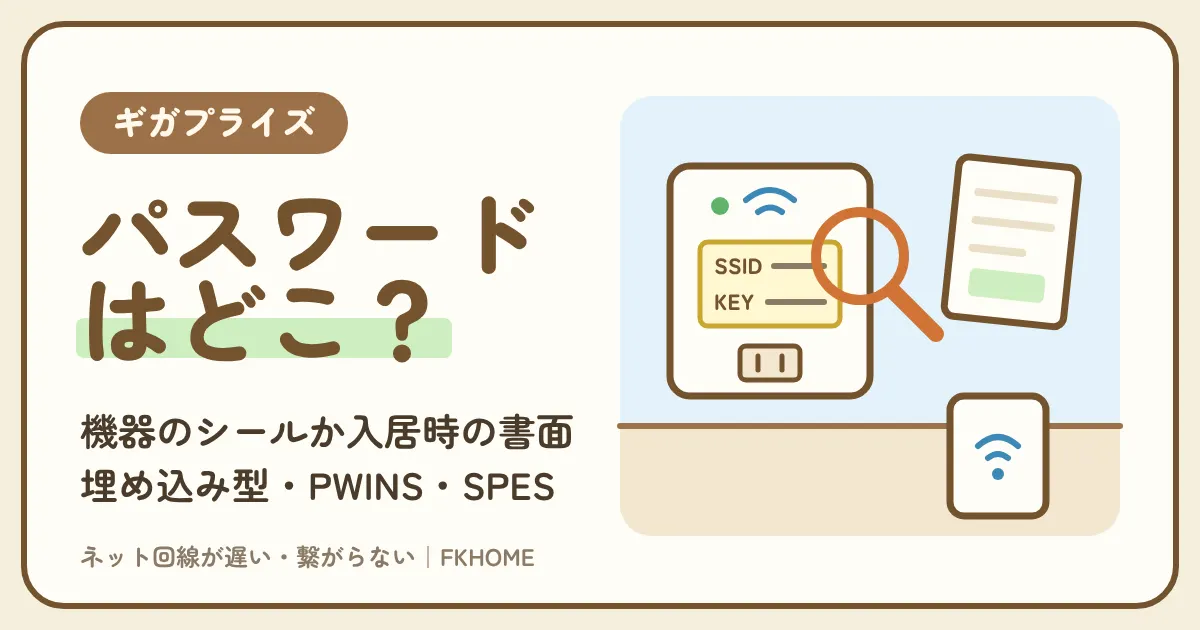
- SSIDとパスワードは、まず機器本体のシール。シールがない部屋は入居時に管理会社から書面で配られ、分からなければ管理会社に問い合わせる。
- 「安全性の低いセキュリティ」の表示は、使うのに問題はないが、ギガプライズのサポートサイト(MyAgentネット)のよくあるご質問では遠隔の調整で直せると案内している。
- 離れた部屋で弱いなら、市販のWi-Fi中継機か、機器のLANポートからの有線。機器のリセットボタンは押さない。
備え付けのWi-Fiでは、ゲームや仕事に物足りないなら
建物のWi-Fiとは別に、自分で契約する光回線を部屋に引く方法があります。
使っているスマホの会社に合う光回線なら、1台分の割引で月3,080円ほどからです。
工事を待つ間も、部屋のWi-Fiはそのまま使えます。
ギガプライズのWi-Fiは部屋の機器から出る:埋め込み型・PWINS・SPESの見分け方
| 機器の形 | 見た目 | Wi-Fiの特徴 |
|---|---|---|
| 埋め込み型の小型アクセスポイント | 壁のコンセントプレートと一体 | 部屋の機器から直接Wi-Fi |
| 脱着式のPWINS | プレートに無線のユニットを差し込む形 | ユニットを差し替えられる |
| SPESの子機 | 壁の電話の口に電話線でつなぐ箱 | 2.4GHzと5GHzをスイッチで切り替え |
機器の場所はリビングのコンセントプレートが基本。部屋によっては別の場所にある
ルーターの箱を探すより、壁のコンセントのまわりを見る。リビング以外に付いている部屋もある。
| 探す場所 | 見つけ方 |
|---|---|
| リビングのコンセントプレート | ランプやLANポートの付いたプレート |
| テレビ端子・電話のジャックのそば | 小さな箱やプレート |
| 見つからない | 管理会社に場所を聞く |
ギガプライズのインターネットサービスお客さまサポートのよくあるご質問では、機器の場所は基本的にリビングのコンセントプレートで、部屋によって違うとされています。
埋め込み型の機器は、ふつうの電源コンセントと同じくらいの大きさのプレートに、小さなランプとLANケーブルの差込口が付いた形です。家具の裏に隠れていることも多いので、テレビの線や電話の差込口が集まる壁から探すと見つけやすくなります。
どこにも見当たらないときは、管理会社に聞くのが早道です。入居時の書面に、機器の場所が書かれていることもあります。
ポイント
- 機器はリビングのコンセントプレートが基本。
- テレビや電話の差込口の近くを探す。
- 見つからなければ管理会社へ。
PWINSはD-Linkと共同開発の脱着式。無線のユニットだけ抜いても使えない
無線の部分をUSB Type-Cで抜き差しする形。入居者でも装着できるが、ユニットだけでは動かない。
| 項目 | 中身 |
|---|---|
| 開発 | D-Linkとギガプライズの共同開発 |
| 無線ユニットの付け方 | USB Type-Cで脱着 |
| 対応する規格 | IEEE 802.11a/b/g/n/ac |
| Wi-Fi 6のユニット | 2023年4月から販売 |
| ユニット単体 | 脱着部だけでは使えない |
ギガプライズの脱着式Wi-Fiアクセスポイント PWINSのページによると、PWINSはD-Linkと共同で作った機器で、壁側の土台に無線のユニットをUSB Type-Cで差し込む形です。接続マニュアルには、DAP-1890・DAP-X1900という型番の機器が載っています。
無線のユニットは入居者でも装着できますが、抜いたユニットだけを別の場所で使うことはできません。壁の土台とセットで動く機器です。
ギガプライズのニュース一覧によると、Wi-Fi 6に対応した無線ユニットは2023年4月から販売されています。自分の部屋のユニットがどの規格かは、サポートセンターに聞くと確かめられます。
ポイント
- PWINSは無線ユニットを抜き差しする形。
- ユニットだけでは使えない。
- Wi-Fi 6のユニットは2023年4月から。
壁の電話の口に箱をつなぐ形ならSPES。電波の種類の切り替えスイッチがある
古い建物では、もとの電話線を使うSPESでWi-Fiを出していることがある。2.4GHzと5GHzは同時には出ない。
| 項目 | 中身 |
|---|---|
| つなぐ場所 | 壁のモジュラージャックと子機のBRポート |
| 電波 | 2.4GHzか5GHzをプッシュスイッチで選ぶ |
| WPS | 使えない |
| 台数 | 5台までが動作保証 |
SPESは、すでにある建物に新しい配線を通さずにネットを入れる方式です。ギガプライズのインターネット接続マニュアル(SPESの場合)では、子機のWi-Fiは2.4GHzと5GHzを同時に使えず、プッシュスイッチで切り替えるとされています。
スマホのWi-Fiの一覧に、2.4GHzか5GHzのどちらか片方の名前しか出ないなら、SPESの子機のこの仕様のためです。つなぎたい機器に合わせて、スイッチでどちらかを選ぶ使い方になります。
SPESの子機はWPSに対応していないので、ボタンを押して登録する方法は使えません。名前とパスワードを手で入れてください。
ポイント
- 電話の口につなぐ箱ならSPES。
- 2.4GHzと5GHzはスイッチで選ぶ。
- WPSは使えないので手で入力する。
ギガプライズのWi-Fiのパスワード(SSID・暗号キー)は機器のシールか入居時の書面
| 順番 | 探す場所 |
|---|---|
| 1 | 部屋の機器本体のシール |
| 2 | 入居時に管理会社から受け取った書面 |
| 3 | 管理会社に問い合わせる |
いちばん先に見るのは、機器本体に貼られたシール
SSIDと暗号キーは、多くの部屋で機器のシールに書かれている。プレートの表か側面を見る。
| シールの表示の例 | 意味 |
|---|---|
| SSID・ネットワーク名 | Wi-Fiの名前 |
| KEY・暗号キー・パスワード | Wi-Fiのパスワード |
| 2.4G・5Gと分かれている | 電波の種類ごとの名前 |
ギガプライズのよくあるご質問では、部屋の機器のSSIDとパスワードは、基本的に機器本体のシールで確かめるように案内されています。
シールには、SSID(Wi-Fiの名前)と、暗号キーやKEYと書かれたパスワードが並んでいます。名前が2.4GHz用と5GHz用で2つあることもあります。スマホのWi-Fiの一覧に出る名前と、シールの名前を見比べてから選ぶと、別の部屋のWi-Fiを選ぶ間違いを防げます。
スマホのカメラでシールを写しておくと、ゲーム機やテレビの設定で何度も入力するときに楽です。
ポイント
- 最初は機器本体のシールを見る。
- 名前が2.4GHz用と5GHz用に分かれていることがある。
- シールを写真に残しておく。
シールがない部屋は入居時の書面。なくしたら管理会社に問い合わせる
シールのない機器では、入居時に管理会社から配られた書面にSSIDとパスワードが書かれている。
| 状況 | 相談先 |
|---|---|
| 書面が手元にある | 書面のSSIDとパスワードを使う |
| 書面をなくした | 管理会社に問い合わせる |
| 機器が動いていない | サポートセンターに連絡する |
ギガプライズのサポートサイト(MyAgentネット)のインターネット接続マニュアルとよくあるご質問では、シールがない部屋は入居時に管理会社から書面で配られ、分からなければ管理会社に問い合わせるよう案内されています。
入居の書類の束に、Wi-Fiの案内が1枚はさまっていることがよくあります。賃貸の契約書のファイルや、鍵と一緒に受け取った封筒を見直してください。
Wi-Fiのパスワードの書面が見当たらないときの相談先は、ギガプライズより先に管理会社です。書面を出したのが管理会社だからです。
ポイント
- シールがない部屋は入居時の書面。
- 契約書のファイルや鍵の封筒を見直す。
- 書面をなくしたら管理会社へ。
Wi-Fiのパスワードとメールのパスワードは別のもの
ギガプライズから郵送される「ご利用通知書」はメールのIDとパスワード。Wi-Fiにつなぐのには使わない。
| パスワード | どこに書かれているか | 使う場面 |
|---|---|---|
| Wi-Fiのパスワード | 機器のシール・入居時の書面 | スマホやパソコンを部屋のWi-Fiにつなぐ |
| メールのパスワード | ご利用通知書(メールを申し込んだ人に郵送) | メールの設定・オプションの申込 |
ギガプライズのサポートサイトで「パスワード」と出てくるのは、多くがメールサービスのパスワードです。メールサービスを申し込んだ人にだけ、IDとパスワードの書かれた「ご利用通知書」が郵送されます。
インターネットに部屋の機器でつなぐだけなら、申込は要らず、IDやパスワードの入力もありません。Wi-Fiにつながらないからといって、ご利用通知書のパスワードを入れても入れません。
メールのIDとパスワードの申込と再発行は「ギガプライズのメールの申し込みとパスワード」にまとめています。
ポイント
- Wi-Fiのパスワードはシールか書面。
- ご利用通知書はメールのID・パスワード。
- ネットにつなぐだけならIDの入力はない。
ギガプライズのWi-Fiで「安全性の低いセキュリティ」と出るときと、部屋どうしの安全性
| 気になること | ギガプライズの案内 |
|---|---|
| 「安全性の低いセキュリティ」と出る | 利用に問題はないが、遠隔で調整できる |
| 調整を頼みたい | サポートセンターに連絡する |
| ほかの部屋とつながらないか | 設備で部屋どうしの通信を遮断している |
「安全性の低いセキュリティ」の表示は、使うのに問題はない。直したいならサポートセンターへ
iPhoneなどで出る表示は端末の設定によるもの。気になるなら遠隔の調整を頼める。
| 気持ち | やること |
|---|---|
| そのまま使ってよい | 何もしなくてよい |
| 表示を消したい | サポートセンターに遠隔の調整を頼む |
| 表示が出る端末を伝えたい | 端末の種類とSSIDをメモしておく |
iPhoneのWi-Fiの設定で、部屋のWi-Fiの名前の下に「安全性の低いセキュリティ」と出て、不安になる人は多いです。
ギガプライズのインターネットサービスお客さまサポートのよくあるご質問では、この表示は端末の設定で出ることがあり、利用に問題はないが、遠隔の調整で直せるので、希望すればサポートセンターに連絡をと案内しています。
調整を頼むときは、表示が出ている端末の種類と、Wi-Fiの名前(SSID)を伝えると話が早くなります。
ポイント
- 表示が出ても使うのに問題はない。
- 直したいなら遠隔の調整を頼む。
- 頼むときは端末の種類とSSIDを伝える。
同じ建物のほかの部屋とつながらないよう、設備で通信を遮断している
建物で回線を分け合っていても、となりの部屋の機器が自分の部屋の端末に届くことはない仕組み。
| 項目 | 中身 |
|---|---|
| 建物の回線 | 共用部まで光回線、部屋まではLAN配線 |
| 部屋どうしの通信 | ギガプライズの設備で遮断 |
| 自分でできる守り | 端末のOSを新しくする・パスワードを人に教えない |
回線を建物で分け合うと聞くと、となりの部屋から自分のパソコンをのぞかれないか心配になります。ギガプライズのよくあるご質問では、設備で各お客様の間の通信を遮断する仕組みにしていると答えています。
ギガプライズの2020年のテレワーク環境での品質についてのお知らせでも、同じ物件の部屋どうしで通信ができないように、パケットを遮断していると説明されています。
それでも、Wi-Fiのパスワードを人に教えれば、その人は自分の部屋のWi-Fiに入れます。パスワードは来客に気軽に教えず、端末のOSは新しく保つのが、入居者側でできる守りです。
ポイント
- 部屋どうしの通信は設備で遮断。
- パスワードを人に教えない。
- 端末のOSを新しく保つ。
ギガプライズのWi-Fiは2.4GHzと5GHzで使い分ける
| 電波 | 得意なこと | 苦手なこと |
|---|---|---|
| 2.4GHz | 遠くまで届く | 家電と干渉しやすい |
| 5GHz | 干渉が少なく安定 | 遠く・壁などの障害物 |
機器の近くで使うなら5GHz、離れた部屋なら2.4GHzを試す
どちらが速いかより、機器との距離と壁の数で選ぶ。名前の末尾で見分けられることが多い。
| 使う場所 | 選ぶ電波 |
|---|---|
| 機器と同じ部屋 | 5GHz |
| キッチンの近く | 5GHz(家電との干渉を避ける) |
| 壁を2枚はさんだ寝室 | 2.4GHz |
| 古いプリンター・家電 | 2.4GHz(5GHzに対応しないことがある) |
ギガプライズのよくあるご質問では、2.4GHzは遠くまで届くが家電と干渉しやすく、5GHzは干渉が少なく安定するが、遠くや障害物に弱いと説明されています。
機器と同じリビングでスマホやパソコンを使うなら、5GHzのほうが安定しやすい場面が多くなります。寝室が機器から遠く、壁を何枚もはさむなら、2.4GHzのほうがつながり続けることがあります。同じ部屋で両方を試して、途切れにくいほうを使うのが確実です。
スマート家電や古いプリンターには、2.4GHzにしか対応しないものがあります。設定の画面に部屋のWi-Fiが出ないときは、2.4GHzの名前を選んでください。
ポイント
- 機器の近くは5GHz、離れた部屋は2.4GHz。
- 両方試して途切れにくいほうを使う。
- 2.4GHzだけの家電がある。
SPESの部屋は2.4GHzと5GHzを同時に使えない。スイッチの位置で決まる
SPESの子機は片方の電波しか出さない。2.4GHzだけの家電を使うなら、スイッチを2.4GHz側にする。
| 使いたい機器 | スイッチの位置 |
|---|---|
| 新しいスマホ・パソコンだけ | 5GHz |
| 2.4GHzだけの家電がある | 2.4GHz |
| どちらも使いたい | 2.4GHzにして、近くの機器は有線も考える |
電話線を使うSPESの子機は、2.4GHzと5GHzを同時に出せません。ギガプライズのインターネット接続マニュアルでは、プッシュスイッチで切り替える仕様と説明されています。
スマート家電を1台でも使うなら、2.4GHz側にしないとその家電が登録できないことがあります。そのぶん、ほかの端末も2.4GHzでつながります。
SPESの子機のつなぐ台数は5台までが動作保証です。台数と電波の種類の両方に制限があるので、ゲーム機など動かさない機器は、子機のLANの口から有線でつなぐ形も考えてください。
ポイント
- SPESは片方の電波だけを出す。
- 2.4GHzだけの家電があるならスイッチを2.4GHzに。
- 台数は5台までが動作保証。
ギガプライズのWi-Fiが弱い・届かない部屋:中継機・機器の再起動・LANポートの有線
| 手当て | 向く場面 |
|---|---|
| Wi-Fiの機器の再起動 | 急に弱くなった |
| Wi-Fi中継機を足す | 離れた部屋だけ弱い |
| 機器のLANポートから有線 | ゲーム機・デスクトップのパソコン |
離れた部屋で弱いなら、家電量販店のWi-Fi中継機を足す
ギガプライズのよくあるご質問は、電波が弱いときに機器の再起動と、離れた部屋への中継機を勧めている。
| こつ | 理由 |
|---|---|
| 機器と弱い部屋の中間に置く | 電波が十分届く場所で中継する |
| 床より少し高い場所 | 家具に電波が遮られにくい |
| 電子レンジのそばを避ける | 2.4GHzの干渉を減らす |
ギガプライズのよくあるご質問では、電波が弱いときは、まずWi-Fiの機器を再起動し、離れた部屋には家電量販店で買えるWi-Fi中継機を使うよう案内しています。
中継機は、弱い部屋の中ではなく、部屋の機器と弱い部屋のちょうど中間に置くのがこつです。電波がまだ十分届く場所で受け取り、先へ送り直すのが中継機の働きだからです。
中継機を通すと、そのぶん通信が一手間増えます。オンラインゲームのように反応の速さが大事な使い方なら、中継機より有線のほうが向いています。
ポイント
- 離れた部屋には中継機。
- 中継機は機器と弱い部屋の中間に置く。
- ゲームは中継機より有線。
ゲーム機やパソコンは、部屋の機器のLANポートから有線でつなぐ
埋め込み型の機器にはLANポートがある。ケーブルは入居者が用意し、保護キャップがあれば外して使う。
| 差込口 | 使い方 |
|---|---|
| LANポート | LANケーブルで有線。ケーブルは自分で用意 |
| 保護キャップ | 付いていれば外して差す |
| TELポート | ない機器や、使えない部屋もある(管理会社へ) |
ギガプライズのインターネット接続マニュアルでは、埋め込み型の機器のLANポートは有線でつなぐための口で、LANケーブルは入居者が用意すると説明されています。差込口に保護のキャップが付いている場合もあります。
Wi-Fiは電波なので、壁や家電、人の動きで強さが変わります。動かさないゲーム機やデスクトップのパソコンは、LANケーブル1本で有線にすると、電波の弱さの悩みから離れられます。
機器から遠い部屋で有線にしたいときの配線の工夫は「ギガプライズの有線LANと配線」で説明しています。
ポイント
- 埋め込み型の機器のLANポートから有線にする。
- ケーブルは自分で用意する。
- 動かさない機器は有線が安定。
ギガプライズのWi-Fiに市販ルーターやスマート家電をつなぐとき
| つなぐもの | ギガプライズの案内 |
|---|---|
| 市販のWi-Fiルーター | 一般的なものなら使える。AP(ブリッジ)モードで |
| WPSで登録したい端末 | 脱着式の機器のWPSボタン(SPESは非対応) |
| スマート家電・IoT家電 | 使えるが設定・動作はサポート対象外 |
市販のWi-Fiルーターは使える。つなぐならAP(ブリッジ)モード
部屋の機器のWi-Fiに不満があるなら、市販のルーターを足せる。つなぎ方はAPモードがギガプライズの案内。
| 項目 | 中身 |
|---|---|
| 使えるルーター | 市販されている一般的なWi-Fiルーター |
| 設定のしかた | ルーターの取扱説明書に従う |
| モード | AP(ブリッジ・BR)モード |
| つなぐ口 | ルーターの「インターネット」「WAN」 |
ギガプライズのよくあるご質問では、市販されている一般的なWi-Fiルーターであれば使え、設定は機器の取扱説明書で確かめるよう案内されています。
入れないときの手順は、ギガプライズのよくあるご質問「用意したWi-Fiルータでインターネットが繋がらない」にあります。電源を切った状態で、ルーターをアクセスポイント(AP)モードに切り替えるのが要点です。
市販ルーターの選び方とつなぐ手順は「ギガプライズのルーター」、つながらないときの手順は「ギガプライズがつながらないとき」にまとめています。
ポイント
- 市販の一般的なルーターは使える。
- つなぐならAPモード。
- 設定はルーターの説明書で。
脱着式の機器にはWPSボタンがある。SPESの子機はWPSに対応しない
パスワードを打たずに登録できるWPSは、機器の形で使えるかが変わる。
| 機器の形 | WPS |
|---|---|
| 脱着式(PWINS) | WPSボタンあり |
| SPESの子機 | 非対応 |
| 埋め込み型の小型アクセスポイント | 機器のボタンを見て確かめる |
WPSは、機器のボタンと端末の操作で、パスワードを打たずにWi-Fiを登録できる仕組みです。ギガプライズのインターネット接続マニュアルでは、脱着式の機器にWPSボタンがあると説明されています。
SPESの子機はWPSに対応していません。プリンターやゲーム機の設定で「WPSで接続」を選んでも先に進まないなら、名前とパスワードを手で入れる方法に切り替えてください。
長いパスワードを打つのが大変なゲーム機では、シールの写真を見ながら入れると間違いが減ります。
ポイント
- 脱着式にはWPSボタンがある。
- SPESの子機はWPS非対応。
- WPSで進まなければ手で入力する。
スマート家電は使えるが、設定と動作はサポートの対象外。機能によってはグローバルIPが要る
部屋に届くのはプライベートIP。家電の機能しだいで、そのままでは使えないものがある。
| 使いたい機能 | 見通し |
|---|---|
| 家電の設定・動作 | サポートの対象外(メーカーの説明書で) |
| グローバルIPが要る機能か | 機能による。メーカーの案内で確かめる |
| グローバルIPを使いたい | 有料のオプション(物件しだい) |
ギガプライズのよくあるご質問では、IoT家電は使えるが、設定や動作はサポートの対象外で、機能によってはグローバルIPアドレスが必要と案内されています。
ギガプライズの部屋に届くのは、プライベートIPアドレスです。グローバルIPアドレスが要る機能は、そのままでは使えないことがあります。どの機能に要るかは、家電のメーカーの説明書や案内で確かめてください。
ギガプライズには、有料のオプションで固定グローバルIPアドレスを割り当てるサービスがあります(物件によっては提供できない)。くわしくは「ギガプライズのグローバルIP」で確かめてください。
ポイント
- スマート家電の設定はサポートの対象外。
- グローバルIPが要るかは家電の機能しだい。
- 固定グローバルIPは有料のオプション。
ギガプライズの無料Wi-Fiの料金と、Wi-Fiの機器が動かないときの相談先
| 気になること | 相談先・答え |
|---|---|
| 入居者の料金 | ギガプライズからの請求はない(物件によって別途費用の場合あり) |
| 建物の費用の決まり | オーナー・管理会社 |
| 機器のランプが点かない | サポートセンター |
| Wi-Fiの書面をなくした | 管理会社 |
入居者にはギガプライズからの請求はない。ただし物件によって費用がかかる場合がある
Wi-Fiは家賃や共益費と同じく建物の設備。入居者の負担があるかは、オーナーか管理会社に聞く。
| 項目 | 中身 |
|---|---|
| 契約する人 | 建物の所有者・管理組合など |
| 入居者の立場 | 利用者 |
| ギガプライズからの請求 | 入居者にはない |
| 物件ごとの費用 | オーナー・管理会社に確かめる |
ギガプライズのサポートサイト(RentAgentネット)のよくあるご質問では、入居者には利用の有無にかかわらずギガプライズからの請求はなく、ただし物件によって別途費用がかかる場合があるので、オーナーか管理会社に確かめるよう案内しています。
ギガプライズの約款では、契約するのは建物の所有者や管理組合などで、入居者は利用者という立場です。Wi-Fiの機器も建物の設備の一つです。
無料のWi-Fiで足りているなら、ほかに払うものはありません。料金のくわしい話は「ギガプライズの料金」で確かめてください。
ポイント
- 入居者にはギガプライズからの請求はない。
- 物件によって費用がかかる場合がある。
- 費用はオーナー・管理会社に確かめる。
Wi-Fiの機器そのものが動かないなら、外したりリセットしたりせずサポートセンターへ
部屋の機器は建物の設備。自分で外す・リセットすると、有償の再設定になることがある。
| 症状 | 相談先 |
|---|---|
| ランプが全く点かない | サポートセンター |
| リセットを押してしまった | サポートセンター(現地対応・有償の再設定) |
| SSIDの書面がない | 管理会社 |
ギガプライズのインターネット接続マニュアルには、指示なくリセットボタンを押さないこと、押して設定が消えた場合は現地対応・有償での再設定になることが書かれています。
部屋の機器が動かないときにできるのは、POWERスイッチでの再起動までです。ユニットを外して直そうとしたり、リセットを押したりしないでください。
サポートセンターの番号は、部屋の機器か入居時の書面に書かれています。探し方と受付時間は「ギガプライズの問い合わせ先」にまとめています。
ポイント
- 自分でできるのはPOWERスイッチでの再起動まで。
- リセットを押すと有償の再設定のことがある。
- 窓口の番号は、部屋の機器か入居時の書面にある。
ギガプライズのWi-Fiで物足りないなら:無料のまま・自分の光回線・工事なしのWi-Fi
| 悩み | 合う選び方 |
|---|---|
| 動画やSNSが見られれば十分 | ギガプライズのWi-Fiのまま |
| 離れた部屋で弱い | 中継機か有線 |
| 夜も速さとpingを安定させたい | 自分で契約する光回線 |
| 工事の許可が出ない | GMOとくとくBBホームWi-Fi・ASAHIネット WiMAX +5G |
動画やSNSで困っていないなら、無料のWi-Fiのままで十分
電波の種類と置き場所、中継機で手当てできる悩みなら、回線を替える必要はない。
| 当てはまること | 理由 |
|---|---|
| 5GHzに替えたら安定した | 電波の種類の問題だった |
| 中継機で寝室まで届いた | 距離の問題だった |
| 仕事のビデオ会議も切れない | ふだんの使い方に足りている |
電波の種類を選び直したり、中継機を足したり、ゲーム機を有線にしたりして悩みが消えたなら、原因は部屋の中の電波でした。
回線を替えても、部屋の中のWi-Fiの届き方は同じように悩みになります。無料のまま使えて困っていないなら、それがいちばん得です。
夜だけ遅くなる、昼は速いのに夜に動画が止まる、という悩みは、Wi-Fiではなく建物の回線の混み方の話です。「ギガプライズが遅いとき」で測り方を確かめてください。
ポイント
- 部屋の中の電波の悩みは、回線を替えても残る。
- 困っていないなら無料のままが得。
- 夜だけ遅いのは別の原因。
夜も速さとpingを安定させたいなら、部屋に自分の光回線を引く
建物の全部の部屋で分け合う回線と、自分だけの回線。工事の許可は管理会社・オーナーに先に聞く。
| 使っているスマホ | 申し込む光回線 | セット割を入れた月額の目安 |
|---|---|---|
| ドコモ | ドコモ光 | 3,190円 |
| ソフトバンク・ワイモバイル | ソフトバンク光 | 3,080〜3,630円 |
| au・UQ mobile | 建物に設備があればauひかり、なければGMOとくとくBB光 | 設備しだいで変わる |
| 楽天・格安SIMなど | GMOとくとくBB光 | 3,773円 |
ギガプライズの建物は、共用部までが光回線で、共用部から部屋まではLAN配線です。夜に建物の利用が重なると、Wi-Fiを直しても速さが戻らないことがあります。
自分で契約した光回線なら、建物で分け合う区間がなくなり、Wi-Fiルーターも自分で選べます。スマホと同じ会社の光回線を選べば、自分のスマホ1台分の割引で月々が軽くなります。回線を新しく引く工事をしてよいかは、管理会社・オーナーに先に確かめてください。
ソフトバンクのスマホを使っているなら、引く前に、建物がギガプライズの「ALL 10ギガ」でおうち割 光セットの対象になっていないかも確かめてください。くわしくは「ギガプライズとソフトバンク」にあります。
ポイント
- 夜の混み方はWi-Fiの手当てでは直らない。
- スマホと同じ会社の光回線なら月々が軽い。
- 工事の可否は管理会社・オーナーへ。
工事の許可が出ないなら、コンセントに挿すだけのWi-Fi
建物の配線を使わず、スマホと同じ電波でWi-Fiを出す。持ち運びたいならポケットWi-Fiも選べる。
| 回線 | 月々 | 向く人 |
|---|---|---|
| GMOとくとくBBホームWi-Fi | 5,687円 | 違約金なしで試したい人 |
| ASAHIネット WiMAX +5G | 2〜13か月目 2,948円 | 外でもWi-Fiを使いたい人 |
工事の許可が出ない、近いうちに退去する、という人は、コンセントに挿すだけで使えるホームルーターが合います。部屋のどこに置いても、建物の機器の場所に縛られません。
GMOとくとくBBホームWi-Fiは月5,687円で、解約の違約金がなく、光回線へ乗り換えるときも違約金なしです。ASAHIネット WiMAX +5Gは2〜13か月目の月額が2,948円で、外へ持ち出せるポケットWi-Fiの形もあります。
どちらも電波の回線なので、時間帯で速さがゆれます。対戦ゲームが目当てなら、工事ができるかを先に確かめて光回線を選ぶほうが合っています。
ポイント
- 工事なしならコンセントに挿すだけのWi-Fi。
- ホームWi-Fiは違約金なし。
- 対戦ゲームなら光回線を先に考える。
保存用:ギガプライズのWi-Fiのメモ
- 機器はリビングのコンセントプレートが基本(PWINSは無線ユニットだけでは使えない)
- SSIDとパスワード:機器のシール → 入居時の書面 → 管理会社
- 「安全性の低いセキュリティ」は利用に問題なし。直すならサポートセンターの遠隔調整
- 機器の近くは5GHz、離れた部屋は2.4GHz(SPESはスイッチで切り替え)
- 離れた部屋は中継機、ゲーム機はLANポートから有線
申込ページ(スマホの会社で選ぶ・どれもGMOとくとくBB)
ドコモ
ドコモ光ソフトバンク・ワイモバイル
ソフトバンク光au・UQ mobile
auひかりそれ以外
GMOとくとくBB光備え付けのWi-Fiから、自分で選べる回線へ
自分で契約した光回線なら、Wi-Fiルーターも置き場所も自分で決められます。
スマホの会社を選ぶと、合う申込先と月々の目安が出ます。
開通するまでは、部屋のWi-Fiをそのまま使えます。
出典・確認した情報(2026年10月確認)
- 株式会社ギガプライズ「インターネットサービス お客さまサポート:よくあるご質問」
- MyAgentネットサービス「よくあるご質問」
- RentAgent ネットサービス「よくあるご質問」
- MyAgentネットサービス「インターネット接続マニュアル」
- 株式会社ギガプライズ「インターネットサービス お客さまサポート:インターネット接続マニュアル(埋込Wi-Fi、有線LAN)」
- 株式会社ギガプライズ「脱着式Wi-Fiアクセスポイント PWINS」
- 株式会社ギガプライズ「ニュースリリース」
- 株式会社ギガプライズ「テレワーク環境におけるギガプライズの「集合住宅向けISPサービス」の品質について(2020年3月6日)」
- 株式会社ギガプライズ「よくあるご質問:用意したWi-Fiルータでインターネットが繋がらない」
- 株式会社ギガプライズ「既存物件向けISPシステム SPES」
- 株式会社ギガプライズ「「インターネットマンションシステムサービス」契約約款(2025年5月2日改定)」
- 株式会社ギガプライズ「フリービットとギガプライズ、ソフトバンクとの資本業務提携成果の第一段を発表(2026年4月10日)」
部屋の機器の形やSSIDの書面の扱いは、建物で違います。料金・条件は変わることがあります。申込の前に各社の公式サイトでご確認ください。