PR
ゲーム機をWi-Fiでつないでいたら、夜の対戦中に何度も切れてしまった。
どのケーブルを買えばいいのか、壁のどこに差せばいいのか、差しても「ネットワークケーブルが接続されていません」と出るなど、あぱねっと(キッズウェイ)を有線にするときの迷いはケーブル1本の話に集まります。
ケーブルの規格と差込口の場所が分かれば、有線は差すだけで終わります。
結論
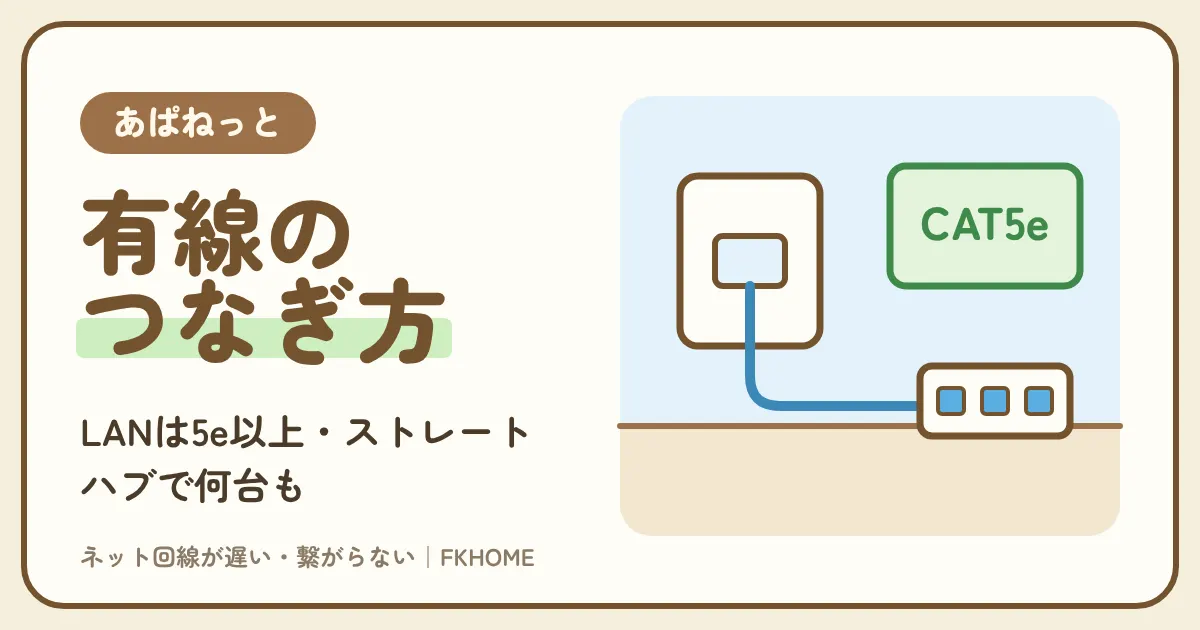
- 有線は、カテゴリー5e以上・8芯・ストレートのLANケーブルを、壁の情報コンセントのLAN差込口とパソコンに差すだけ(キッズウェイのインターネットの利用方法)。
- 差込みの形はRJ-45。形の似た電話線(RJ-11)は使えない。ケーブルは家電量販店で買える。
- IDやパスワードの設定は要らない。前の家のプロバイダの接続の設定が残っていたら消す。
- 何台もつなぐなら市販のハブ。有線でも夜だけ遅いなら、建物の回線の混雑の見込み。
あぱねっとを有線にしても夜の遅さが変わらないなら
建物の回線を分け合わない、部屋だけの光回線を持つ手もあります。
スマホと同じ会社の光回線にすれば、セット割で月3,080円ほどからです。
管理会社の工事の許可が出て開通するまで、あぱねっとの有線をそのまま使えます。
あぱねっとを有線でつなぐ方法:情報コンセントのLAN差込口にケーブルを差すだけ
| 順番 | やること |
|---|---|
| 1 | カテゴリー5e以上・8芯・ストレートのLANケーブルを用意する |
| 2 | 壁の情報コンセントのLAN差込口に差す |
| 3 | もう片方をパソコンやゲーム機のLANの口に差す |
| 4 | つながったかを確かめる(設定は要らない) |
有線は、ケーブルを両方に差すだけ。申込もIDの入力も要らない
あぱねっとは入居者の申込が要らないネット。有線もプロバイダの設定なしでつながる。
| 項目 | 要るか |
|---|---|
| LANケーブル | 要る(自分で用意) |
| 回線・プロバイダの申込 | 要らない |
| IDとパスワードの入力 | 要らない |
| モデムやルーター | 要らない |
キッズウェイのインターネットの利用方法は、有線接続タイプの部屋では、LANケーブルを情報コンセントのLAN差込口とパソコンに差すよう案内しています。あぱねっとのメリットにも、手持ちのパソコンをつなぐだけで、モデムやルーターの準備も要らないとあります。
あぱねっとはプロバイダ込みのサービスで、回線の申込もありません。有線は、ケーブルを両方に差せばそれで終わりです。
Wi-Fi機器のある部屋(外付け型・埋込型)でも、パソコンやゲーム機を有線にしたいときは、同じようにケーブルでつなぎます。差す場所は部屋の設備のタイプで変わります。
ポイント
- 有線はケーブルを両方に差すだけ。
- 申込もIDの入力も要らない。
- Wi-Fi機器のある部屋でも有線にできる。
有線にすると、Wi-Fiの電波の影響を外して使える
壁や距離で弱くなる電波を使わないぶん、ゲームやビデオ会議が安定しやすい。
| 機器 | 理由 |
|---|---|
| ゲーム機 | 対戦中の切れを減らせる |
| デスクトップのパソコン | 動かさないので有線にしやすい |
| テレビ・動画の機器 | 夜の動画の止まりを減らせる |
Wi-Fiは一般に、壁や距離、家電の電波で弱くなります。有線にすると、その影響を外して使えます。ゲーム機やデスクトップのパソコンのように動かさない機器は、有線にするのがいちばん確実です。
キッズウェイのあぱねっとのよくあるご質問も、速度が遅いときは有線接続をした状態で速度を確かめるよう案内しています。有線は、原因を切り分ける道具にもなります。
ただし、有線にしても、建物の回線そのものの夜の混雑は変わりません。
ポイント
- 有線は電波の影響を外せる。
- 動かさない機器は有線にする。
- 建物の回線の混雑は変わらない。
あぱねっとの有線に使うLANケーブル:カテゴリー5e以上・8芯・ストレート、差込みはRJ-45
| 条件 | 中身 |
|---|---|
| 規格 | カテゴリー5e以上(CAT5e・CAT6など) |
| 芯の数 | 8芯 |
| 種類 | ストレート |
| 差込みの形 | RJ-45(電話線のRJ-11は×) |
| 買える場所 | 家電量販店など |
ケーブルの側面の「CAT5e」「CAT6」などの表示を見て、5e以上を選ぶ
規格はケーブルに印字されている。表示がない古いケーブルは避ける。
| 表示 | あぱねっとで |
|---|---|
| CAT5 | 5e未満なので選ばない |
| CAT5e | 使える |
| CAT6・CAT6A など | 使える |
| 表示がない | 新しいものに替える |
キッズウェイのインターネットの利用方法は、LANケーブルを「カテゴリー5e以上・8芯・ストレート」と指定しています。家電量販店で買えるものです。
規格は、ケーブルの側面に「CAT5e」「CAT6」などと印字されています。5e以上と書かれたものを選べば、あぱねっとの条件を満たします。
昔のケーブルを引き出しから出してきたときは、表示を見てください。表示がない、古くて先が割れている、というケーブルは、新しいものに替えたほうが安心です。
ポイント
- ケーブルの表示で5e以上を選ぶ。
- CAT5(5eではない)は選ばない。
- 古いケーブルは替える。
差込みはRJ-45。形の似た電話線のRJ-11を差してもつながらない
公式の写真では、RJ-45が○、RJ-11が×。幅の広いほうがLAN。
| 差込み | 見た目 | あぱねっとで |
|---|---|---|
| RJ-45 | 幅が広く、中の金色の線が8本 | 使う |
| RJ-11 | 幅が狭く、線が少ない | 使えない |
同じインターネットの利用方法の写真では、LANのRJ-45が○、電話線のRJ-11が×と示されています。形は似ていますが、電話線を差してもネットにはつながりません。
RJ-45は幅が広く、先の透明な部分に金色の線が8本並んでいます。これが「8芯」です。RJ-11は幅が狭く、線の本数も少ないので見分けられます。
もう1つの条件の「ストレート」は、ケーブルのふつうの形のことです。パソコンどうしを直接つなぐ「クロス」という特別なケーブルでなければ、多くはストレートです。
ポイント
- 差込みはRJ-45(8芯)。
- 電話線のRJ-11は使えない。
- クロスのケーブルは選ばない。
あぱねっとの有線の差込口はどこ?有線接続タイプ・埋込型の下・外付け型の部屋
| 部屋の設備 | 有線の差込口 |
|---|---|
| 有線接続タイプ | 壁の情報コンセントのLAN差込口 |
| Wi-Fi(埋込型) | 公式の写真の機器には下に「LAN」の差込口 |
| Wi-Fi(外付け型) | 情報コンセントとWi-Fi機器はLANケーブルでつながっている。空きの使い方は窓口で確かめる |
| どれも見当たらない | 宅内工事がまだの可能性 |
有線接続タイプは壁の情報コンセント、埋込型は機器の下のLAN差込口
部屋の設備で差す場所が違う。写真の埋込型には下に差込口がある。
| 部屋 | 見るところ |
|---|---|
| 有線接続タイプ | 壁のプレートのLAN差込口 |
| 埋込型 | 機器の下側の「LAN」の表示 |
| 迷ったとき | 設備のタイプの見分け方を見る |
有線接続タイプの部屋は、壁の情報コンセントにLANの差込口があります。キッズウェイのインターネットの利用方法のとおり、ここにケーブルを差します。
Wi-Fi(埋込型)の部屋は、公式の写真の機器の下に「LAN」と書かれた差込口があります。Wi-Fiの機器でも、下の差込口から有線にできるということです。写真の範囲の話なので、自分の部屋の機器の下を見て確かめます。
部屋のタイプの見分け方は「あぱねっとの埋め込み型・外付け型・有線タイプの見分け方」にあります。
ポイント
- 有線接続タイプは壁の差込口。
- 埋込型は機器の下の差込口(写真の機器)。
- 自分の機器の下を見て確かめる。
外付け型の部屋は、どこから有線にするかを入居者様専用ダイヤルで確かめる
外付け型は情報コンセントとLANケーブルでつながっている。ほかの差込口の使い方は書かれていない。
| 項目 | 中身 |
|---|---|
| 今のつながり | 情報コンセントのLAN差込口と機器の底面左側がLANケーブルで |
| 有線の差込口の案内 | 公式に書かれていない |
| 確かめる先 | 入居者様専用ダイヤル(0570-550-588) |
外付け型の部屋では、情報コンセントのLAN差込口と、Wi-Fi機器の底面左側の差込口が、LANケーブルでつながっています。このケーブルは、Wi-Fi機器がネットにつながるための大事な1本です。
外付け型の部屋で、パソコンやゲーム機をどこから有線にすればよいかは、公式に書かれていません。機器のケーブルを勝手に抜き差しする前に、入居者様専用ダイヤルで確かめます。
電話は24時間受付・年中無休(年末年始を除く)です。ガイダンスに沿って番号を選びます。
ポイント
- 外付け型は情報コンセントとLANでつながっている。
- 有線の差込口の案内はない。
- 抜き差しする前に窓口で確かめる。
あぱねっとの有線で何台もつなぐ:差込口が1つでも市販のハブで増やせる
| 項目 | 中身 |
|---|---|
| 公式の答え | 市販のハブを経由すれば、複数のパソコンを同時に接続できる |
| つなぎ方 | 情報コンセント → ハブ → 各機器 |
| ケーブル | どれもカテゴリー5e以上・8芯・ストレート |
| 台数の上限 | 書かれていない |
キッズウェイの答えは「市販のハブを経由すれば、複数のパソコンを同時に接続できる」
ハブは差込口を増やす機器。電源のいるものが多い。
| 順番 | やること |
|---|---|
| 1 | 情報コンセントの差込口とハブをケーブルでつなぐ |
| 2 | ハブの電源を入れる(電源のいる機種) |
| 3 | ハブから各機器へケーブルでつなぐ |
キッズウェイのあぱねっとのよくあるご質問には、市販のハブを経由して接続すれば、複数のパソコンを同時にインターネットに接続できる、とあります。
情報コンセントの差込口からハブへ1本、ハブからパソコンやゲーム機、テレビへそれぞれ1本ずつケーブルを配ります。ケーブルはどれもカテゴリー5e以上・8芯・ストレートにそろえます。
ハブは家電量販店などで買えます。電源をコンセントから取る機種が多いので、置き場所の近くにコンセントがあるかも見ておきます。
ポイント
- ハブを通せば何台も有線でつなげる。
- ケーブルはどれも5e以上にそろえる。
- ハブの電源の場所も見る。
台数を増やしても、大量の通信を続ける使い方は規約で控える
台数の上限は書かれていない。ファイル交換や長時間のダウンロードは禁止されている。
| 注意 | 中身 |
|---|---|
| 台数の上限 | 書かれていない |
| ファイル交換・長時間のダウンロード | 規約で禁止 |
| 基準を超える通信を続ける | 利用を制限することがある |
あぱねっとで何台までつなげるかは、公式に書かれていません。ハブで何台つないでも、建物から部屋に来ている回線は同じ1本なので、同時にたくさん使うほど部屋の中で分け合うことになります。
入居者向けの利用規約は、ファイル交換や長時間にわたるダウンロードを禁止事項に挙げ、基準を超える通信を続けると利用を制限することがあるとしています。
台数を増やすのは、ゲーム機・パソコン・テレビをそれぞれ安定させるためと考え、大量のダウンロードは時間をずらします。
ポイント
- 台数の上限は書かれていない。
- 部屋に来る回線は同じ1本。
- 大量の通信を続けない。
あぱねっとの有線の速度:Wi-Fiと同じ時間に比べて、遅さの原因を分ける
| 結果 | 読み方 | 次の手 |
|---|---|---|
| 有線は速く、Wi-Fiは遅い | Wi-Fiの側 | 有線を増やす・ルーターのモード |
| 有線もWi-Fiも夜だけ遅い | 建物の回線の混雑 | 時間をずらす・別の回線 |
| 有線もいつも遅い | ケーブル・機器・回線の不調 | ケーブルを替える・窓口 |
有線で速くなるなら、遅さの原因はWi-Fiの側にある
よくあるご質問は、有線にして改善したら無線ルーターが要因の可能性、と答えている。
| こつ | 理由 |
|---|---|
| 同じ機器で測る | 機器の差を外す |
| 同じ時間に測る | 時間帯の差を外す |
| 日時をメモする | あとで比べられる |
キッズウェイのあぱねっとのよくあるご質問の「インターネットの速度が遅いです」の答えは、無線ルーターを使っているなら、有線接続をした状態で速度を確かめ、改善したら無線ルーターが要因の可能性がある、というものです。
同じパソコンで、同じ時間に、Wi-Fiと有線で測ります。有線のほうがはっきり速いなら、遅さの原因はWi-Fiの側です。ゲーム機やテレビを有線にすれば、その遅さは避けられます。
自分の無線ルーターを使っているなら、ルータモード(RT)ではなくアクセスポイント(AP)かブリッジ(BR)モードになっているかも見ます。
ポイント
- 同じ機器・同じ時間で比べる。
- 有線が速ければWi-Fiの側。
- 自分のルーターはモードも見る。
有線でも夜だけ遅いなら、建物の回線の混雑。有線では直らない
建物まで光回線、中はLANで分け合う形。混む時間は帯域制御をすることもある。
| 遅い時間 | 見当 |
|---|---|
| 夜・休日だけ | 建物の回線の混雑・帯域制御 |
| いつも | ケーブル・機器・回線の不調 |
| 急に今日から | 障害の見込み |
あぱねっとは、建物まで光回線を引き、建物の中はLANの配線で各部屋に分けて使う形です。有線でも夜だけ遅いなら、建物の住人が一斉に使う時間の混雑の見込みです。
入居者向けの利用規約には、混雑のときにネットワーク全体の品質を守るため帯域制御をすることがある、とも書かれています。部屋の有線では避けられません。
いつも遅い、急に今日から遅いという形なら、ケーブルを替え、パソコンを再起動してから、入居者様専用ダイヤルに相談します。夜の遅さの考え方は「あぱねっとが遅い原因と直し方」にあります。
ポイント
- 有線でも夜だけ遅いなら建物の混雑。
- 混雑のときは帯域制御もある。
- いつも遅いならケーブルと機器を見る。
あぱねっとの有線でつながらない:設定は差すだけ、前のプロバイダの設定とケーブルを見る
| 順番 | 確かめること |
|---|---|
| 1 | ケーブルがRJ-45で、奥までカチッと入っているか |
| 2 | ケーブルの規格がカテゴリー5e以上か(別のケーブルで試す) |
| 3 | 前の家のプロバイダの接続の設定が残っていないか |
| 4 | 別のパソコンでも試す |
| 5 | それでもだめなら入居者様専用ダイヤル |
前の家でIDとパスワードを入れて使っていたなら、その接続の設定を消す
あぱねっとは差すだけでつながる。古い接続の設定が残っていると、うまくいかないことがある。
| 古い設定 | どうするか |
|---|---|
| プロバイダのIDとパスワードの接続 | 消す |
| 手で入れたIPアドレス | 自動で取る設定に戻す |
| 前の家のルーターの設定 | あぱねっとでは使わない |
あぱねっとは、IDやパスワードを入れてつなぐ設定(PPPoE)の案内がなく、ケーブルを差すだけで使えるサービスです。前の家で、パソコンにプロバイダのIDとパスワードの接続を作っていたなら、それが邪魔になることがあります。
パソコンのネットワークの設定から、前のプロバイダの接続を消し、アドレスを自動で取る設定に戻します。手順はパソコンのOSの案内で確かめます。
別のパソコンやゲーム機を差したらつながるなら、元のパソコンの設定の問題です。
ポイント
- 前のプロバイダの接続の設定を消す。
- アドレスは自動で取る設定に。
- 別の機器でつながれば元の機器の設定。
別のケーブル・別の機器でもつながらないなら、差込口か建物の側。窓口に伝える
自分で直せる範囲は終わり。試したことをまとめて入居者様専用ダイヤルへ。
| 項目 | 例 |
|---|---|
| 部屋の設備のタイプ | 有線接続タイプ・埋込型・外付け型 |
| 試したこと | 別のケーブル・別のパソコン・設定の削除 |
| いつから | 今日から・入居してから |
ケーブルも機器も替えて試してもつながらないなら、部屋の差込口か建物の側の不調の見込みです。ここまで来たら、自分で直せる範囲は終わっています。
あぱねっとの入居者様専用ダイヤル(0570-550-588)に、部屋の設備のタイプと試したことを伝えます。建物全体の障害が気になるときは、ガイダンスの【5】通信障害について、を選びます。
故障対応は土日祝日には行わないと、オーナー向けのあぱねっと規約にあります。週末の不調は、直るのが平日になることがあります。
ポイント
- ケーブルも機器も替えてだめなら窓口へ。
- 部屋のタイプと試したことを伝える。
- 故障対応は土日祝日に行わない。
あぱねっとの有線をゲーム機・テレビで使う:PS5・Switchのドック・テレビの有線
| 機器 | 有線の口 |
|---|---|
| PS5・PS4 | 本体のLANの口 |
| Switch | LANの口のあるドック、またはLANアダプター |
| テレビ | 本体のLANの口(ある機種) |
| ノートパソコン | LANの口、なければアダプター |
ゲーム機は有線にして、ネットワークの設定を有線でやり直す
PS5は本体のLANの口、Switchはドックかアダプター。設定はゲーム機の画面で有線を選ぶ。
| 順番 | やること |
|---|---|
| 1 | ゲーム機と差込口(ハブ)をケーブルでつなぐ |
| 2 | ゲーム機の設定でインターネットの接続を有線にする |
| 3 | 接続テストをする |
PS5やPS4は本体にLANの口があります。Switchは、LANの口のあるドックか、市販のLANアダプターを使います。ケーブルを差したら、ゲーム機の設定でインターネットの接続を有線にしてやり直します。
キッズウェイのあぱねっとのよくあるご質問は、ゲーム機などのネットワーク対応機器は接続できるが、一部利用できないソフトもあると答えています。有線にしても、ソフトによってはつながらないことがあります。
ゲームでつながらないときの見分け方は「あぱねっとでオンラインゲームがつながらないとき」にまとめています。
ポイント
- PS5は本体の口、Switchはドックかアダプター。
- ゲーム機の設定で有線を選ぶ。
- 有線でもソフトによってはつながらない。
テレビやレコーダーも有線にすると、夜の動画が止まりにくくなる
LANの口があるテレビなら有線にする。Wi-Fiの台数も減らせる。
| 見るところ | 中身 |
|---|---|
| テレビの裏 | LANの口があるか |
| 差込口までの距離 | ケーブルの長さ |
| 台数 | ハブで分ける |
動画を見るテレビやレコーダーにLANの口があるなら、有線にすると、Wi-Fiの電波で止まる分を減らせます。Wi-Fiにつながる機器が減るので、スマホのWi-Fiも少し楽になります。
情報コンセントからテレビまで遠いときは、長めのケーブルを用意するか、ハブを途中に置きます。ケーブルはどれもカテゴリー5e以上・8芯・ストレートです。
動画が中心の人は、有線にするだけであぱねっとのままで足りることが多いです。
ポイント
- テレビも有線にできる。
- 遠いときは長めのケーブルかハブ。
- 動画中心なら有線で足りることが多い。
あぱねっとの有線でも足りないなら:部屋だけの光回線を引き、ゲーム機を直接つなぐ
| 困っていること | 合う選び方 |
|---|---|
| 有線でも夜の対戦でラグが出る | 部屋だけの光回線 |
| 有線にしてもNATタイプが厳しい | 部屋だけの光回線か、ASAHIネット WiMAX +5Gの固定IPアドレスプラン |
| 工事ができない | GMOとくとくBBホームWi-Fi(月5,687円)など |
有線にしても変わらない悩みは、建物の回線とIPの形から来ている
夜の混雑とプライベートアドレスは、部屋のケーブルでは変えられない。
| 項目 | 有線で |
|---|---|
| Wi-Fiの電波の弱さ | 変わる |
| 夜の建物の混雑 | 変わらない |
| 部屋に届くIPの形 | 変わらない(動的なプライベートアドレス) |
有線にして良くなるのは、Wi-Fiの電波の分だけです。建物の住人で回線を分け合う夜の混雑や、部屋に動的なプライベートアドレスが付く形は、ケーブルを替えても変わりません。
キッズウェイのあぱねっとのよくあるご質問は、固定IPアドレスは提供していないと答えています。有線にしてもNATタイプが厳しいままなら、あぱねっとの中で直す手は残っていません。
そこから先は、あぱねっととは別の回線を持つかどうかの判断です。
ポイント
- 有線で変わるのはWi-Fiの分だけ。
- 夜の混雑とIPの形は変わらない。
- 残るのは別の回線を持つ判断。
部屋だけの光回線なら、ゲーム機を自分のルーターに有線で直接つなげる
工事の許可は管理会社に。スマホの会社で選ぶとセット割が効く。今のケーブルはそのまま使える。
| ふだん使うスマホ | 申し込む光回線 | セット割込みの月額の目安 |
|---|---|---|
| ドコモ | ドコモ光 | 3,190円 |
| ソフトバンク・ワイモバイル | ソフトバンク光 | 3,080〜3,630円 |
| au・UQ mobile | 建物に設備があればauひかり、なければGMOとくとくBB光 | 設備しだい |
| 楽天・格安SIMなど | GMOとくとくBB光 | 3,773円 |
あぱねっとのサービス上では他のプロバイダは使えないので、自分の光回線は部屋まで別に引く工事になります。先に管理会社(オーナー)の許可を確かめ、あぱねっとの入居者様専用ダイヤルのガイダンス【3】でも相談できます。
開通したら、自分のルーターにゲーム機やパソコンを有線でつなぎます。今使っているカテゴリー5e以上のケーブルやハブは、そのまま使えます。
引くまでの流れは「あぱねっとから自分の光回線に替える手順」で説明しています。
ポイント
- 光回線は管理会社の許可が先。
- 開通後はゲーム機を自分のルーターに有線で。
- 今のケーブルやハブはそのまま使える。
保存用:あぱねっとの有線のメモ
- LANケーブルはカテゴリー5e以上・8芯・ストレート(RJ-45)
- 電話線(RJ-11)は使えない
- 差すだけでつながる(IDの入力なし。前のプロバイダの設定は消す)
- 何台もつなぐなら市販のハブ
- 有線でも夜だけ遅いなら建物の混雑
申込ページ(スマホの会社で選ぶ・どれもGMOとくとくBB)
ドコモ
ドコモ光ソフトバンク・ワイモバイル
ソフトバンク光au・UQ mobile
auひかりそれ以外
GMOとくとくBB光あぱねっとを有線にしても夜の対戦が苦しいなら
管理会社(オーナー)に工事の許可を確かめて、部屋だけの光回線にゲーム機を有線でつなぎます。
スマホの会社を選ぶと、割引の効く申込先が出ます。
開通の日までは、あぱねっとの有線でそのまま遊べます。
出典・確認した情報(2026年10月確認)
- 株式会社キッズウェイ「インターネットの利用方法(あぱねっと 入居者さま向け)」
- 株式会社キッズウェイ「あぱねっとのメリット」
- 株式会社キッズウェイ「あぱねっと よくあるご質問」
- 株式会社キッズウェイ「あぱねっと 利用規約(入居者さま向け)」
- 株式会社キッズウェイ「あぱねっと各種規約(あぱねっと規約)」
料金・条件は変わることがあります。申込の前に各社の公式サイトでご確認ください。