PR
夜になってWi-Fiが急に不安定になり、とりあえず何かを再起動したくなった。
どの機器から電源を切ればいいのか、壁の機器の電源はどこか、小さなResetの穴を押してもいいのかなど、あぱねっと(キッズウェイ)の再起動は、触ってよい場所が分かりにくいところです。
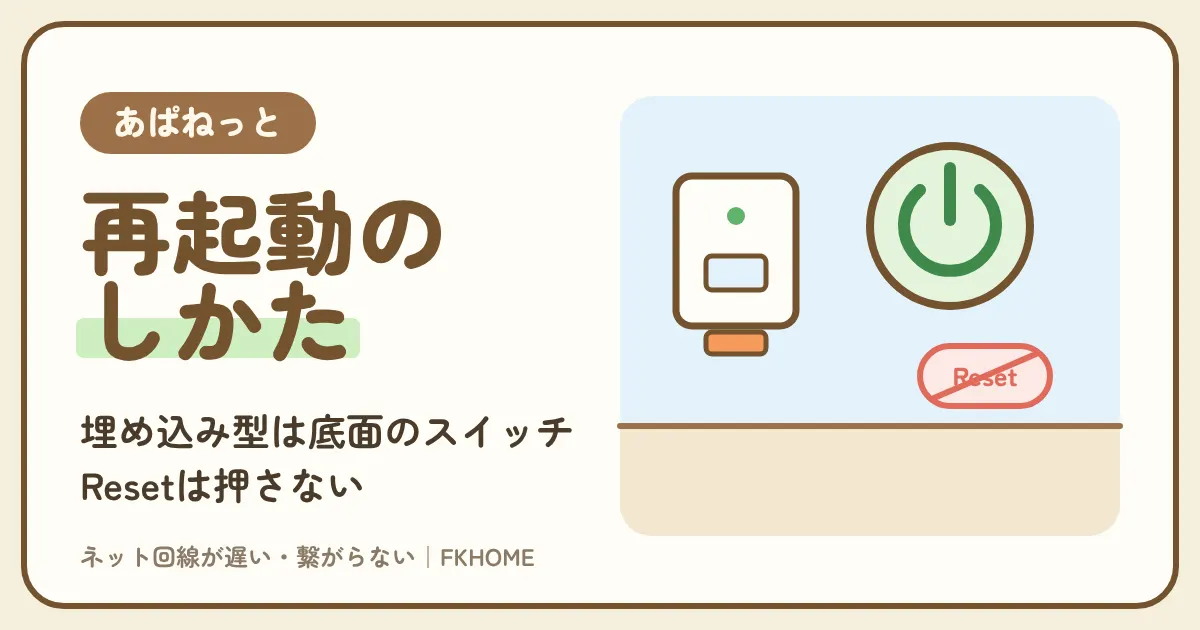
触ってよいのは電源まで、と決めておけば、再起動で困ることはありません。
結論
- キッズウェイのよくあるご質問は、遅いときの最初の手としてパソコンや無線ルーターの再起動を挙げている。
- 順番は、手元のスマホ・パソコン → 自分の無線ルーター → 部屋のWi-Fi機器の電源。
- 部屋のWi-Fi機器は、埋め込み型なら底面の電源スイッチ(ないタイプもある)、外付け型ならACアダプターの電源。
- Resetの押し方や押したときの影響は公式に書かれていない。押さずに、入居者様専用ダイヤル(0570-550-588)へ。
あぱねっとの再起動を何度もくり返しているなら
建物の設備に左右されない、自分の部屋だけの回線を持つ手もあります。
スマホと同じ会社の光回線にすれば、セット割で月3,080円ほどからです。
管理会社の許可が出て開通するまで、あぱねっとはそのまま使えます。
あぱねっとの再起動で直るのは?公式の最初の手は「パソコンや無線ルーターの再起動」
| 症状 | 再起動で |
|---|---|
| 急につながりにくくなった | 直ることがある |
| 特定の機器だけ遅い | 直ることがある |
| 有線でも夜だけ遅い | 直らない(建物の混雑) |
| ゲームのNATタイプが厳しい | 直らない(IPの形) |
キッズウェイのよくあるご質問は、遅いときに再起動で改善する場合があると答えている
電源を入れ直すと、機器の一時的な不調が消えることがある。最初に試す手。
| 順番 | 中身 |
|---|---|
| 1 | パソコンや無線ルーターの再起動 |
| 2 | 有線にして速度を確かめる |
| 3 | 無線ルーターのモードを切り替える |
| 4 | ベストエフォート・混雑で変わる |
キッズウェイのあぱねっとのよくあるご質問の「インターネットの速度が遅いです」という質問には、パソコンや無線ルーターの再起動で改善する場合がある、という答えが最初に書かれています。
長く電源を入れっぱなしの機器は、一時的に動きが重くなることがあります。まず手元の機器を入れ直すのが、お金も手間もかからない最初の一手です。
再起動で直らないときは、有線にして速さを比べる、ルーターのモードを見直す、と順に進みます。
ポイント
- 最初の手はパソコンや無線ルーターの再起動。
- 電源の入れ直しで一時的な不調が消えることがある。
- 直らなければ有線で比べる。
有線でも夜だけ遅い、ゲームのNATが厳しい、は再起動では直らない
建物の回線の混雑と、部屋に届くIPの形は、部屋の機器の電源とは関係がない。
| 原因 | 理由 |
|---|---|
| 建物の回線の混雑 | 住人で回線を分け合う形 |
| 混雑のときの帯域制御 | 規約で一時的に行うことがある |
| ゲームのNATタイプ | 固定IPがなく、プライベートアドレス |
あぱねっとは、建物まで光回線を引き、建物の中で各部屋に分けて使う形です。夜に住人が一斉に使って混む遅さは、部屋の機器を何度再起動しても消えません。
ゲームでNATタイプが厳しいのも、部屋に動的なプライベートアドレスが付く形のためで、再起動では変わりません。キッズウェイのよくあるご質問は、固定IPアドレスは提供していないと答えています。
再起動で直らないと分かったら、遅さの切り分けは「あぱねっとが遅い原因と直し方」へ進みます。
ポイント
- 建物の混雑は再起動で消えない。
- NATタイプも再起動では変わらない。
- 直らなければ遅さの切り分けへ。
あぱねっとの再起動の順番:手元の機器 → 自分のルーター → 部屋のWi-Fi機器の電源
| 順番 | 機器 | やり方 |
|---|---|---|
| 1 | スマホ・パソコン・ゲーム機 | ふつうの再起動 |
| 2 | 自分で買った無線ルーター(使っていれば) | 電源を入れ直す |
| 3 | 部屋のWi-Fi機器 | 埋め込み型は底面のスイッチ、外付け型はACアダプター |
| 4 | もう一度つなぐ | シールのSSIDとPASS |
手元の機器から入れ直すと、どこが原因だったかも分かりやすい
1つずつ入れ直して、そのたびにつながるか見る。全部いっぺんに切らない。
| やり方 | 分かること |
|---|---|
| スマホだけ入れ直して直った | スマホの不調だった |
| ルーターを入れ直して直った | ルーターの不調だった |
| 部屋の機器まで入れ直して直った | 部屋の機器の不調だった |
再起動は、手元のスマホやパソコンから始めます。それで直れば、建物や部屋の機器には触らずに済みます。
次に、自分で買った無線ルーターを使っているなら、その電源を入れ直します。最後に、部屋のあぱねっとのWi-Fi機器の電源です。1つ入れ直すごとに、つながるかを見ると、どこが原因だったかが分かります。
何をどの順に入れ直したかをメモしておくと、窓口に相談するときにそのまま伝えられます。
ポイント
- 手元の機器から入れ直す。
- 1つずつ入れ直してつながるか見る。
- 順番をメモしておく。
入れ直したあとは、シールのSSIDとPASSでつながるかを確かめる
部屋のWi-Fi機器の電源を入れ直したら、少し待ってからつなぎ直す。
| 見るところ | 中身 |
|---|---|
| Wi-Fiの一覧 | シールのSSIDが出てきたか |
| つなぎ直し | SSIDを選び、PASSを入れる |
| 有線 | パソコンを差してつながるか |
部屋のWi-Fi機器の電源を入れ直したら、少し待ってから、スマホのWi-Fiの一覧にシールのSSIDが出てくるかを見ます。何秒待てばよいかは、公式に書かれていません。
SSIDが出てきたら選び、つながらなければPASSを入れ直します。SSIDが2つ(SSIDとSSID2)書かれている機器は、片方でつながらなければもう片方も試します。
Wi-Fiの細かいつなぎ方は「あぱねっとのWi-Fiの名前とパスワードの探し方」にまとめています。
ポイント
- 入れ直したらSSIDが出るかを見る。
- 待つ時間は公式に書かれていない。
- つながらなければPASSを入れ直す。
あぱねっとの埋め込み型の再起動:底面の電源スイッチで切って入れる
| 項目 | 中身 |
|---|---|
| 電源スイッチの場所 | 機器の底面 |
| スイッチがないタイプ | ある |
| 入れ直し方 | スイッチを切り、少し待ってから入れる |
| ランプの意味 | 書かれていない |
埋め込み型は、機器の底面の電源スイッチで電源を入れ直す
壁の機器の下側をのぞくとスイッチがある。切って、少し待って、入れる。
| 順番 | やること |
|---|---|
| 1 | 機器の底面の電源スイッチを切る |
| 2 | 少し待つ |
| 3 | スイッチを入れる |
| 4 | シールのSSIDでつなぎ直す |
キッズウェイのインターネットの利用方法は、Wi-Fi(埋込型)について、機器の底面に電源スイッチがあるのでONにする、と案内しています。電源の入れ直しも、このスイッチで行います。
壁の低い位置にある機器が多いので、しゃがんで下側をのぞきます。スイッチを切り、少し待ってから入れるのが入れ直しです。
スイッチが切れていてWi-Fiが出ていなかった、ということもあります。不調のときは、入れ直す前にスイッチの向きも見ます。
ポイント
- 埋め込み型は底面のスイッチで入れ直す。
- 切って、少し待って、入れる。
- スイッチが切れていないかも見る。
電源スイッチがないタイプは、無理に触らずに窓口に相談する
スイッチがない機器もあると公式に書かれている。壁の中の配線をいじらない。
| しないこと | 理由 |
|---|---|
| 機器を壁から外す | 建物の設備 |
| Resetの穴を押す | 押し方が書かれていない |
| ブレーカーを落とす | ほかの家電にも影響する |
同じインターネットの利用方法には、電源スイッチがないタイプもあると書かれています。スイッチのない埋め込み型を、自分で入れ直す方法の案内はありません。
機器を壁から外したり、Resetの穴を押したりはしません。あぱねっとの機器は、建物の全部屋共通の設備です(宅内工事について)。
手元のスマホやパソコンの再起動で直らなければ、入居者様専用ダイヤル(0570-550-588)に、スイッチのないタイプであることを伝えて相談します。
ポイント
- スイッチがないタイプもある。
- 機器を外したりResetを押したりしない。
- 入居者様専用ダイヤルに相談する。
あぱねっとの外付け型の再起動:ACアダプターの電源を入れ直し、2本のケーブルを確かめる
| ケーブル | つなぐ場所 |
|---|---|
| 付属のACアダプター | 情報コンセントの電源 → 機器の上面左側の電源差込口 |
| LANケーブル | 情報コンセントのLAN差込口 → 機器の底面左側の差込口 |
| 入れ直し | ACアダプターの電源で入れ直す |
外付け型は、ACアダプターの電源で入れ直す
マジックテープで壁に付けた機器は、付属のACアダプターから電源を取っている。
| 順番 | やること |
|---|---|
| 1 | 機器につながるACアダプターの電源を外す |
| 2 | 少し待つ |
| 3 | もとどおりつなぐ |
| 4 | シールのSSIDでつなぎ直す |
Wi-Fi(外付け型)は、情報コンセントの電源と機器の上面左側の「電源差込口」を、付属のACアダプターでつないで電源を取っています(キッズウェイのインターネットの利用方法)。
入れ直すときは、このACアダプターの電源を外し、少し待ってから、もとどおりしっかりつなぎます。外したケーブルを別の口に差さないよう、外す前に場所を確かめておきます。
ACアダプターは付属のものを使います。ほかの機器のアダプターをつながないでください。
ポイント
- 外付け型はACアダプターの電源で入れ直す。
- 外す前に差す場所を確かめる。
- 付属のアダプターを使う。
入れ直すついでに、LANケーブルが抜けかけていないかも見る
電源を入れ直しても、LANが抜けていればネットにつながらない。2本とも奥まで差す。
| ケーブル | 見るところ |
|---|---|
| ACアダプター | 上面左側の電源差込口に奥まで入っているか |
| LANケーブル | 底面左側の差込口と情報コンセントに奥まで入っているか |
同じインターネットの利用方法は、外付け型がつながらないときに、情報コンセントのLAN差込口と機器の底面左側の差込口がLANケーブルでつながっているかも確かめるよう案内しています。
電源だけ入れ直しても、LANケーブルが抜けかけていればネットにはつながりません。2本とも、カチッと奥まで差し直します。
それでもつながらないときの順番は「あぱねっとが繋がらないときの直し方」にあります。
ポイント
- LANケーブルが抜けかけていないか見る。
- 2本とも奥まで差し直す。
- それでもだめなら繋がらないときの順番へ。
あぱねっとの再起動とリセットは別:Resetの押し方は公式に書かれていない
| 操作 | あぱねっとの部屋の機器で |
|---|---|
| 電源の入れ直し(再起動) | してよい(スイッチ・ACアダプター) |
| Resetを押す(リセット) | 押し方・影響が書かれていないので押さない |
| 機器を外す・交換する | しない(建物の設備) |
写真の機器にはResetの穴があるが、押したときの説明はどこにもない
押すと設定が変わるおそれもある。公式に手順がない以上、押さない。
| 項目 | 中身 |
|---|---|
| Resetの表示 | 公式の写真の埋め込み型の上に小さな表示と穴 |
| 押し方・秒数 | 書かれていない |
| 押したときの影響 | 書かれていない |
| 旧FAQ | 2026年8月に終わり、今は確かめられない |
キッズウェイのインターネットの利用方法の写真の埋め込み型には、上に小さな「Reset」の表示と穴があります。ただ、Resetの押し方や、押したときにどうなるかは書かれていません。
キッズウェイのお知らせによると、よくあるご質問のサイトは2026年8月に終わり、各サイトのAIチャットボットに変わりました。前のよくあるご質問にあった細かい答えは、今はページとして確かめられません。
再起動とリセットは別のものです。部屋の機器でしてよいのは、電源の入れ直しまでと考えます。
ポイント
- Resetの押し方は書かれていない。
- 前のよくあるご質問は今は確かめられない。
- してよいのは電源の入れ直しまで。
押してしまったら、そのまま入居者様専用ダイヤルに伝える
何度も押し直さずに、押したことを正直に伝える。AIチャットボットでも質問できる。
| 方法 | 中身 |
|---|---|
| 入居者様専用ダイヤル | 0570-550-588(24時間受付・年中無休。年末年始を除く) |
| メール | 入居者様専用お問い合わせのフォーム |
| AIチャットボット | キッズウェイの各サービスサイトの画面右下 |
うっかりResetを押してしまったときは、何度も押し直さずに、入居者様専用ダイヤル(0570-550-588)に、押してしまったことをそのまま伝えます。電話は24時間受付・年中無休(年末年始を除く)です。
2026年8月28日からは、キッズウェイの各サービスサイトの画面右下のチャットのアイコンから、AIチャットボットに質問することもできます(よくあるご質問のご利用方法変更について)。
電話のときは、部屋の設備のタイプ(外付け型・埋め込み型)と、押した時間を伝えると話が早く進みます。
ポイント
- 押してしまったら、そのまま窓口に伝える。
- AIチャットボットでも質問できる。
- 設備のタイプと押した時間を伝える。
あぱねっとにつないだ自分のルーターの再起動と初期化:設定はメーカーの説明書で
| 操作 | どうするか |
|---|---|
| 再起動 | 電源を入れ直してよい |
| 初期化(リセット) | 説明書で確かめてから |
| 初期化したあと | APかBRモードに設定し直す |
| 相談先 | ルーターのメーカー(キッズウェイのサポートの対象外) |
自分で買った無線ルーターは、電源を入れ直して再起動してよい
よくあるご質問が挙げる「無線ルーターの再起動」は、このルーターのこと。
| 順番 | やること |
|---|---|
| 1 | ルーターの電源を外す |
| 2 | 少し待って、つなぐ |
| 3 | ランプが落ち着くまで待つ(説明書で確かめる) |
| 4 | スマホをルーターのSSIDにつなぎ直す |
キッズウェイのあぱねっとのよくあるご質問が再起動を挙げる「無線ルーター」は、有線接続タイプの部屋などで自分が買ってつないだルーターのことです。電源を入れ直して再起動してかまいません。
ランプの見方や待つ時間は、ルーターの機種で違います。ルーターの説明書で確かめます。
入れ直したら、スマホをルーター本体のSSIDにつなぎ直します。あぱねっとの部屋の機器のシールとは別のものです。
ポイント
- 自分のルーターは電源を入れ直してよい。
- 待つ時間は説明書で確かめる。
- ルーター本体のSSIDにつなぎ直す。
初期化すると、APかBRモードの設定が消えることがある。設定し直しを忘れない
ルーターの初期化は再起動とは別。初期化したら、モードをAPかBRに戻す。
| すること | 理由 |
|---|---|
| モードをAPかBRに戻す | よくあるご質問の案内どおりにする |
| SSIDとパスワードを確かめる | 初期の値に戻ることがある |
| 困ったらメーカーに聞く | キッズウェイのサポートの対象外 |
自分のルーターの初期化(リセット)は、再起動とは別の操作です。初期化すると、設定が買ったときの状態に戻ることがあります。
あぱねっとの部屋では、よくあるご質問のとおり、ルーターをルータモード(RT)ではなくアクセスポイント(AP)かブリッジ(BR)モードで使います。初期化したら、モードの設定し直しを忘れないようにします。
利用者が用意したルーターはキッズウェイのサポートの対象外なので、設定はメーカーに聞きます。設定の全体は「あぱねっとに合う市販ルーターの選び方」にあります。
ポイント
- 初期化は再起動とは別。
- 初期化したらAPかBRに戻す。
- 設定はメーカーに聞く。
あぱねっとを再起動しても直らないとき:有線で比べ、障害はガイダンス【5】、週末は平日待ち
| 見えていること | 次の手 |
|---|---|
| Wi-Fiだけおかしい | 有線で比べる・ルーターのモードを見る |
| 有線もつながらない | ケーブルと設定を見て、窓口へ |
| 建物の人もつながらない | 0570-550-588のガイダンス【5】通信障害 |
| 週末・祝日に止まった | 故障対応は土日祝日に行わない |
Wi-Fiだけおかしいなら、有線にして比べ、自分のルーターはモードを見る
有線でつながるなら、建物の回線は動いている。部屋のWi-Fiの側の問題。
| 結果 | 読み方 |
|---|---|
| 有線ならつながる・速い | Wi-Fiの側 |
| 有線もだめ | 回線か部屋の配線 |
| 有線は速いがルーター経由は遅い | ルーターのモード・置き場所 |
再起動で直らないときの次の手は、キッズウェイのあぱねっとのよくあるご質問の順のとおり、有線にして比べることです。パソコンをLANケーブルで情報コンセントにつないでみます。
有線ならつながるなら、建物の回線は動いていて、部屋のWi-Fiの側の問題です。自分のルーターを使っているなら、モードがAPかBRになっているかを見ます。
有線のつなぎ方は「あぱねっとを有線でつなぐ方法」にまとめています。
ポイント
- 再起動の次は有線で比べる。
- 有線でつながればWi-Fiの側。
- 自分のルーターはモードを見る。
建物ごと止まっていそうなら、ガイダンス【5】。故障対応は土日祝日に行わない
障害情報のページは見つからない。電話で【5】通信障害について、を選ぶ。
| 確かめ方 | 中身 |
|---|---|
| 同じ建物の人に聞く | みんなつながらないか |
| 入居者様専用ダイヤル | 0570-550-588のガイダンス【5】通信障害について |
| 故障対応の日 | 土日祝日は行わない(オーナー向けの規約) |
同じ建物の人もつながらないなら、建物全体の障害かもしれません。あぱねっとには障害情報を載せるページが見つからないので、入居者様専用お問い合わせの入居者様専用ダイヤルで、ガイダンスの【5】「通信障害について」を選んで確かめます。
オーナー向けのあぱねっと規約には、故障対応は土日祝日やキッズウェイの定める休日には行わないとあります。週末に止まったときは、直るのが平日になることがあります。
そのあいだにネットが要る人は、スマホのテザリングなど、別のつなぐ手を使います。
ポイント
- 建物ごとならガイダンス【5】。
- 故障対応は土日祝日に行わない。
- その間は別のつなぐ手を使う。
あぱねっとの再起動を何度もくり返すなら:工事なしのホームルーターか、部屋だけの光回線
| 状況 | 選び方 |
|---|---|
| たまに再起動すれば直る | あぱねっとのまま |
| 工事はできないが、止まると困る | GMOとくとくBBホームWi-Fi(月5,687円・解約の違約金なし) |
| 毎晩のように不安定・ゲームや仕事で困る | 部屋だけの光回線(工事の許可が要る) |
たまの再起動で済むなら、あぱねっとのままで十分
月に何度か入れ直す程度なら、無料・申込なしのあぱねっとを使い続けるのがお得。
| 目安 | 中身 |
|---|---|
| 再起動の回数 | たまに |
| 困る使い方 | とくにない |
| 夜の遅さ | 待てる範囲 |
あぱねっとは、入居者は無料・申込なしで使える建物が基本です。たまに再起動すれば直る程度なら、お金をかけて別の回線を持つ理由はあまりありません。
再起動の順番と、触ってよいのは電源まで、という決まりを覚えておけば、困ったときにすぐ対処できます。
再起動の回数が増えてきたら、何時ごろに起きるかをメモしておきます。窓口に相談するときにも、別の回線を考えるときにも役立ちます。
ポイント
- たまの再起動ならあぱねっとのままでよい。
- 触ってよいのは電源まで。
- 回数が増えたら時間をメモする。
毎晩のように不安定なら、部屋だけの光回線を引く。許可は管理会社に
あぱねっとの配線では他のプロバイダは使えないので、部屋まで別に引く工事になる。
| ふだん使うスマホ | 申し込む光回線 | セット割込みの月額の目安 |
|---|---|---|
| ドコモ | ドコモ光 | 3,190円 |
| ソフトバンク・ワイモバイル | ソフトバンク光 | 3,080〜3,630円 |
| au・UQ mobile | 建物に設備があればauひかり、なければGMOとくとくBB光 | 設備しだい |
| 楽天・格安SIMなど | GMOとくとくBB光 | 3,773円 |
毎晩のように再起動している、ゲームや仕事のたびに不安になる、という人は、建物の設備とは別の回線を持つほうが楽になります。あぱねっとのサービス上では他のプロバイダは使えないので、自分の光回線は部屋まで別に引く工事になります。
先に管理会社(オーナー)に工事の許可を確かめます。入居者様専用ダイヤルのガイダンス【3】でも、引き込み工事の相談ができます。
工事ができないなら、コンセントに挿すだけのGMOとくとくBBホームWi-Fiという手もあります。光回線の選び方は「あぱねっとから自分の光回線に替える手順」にまとめています。
ポイント
- 毎晩不安定なら部屋だけの光回線。
- 許可は管理会社に確かめる。
- 工事ができなければホームWi-Fi。
保存用:あぱねっとの再起動のメモ
- 順番:スマホ・パソコン → 自分のルーター → 部屋のWi-Fi機器
- 埋め込み型は底面の電源スイッチ(ないタイプもある)
- 外付け型はACアダプター(LANケーブルも確かめる)
- Resetは押さない(押したら0570-550-588へ)
- 建物ごと止まったらガイダンス【5】(故障対応は土日祝日に行わない)
申込ページ(スマホの会社で選ぶ・どれもGMOとくとくBB)
ドコモ
ドコモ光ソフトバンク・ワイモバイル
ソフトバンク光au・UQ mobile
auひかりそれ以外
GMOとくとくBB光あぱねっとの再起動に頼る毎日から抜けたいなら
管理会社(オーナー)に工事の許可を確かめて、部屋だけの光回線を引くと、建物の機器の調子に左右されにくくなります。
スマホの会社を選ぶと、割引の効く申込先がすぐ分かります。
開通の日までは、あぱねっとで過ごせます。
出典・確認した情報(2026年10月確認)
- 株式会社キッズウェイ「あぱねっと よくあるご質問」
- 株式会社キッズウェイ「インターネットの利用方法(あぱねっと 入居者さま向け)」
- 株式会社キッズウェイ「宅内工事について(あぱねっと 入居者さま向け)」
- 株式会社キッズウェイ「よくあるご質問のご利用方法変更について(2026年8月28日)」
- 株式会社キッズウェイ「入居者様専用お問い合わせ(あぱねっと)」
- 株式会社キッズウェイ「あぱねっと各種規約(あぱねっと規約)」
部屋の機器の色や形は部屋によって違うことがあります。市販のルーターの操作は各メーカーの説明書でご確認ください。