PR
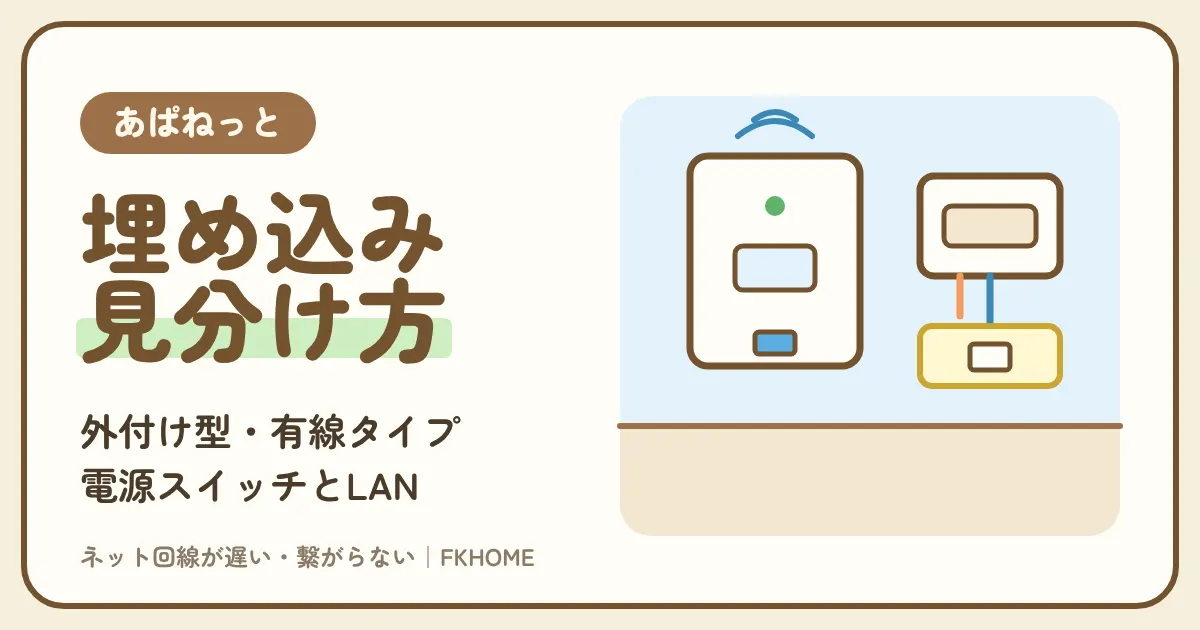
壁のコンセントの横に、白い四角い機器が埋め込まれている。
これがルーターなのか、モデムはどこにあるのか、電源はどこで入れるのかなど、あぱねっと(キッズウェイ)の部屋の埋め込み型の機器は、初めて見ると分からないことだらけです。
設備のタイプさえ分かれば、つなぎ方も困ったときの見る場所も決まります。
結論
- あぱねっとの部屋はWi-Fi(埋込型)・Wi-Fi(外付け型)・有線接続タイプの3つ。どれも見当たらなければ宅内工事がまだの可能性。
- 埋め込み型は情報コンセントとWi-Fi機器が一体。底面の電源スイッチをONにして、表面のシールのSSIDとPASSでつなぐ。
- 外付け型はマジックテープで壁に付けた機器で、ACアダプターとLANケーブルの2本で情報コンセントにつながる。
- 部屋にあるのは情報コンセント。光コンセントやモデム、IDを入れる接続の設定は要らない。機器のResetは押さない。
あぱねっとの埋め込み型の場所や電波に不満があるなら
部屋だけの光回線を引けば、ルーターの置き場所も機種も自分で選べます。
壁の機器に縛られず、届き方を自分で決められるのが利点です。
管理会社の工事の許可が出て開通するまで、埋め込み型のWi-Fiをそのまま使えます。
あぱねっとの埋め込み型とは?部屋の設備は3つのタイプと、機器が見当たらない部屋
| タイプ | 壁のようす | つなぎ方 |
|---|---|---|
| Wi-Fi(埋込型) | 情報コンセントとWi-Fi機器が一体 | 底面の電源スイッチ → シールのSSID・PASS |
| Wi-Fi(外付け型) | 情報コンセントの近くにマジックテープで付けた機器 | 2本のケーブル → シールのSSID・PASS |
| 有線接続タイプ | 情報コンセントにLANの差込口 | LANケーブルを差す |
| どれも見当たらない | — | 宅内工事を申し込む |
埋め込み型は、情報コンセントとあぱねっとのWi-Fi機器が一体になった設備
壁の情報コンセントそのものがWi-Fiを出している形。「埋め込みルーター」と呼ばれることもある。
| 場所 | あるもの |
|---|---|
| 機器の表面 | SSIDとPASSのシール |
| 機器の上 | 小さな「Reset」の表示と穴・ランプ |
| 機器の下 | 「LAN」の差込口 |
| 機器の底面 | 電源スイッチ(ないタイプもある) |
キッズウェイのインターネットの利用方法は、Wi-Fi(埋込型)を「情報コンセントと『あぱねっと』のWi-Fi機器が一体化した設備」と説明しています。壁の中に機器が入っていて、表面からWi-Fiの電波が出ています。
公式の写真の機器には、上に小さな「Reset」の表示と穴、ランプ、下に「LAN」の差込口が見えます。機器の色や形、付け方は部屋によって違うことがあるとも書かれています。
よく「埋め込みルーター」と呼ばれますが、公式の案内での呼び名は「Wi-Fi(埋込型)」「Wi-Fi機器」です。
ポイント
- 埋め込み型は情報コンセントとWi-Fi機器が一体。
- 写真の機器には上にReset、下にLANの差込口。
- 色や形は部屋で違うことがある。
どのタイプの機器も見当たらない部屋は、宅内工事がまだの可能性がある
あとからあぱねっとが入った建物は、部屋ごとに工事をしてから使える。予約は入居者がする。
| 項目 | 中身 |
|---|---|
| 考えられること | 宅内工事が完了していない |
| 工事の中身 | LANケーブルの差込口かWi-Fiユニットを部屋に足す |
| 予約 | QRコード・WEB・0570-550-588 |
| 時間 | 30分〜1時間・年末年始を除く9〜18時 |
インターネットの利用方法は、どのタイプも見当たらないときは、宅内工事が完了していない可能性があるので依頼するよう案内しています。既存の建物にあとからあぱねっとが入ったときに起きます。
キッズウェイの宅内工事についてによると、工事は予約制で30分〜1時間、各部屋のコンセント部分にLANケーブルの差込口かWi-Fiユニットを足すものです。工事が終われば、手続きも申込もなしで使えます。
予約のしかたは「あぱねっとの宅内工事」で説明しています。
ポイント
- 機器がなければ宅内工事がまだの可能性。
- 工事は予約制で30分〜1時間。
- 終われば手続きなしで使える。
あぱねっとの埋め込み型の使い方:底面の電源スイッチをONにして、シールのSSIDとPASSでつなぐ
| 順番 | やること |
|---|---|
| 1 | 壁の機器の下側にあるスイッチを入れる(付いていない機器もある) |
| 2 | 壁の機器に貼られたシールで、Wi-Fiの名前(SSID)と鍵(PASS)を控える |
| 3 | スマホの一覧から同じ名前を選び、鍵を入れる |
電源スイッチは機器の底面にある。切れているとWi-Fiの名前が出ない
壁の機器の下側をのぞいてスイッチを見る。電源スイッチがないタイプもある。
| 見るところ | 中身 |
|---|---|
| 機器の底面 | 電源スイッチの向き |
| スイッチがないタイプ | ほかの原因を確かめる |
| ランプ | 色や点滅の意味は書かれていない |
キッズウェイのインターネットの利用方法は、埋込型は機器の底面に電源スイッチがあるのでONにする、と案内しています。電源スイッチがないタイプもあるとの注記があります。
壁の低い位置にあることが多いので、掃除機や家具が当たってスイッチが切れていることもあります。Wi-Fiの名前が一覧に出ないときは、まず底面のスイッチを見ます。
機器のランプの色や点滅の意味は、公式に書かれていません。ランプだけで故障かどうかを決めず、電源とシールのSSIDを確かめてから窓口に相談します。
ポイント
- 電源スイッチは機器の底面。
- Wi-Fiが出ないときはまずスイッチを見る。
- ランプの意味は書かれていない。
SSIDとパスワードは機器の表面のシール。SSIDが2つ書かれた機器もある
シールの「SSID」「PASS」を入れるだけ。「SSID2」「PASS2」がある機器もある。
| シールの文字 | 使い方 |
|---|---|
| SSID | スマホのWi-Fiの一覧で選ぶ名前 |
| PASS(PASS1) | SSIDのパスワード |
| SSID2・PASS2 | 2つ目の名前とパスワード(ない機器もある) |
埋め込み型の機器の表面にはシールがあり、「SSID」「PASS」が書かれています。スマホのWi-Fiの一覧からSSIDを選び、PASSを入れればつながります。
シールに「SSID」「PASS1」と「SSID2」「PASS2」が書かれていることもあります。2つのSSIDの違いは公式に書かれていないので、片方でつながらなければもう片方を試し、迷ったら入居者様専用ダイヤルで確かめます。
Wi-Fiのつなぎ方の細かいところは「あぱねっとのWi-Fiの名前とパスワードの探し方」にまとめています。
ポイント
- 名前と鍵は、壁の機器に貼られたシールで分かる。
- SSID2がある機器もある。
- 2つの違いは書かれていない。
あぱねっとの埋め込み型の下にあるLAN差込口:ゲーム機やパソコンを有線にできる
| 項目 | 中身 |
|---|---|
| LAN差込口 | 公式の写真の機器には下に「LAN」の差込口がある |
| 全機種にあるか | 写真の範囲。全機種とは書かれていない |
| 使うケーブル | カテゴリー5e以上・8芯・ストレート |
公式の写真の埋め込み型には、下に「LAN」の差込口がある
Wi-Fiの機器でも、ケーブルを差せば有線で使える。差込口がない機種がないとは言い切れない。
| 機器 | 使い方 |
|---|---|
| ゲーム機 | 下のLAN差込口から有線で |
| デスクトップのパソコン | 同じく有線で |
| テレビ | 同じく有線で |
キッズウェイのインターネットの利用方法にある埋め込み型の写真では、機器の下に「LAN」と書かれた差込口が見えます。ここにLANケーブルを差せば、ゲーム機やパソコンを有線でつなげます。
Wi-Fiの機器だからといって、有線が使えないわけではありません。動かさない機器は有線にすると、Wi-Fiの電波の影響を受けずに済みます。
ただし写真の範囲の話で、すべての機種にあるとは書かれていません。自分の部屋の機器の下を見て確かめてください。
ポイント
- 写真の機器の下にLANの差込口がある。
- 動かさない機器は有線にする。
- 全機種にあるとは書かれていない。
ケーブルはカテゴリー5e以上・8芯・ストレート。差込口が1つなら市販のハブで分ける
有線で何台もつなぐなら、ハブを通す。よくあるご質問にある方法。
| もの | 中身 |
|---|---|
| LANケーブル | カテゴリー5e以上・8芯・ストレート(RJ-45) |
| ハブ | 市販のもの |
| つなぎ方 | 差込口 → ハブ → 各機器 |
LANケーブルは、インターネットの利用方法のとおり、カテゴリー5e以上・8芯・ストレートのものを使います。差込みの形はRJ-45で、電話線のRJ-11は使えません。
差込口が1つしかないときは、キッズウェイのあぱねっとのよくあるご質問の答えのとおり、市販のハブを通せば何台かの機器を同時につなげます。
有線のつなぎ方の全体は「あぱねっとを有線でつなぐ方法」で説明しています。
ポイント
- ケーブルはカテゴリー5e以上・ストレート。
- 電話線は使えない。
- 差込口が1つならハブで分ける。
あぱねっとの埋め込み型ではない外付け型:マジックテープの機器と2本のケーブル
| ケーブル | どこからどこへ |
|---|---|
| 付属のACアダプター(電源) | 情報コンセントの電源 → Wi-Fi機器の上面左側の電源差込口 |
| LANケーブル | 情報コンセントのLAN差込口 → Wi-Fi機器の底面左側の差込口 |
| つないだあと | 機器の表面のシールのSSID・PASSで接続 |
外付け型は、情報コンセントの近くにマジックテープで付けたWi-Fi機器
壁に一体ではなく、外に付いている機器。公式の写真ではタイプ1とタイプ2の形がある。
| 見るところ | 埋め込み型 | 外付け型 |
|---|---|---|
| 機器の付き方 | 情報コンセントと一体 | 近くにマジックテープで付けてある |
| ケーブル | 見えない | 情報コンセントと2本でつながる |
| 電源 | 底面のスイッチ | ACアダプター |
キッズウェイのインターネットの利用方法は、Wi-Fi(外付け型)を、壁の情報コンセントの近くにマジックテープで壁に付けたWi-Fi機器と説明しています。写真ではタイプ1とタイプ2の2つの形が載っています。
埋め込み型との違いは、機器と情報コンセントがケーブルでつながっているかです。ケーブルが見えれば外付け型、見えなければ埋め込み型と考えると分かりやすいです。
マジックテープで付いているので外せそうに見えますが、建物の設備です。外したり、別の部屋へ動かしたりはしません。
ポイント
- 外付け型はマジックテープで壁に付いた機器。
- ケーブルが見えれば外付け型。
- 建物の設備なので外さない。
外付け型は、電源とLANの2本がつながっているかを確かめる
どちらかが抜けるとWi-Fiの名前が出なくなる。上面左側が電源、底面左側がLAN。
| ケーブル | 抜けたとき |
|---|---|
| ACアダプター | 機器の電源が入らない |
| LANケーブル | Wi-Fiは出ても、ネットにつながらないことがある |
公式の確かめ方は2つです。情報コンセントのLAN差込口と機器の底面左側の差込口がLANケーブルでつながっているか、情報コンセントの電源と機器の上面左側の「電源差込口」が付属のACアダプターでつながっているか、です。
掃除や模様替えのあとは、ケーブルが抜けかけていることがあります。両方を奥までしっかり差し直してから、シールのSSIDとPASSでつなぎ直します。
それでもつながらないときの順番は「あぱねっとが繋がらないときの直し方」にあります。
ポイント
- 電気のケーブルは機器の上、通信のケーブルは機器の下。
- 掃除のあとは抜けかけていないか見る。
- 差し直してからつなぎ直す。
あぱねっとの埋め込み型がない有線接続タイプ:LANケーブルを差し、Wi-Fiは自分のルーターで
| 項目 | 中身 |
|---|---|
| 壁にあるもの | 情報コンセントのLAN差込口 |
| 有線 | LANケーブルを情報コンセントとパソコンに差す |
| Wi-Fi | 無線LANルーターを自分で用意する |
| ルーターの困りごと | ルーターのメーカーへ |
有線接続タイプは、情報コンセントにLANケーブルを差すだけで使える
部屋にWi-Fiの機器がない形。パソコンやゲーム機は差すだけでつながる。
| もの | 中身 |
|---|---|
| ケーブル | 家電量販店で買える5e以上の規格のもの |
| 設定 | 差したら終わり。入力する項目はない |
| 何台もつなぐ | 差込口を増やす市販のハブ |
キッズウェイのインターネットの利用方法は、有線接続タイプでは、LANケーブルを情報コンセントのLAN差込口とパソコンに差すよう案内しています。ケーブルは家電量販店で買えます。
入居者は手持ちのパソコンをつなぐだけで使え、モデムやルーターの準備も要らないと、あぱねっとのメリットにあります。有線ならケーブル1本で始められます。
ゲーム機やデスクトップのパソコンは、有線のほうが安定します。
ポイント
- 有線接続タイプは差すだけ。
- モデムやルーターの準備は要らない。
- ゲーム機は有線のほうが安定する。
Wi-Fiが欲しければ、無線LANルーターを買ってAPかBRモードで使う
自分のルーターはキッズウェイのサポートの対象外。動作モードを切り替えられる機種を選ぶ。
| 見ること | 理由 |
|---|---|
| APモード(BRモード)があるか | よくあるご質問の手順に沿える |
| 設定の説明書 | メーカーに聞く前提 |
| 置き場所 | 情報コンセントの近く |
有線接続タイプでWi-Fiを使うには、無線LANルーターを自分で用意します。キッズウェイのあぱねっとのよくあるご質問は、市販の無線ルーターで無線接続はできるが、利用者が用意したルーターの接続サポートは行っていないと書いています。
同じよくあるご質問は、ルーターにルータモード(RT)とアクセスポイントモード(AP)のようなモードがあれば、切り替えて再接続するよう案内しています。APかBR(ブリッジ)に切り替えられる機種を選ぶと安心です。
選び方は「あぱねっとに合う市販ルーターの選び方」にまとめています。
ポイント
- Wi-Fiは自分のルーターで出す。
- ルーターはサポートの対象外。
- APかBRに切り替えられる機種を選ぶ。
あぱねっとの埋め込み型と「光コンセント」「モデム」「接続タイプ」:部屋にあるのは情報コンセント
| 聞かれる言葉 | あぱねっとの部屋 |
|---|---|
| 光コンセント | 部屋に置く案内はない(部屋にあるのは情報コンセント) |
| モデム・ONU | 建物の共用部のBOXにある |
| 接続タイプ・PPPoE | IDとパスワードを入れる設定の案内はない |
| 回線の種類 | 建物までは光回線、中はLANの配線 |
光回線は建物の共用部のBOXまで。部屋まではLANケーブルで来ている
光コンセントやモデムを部屋に置く案内はない。ONUやルーターは共用部にある。
| 場所 | あるもの |
|---|---|
| 物件の共用部 | 光回線の引き込み・BOX・ONU(またはGV・ONU)・ルーター・ハブ |
| 共用部から部屋 | LANケーブル |
| 部屋 | 情報コンセント(LAN差込口・Wi-Fi機器) |
オーナー向けのあぱねっと規約には、共用部の工事として光回線の引き込みとBOXの設置、ONU(またはGV・ONU)・ルーター・ハブの設置が、各戸の工事として各部屋へのLANケーブルの配線と情報コンセントの設置が書かれています。
つまり、光回線は建物の共用部まで、部屋まではLANケーブルです。部屋に光コンセントやモデムを置く案内はなく、公式の言葉も「情報コンセント」「LANコンセント」「LAN差込口」です。
「モデムはどこ?」と探しても、部屋の中にはありません。部屋の機器は、埋め込み型か外付け型のWi-Fi機器か、LANの差込口です。
ポイント
- 光回線は共用部まで、部屋まではLAN。
- 光コンセントやモデムは部屋にない。
- 部屋にあるのは情報コンセント。
接続タイプは、差すだけ・SSIDを選ぶだけ。IDとパスワードを入れる設定は要らない
プロバイダの契約も設定もない。前の家のPPPoEの設定が残っていたら消す。
| 項目 | 要るか |
|---|---|
| プロバイダの契約 | 要らない(キッズウェイが兼ねる) |
| IDとパスワードの接続の設定(PPPoE) | 案内はない |
| Wi-Fi | シールのSSIDとPASS |
| 有線 | 差すだけ |
キッズウェイのあぱねっとのよくあるご質問によると、プロバイダのサービスはキッズウェイが行い、別にプロバイダの契約は要りません。入居者の案内も、Wi-Fiはシールの入力、有線は差すだけです。
IDとパスワードを入れてつなぐ設定(PPPoE)の案内はありません。前の家でパソコンに設定した接続が残っていると、うまくつながらないことがあるので、消しておきます。
あぱねっとの上では、ほかのプロバイダも使えません。プロバイダを替えたいときは、自分の光回線を別に引く話になります。
ポイント
- プロバイダの契約は要らない。
- IDを入れる接続の設定の案内はない。
- 前の家の接続の設定は消す。
あぱねっとの埋め込み型が繋がらない・再起動したいとき:Resetは押さず、外さない
| 困りごと | すること |
|---|---|
| Wi-Fiの名前が出ない | 底面の電源スイッチを見る |
| 電源を入れ直したい | スイッチを切って入れる(スイッチがあるタイプ) |
| Resetを押したくなった | 押さない(押し方が書かれていない) |
| 機器が壊れていそう | 入居者様専用ダイヤルへ |
Resetの押し方は公式に書かれていない。押さずに電源の入れ直しまで
写真の機器にはResetの穴があるが、押したあとどうなるかの説明はない。
| 操作 | 扱い |
|---|---|
| 電源スイッチを切って入れる | 底面にスイッチがあるタイプでできる |
| Resetを押す | 説明がないので押さない |
| 機器を壁から外す | しない(建物の設備) |
公式の写真の埋め込み型には、上に小さな「Reset」の表示と穴があります。押し方や押したときの影響は、今の公式ページに書かれていません。設定が消えるなどのおそれもあるので、押さずにおきます。
電源を入れ直したいときは、底面の電源スイッチを切って、少し待ってから入れます。スイッチがないタイプは、無理にいじらず窓口に相談します。
再起動のしかたの全体は「あぱねっとの再起動のしかた」で説明しています。
ポイント
- Resetは押さない。
- 電源は底面のスイッチで入れ直す。
- スイッチがなければ窓口に相談する。
埋め込み型は建物の設備。外したり、退去のときに持ち出したりしない
全部屋共通の設備として入っている。壊れていそうなら入居者様専用ダイヤルに伝える。
| 場面 | 扱い |
|---|---|
| ふだん | 壁から外さない |
| 退去 | 置いていく |
| 壊れていそう | 入居者様専用ダイヤル(0570-550-588) |
| 市販ルーターに替えたい | 埋め込み型はそのまま、自分のルーターを足す |
キッズウェイの宅内工事については、あぱねっとを建物設備、全部屋共通の設備と説明しています。埋め込み型の機器も、部屋の壁に付いた建物の設備です。
壁から外したり、退去のときに持ち出したりはしません。壊れていそうなときは、自分で開けずに入居者様専用ダイヤルに伝えます。電話は24時間受付・年中無休(年末年始を除く)です。
電波の届き方に不満があって自分のルーターを使いたいときも、埋め込み型はそのままにして、下のLAN差込口から自分のルーターにつなぐ形になります。
ポイント
- 埋め込み型は建物の設備。
- 外さない・持ち出さない。
- 壊れていそうなら入居者様専用ダイヤルへ。
あぱねっとの埋め込み型で物足りないなら:有線・自分のルーター・自分の光回線
| 不満 | 合う選び方 |
|---|---|
| 奥の部屋で電波が弱い | 使う場所を機器に寄せる・有線 |
| Wi-Fiを自分で組みたい | 下のLAN差込口から自分のルーター(APかBRで) |
| 夜も速さが要る・ゲームのIPで困る | 部屋だけの光回線(オーナー側の許可しだい) |
| 工事ができない | GMOとくとくBBホームWi-Fi・ASAHIネット WiMAX +5G |
電波だけの不満なら、有線にするか、自分のルーターを足して届き方を整える
回線は替えずに部屋の中だけ工夫する手。自分のルーターはサポートの対象外。
| 工夫 | 中身 |
|---|---|
| 有線にする | 下のLAN差込口から |
| 自分のルーターを足す | APかBRモードで |
| 使う場所を寄せる | 机やゲーム機を機器の近くに |
埋め込み型は壁に付いていて動かせないので、奥の部屋では電波が弱く感じることがあります。動かさない機器は、下のLAN差込口から有線にするのがいちばん確実です。
Wi-Fiを部屋の奥まで届かせたいなら、自分の無線ルーターをAPかBRモードで足す手もあります。自分で用意したルーターは、キッズウェイのサポートの対象外なので、設定はメーカーで確かめます。
中継器やメッシュWi-Fiの使い方は、公式に案内がありません。
ポイント
- 電波だけなら有線か自分のルーター。
- 足したルーターの面倒はキッズウェイが見てくれない。
- 中継器の案内はない。
夜の遅さやゲームのIPまで困るなら、部屋だけの光回線を引く
建物の回線を分け合わない。工事の許可は管理会社に。スマホと同じ会社を選ぶとセット割が効く。
| ふだん使うスマホ | 申し込む光回線 | セット割込みの月額の目安 |
|---|---|---|
| ドコモ | ドコモ光 | 3,190円 |
| ソフトバンク・ワイモバイル | ソフトバンク光 | 3,080〜3,630円 |
| au・UQ mobile | 建物に設備があればauひかり、なければGMOとくとくBB光 | 設備しだい |
| 楽天・格安SIMなど | GMOとくとくBB光 | 3,773円 |
埋め込み型の場所を工夫しても、夜の遅さや、ゲームのNATの悩みは変わりません。建物の回線を分け合う形と、部屋に届くのがプライベートアドレスであることは、部屋の機器では変えられないからです。
部屋だけの光回線は、あぱねっととは別に部屋まで回線を引く工事になります。先に管理会社(オーナー)の許可を確かめてから、スマホの会社に合わせて選びます。入居者様専用ダイヤルにも、ガイダンス【3】新規通信回線の引き込み工事の番号があります。
工事ができない部屋なら、GMOとくとくBBホームWi-Fi(月5,687円)やASAHIネット WiMAX +5G(2〜13か月目 月2,948円)のような、工事なしの回線もあります。
ポイント
- 夜の遅さとゲームのIPは部屋の機器では変わらない。
- 光回線を引く前に、建物側の了承を取る。
- 工事ができなければ工事なしの回線も。
保存用:あぱねっとの埋め込み型のメモ
- 設備は埋込型・外付け型・有線接続タイプ(どれもなければ宅内工事)
- 埋込型は底面の電源スイッチ、SSIDとPASSは表面のシール
- 外付け型は電源(上面左側)とLAN(底面左側)の2本
- 光コンセント・モデム・IDの接続設定は要らない
- Resetは押さない・機器は外さない
申込ページ(スマホの会社で選ぶ・どれもGMOとくとくBB)
ドコモ
ドコモ光ソフトバンク・ワイモバイル
ソフトバンク光au・UQ mobile
auひかりそれ以外
GMOとくとくBB光あぱねっとの埋め込み型の部屋でも、自分の回線を持ちたくなったら
管理会社(オーナー)に工事の許可を確かめると、部屋だけの光回線を引けます。
スマホの会社を選べば、合う申込先と割引がその場で分かります。
開通の日までは、埋め込み型のWi-Fiでふだんどおり過ごせます。
出典・確認した情報(2026年10月確認)
- 株式会社キッズウェイ「インターネットの利用方法(あぱねっと 入居者さま向け)」
- 株式会社キッズウェイ「宅内工事について(あぱねっと 入居者さま向け)」
- 株式会社キッズウェイ「あぱねっと よくあるご質問」
- 株式会社キッズウェイ「あぱねっとのメリット」
- 株式会社キッズウェイ「あぱねっと各種規約(あぱねっと規約)」
部屋の機器の色や形、設置のしかたは部屋によって違うことがあります。料金・条件は変わることがあります。