PR
ゲーム機をWi-Fiから有線に替えようとLANケーブルを買ってきたものの、壁のどの口に挿せばいいのか分からない。挿してみても、思ったほど速くならない。
差し込む口の場所、部屋まで光なのかLANなのか、有線でどれだけ速くなるのかなど、ギガプライズの建物で有線にしようとすると、分からないことが次々に出てきます。
結論
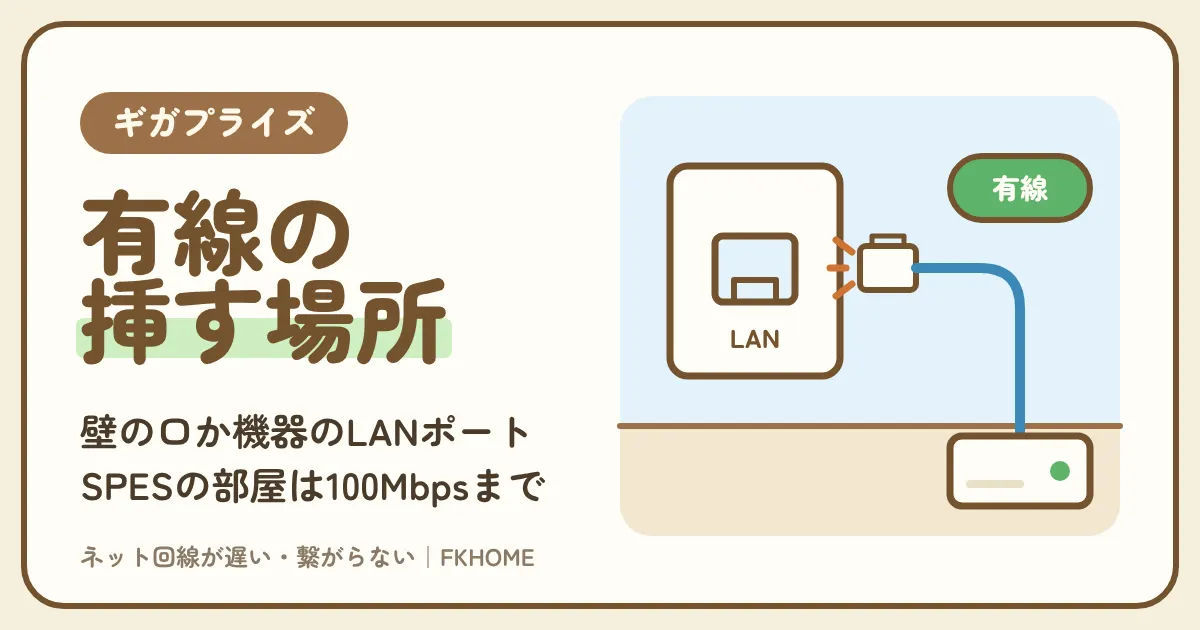
- 有線は、壁のLANジャックか、部屋の機器(埋込Wi-Fi・脱着式)のLANポートにLANケーブルを挿す。ケーブルは入居者が用意する。電話線につなぐSPESの部屋は子機のLANポートから。
- ギガプライズの設備は、共用部まで光回線、共用部から部屋まではLAN配線。部屋の壁にあるのは光コンセントではなくLANジャックが基本。
- SPESの部屋は、建物の中が理論値100Mbps(実効30〜90Mbpsと説明)。有線にしてもそこが上限になる。
- 利用者の投稿の集計(公式ではない)では、夜の下りは全体で183.95Mbps、有線だけだと259.77Mbps。対戦ゲームはまず有線にする価値がある。
- 有線にしても、部屋に届くのはプライベートIPでポート開放はできない。ポートの悩みは固定グローバルIPのオプションか、自分の光回線で解く。
有線にしても夜の数字が足りないなら、LANケーブルの先を自分の回線にする手もある
自分の光回線なら、ケーブルの先が自分のルーター。建物の住戸と分け合わずに、有線の速さをそのまま使えます。
工事を待つ間も、ギガプライズのネットは有線のまま使えます。
ギガプライズで有線接続する方法:壁のLANジャックか、部屋の機器のLANポートに挿す
| 部屋の形 | LANケーブルを挿す所 | 用意するもの |
|---|---|---|
| 壁にLANジャックだけ | 壁のLANジャック | LANケーブル |
| 壁のコンセントプレートにWi-Fi機器 | 機器本体のLANポート | LANケーブル |
| 電話線につなぐ子機(SPES) | 子機のLANポート | LANケーブル |
| 有線で2台以上 | ルーターのLAN口 | ルーター・LANケーブル |
壁にLANジャックだけの部屋は、ケーブルを直接挿せば有線になる
LANジャックの部屋は、パソコンやゲーム機からケーブルを1本挿すだけ。2台目からはルーターで分ける。
| つなぐ台数 | つなぎ方 |
|---|---|
| 1台 | 壁のLANジャック→端末 |
| 2台以上 | 壁のLANジャック→ルーターのWAN口→ルーターのLAN口から各端末 |
| Wi-Fiも使う | ルーターをAPモードにして電波も出す |
部屋の壁にLANジャックがあるなら、そこにLANケーブルを挿し、もう片方をパソコンやゲーム機のLAN端子に挿せば有線でつながります。ギガプライズのサポートサイトにある接続マニュアルの配線図も、壁のLANジャックと端末を1本のケーブルでつなぐ形です。
ケーブルは部屋に付いていないので、入居者が自分で用意します。ゲーム機まで届く長さを測ってから買うと、買い直しを防げます。
有線でつなぎたい機器が2台以上あるときは、ルーターを1台はさみ、ルーターのLAN口から分けます。ルーターのつなぎ方とモードは「ギガプライズのルーターの設定」で説明しています。
ポイント
- LANジャックにケーブルを挿せば有線になる。
- ケーブルは自分で用意する。
- 2台以上はルーターで分ける。
壁のWi-Fi機器がある部屋は、本体のLANポートへ。TELポートと取り違えない
埋込Wi-Fiや脱着式の機器には有線用のLANポートがある。保護キャップがかぶっていることがあり、隣のTELポートとは別物。
| 口 | 役目 |
|---|---|
| LANポート | 有線用(保護キャップ付きのことがある) |
| TELポート | 電話用(ない機器・使えない部屋もある) |
| POWERスイッチ | 再起動用 |
リビングのコンセントプレートにWi-Fi機器が付いている部屋は、機器本体のLANポートにケーブルを挿します。LANポートには保護キャップがはまっていることがあるので、外してから挿してください。
機器によっては、LANポートの近くにTELポートがあります。形が似ていますが、有線のインターネットに使うのはLANポートのほうです。TELポートはない機器もあり、あっても使えない部屋があるため、電話に使えるかは管理会社に聞くよう案内されています。
脱着式の機器(PWINS)は、無線の部分を外すと使えません。有線を使うときも、機器は付けたままにしておきます。
ポイント
- 有線は機器本体のLANポートに挿す。
- 保護キャップは外してから。
- TELポートとは別。電話の可否は管理会社へ。
電話線につなぐ子機(SPES)の部屋は、子機のLANポートから有線にする
SPESは壁の電話線のジャックに子機をつなぐ方式。有線の機器は、子機のLANポートからケーブルでつなぐ。
| 順番 | やること |
|---|---|
| 1 | 壁のモジュラージャックと子機のBRポートを電話線でつなぐ |
| 2 | BRランプが緑に点くのを確かめる |
| 3 | 子機のLANポートから端末へLANケーブルをつなぐ |
既存の建物にあとから入ったギガプライズのネットでは、部屋の電話線を使うSPESという方式のことがあります。壁の電話線のジャックと、子機のBRポートを電話線でつなぐ形です。
子機のBRランプが緑に点いていれば、建物側とつながっています。有線の機器は、子機のLANポートからLANケーブルでつなぎます。
ほかの方式との大きな違いは速さの上限で、SPESの部屋は有線にしても、建物の中の理論値100Mbpsを超えません。
ポイント
- SPESは電話線で子機をつなぐ方式。
- BRランプが緑なら建物側とつながっている。
- 有線は子機のLANポートから。
ギガプライズの配線方式:共用部まで光、部屋まではLAN配線で有線の上限が決まる
| 方式 | 部屋まで | 部屋の壁で見えるもの |
|---|---|---|
| LAN配線 | 最大1Gbps(技術規格上) | LANジャック・埋込Wi-Fi機器 |
| 10ギガの建物 | 最大10Gbps(Cat6Aで各部屋まで) | LANジャック・機器 |
| SPES(電話線) | 理論値100Mbps | 電話のモジュラージャックと子機 |
| 光配線(光コンセント) | 公式に書かれていない | — |
「設備は光回線ですか」の答えは、共用部まで光・部屋まではLAN配線
ギガプライズのよくあるご質問は、共用部までは光回線、共用部から部屋まではLAN配線と答えている。
| 区間 | 線 |
|---|---|
| 建物の外から共用部まで | 光回線 |
| 共用部から各部屋まで | LAN配線 |
| 部屋の中 | LANケーブル・Wi-Fi |
「ギガプライズは光回線なのか」と気にする人は多いですが、ギガプライズのよくあるご質問「設備は光回線ですか」の答えは、共用部までは光回線、共用部からお部屋まではLAN配線です。
建物の外から共用部の機器までは光ファイバーで来て、そこから各部屋へは建物の中を通るLANの線で分かれていく形です。部屋まで光ファイバーが来ているわけではありません。
LAN配線の部屋の上限は、事業者向けの案内で最大1Gbps(技術規格上の最大値)とされています。有線にすると、その上限に近い形で使えます。
ポイント
- 共用部までは光回線、部屋まではLAN配線。
- 部屋まで光ファイバーが来ているわけではない。
- LAN配線の部屋は最大1Gbps(技術規格上)。
「光配線方式」「光コンセント」の部屋があるかは、ギガプライズの案内に書かれていない
ギガプライズの案内にあるのは、LAN配線とSPES(電話線)の構成。部屋に光コンセントがあるなら、ギガプライズとは別の回線の設備の可能性もある。
| 壁にある口 | 考えられること |
|---|---|
| LANジャック | ギガプライズのLAN配線 |
| 電話のモジュラージャックとSPESの子機 | ギガプライズのSPES |
| 「光」と書かれた光コンセント | 別の回線の設備の可能性。管理会社に聞く |
「光配線方式」「光コンセント」で調べる人もいますが、ギガプライズの事業者向けの構成図にあるのは、各部屋までのLAN配線とWi-Fi機器、そして電話線を使うSPESです。部屋まで光ファイバーを引く方式の案内は見つかりません。
部屋の壁に「光」と書かれた光コンセントがあるなら、以前の入居者が使っていた別の回線の設備かもしれません。使えるかどうかは、管理会社に聞いてください。
自分で光回線を引くときは、回線会社が建物を調べて、光コンセントが使えるか、新しく引くかを決めます。流れは「ギガプライズの建物で自分の光回線を引くとき」にあります。
ポイント
- ギガプライズの案内はLAN配線とSPES。
- 光コンセントの部屋の案内はない。
- 光コンセントがあるなら管理会社に聞く。
10ギガの建物は各部屋までCat6A。VDSLの部屋は別の接続マニュアルがある
2023年6月から、共用部まで10Gbps・各部屋までCat6Aの建物がある。VDSLの部屋向けには別の接続マニュアルが用意されている。
| 建物 | 部屋で気にすること |
|---|---|
| 10ギガの建物 | LANケーブル・端末のLAN端子も高速なものに |
| 1GbpsのLAN配線 | 1Gbps対応のLANケーブル |
| VDSLの部屋 | VDSL用の接続マニュアルを見る |
ギガプライズは、最大10Gbpsのサービス開始のお知らせのとおり、2023年6月1日から最大10Gbpsの集合住宅向けのサービスを出しています。共用部まで10Gbpsの回線、各部屋まではCat6Aのケーブルという形で、一部のエリアでは提供できないとされています。
こうした建物で有線の速さを出し切るには、部屋で使うLANケーブルと端末のLAN端子も高速なものにそろえる必要があります。
電話線を使うVDSLの部屋向けには、ギガプライズのVDSLの接続マニュアルが別に用意されています。部屋の機器がVDSLと書かれたモデムなら、そちらを見てください。
ポイント
- 10ギガの建物は各部屋までCat6A。
- ケーブルと端末も高速なものにそろえる。
- VDSLの部屋は別の接続マニュアルを見る。
ギガプライズのSPESの部屋の有線:電話線を通るので100Mbpsが上限
| 項目 | 中身 |
|---|---|
| 建物の中の速さ | センター装置と子機の間 100Mbps(理論値) |
| 実際の速さの目安 | 実効30〜90Mbpsと事業者向けに説明 |
| 電話 | SPESを入れると電話機能は使えない |
| BRランプが緑にならない | 白の電話線をグレーに替える |
SPESの部屋は、有線でも理論値100Mbps・実効30〜90Mbpsが上限
SPESは電話線の上でネットを流す。センター装置と部屋の子機の間は理論値100Mbpsで、有線にしてもそこを超えない。
| 区間 | 速さ |
|---|---|
| ルーターとセンター装置の間 | 1Gbps |
| センター装置と部屋の子機の間 | 100Mbps(理論値) |
| 実効の目安 | 30〜90Mbps |
事業者向けのギガプライズのSPESの案内では、ルーターとセンター装置の間は1Gbpsですが、センター装置と部屋の子機の間は100Mbps(理論値)で、実効は30〜90Mbpsと説明しています。
有線にすると、Wi-Fiの電波の弱さやゆらぎはなくなりますが、この上限は越えられません。動画やウェブを見る分には足りやすい一方で、大きなゲームのダウンロードには時間がかかります。
SPESを入れた部屋では電話機能が使えなくなる点も、事業者向けの案内に書かれています。固定電話を使いたい人は管理会社に相談してください。
ポイント
- SPESは有線でも理論値100Mbpsが上限。
- 実効は30〜90Mbpsと説明されている。
- SPESの部屋では電話機能が使えない。
BRランプが緑に点かないときは、白の電話線をグレーに替える
接続マニュアルは、BRランプが緑に点かなければ、白の電話線をグレーの電話線に替えるよう案内している。
| ランプ | 意味と対処 |
|---|---|
| BRランプが緑に点灯 | 正常 |
| BRランプが緑にならない | 白の電話線をグレーの電話線に替える |
| 替えても点かない | サポートセンターへ |
SPESの子機は、壁のモジュラージャックとBRポートを電話線でつなぎ、BRランプが緑に点けば正常です。有線がつながらないときは、まずこのランプを見てください。
ランプが変わらないときの手は、ギガプライズのサポートサイトにある接続マニュアルにあります。BRランプが緑にならない場合、白の電話線をグレーの電話線に替えるよう書かれています。電話線が2種類付いている部屋は、もう一方で試します。
替えても点かないときは、建物側の不具合も考えられます。サポートセンターに、ランプの色と試したことを伝えて相談してください。
ポイント
- SPESはBRランプが緑なら正常。
- 緑にならなければ白の電話線をグレーに替える。
- 替えても点かなければサポートへ。
ギガプライズの有線で使うLANケーブル・ハブの選び方と端末の設定
| 部屋の上限 | LANケーブル | 有線の口を増やすなら |
|---|---|---|
| SPES(100Mbps) | 手持ちのもので足りることが多い | ルーターのLAN口 |
| LAN配線(1Gbps) | 1Gbps対応(カテゴリー5e以上) | ルーター・1Gbps対応のハブ |
| 10ギガの建物 | 10Gbps対応(Cat6A) | 2.5G以上のLAN口のルーター |
LANケーブルは部屋の上限に合わせる:1Gbpsなら5e以上、10ギガならCat6A
ケーブルの規格が部屋の上限より低いと、そこで速さが頭打ちになる。10ギガの建物は各部屋までCat6Aなので、部屋の中もそろえる。
| ケーブルの表示 | 通せる速さの目安 | 向いている部屋 |
|---|---|---|
| カテゴリー5 | 100Mbps | SPESの部屋 |
| カテゴリー5e・6 | 1Gbps | LAN配線の部屋 |
| カテゴリー6A | 10Gbps | 10ギガの建物 |
LANケーブルは、袋や線の表面に「カテゴリー5e」「CAT6A」のような規格が書かれています。部屋まで1Gbpsの建物なら、1Gbpsに対応したカテゴリー5e以上を選んでください。
10ギガの建物は、ギガプライズが各部屋までCat6Aのケーブルを通しています。部屋の中のケーブルが古い規格のままだと、そこで速さが落ちるので、Cat6Aにそろえると上限まで使いやすくなります。
SPESの部屋は建物の中が理論値100Mbpsなので、高いケーブルに替えても速さは変わりにくいです。手持ちのケーブルで足りることがほとんどです。
ポイント
- ケーブルは部屋の上限に合わせて選ぶ。
- 1Gbpsの部屋はカテゴリー5e以上。
- 10ギガの建物はCat6Aにそろえる。
有線の口が足りないときは、ルーターかスイッチングハブを足す
ゲーム機とパソコンを両方有線にするなら口を増やす。Wi-Fiも出したいならルーター、有線だけならハブで足りる。
| 機器 | 向いている使い方 |
|---|---|
| Wi-Fiルーター(APモード) | 有線の口を増やしつつ、Wi-Fiも出したい |
| スイッチングハブ | 有線の口だけ増やしたい |
| どちらも | 速さは部屋の上限に合ったものを |
壁のLANジャックやWi-Fi機器のLANポートは、ふつう1つです。パソコンとゲーム機の両方を有線にしたいなら、口を増やす機器を足します。
ギガプライズの接続マニュアルの配線図でも、複数台を有線でつなぐときはルーターを使う形です。Wi-Fiも一緒に出したいならルーター、有線の口だけ増やしたいならスイッチングハブが手軽です。
ルーターを足す場合は、ギガプライズの案内どおりアクセスポイント(AP)モードにしておきます。ハブは電源を入れるだけで使える機種が多く、設定はいりません。
ポイント
- 有線の口は1つのことが多い。
- Wi-Fiも出すならルーター、有線だけならハブ。
- ルーターはAPモードにする。
パソコン・ゲーム機の設定は自動のまま。前のプロバイダの設定は消す
ギガプライズの有線は、配線すれば基本はそのまま使える。IPアドレスを手で入れたり、プロバイダのIDを入れたりしない。
| 設定 | ギガプライズの部屋での状態 |
|---|---|
| IPアドレス | 自動で取得 |
| DNS | 自動で取得 |
| プロバイダのID・パスワード | 入れない(プロバイダ契約は要らない) |
| 前の住まいの接続設定 | 残っていたら消す |
ギガプライズのネットは回線とプロバイダをまとめてギガプライズが出していて、プロバイダの契約は要りません。機器の設定は基本的に配線すればそのまま使える、と接続マニュアルにあります。
パソコンやゲーム機のネットワークの設定は、IPアドレスもDNSも「自動」のままにしておきます。手で数字を入れていると、つながらない原因になります。
前の住まいで使っていたパソコンは、そのころのプロバイダの設定が残っていると、まれにつながらないことがあります。Windows・Macの接続設定の資料が接続マニュアルにあるので、見直してください。
ポイント
- 端末の設定はIPアドレスもDNSも自動。
- プロバイダのIDは入れない。
- 前の接続設定が残っていたら消す。
ギガプライズの有線は速い?利用者の投稿で見る有線とWi-Fiの差
| つなぎ方 | 件数(直近) | ping | 下り | 上り |
|---|---|---|---|---|
| 有線 | 25件 | 9.22ms | 361.8Mbps | 530.39Mbps |
| Wi-Fi | 68件 | 15.75ms | 322.72Mbps | 212.58Mbps |
| 有線の夜 | — | 9.68ms | 259.77Mbps | 462.69Mbps |
| 全体の夜 | — | 9.12ms | 183.95Mbps | 360.55Mbps |
有線はpingが小さく、上りが大きく伸びる
有線の平均はpingが9.22ms、上りが530.39Mbps。Wi-Fiより下りの差は小さく、ping と上りの差が大きい。
| 項目 | 有線 | Wi-Fi |
|---|---|---|
| ping | 9.22ms | 15.75ms |
| 下り | 361.8Mbps | 322.72Mbps |
| 上り | 530.39Mbps | 212.58Mbps |
利用者が測った数字を集めるみんなのネット回線速度(みんそく)の有線のギガプライズの集計では、直近25件の有線の平均がping 9.22ms・下り361.8Mbps・上り530.39Mbpsです。これは利用者の投稿の集計で公式ではありません。
同じ集計のWi-Fi(直近68件)は、ping 15.75ms・下り322.72Mbps・上り212.58Mbpsです。有線にすると、pingが小さくなり、上りが2倍以上に伸びています。
対戦ゲームでは、下りの大きさよりpingの小ささとゆれの少なさが効きます。配信や大きなファイルを送る人には、上りの伸びが役に立ちます。
ポイント
- 有線はpingが小さい。
- 上りはWi-Fiの2倍以上。
- 対戦ゲームはpingの差が効く。
夜の有線は下り259.77Mbps。全体の夜より速い
夜(20〜23時)の下りは、全体で183.95Mbps、有線だけで259.77Mbps。夜こそ有線の差が出る。
| 集計 | ping | 下り |
|---|---|---|
| 全体(Wi-Fiを含む) | 9.12ms | 183.95Mbps |
| 有線だけ | 9.68ms | 259.77Mbps |
| 全体の昼 | 5.0ms | 724.78Mbps |
ギガプライズの時間帯の集計では、夜の下りが昼の約4分の1まで下がります。それでも、有線だけの夜は下り259.77Mbpsで、Wi-Fiを含む全体の夜(183.95Mbps)より速い数字です。
pingは夜でも有線で9.68msと小さく、大きくは崩れていません。夜に動画が止まる、ゲームがラグるという悩みは、まず有線にして様子を見る価値があります。
直近の件数は少なく、平均にはSPESの部屋や10ギガの建物が混ざっています。数字は目安として読み、自分の部屋の数字で判断してください。
ポイント
- 夜の有線は下り259.77Mbps。
- 全体の夜(183.95Mbps)より速い。
- 件数は少ないので目安として読む。
自分の部屋は、夜に有線で、端末を壁の口に直接つないで測る
平均は建物の方式が混ざった数字。自分の部屋の上限は、夜に有線で測ると分かる。
| 手順 | 中身 |
|---|---|
| 時間 | 夜20〜23時と、昼の2回 |
| つなぎ方 | 端末を壁のLANジャック(または機器のLANポート)に直接 |
| くり返し | 日を変えて数回 |
| 比べる相手 | みんそくの夜の有線 259.77Mbps |
集計の平均は、LAN配線の部屋、SPESの部屋、10ギガの建物がまとめて入った数字です。自分の部屋がどれくらい出るかは、自分で測るのがいちばん確かです。
測るときは、ルーターをはさまず、パソコンを壁のLANジャックか機器のLANポートに直接つなぎ、夜と昼の2回測ります。日を変えて何回か測ると、たまたまの数字に振り回されません。
夜の有線でも数十Mbpsしか出ないなら、SPESの部屋か、建物の回線の混み合いが疑わしいです。遅さの原因の切り分けは「ギガプライズが遅いときの対策」にまとめています。
ポイント
- 平均は方式が混ざった数字。
- 壁の口に直接つないで、夜と昼に測る。
- 夜の有線で数十Mbpsなら建物側を疑う。
ギガプライズの有線がつながらないとき:ケーブル・部屋の機器・お知らせの順に見る
| 順番 | 見ること |
|---|---|
| 1 | ケーブルの挿し直し・別のケーブル |
| 2 | 部屋の機器のPOWERスイッチで再起動、ランプ |
| 3 | 端末の設定(自動のままか) |
| 4 | サポートサイトのメンテナンス情報とお知らせ |
| 5 | サポートセンターへ |
はじめにケーブル。カチッと鳴るまで挿し、別のケーブルでも試す
有線がつながらない原因で多いのは、ケーブルの抜けかけや断線。挿し直しと、別のケーブルでの試しが先。
| 試すこと | 分かること |
|---|---|
| 両端をカチッと鳴るまで挿し直す | 抜けかけ |
| 別のLANケーブルに替える | ケーブルの断線 |
| 端末を別のLAN口につなぐ | ルーター・ハブの口の不具合 |
| 別の端末をつなぐ | 端末側の設定 |
有線がつながらないときは、まず両端のコネクタを抜いて、カチッと鳴るまで挿し直します。家具を動かしたあとや、ケーブルを踏んだあとは、抜けかけや断線が起きやすくなります。
挿し直してもだめなら、別のLANケーブルに替えて試すと、ケーブルのせいかどうかがすぐに分かります。ルーターやハブをはさんでいるなら、端末を壁の口に直接つないで試すのも手です。
別の端末ならつながる場合は、つながらない端末の設定(IPアドレスやDNSが手入力になっていないか)を見直してください。
ポイント
- まずケーブルを挿し直す。
- 別のケーブルで試す。
- 壁の口に直接つないで切り分ける。
部屋の機器はPOWERスイッチで再起動。リセットボタンは押さない
機器のPOWERスイッチで入れ直し、1分ほど待つ。ランプが全く点かなければ故障の可能性があり、サポートセンターへ。
| 状態 | 対処 |
|---|---|
| POWER/WLAN LEDが点いている | 電源は入っている。ケーブル・端末を見る |
| POWERスイッチで入れ直しても点かない | 故障の可能性。サポートセンターへ |
| リセットボタン | 押さない(押すと現地対応・有償の再設定) |
ケーブルに問題がなければ、部屋の機器を再起動します。ギガプライズのサポートサイトにある接続マニュアルでは、POWERスイッチのON/OFFで再起動でき、起動まで1分ほどかかると説明しています。
入れ直してもランプが全く点かないときは、故障の可能性があるのでサポートセンターに連絡します。ここで、機器のリセットボタンは押さないでください。指示なく押して設定が消えると、現地での対応と有償の再設定になると案内されています。
SPESの部屋は、子機のBRランプが緑かどうかも見ます。
ポイント
- 部屋の機器はPOWERスイッチで再起動。
- 点かなければ故障の可能性でサポートへ。
- リセットボタンは押さない。
建物全体の不具合かもしれないときは、メンテナンス情報とお知らせを見る
ギガプライズのサポートサイトには、地域別のメンテナンス情報のページとお知らせ欄がある。工事や障害なら待つしかない。
| ページ | 中身 |
|---|---|
| メンテナンス情報 | 地域別(関東・近畿など)の実施中・予定・終了 |
| お知らせ | 障害・メンテナンス・窓口の混雑 |
| 問い合わせフォーム | 電話がつながりにくいとき |
どの端末もどのケーブルでもつながらないなら、建物や地域の側の不具合かもしれません。ギガプライズのサポートサイトのメンテナンス情報には、地域別に実施中・予定・終了の工事が載っています。
ギガプライズの過去のお知らせには、上位回線の障害や地震のときの案内のほか、通信キャリアの障害でサポートセンターの電話がつながりにくくなった例もあります。そうしたときは、サポートサイトの問い合わせフォームが案内されています。
問い合わせるときは、建物名・部屋番号・住所と、有線で試したことを伝えます。連絡先の探し方は「ギガプライズの問い合わせ先」にあります。
ポイント
- 全部つながらないならメンテナンス情報を見る。
- 電話が混むときは問い合わせフォーム。
- 建物名・部屋番号と試したことを伝える。
ギガプライズを有線にしても直らないこと:プライベートIPと夜の混み合い
| 悩み | 有線にすると | 次の一手 |
|---|---|---|
| ポート開放・NATタイプ | 変わらない(プライベートIP) | 固定グローバルIPを問い合わせる・自分の光回線 |
| 夜の遅さ | Wi-Fiより速いが下がる | 自分の光回線 |
| SPESの100Mbps | 変わらない | 自分の光回線 |
有線でも部屋に届くのはプライベートIP。ポート開放はできない
有線はWi-Fiの弱さを消すが、IPアドレスの種類は変わらない。ギガプライズはポート開放に対応しないと答えている。
| 項目 | 有線にすると |
|---|---|
| 電波のゆらぎ | なくなる |
| IPアドレスの種類 | プライベートIPのまま |
| ポート開放 | できない(共用部機器のセキュリティ上) |
| グローバルIP | 有料のオプションで出している |
ゲームのNATタイプが厳しい、ホストになれないという悩みは、有線にしても直りません。ギガプライズのネットは部屋にプライベートIPを届けていて、ギガプライズのよくあるご質問「ポート開放は可能ですか」は共用部機器のセキュリティ上、対応できないと答えています。
グローバルIPは、有料の固定グローバルIPアドレス割当サービス(初回2,000円・月1,000円、いずれも税抜)で出しています。物件によっては提供できないので、使えるかをサポートに聞くところから始めます。
付けたあとにポート開放ができるかは案内に書かれていません。申し込む前にサポートに確かめてください。くわしくは「ギガプライズのグローバルIP・ポート開放」にあります。
ポイント
- 有線でもプライベートIPのまま。
- ポート開放はギガプライズが対応しない。
- グローバルIPは有料オプション。使えるかは物件しだい。
夜の混み合いは有線でも残る。入居者向けの高速プランの案内はない
有線の夜は全体の夜より速いが、昼よりは下がる。サポートサイト・サービスストアに、入居者が申し込む高速プランの案内は見つからない。
| 手 | ギガプライズの部屋で |
|---|---|
| 有線にする | 効く(夜の下り 259.77Mbps) |
| 入居者向けの有料の高速プラン | サポートサイト・サービスストアに案内がない |
| 自分の光回線 | 建物と回線を分け合わない |
ギガプライズの約款は、通信速度をベストエフォートとし、回線の混雑などで落ちることがあるとしています。有線にしても、建物で回線を分け合う形は変わらないので、夜の下りは昼より下がります。
夜の遅さに対して、入居者が自分で申し込める有料の高速プランは、ギガプライズのサポートサイトやサービスストアの案内には見つかりません。建物の上流の方式は、オーナーの契約で決まっています。
有線にしても夜の数字が毎日足りないなら、建物と回線を分け合わない自分の光回線が、いちばん確かな手になります。
ポイント
- 有線でも夜は昼より下がる。
- 入居者向けの高速プランの案内はない。
- 毎晩足りないなら自分の光回線。
ギガプライズの有線でも足りないなら:部屋まで自分の光回線を引く
| 選び方 | 月々 | 有線の上限 |
|---|---|---|
| ギガプライズの有線のまま(無料の物件) | 0円 | 建物の方式しだい(SPESは100Mbps) |
| 自分の光回線 | 実質3,080〜3,773円 | 自分の回線の上限まで |
| GMOとくとくBBホームWi-Fi | 5,687円 | ホームルーターのLAN口から |
| ASAHIネット WiMAX +5G | 2〜13か月目 2,948円 | ホームルーターのLAN口から |
| 安く申し込むなら | 光回線:スマホの会社で選ぶ→ 工事なし:GMOとくとくBBホームWi-Fi→ | |
建物の線ではなく、自分の契約の線を部屋まで引けば、有線の速さを独り占めできる
自分の光回線は、部屋のルーターが入口になる。有線の速さを建物の住戸と分け合わない。
| 使っているスマホ | 申し込む光回線 | 実質の月額の目安 |
|---|---|---|
| ドコモ | ドコモ光 | 3,190円 |
| ソフトバンク・ワイモバイル | ソフトバンク光 | 3,080〜3,630円 |
| au・UQ mobile | auひかり(建物に設備がある場合)かGMOとくとくBB光 | 3,630円/3,773円 |
| 楽天・格安SIMなど | GMOとくとくBB光 | 3,773円 |
有線にしても夜が足りない、SPESの100Mbpsでは物足りないなら、部屋まで自分の光回線を引く手があります。ゲーム機からのLANケーブルの先が自分のルーター、その先が自分だけの回線になります。
ギガプライズの宅内工事の案内には、個別に契約中のインターネットサービスと併用できるよう工事を行う、とあります。ギガプライズの設備を残したまま、自分の回線を足す形です。部屋に線を引く工事をしてよいかは、管理会社・オーナーに先に聞いてください。
月々はスマホの会社で選ぶと、自分のスマホ1台分の割引で実質3,000円台が目安です。ソフトバンクの人は、先に「ギガプライズのソフトバンクの物件」も見ておくと損をしません。
ポイント
- 自分の光回線ならケーブルの先が自分の回線。
- ギガプライズの案内は自分の回線との併用を前提にした工事。
- 工事の許可は管理会社・オーナーに聞く。
工事が無理なら、ホームルーターのLAN口からゲーム機を有線に
許可が下りない部屋でも、GMOとくとくBBホームWi-FiやASAHIネット WiMAX +5Gなら置くだけ。本体のLAN口にゲーム機をつなげる。
| 回線 | 月々 | 向いている人 |
|---|---|---|
| GMOとくとくBBホームWi-Fi | 5,687円 | 違約金なし。あとで光回線に移りやすい |
| ASAHIネット WiMAX +5G | 2〜13か月目 2,948円 | 最初の1年を安く。持ち歩く型も選べる |
| どちらも | 置くだけ | 電波なので窓ぎわか奥かで速さが変わる |
管理会社から工事の許可が出ないなら、置くだけのホームルーターが候補になります。ホームルーターにもLAN口があるので、ゲーム機やパソコンを有線でつなげます。
建物の配線を通らないので、SPESの100Mbpsや、建物の夜の混み合いとは切り離されます。ただし電波でつながるため、置き場所によって速さが変わります。
ポートの設定が要るゲームなら、ASAHIネットの固定IPアドレスプランも候補です。ルーターでポートの設定ができるかはASAHIネット WiMAX +5Gの案内で申し込む前に確かめてください。
ポイント
- ホームルーターなら工事の許可は要らない。
- ホームルーターのLAN口で有線にできる。
- ポートの設定は申し込む前に確かめる。
保存用:ギガプライズの部屋で有線にするときのメモ
- 挿す所:壁のLANジャック/部屋の機器のLANポート(保護キャップを外す)/SPESは子機のLANポート
- 部屋まではLAN配線(最大1Gbps)。SPESは理論値100Mbps
- ケーブルは1Gbpsならカテゴリー5e以上、10ギガの建物はCat6A
- 端末の設定はIPアドレス・DNSとも自動
- 部屋の機器のリセットボタンは押さない
申込ページ(スマホの会社で選ぶ・どれもGMOとくとくBB)
ドコモ
ドコモ光ソフトバンク・ワイモバイル
ソフトバンク光au・UQ mobile
auひかりそれ以外
GMOとくとくBB光有線でも夜が足りないなら、ケーブルの先を自分だけの回線に
自分の光回線なら、ゲーム機からのLANケーブルの先が、建物の住戸と分け合わない自分の回線になります。
申込枠でスマホの会社を選べば、セット割の効く光回線が出てきます。
開通の日までは、ギガプライズの有線をそのまま使えます。
出典・確認した情報(2026年10月確認)
- 株式会社ギガプライズ「よくあるご質問:設備は光回線ですか」
- MyAgentネットサービス「インターネット接続マニュアル」
- 株式会社ギガプライズ「集合住宅向けISPサービス」
- 株式会社ギガプライズ「既存物件向けISPシステム SPES」
- 株式会社ギガプライズ「最大通信速度10Gbpsの集合住宅向けISPサービスを提供開始(2023年5月31日)」
- 株式会社ギガプライズ「インターネットサービス お客さまサポート:インターネット接続マニュアル(VDSL)」
- 株式会社ギガプライズ「よくあるご質問:ポート開放は可能ですか」
- 株式会社ギガプライズ「よくあるご質問:グローバルIPアドレスは提供していますか」
- 株式会社ギガプライズ「「インターネットマンションシステムサービス」契約約款(2025年5月2日改定)」
- MyAgentネットサービス「メンテナンス情報」
- 株式会社ギガプライズ「通信障害発生により、弊社サポートセンターへの電話がつながりにくい状況が発生しております(2025年5月7日)」
- RentAgent ネットサービス「工事のお申し込み」
- みんなのネット回線速度(みんそく)「ギガプライズの通信速度レポート」
- みんなのネット回線速度(みんそく)「有線接続のギガプライズの通信速度レポート」
- ASAHIネット「ASAHIネット WiMAX +5G(2026年10月25日確認)」
- NTTドコモ「ドコモ光 料金プラン」
建物の配線の方式・部屋の機器・オプションの提供は物件ごとに違います。自分の部屋の内容は、入居時の書面かサポートセンターでご確認ください。みんそくの数字は利用者の投稿の集計で、公式の数字ではありません。料金・条件は変わることがあります。申込の前に各社の公式サイトでご確認ください。