PR
入居した部屋の壁に、ランプの付いた白い機器が埋め込まれている。どこにパスワードがあって、何を差せばいいのか分からない。
Wi-Fiの名前が見つからない、パソコンを有線でつなぎたい、壁の機器を外してよいのか迷うなど、iのぞみネットの部屋の機器の扱いにとまどう入居者は多くいます。
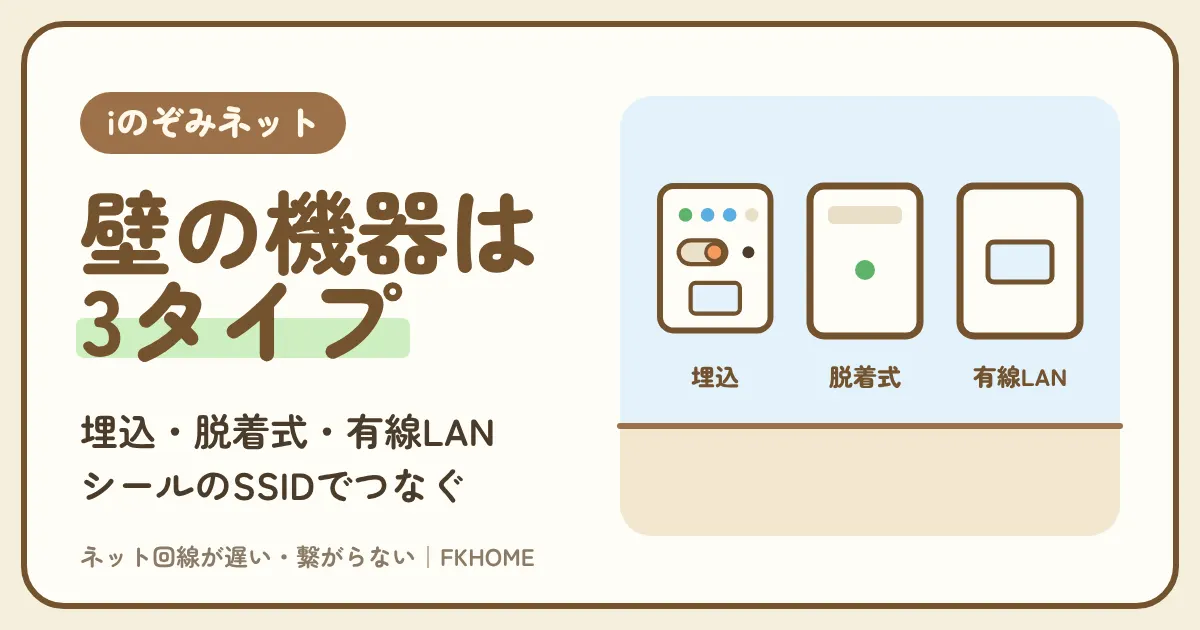
部屋の機器は3つのタイプのどれかで、壁の情報コンセントを見れば、その場でつなぎ方まで分かります。
結論
- iのぞみネットの部屋の機器は「有線LANタイプ」「埋込Wi-Fiタイプ」「脱着式Wi-Fiタイプ」の3つ。壁の情報コンセントを見て見分ける。
- 埋込Wi-Fiは、機器かコンセントプレートのシールにあるSSIDと暗号キー(PASS)でつなぐ。機種によっては電源スイッチをONにする。
- 有線は、機器の下のLANの差込口にCat5e・Cat6Aのケーブル。パソコンはIPアドレスとDNSを自動で取得する設定のまま。
- 脱着式Wi-Fiは退去のときに持ち出せず、なくしたり壊したりすると入居者の負担。どの機器も居室の全部はカバーしない。
壁の機器の電波が届かない部屋で、ゲームや仕事をするなら
自分専用の光回線なら、機器の置き場所も、Wi-Fiの届く範囲も自分で決められます。
スマホの会社に合う光回線を選ぶと、セット割で毎月の負担が軽くなります。
部屋の機器は建物の設備です。自分の回線を足しても、外さずにそのままにしておきます。
iのぞみネットの埋め込み型Wi-Fiはどれ?部屋の機器は有線LAN・埋込Wi-Fi・脱着式Wi-Fiの3タイプ
| タイプ | 壁の見た目 | Wi-Fi |
|---|---|---|
| 埋込Wi-Fiタイプ | Wi-Fi機器が壁の情報コンセントに埋め込まれている | 機器の電波でつなぐ |
| 脱着式Wi-Fiタイプ | 壁から取り外せる形のWi-Fi機器 | 機器の電波でつなぐ |
| 有線LANタイプ | LANケーブルの差込口だけ | 自分でWi-Fiルーターを用意 |
壁の情報コンセントを見ると、部屋のタイプが分かる
iのぞみネットは部屋によってつなぎ方が違う。入居者向けページは、まず情報コンセントを確かめるよう案内している。
| 見るところ | タイプの見当 |
|---|---|
| ランプとOFF/ONのスイッチがある機器が埋まっている | 埋込Wi-Fiタイプ |
| 機器の側面に「2.4GSSID」「5GSSID」のシール | 脱着式Wi-Fiタイプ |
| LANの差込口が並ぶだけ | 有線LANタイプ |
| どれでもない・分からない | サポートセンターか管理会社に聞く |
iのぞみネットの入居者向けページとご利用ガイドは、部屋によって接続の方式が違うので、情報コンセントを確かめるよう書いています。部屋の機器は、有線LANタイプ、埋込Wi-Fiタイプ、脱着式Wi-Fiタイプの3つに分かれます。
壁にWi-Fiの機器が埋め込まれていて、ランプやスイッチが付いていれば埋込Wi-Fiタイプです。壁から取り外せる形の機器が付いていれば脱着式Wi-Fiタイプ、LANケーブルの差込口だけなら有線LANタイプです。
どれに当たるか迷ったら、iのぞみネット インターネットサポートセンター(0120-882-802、年中無休・24時間)に、壁の見た目を伝えて聞くのが早道です。
ポイント
- 部屋のタイプは情報コンセントで見分ける。
- 埋込Wi-Fi・脱着式Wi-Fi・有線LANの3つ。
- 迷ったらサポートセンターに見た目を伝える。
タイプによって、Wi-Fiを自分で用意するかが変わる
埋込Wi-Fiと脱着式Wi-Fiは機器の電波が使える。有線LANタイプは、Wi-Fiが欲しければ自分でルーターを買う。
| タイプ | Wi-Fi | 有線 |
|---|---|---|
| 埋込Wi-Fi | シールのSSIDと暗号キー | 機器の下のLANの差込口 |
| 脱着式Wi-Fi | 側面のシールのSSIDと暗号キー | 機器のLANの差込口 |
| 有線LAN | 自分のルーターをINTERNETポートでつなぐ | 壁の差込口 |
埋込Wi-Fiタイプと脱着式Wi-Fiタイプは、部屋の機器そのものがWi-Fiの電波を出します。スマホは、機器に書かれたSSIDと暗号キーを入れればつながります。
有線LANタイプは、部屋にWi-Fiの機器がありません。ご利用ガイドには、有線LANタイプの物件では入居者がWi-Fiルーターを用意するよう書かれています。
有線LANタイプでWi-Fiを使うなら、ルーターを買うまではスマホはWi-Fiにつなげません。入居の前に部屋のタイプを管理会社に聞いておくと、引っ越しの日に慌てずに済みます。
ポイント
- 埋込・脱着式は機器の電波でつなぐ。
- 有線LANタイプは自分でルーターを用意する。
- 入居前にタイプを聞いておくと安心。
iのぞみネットの埋め込み型Wi-Fiの見た目:ランプ・OFF/ONのスイッチ・Resetボタン・LANの差込口
| 場所 | 名前 | 使い方 |
|---|---|---|
| 正面の上 | Power/Status・2.4G・5G・WAN・LANのランプ | 点くかどうかで電源と動きを見る |
| 正面 | OFF/ONのスライドスイッチ | 再起動に使う(電源ボタンの機種もある) |
| 正面 | Resetの穴 | 初期化に使う(10秒以上押す) |
| 下 | LANの差込口 | 有線でつなぐ |
ランプとOFF/ONのスイッチで、電源が入っているかを見る
機器の正面にPower/Statusなどのランプと、スライドスイッチがある。機種によってはスイッチが電源ボタン。
| 見えるもの | 読み方 |
|---|---|
| Power/Statusのランプが点いている | 電源が入っている |
| ランプが全部消えている | スイッチがOFFか、部屋のブレーカー |
| スイッチがOFF側 | ONに動かす |
| スイッチがボタンの形 | 押してランプが点くのを確かめる |
iのぞみネットの「インターネット接続でお困りの場合」に載っている埋込型Wi-Fiルータの写真には、正面に「Power/Status」「2.4G」「5G」「WAN」「LAN」のランプと、OFF/ONのスライドスイッチ、「Reset」の穴があります。
ご利用ガイドには、機種によっては電源スイッチをONにする必要がある、と書かれています。入居してすぐにWi-Fiの名前が出ないときは、まずスイッチがON側になっているかを見ます。
ランプの色や点滅ごとの意味は、公式に書かれていません。点いているか、全部消えているかを見るところまでが、入居者にできる見方です。
ポイント
- 正面にランプとOFF/ONのスイッチがある。
- 機種によってはスイッチをONにする必要がある。
- ランプの色ごとの意味は公式にない。
Resetボタンは初期化に使う。再起動で直らないときの次の手
iのぞみネットでは、Resetボタンを10秒以上押す初期化が公式の手順に入っている。ランプが点滅から点灯に変われば終わり。
| 操作 | いつ使うか |
|---|---|
| スイッチでOFF→Powerランプ消灯→ON | つながらない・遅いときの最初の手 |
| Resetボタンを10秒以上 | 再起動で直らないとき(電源が入っていることを確かめて) |
| 初期化が終わった合図 | ランプが点滅から点灯に変わる |
iのぞみネットの公式FAQは、Wi-Fiでつながらないときに、スイッチでの再起動、それでもだめならResetボタンを10秒以上押す初期化、という順を案内しています。
Resetボタンは、電源が入っていることを確かめてから押します。ランプが点滅から点灯に変われば初期化は終わりです。
初期化のあとにSSIDや暗号キーがどうなるかは書かれていません。Resetを押す前に、シールのSSIDと暗号キーを写真に撮っておくと安心です。くわしくは「iのぞみネットの再起動と初期化」にあります。
ポイント
- Resetボタンは10秒以上押して初期化。
- 押す前に電源が入っているか確かめる。
- シールのSSIDと暗号キーを写真に撮っておく。
iのぞみネットの埋め込み型Wi-FiにつなぐSSIDと暗号キー:シールの場所と端末ごとの手順
| タイプ | どこに書いてあるか |
|---|---|
| 埋込Wi-Fi | 機器かコンセントプレートのシール |
| 脱着式Wi-Fi | 機器の側面のシール(2.4GSSID・5GSSID・暗号キー) |
| 有線LAN(自分のルーター) | ルーターに書かれたSSIDとパスワード |
| シールがない | サポートセンターへ |
SSIDと暗号キーは、機器かコンセントプレートのシールにある
iのぞみネットの公式FAQは、埋込型Wi-Fiルータやコンセントプレートなどにシールが貼ってあると答えている。貼られていなければサポートセンターへ。
| 探す場所 | 見つからないとき |
|---|---|
| 埋込型Wi-Fiルータの表面 | コンセントプレートのまわりも見る |
| 脱着式Wi-Fiの側面 | 機器を外さずに横から見る |
| どこにもない | サポートセンター(24時間)に聞く |
iのぞみネットの公式FAQの「埋込型Wi-FiルータのSSIDかパスワードがわからない」には、埋込型Wi-Fiルータやコンセントプレートなどにシールが貼り付けられている、とあります。貼られていない場合はサポートセンターに問い合わせるよう書かれています。
脱着式Wi-Fiは、ご利用ガイドによると機器の側面のシールに「2.4GSSID」「5GSSID」と暗号キーが書いてあります。
SSIDや暗号キーを自分で変える手順は、公式に書かれていません。変えたいときもサポートセンターに相談するのが確実です。Wi-Fiのくわしいつなぎ方は「iのぞみネットのWi-Fiのつなぎ方」にまとめています。
ポイント
- シールは機器かコンセントプレートにある。
- 脱着式は側面のシール。
- シールがない・変えたいときはサポートセンター。
スマホもパソコンも、シールのSSIDを選んで暗号キーを入れるだけ
入居者向けページの手順は、iPhone・Android・WindowsのどれもSSIDを選んでPASSを入れる流れ。IDの入力はない。
| 端末 | 手順 |
|---|---|
| iPhone | 設定 → Wi-Fi → シールのSSIDを選ぶ → PASSを入れる |
| Android | 設定 → Wi-Fi → シールのSSIDを選ぶ → PASSを入れる |
| Windows(Wi-Fi) | 画面右下のネットワーク → シールのSSIDを選ぶ → PASSを入れる |
| 有線のパソコン | IPアドレスとDNSを自動で取得 → 再起動 |
入居者向けページには、iPhone、Android、Windows10のWi-Fiのつなぎ方が載っていて、どれも情報コンセントに書かれたSSIDを選び、PASSを入れる流れです。
プロバイダのIDやパスワードを入れる手順は、公式の案内にありません。シールのSSIDと暗号キーだけで、入居した日からつながります。
2.4GHzと5GHzのSSIDが別に出る機器では、機器の近くで使うなら5GHz、離れた部屋なら2.4GHzを選ぶと安定しやすくなります。
ポイント
- どの端末もSSIDを選んでPASSを入れるだけ。
- IDやパスワードの入力の手順はない。
- 近くは5GHz、離れた部屋は2.4GHz。
iのぞみネットの埋め込み型Wi-Fiで有線にする:下の差込口・ケーブルの種類・接続タイプは自動取得
| 項目 | 中身 |
|---|---|
| 差す場所 | 埋込Wi-Fi・脱着式は機器の下のLANの差込口、有線LANタイプは壁の差込口 |
| ケーブル | ストレートケーブル(Cat5e・Cat6A推奨) |
| 差し方 | カチッと音がするまで差す |
| パソコンの設定 | IPアドレスとDNSサーバーのアドレスを自動的に取得 |
| 取り違え注意 | LANは中のピン8本、電話は4本か2本 |
機器の下のLANの差込口に、Cat5eかCat6Aのケーブルを差す
埋込Wi-Fiの下の差込口からも有線でつながる。ケーブルはストレートケーブルのCat5e・Cat6Aがすすめられている。
| 用意するもの | ポイント |
|---|---|
| LANケーブル | ストレートケーブル(Cat5e・Cat6A推奨) |
| 差込口 | 機器の下か壁の差込口 |
| 差し方 | カチッと音がするまで奥まで |
ご利用ガイドには、埋込Wi-Fiの機器の下の差込口にLANケーブルをつなげば、有線でも使えると書かれています。ケーブルはストレートケーブルのCat5eかCat6Aがすすめられています。
差すときは、カチッと音がするまで奥まで入れます。LANケーブルと電話のケーブルは見た目が似ているので取り違えないようにします。LANケーブルは中のピンが8本、電話のケーブルは4本か2本です。
パソコンやゲーム機のように動かさない機器は、有線にすると電波の届き方に左右されなくなります。
ポイント
- 機器の下の差込口からも有線にできる。
- ケーブルはCat5e・Cat6Aのストレート。
- 電話のケーブルと取り違えない。
「接続タイプ」は自動取得。IPアドレスもDNSも自動のまま
入居者向けページの有線のパソコンの手順は、IPアドレスとDNSサーバーのアドレスを自動的に取得にして再起動するだけ。
| 設定 | 選ぶもの |
|---|---|
| IPアドレス | 自動的に取得する |
| DNSサーバーのアドレス | 自動的に取得する |
| そのあと | パソコンを再起動 |
| IPアドレスの種類 | DHCP方式(自動取得)のプライベートIPアドレス |
「iのぞみネット 接続タイプ」と調べる人が多いのは、ゲーム機やルーターの設定画面で、つなぎ方の種類を聞かれるからです。入居者向けページの有線のパソコンの手順は、「IPアドレスを自動的に取得する」「DNSサーバーのアドレスを自動的に取得する」を選んで再起動する、というものです。
よくある質問にも、IPアドレスはDHCP方式(自動取得)のプライベートIPアドレスとあります。ゲーム機やルーターで接続の種類を選ぶ画面が出たら、自動取得(DHCP)を選びます。
IDとパスワードを入れるつなぎ方(PPPoE)の案内は、公式にありません。公式の手順は自動取得だけと覚えておけば迷いません。
ポイント
- 接続タイプは自動取得(DHCP)。
- IPアドレスもDNSも自動のまま。
- 公式の手順にIDとパスワードの入力はない。
iのぞみネットの埋め込み型Wi-Fiが届かない部屋:居室全域はカバーしない・2.4GHzと5GHz・自分のルーター
| 手 | 中身 | 注意 |
|---|---|---|
| 2.4GHzに切り替える | 遠くまで届きやすい | 家電と干渉しやすい |
| 有線にする | 電波の影響を受けない | ケーブルが届く場所だけ |
| 自分のWi-Fiルーターを足す | 機器の差込口からINTERNETポートへ | LANポートに差すと建物全体の障害の恐れ |
壁の機器は小型で、居室の全部はカバーしない
ご利用ガイドは、埋込Wi-Fiと脱着式Wi-Fiは小型の機器なので居室全域をカバーしないと書いている。規約も全ての場所への電波は保証しない。
| 資料 | 書いてあること |
|---|---|
| ご利用ガイド | 小型の機器のため、性質上居室全域をカバーしない |
| ご利用ガイド | 電波の特性により全ての居室をカバーするものではない |
| 会員規約 第14条 | 住戸の中の全ての場所への電波提供は保証しない |
ご利用ガイドには、宅内に設置された埋込Wi-Fiと脱着式Wi-Fiは小型の機器のため、性質上、居室全域をカバーするものではない、とあります。会員規約の第14条も、Wi-Fi機器の特性上、住戸の中の全ての場所への電波の提供は保証しない、と書いています。
機器のある部屋では速いのに、ドアを閉めた奥の部屋だと遅い、というのはこの性質のせいです。故障ではないことが多いので、まず使う電波の種類を変えてみます。
機器のある部屋では5GHz、壁をへだてた部屋では2.4GHzという使い分けが、ご利用ガイドにもすすめられています。
ポイント
- 壁の機器は居室の全部をカバーしない。
- 規約も全ての場所への電波は保証しない。
- 壁をへだてた部屋は2.4GHzに切り替える。
どうしても届かない部屋で毎日使うなら、自分のWi-Fiルーターを足す
機器の下の差込口と、市販のルーターのINTERNET(WAN)ポートをつなぐ。つながらなければブリッジモードに切り替える。
| 順番 | やること |
|---|---|
| 1 | 機器のLANの差込口とルーターのINTERNET・WANポートをLANケーブルで直接つなぐ |
| 2 | 埋込型Wi-Fiルータの電源がONかを見る |
| 3 | つながらなければ、埋込型の再起動・初期化 |
| 4 | それでもだめなら、市販のルーターの初期化かブリッジモードへの切り替え |
iのぞみネットの公式FAQの「埋込型Wi-Fiルータ+市販のルータで接続不可」は、埋込型Wi-Fiルータの差込口と、市販のルーターの「internet」「インターネット」「WAN」と書かれたポートをLANケーブルで直接つなぐよう書いています。
それでもつながらなければ、埋込型の電源・再起動・初期化を確かめ、最後に市販のルーターの初期化かブリッジモードへの切り替えを試します。手順はルーターのメーカーのマニュアルで確かめます。
壁とルーターの「LAN」ポートをつなぐと、建物全体のネットが止まる恐れがあるとご利用ガイドが注意しています。ルーターの選び方は「iのぞみネットで使うWi-Fiルーター」で説明しています。
ポイント
- 機器の差込口とルーターのINTERNET・WANポートをつなぐ。
- つながらなければブリッジモードを試す。
- LANポートにつなぐと建物全体に影響する恐れ。
iのぞみネットの埋め込み型以外の部屋:脱着式Wi-Fiの決まりと、有線LANタイプのルーター選び
| タイプ | 決まり・注意 |
|---|---|
| 脱着式Wi-Fi | 退去のときの持ち出しは禁止 |
| 脱着式Wi-Fi | なくしたり壊したりしたら入居者の負担 |
| 有線LANタイプ | Wi-Fiルーターは入居者が用意 |
| どのタイプも | 建物の設備の構成は勝手に変えない |
脱着式Wi-Fiは外せる形でも、持ち出しは禁止。なくしたら入居者の負担
取り外せる形なので、つい片づけたくなる。ご利用ガイドは、退去のときの持ち出しを禁じ、紛失・故障は入居者の負担としている。
| 場面 | すること |
|---|---|
| ふだん | 壁に付けたまま使う |
| 模様替え・掃除 | 外して置き忘れない |
| 退去 | 部屋に置いていく(持ち出し禁止) |
| 壊れた・なくした | サポートセンターと管理会社に連絡(入居者の負担になる) |
脱着式Wi-Fiは、壁から取り外せる形のWi-Fi機器です。ご利用ガイドには、脱着式Wi-Fiは退去のときの持ち出しが禁止で、紛失や故障のときは入居者の負担になる、と書かれています。
管理会社などが結ぶ契約約款にも、契約者はファミリーネット・ジャパンの承諾なしに設備の機器やLAN配線の構成を変えてはならない、とあります。部屋の機器は建物の設備なので、入居者も勝手に外したり付け替えたりしません。
模様替えや掃除で外したときは、なくさないように元の場所に戻すのが、余計な出費を防ぐいちばんの手です。
ポイント
- 脱着式Wi-Fiは退去のとき持ち出し禁止。
- なくしたり壊したりしたら入居者の負担。
- 部屋の機器は建物の設備で、勝手に構成を変えない。
有線LANタイプは、ブリッジモードに切り替えられるWi-Fiルーターを選ぶ
壁の差込口とルーターのINTERNETポートをつなぐ。公式は機種を勧めていないので、つながらないときの手順に合う機種を選ぶ。
| 見るところ | 理由 |
|---|---|
| ブリッジモード(APモード)に切り替えられる | iのぞみネットの公式FAQのつながらないときの手順にある |
| INTERNET・WANポートがある | 壁の差込口とつなぐポート |
| 2.4GHzと5GHzの両方 | 部屋に合わせて使い分ける |
iのぞみネットの公式FAQの「市販のWi-Fiルータで接続不可」は、有線LANタイプの部屋で、壁のLANジャックと市販のルーターのINTERNET・WANポートが直結されているか、を最初に確かめるよう書いています。そのあとが、ルーターの初期化かブリッジモードへの変更です。
iのぞみネットの公式は、ルーターの機種を勧めていません。ブリッジモード(APモード)に切り替えられる機種なら、公式の手順をそのままたどれます。
ご利用ガイドは、部屋の中のLANの組み立ては入居者の責任で、技術サポートはできないとしています。ルーターの設定で困ったら、メーカーに問い合わせます。
ポイント
- 壁の差込口とルーターのINTERNETポートをつなぐ。
- ブリッジモードに切り替えられる機種を選ぶ。
- ルーターの設定はメーカーに聞く。
iのぞみネットの埋め込み型Wi-Fiで分からないこと:配線方式・VDSL・型番・パスワードの変え方
| 調べたいこと | 分かっていること | 確かめ先 |
|---|---|---|
| 建物の中の配線方式(光配線・VDSL・LAN配線) | 書かれていない | サポートセンター |
| 機器のメーカー・型番 | 書かれていない | サポートセンター |
| ランプの色・点滅ごとの意味 | 初期化中の点滅→点灯だけ | サポートセンター |
| SSID・パスワードの変え方 | 書かれていない | サポートセンター |
| 同時につなげる台数 | 書かれていない | サポートセンター |
建物の中の配線方式やVDSLかどうかは、公式に書かれていない
「iのぞみネット vdsl」「配線方式」と調べても、公式の答えはない。自分の建物のことはサポートセンターに聞く。
| 項目 | 中身 |
|---|---|
| 建物まで来る回線 | 障害報告の原因にNTT東西のフレッツの設備がある |
| 建物の中の配線 | 光配線・VDSL・LAN配線のどれかは書かれていない |
| 確かめ方 | サポートセンターに建物名を伝えて聞く |
iのぞみネットの障害の報告には、原因としてNTT東日本や西日本のフレッツの設備の故障が出てきます。建物まで来る回線にNTTの設備が使われていることは分かります。
ただ、建物の中で各部屋まで光ファイバーなのか、電話線を使うVDSLなのか、LANケーブルなのかは、iのぞみネットの公式に書かれていません。ネットの記事などで方式を決めつけないほうが安全です。
自分の建物の方式を知りたいなら、iのぞみネット インターネットサポートセンターに建物名を伝えて聞きます。
ポイント
- 建物まではNTTのフレッツの設備(障害報告から)。
- 建物の中の配線方式は公式に書かれていない。
- 自分の建物はサポートセンターに聞く。
機器の型番、ランプの意味、パスワードの変え方も、迷ったらサポートセンターへ
公式に載っているのは、点くか消えているか、初期化中の点滅だけ。それ以外を自分で推し量らない。
| 困りごと | 聞き先 |
|---|---|
| ランプがいつもと違う | サポートセンター(24時間) |
| SSID・パスワードを変えたい | サポートセンター |
| 機器が壊れた・なくした | サポートセンターと管理会社 |
| 自分で買ったルーターの設定 | ルーターのメーカー |
埋込型Wi-Fiルータのメーカー名や型番は、公式に書かれていません。ランプについても、初期化中は点滅し、終わると点灯に変わる、ということ以外は載っていません。
SSIDやパスワードを自分で変える方法も、公式に手順がありません。ネットで見つけた別の機種の手順を試すと、かえってつながらなくなる恐れがあります。
公式に書かれていないことは、iのぞみネット インターネットサポートセンター(0120-882-802、年中無休・24時間)に聞くのが確実です。英語・中国語・韓国語にも対応しています。
ポイント
- 型番・ランプの意味・パスワードの変え方は公式にない。
- 別の機種の手順を試さない。
- サポートセンターは24時間・多言語。
iのぞみネットの埋め込み型Wi-Fiで足りない人へ:壁の機器はそのまま、部屋に自分の回線を足す
| 困りごと | 部屋でできること | それでも足りないとき |
|---|---|---|
| 奥の部屋に届かない | 2.4GHz・有線・自分のルーター | — |
| 夜にいつも遅い | 有線で測る | 自分の光回線・工事なしのWi-Fi |
| ゲームでNATが厳しい | —(ポート開放は行えない) | 自分の光回線 |
| 工事ができない | — | GMOとくとくBBホームWi-Fi・ASAHIネット WiMAX +5G |
届かないだけなら、部屋の工夫で足りる。回線を足すのは夜とポートの悩み
壁の機器で困る理由が「場所」なら自分のルーターで直る。「時間」と「ポート」の悩みは、別の回線でしか直らない。
| 悩み | 直し方 |
|---|---|
| 場所(届かない部屋) | 2.4GHz・有線・自分のルーター |
| 時間(夜の混み合い) | 自分の回線 |
| ポート(NATタイプ・合流) | 自分の回線 |
壁の機器の電波が奥の部屋に届かないだけなら、2.4GHzへの切り替え、有線、自分のルーターで直ります。新しく回線を契約する必要はありません。
一方、有線でも夜に毎日遅い、相手と直接つなぐゲームで合流できない、という悩みは、建物の中の混み合いと、ポート開放が行えない仕組みから来ています。部屋の機器をどう使っても越えられません。
悩みが「時間」か「ポート」なら、部屋に自分の回線を足すことを考えます。そのときも、壁の機器は建物の設備なのでそのまま残します。
ポイント
- 場所の悩みは部屋の工夫で直る。
- 時間とポートの悩みは自分の回線で直る。
- 壁の機器はそのまま残す。
工事できるならスマホの会社に合う光回線、できないなら工事なしのWi-Fi
工事の許可は管理会社に確かめる。だめならコンセントに挿すだけのホームルーターか、持ち歩けるWiMAX。
| 条件 | 選ぶもの | 毎月の目安 |
|---|---|---|
| 工事の許可が出た | スマホの会社に合う光回線 | セット割込みで3,080〜3,773円 |
| 工事できない・すぐ使いたい | GMOとくとくBBホームWi-Fi | 5,687円(違約金なし) |
| 外でも使いたい | ASAHIネット WiMAX +5G | 2〜13か月目 2,948円 |
iのぞみネットの公式には、他社の光回線の案内がありません。自分の光回線を引きたいなら、建物の管理会社(大家さん)に工事してよいかを確かめます。許可が出たら、スマホの会社に合う光回線を選ぶとセット割が付きます。
工事ができない、すぐ使いたいなら、GMOとくとくBBホームWi-Fiが届いた日から使えます。毎月5,687円で違約金がかかりません。外でも使うなら、ASAHIネット WiMAX +5Gの2〜13か月目は毎月2,948円です(12か月未満の解約は15,000円)。
光回線の機器を置くときも、壁の埋込Wi-Fiや脱着式Wi-Fiは外さず、そばに新しい機器を置く形にします。申込の枠でスマホの会社を選ぶと、合う申込先が出ます。
保存用:iのぞみネットの部屋の機器のメモ
- タイプ:埋込Wi-Fi/脱着式Wi-Fi/有線LAN(情報コンセントで見分ける)
- Wi-Fi:機器かコンセントプレートのシールのSSIDと暗号キー(PASS)
- 有線:機器の下の差込口・Cat5e/Cat6A・IPアドレスとDNSは自動で取得
- 脱着式Wi-Fiは退去のとき持ち出し禁止。紛失・故障は入居者の負担
- 相談:iのぞみネット インターネットサポートセンター 0120-882-802(年中無休・24時間)
申込ページ(スマホの会社で選ぶ・どれもGMOとくとくBB)
ドコモ
ドコモ光ソフトバンク・ワイモバイル
ソフトバンク光au・UQ mobile
auひかりそれ以外
GMOとくとくBB光壁の機器の届く範囲や、建物の混み方に縛られない
自分の光回線なら、機器を置く部屋も、Wi-Fiの届く範囲も、自分で決められます。
申込の枠でスマホの会社を選ぶと、セット割の入る光回線が出ます。
工事してよいかは、先に建物の管理会社に確かめます。
出典・確認した情報(2026年10月確認)
- 株式会社ファミリーネット・ジャパン「入居者様無料の光インターネットサービス iのぞみネット(入居者の方へ・よくあるご質問)」
- 株式会社ファミリーネット・ジャパン「iのぞみネット 入居者様向けご利用ガイド(2025_ver.2)」
- 株式会社ファミリーネット・ジャパン「iのぞみネット インターネット接続でお困りの場合」
- 株式会社ファミリーネット・ジャパン「iのぞみネット会員規約(2024年10月1日実施)」
- 株式会社ファミリーネット・ジャパン「iのぞみネット契約約款(2025年10月20日改定)」
iのぞみネットのサービス内容は建物によって違う場合があります。料金・条件は変わることがあります。申込の前に各社の公式サイトでご確認ください。