PR
ネットが急に止まったので、壁の機器を再起動しようとした。ところが電源ボタンらしいものがなく、小さなスイッチと穴があるだけだった。
どのスイッチを動かせばいいのか、何秒待つのか、Resetの穴は押していいのかなど、iのぞみネットの機器の再起動には迷うところがいくつもあります。
iのぞみネットは再起動と初期化の手順を公式に出しているので、そのとおりに動かせば、こわがらずに試せます。
結論
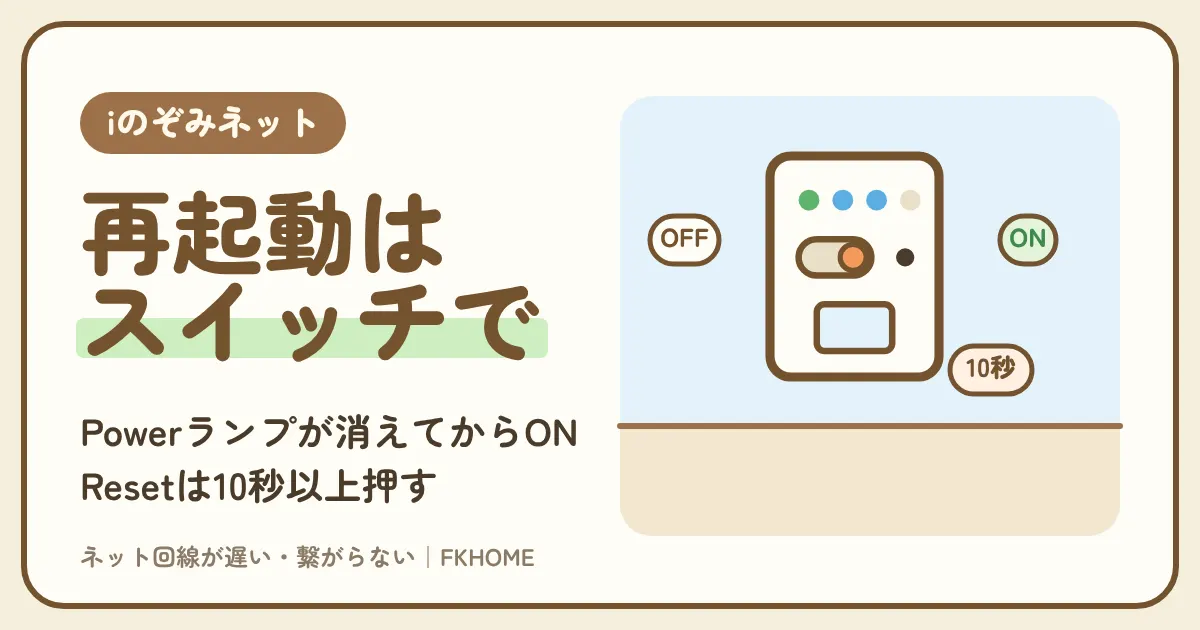
- 再起動は、埋込型Wi-Fiルータの正面のスイッチをOFF側に動かし、Powerランプが消えたのを見てからONに戻す。スイッチが電源ボタンの機種は、押してランプが点くのを確かめる。
- 直らなければ、電源が入っていることを確かめて、Resetボタンを10秒以上押して初期化する。ランプが点滅から点灯に変われば終わり。
- ランプが全部消えて点かないなら、まず部屋のブレーカー。公式に書かれている点滅は「初期化中の点滅から点灯」だけ。
- 再起動と初期化で直らなければ、ほかの端末で確かめてから、サポートセンター(0120-882-802・24時間)へ。
再起動しないとつながらない日が、何度も続くなら
自分専用の光回線なら、建物の機器の調子に左右されにくくなります。
スマホの会社に合わせて選ぶと、セット割で毎月の負担を小さくできます。
入居者はiのぞみネットの使用料を払っていないので、光回線を足したあとも置いたままで損はありません。
iのぞみネットの再起動のしかた:スイッチをOFFにして、Powerランプが消えてからONに戻す
| 機種 | やり方 | 終わった合図 |
|---|---|---|
| スライドスイッチの機種 | スイッチをOFF側に動かす → Powerランプが消える → ONに戻す | Powerランプが点く |
| スイッチが電源ボタンの機種 | 押して切る → もう一度押す | ランプが点灯する |
| 再起動のあと | スマホ・パソコンをつなぎ直す | Wi-Fiの名前が一覧に出る |
埋込型Wi-Fiルータの正面のOFF/ONのスイッチを、OFF側に動かす
iのぞみネットの公式FAQの写真では、正面にOFF/ONのスライドスイッチがある。再起動はこのスイッチで行う。
| もの | 使い道 |
|---|---|
| OFF/ONのスライドスイッチ | 再起動 |
| Power/Statusのランプ | 電源が入っているかを見る |
| 2.4G・5G・WAN・LANのランプ | 電波と回線の様子 |
| Resetの穴 | 初期化 |
| 下のLANの差込口 | 有線 |
iのぞみネットの「インターネット接続でお困りの場合」の写真では、埋込型Wi-Fiルータの正面に、OFF/ONのスライドスイッチと、Power/Statusなどのランプ、Resetの穴が並んでいます。
再起動は、このスイッチをOFF側に動かすところから始めます。Resetの穴とは役目がちがうので、先の細いもので押すのは初期化のとき、指で動かすのが再起動のときと分けて覚えておきます。
機器のメーカー名や型番は、公式に書かれていません。写真と形が少し違う機器でも、スイッチとランプの役目は同じと考えて動かします。
ポイント
- 再起動は正面のOFF/ONのスイッチで行う。
- Resetの穴は初期化のときだけ。
- 形が少し違っても役目は同じ。
Powerランプが消えたのを見てから、ONに戻す。何秒待つかの決まりはない
iのぞみネットの公式FAQは「Powerランプが消灯した後、再度ONに」と書く。秒数は書かれていないので、ランプを目で見て確かめる。
| 見えるもの | すること |
|---|---|
| Powerランプがまだ点いている | 待つ |
| Powerランプが消えた | ONに戻す |
| ONに戻したらランプが点いた | Wi-Fiの名前が出るまで待つ |
iのぞみネットの公式FAQには、スイッチをOFF側に移してPowerランプが消灯したあと、もう一度ONにするよう書かれています。何秒待つかは書かれていません。
OFFにしてすぐONに戻すと、機器が切れきらないことがあります。Powerランプが消えたのを目で見てから戻すことだけ守れば十分です。
ONに戻したら、ランプが点き、スマホのWi-Fiの一覧に名前が出てくるまで少し待ちます。名前が出たら、スマホやパソコンをつなぎ直します。
ポイント
- Powerランプが消えてからONに戻す。
- 秒数の決まりはない。
- 名前が出るまで待ってからつなぎ直す。
スイッチ(ツマミ)が電源ボタンの機種は、押してランプが点くのを確かめる
iのぞみネットの公式FAQは、スイッチが電源ボタンになっている場合もあると書いている。押して切り、押して入れる。
| 順 | やること |
|---|---|
| 1 | ボタンを押して切る(ランプが消える) |
| 2 | もう一度押して入れる |
| 3 | ランプが点灯するのを確かめる |
| 4 | Wi-Fiの名前が出たらつなぎ直す |
iのぞみネットの公式FAQには、スイッチ(ツマミ)が電源ボタンになっている場合もある、とあります。その機種では、ボタンを押して電源を切り、もう一度押して入れます。
押したあとは、ランプが点灯するのを確かめます。ランプが点かないまま待っても、Wi-Fiの名前は出てきません。点かないときは、ブレーカーと電源の見出しを読みます。
脱着式Wi-Fiの再起動の手順は、iのぞみネットの公式FAQに載っていません。迷ったら、サポートセンターに機器の見た目を伝えて聞きます。
ポイント
- 電源ボタン型は押して切り、押して入れる。
- ランプが点灯するのを確かめる。
- 脱着式の手順は公式にない。迷ったらサポートセンター。
iのぞみネットの再起動で直らないとき:Resetボタンを10秒以上押す初期化
| 順 | やること | 注意 |
|---|---|---|
| 1 | 電源が入っていることを確かめる | ランプが点いているか |
| 2 | Resetボタンを10秒以上押す | 先の細いもので押す |
| 3 | ランプが点滅から点灯に変わるのを待つ | 変われば初期化は完了 |
| 4 | スマホ・パソコンをつなぎ直す | SSIDと暗号キーを入れ直す |
iのぞみネットでは、Resetボタンでの初期化が公式の次の手順
再起動で直らなければ、電源が入っているのを確かめて、Resetボタンを10秒以上押す。
| 操作 | 起きること | いつ使う |
|---|---|---|
| 再起動(スイッチでOFF・ON) | 電源を入れ直す | 最初に試す |
| 初期化(Resetを10秒以上) | 機器の設定を戻す | 再起動で直らないとき |
iのぞみネットの公式FAQの「Wi-Fiでインターネット接続ができない」は、再起動で改善しなければ、電源が入っていることを確かめたうえで、Resetボタンを10秒以上押して初期化するよう書いています。
ほかの建物のネットには、壁の機器のResetを押さないよう注意しているところもあります。iのぞみネットの埋込型Wi-Fiルータでは、初期化が公式の手順に入っているので、再起動で直らなければ試してかまいません。
ご利用ガイドの「Wi-Fi接続でつながらないときは?」も、STEP1が再起動、STEP2が初期化、STEP3がほかの端末での確認、という順です。
ポイント
- 初期化は公式の手順の一つ。
- 再起動で直らなければ試してよい。
- ガイドも再起動→初期化→ほかの端末の順。
Resetは細い穴の奥。先の細いもので10秒以上、数えながら押し続ける
10秒より短いと初期化されないことがある。押している間は、ランプの様子を見ておく。
| こつ | 理由 |
|---|---|
| つまようじ・ピンなど先の細いもの | 穴の奥のボタンに届く |
| 声に出して10まで数える | 短くならないように |
| 押しながらランプを見る | 点滅が始まるかが分かる |
| 金属のもので強くこじらない | 機器を傷めないように |
Resetボタンは、小さな穴の奥にあることが多いので、つまようじやピンのような先の細いもので押します。金属のもので強くこじると機器を傷めるので、まっすぐ押すだけにします。
iのぞみネットの公式FAQは「10秒以上」と書いています。声に出して10まで数えてから離すと、短くなる心配がありません。
押している間や離したあとに、ランプが点滅を始めれば、初期化が進んでいます。
ポイント
- 先の細いものでまっすぐ押す。
- 10まで数えてから離す。
- ランプが点滅を始めれば進んでいる。
iのぞみネットの再起動とランプの点滅:公式に書かれているのは「初期化中の点滅から点灯」だけ
| ランプの様子 | 公式の意味 |
|---|---|
| 初期化のあと、点滅から点灯に変わる | 初期化が完了 |
| 全部消えている | 電源が入っていない(ブレーカー・スイッチを見る) |
| Powerランプが消える | 再起動でOFFになった |
| そのほかの色・点滅 | 意味は書かれていない |
点滅から点灯に変われば、初期化は終わり
iのぞみネットの公式FAQが書いている点滅の意味はこれだけ。点灯に変わったら、端末をつなぎ直す。
| ランプ | 意味 |
|---|---|
| 点滅している | 初期化が進んでいる |
| 点灯に変わった | 初期化が完了 |
| ずっと点滅したまま | サポートセンターに伝える |
iのぞみネットの公式FAQには、Resetボタンを10秒以上押し、ランプが点滅から点灯に変われば初期化完了、と書かれています。「iのぞみネット 点滅」と調べる人が知りたい答えのうち、公式に書かれているのはこの合図です。
点灯に変わったら、スマホやパソコンからWi-Fiの名前を選び、シールの暗号キーを入れてつなぎ直します。
長い時間待っても点滅が止まらないときは、自分で何度もResetを押さずに、サポートセンターに、ランプの様子をそのまま伝えます。
ポイント
- 点滅から点灯で初期化は完了。
- 点灯したらつなぎ直す。
- 点滅が止まらなければサポートセンターへ。
WAN・LAN・2.4G・5Gのランプの色や点滅ごとの意味は、公式に書かれていない
ランプの名前は写真で分かるが、色や点き方ごとの意味は載っていない。いつもと違えば、見たまま伝える。
| ランプ | 分かっていること |
|---|---|
| Power/Status | 電源の様子(消えたらOFF) |
| 2.4G・5G | Wi-Fiの電波の名前 |
| WAN・LAN | 回線と差込口の名前 |
| 色・点滅ごとの意味 | 書かれていない |
iのぞみネットの公式FAQの写真には、Power/Status、2.4G、5G、WAN、LANのランプが写っています。ただ、それぞれの色や点滅ごとの意味は、公式に書かれていません。
ネットで見つけた別の機器のランプの意味を当てはめると、かえって迷うことがあります。ふだんの点き方を写真に撮っておき、いつもと違えば、その違いを伝えるのがいちばん確かです。
サポートセンターに伝えるときは、どのランプが、何色で、点いているか・点滅しているか・消えているかを順に言います。
ポイント
- ランプの色や点滅の意味は公式にない。
- ふだんの点き方を写真に撮っておく。
- いつもと違えば、見たまま伝える。
iのぞみネットの再起動ができない・ランプが点かない:部屋のブレーカーと電源スイッチ
| 順 | 見るもの・すること |
|---|---|
| 1 | 分電盤(部屋のブレーカー) |
| 2 | 壁の機器のスイッチの向き |
| 3 | 電源が入ったらResetで初期化 |
| 4 | 点かなければサポートセンターへ電話 |
スイッチを動かしてもランプが全部消えたままなら、部屋のブレーカーを見る
電源が入らない、ランプが全部消えている、という問いへの公式の最初の答え。
| 見るもの | 分かること |
|---|---|
| 分電盤のブレーカー | 落ちているものがないか |
| 同じ部屋のほかのコンセント | 電気が来ているか |
| 落ちていたら | 戻してランプが点くか見る |
iのぞみネットの公式FAQの「埋込型Wi-Fiルータの電源が入らない/全てランプが消えている」には、まず部屋のブレーカーが落ちていないかを確かめるよう書かれています。
壁の機器は、部屋の電気で動いています。同じ部屋のほかのコンセントにつないだ家電が動くかを見れば、電気が来ているかがすぐ分かります。
ブレーカーを戻したら、スイッチがON側になっているかを見て、ランプが点くのを待ちます。
ポイント
- ランプが全部消えていたらブレーカー。
- ほかの家電が動くかで確かめる。
- 戻したらスイッチの向きを見る。
電気が来ているのに点かないなら、初期化してからサポートセンターへ
iのぞみネットの公式FAQは、ブレーカーに問題がなければ初期化、それでもだめならサポートセンターと書いている。
| 場面 | すること |
|---|---|
| ブレーカーは大丈夫 | Resetボタンを10秒以上押す |
| それでも点かない | サポートセンターに伝える(故障の見込み) |
| 伝えるのが15時までなら | 翌日中に直すよう努める(契約約款) |
iのぞみネットの公式FAQは、ブレーカーに問題がなければ初期化を試し、それでも改善しなければサポートセンターに問い合わせるよう書いています。
管理会社などが結ぶiのぞみネット契約約款には、設備の機器の障害は、原則15時までの申告なら翌日中に直すよう努める、とあります。点かないと分かったら、早い時間にサポートセンター(0120-882-802、24時間)へ伝えます。
機器は建物の設備なので、自分で外したり、別の機器に替えたりはしません。
ポイント
- 電気が来ているのに点かないなら初期化。
- だめならサポートセンター。
- 早い時間に伝えると直るのが早い。
iのぞみネットの再起動の前後にしておくこと:シールの写真・端末の再起動・10分の放電
| いつ | すること | 理由 |
|---|---|---|
| 初期化の前 | シールのSSIDと暗号キーを写真に撮る | 初期化のあとのことが書かれていない |
| 再起動のあと | スマホ・パソコンのWi-Fiを切って入れ直す | 古いつながりを外す |
| 有線で認識するのにつながらない | 端末の電源ケーブルを抜いて10分ほど放電 | iのぞみネットの公式FAQの手順 |
| 自分のルーターを使っている | ルーターの電源も入れ直す | つながりを最初からやり直す |
初期化の前に、シールのSSIDと暗号キーを写真に撮っておく
初期化のあとにSSIDと暗号キーがどうなるかは、公式に書かれていない。念のため控えておく。
| もの | 使い道 |
|---|---|
| シールのSSID(2.4G・5G) | つなぎ直すとき |
| シールの暗号キー | つなぎ直すとき |
| ふだんのランプの点き方 | いつもと違うか比べる |
初期化したあとに、SSIDと暗号キーがシールのとおりに戻るかは、公式に書かれていません。念のため、初期化の前にシールを写真に撮っておきます。
ふだんのランプの点き方も一緒に撮っておくと、あとで「いつもと違う」と気づきやすくなります。
写真が1枚あるだけで、つなぎ直すときも、サポートセンターに伝えるときも迷わずに済みます。
ポイント
- 初期化の前にシールを撮る。
- ふだんのランプの点き方も撮る。
- つなぎ直しと相談で役に立つ。
壁の機器を再起動したら、スマホやパソコンの側もつなぎ直す。有線なら10分の放電
壁の機器だけでなく、端末の側も一度切ると、古いつながりが外れる。
| 端末 | すること |
|---|---|
| スマホ | Wi-Fiを切って入れ直す |
| パソコン(Wi-Fi) | Wi-Fiを切って入れ直す・再起動 |
| パソコン(有線で認識するのにつながらない) | シャットダウンし、電源ケーブルを抜いて10分ほど放電 |
| 自分のルーター | 電源を入れ直す |
壁の機器を再起動しても、スマホやパソコンが前のつながりを覚えたままだと、うまくつながらないことがあります。端末のWi-Fiを一度切って、入れ直します。
有線で、LANケーブルを認識しているのにつながらないときは、iのぞみネットの公式FAQのとおり、端末をシャットダウンし、電源ケーブルを抜いて10分ほど放電します。
自分のルーターを使っているなら、ルーターの電源も入れ直します。壁の機器、ルーター、端末の順に入れ直すと、つながりが最初から作り直されます。
ポイント
- 端末のWi-Fiも切って入れ直す。
- 有線で認識するのにつながらないなら10分放電。
- 壁の機器→ルーター→端末の順に入れ直す。
iのぞみネットの再起動をしても直らない:ほかの端末で確かめ、サポートセンターへ伝える
| 結果 | 次の手 |
|---|---|
| ほかの端末なら使える | いまの端末のWi-Fiの機能を見直す |
| どの端末も使えない | サポートセンター(24時間) |
| 自分のルーターだけつながらない | ルーターの初期化かブリッジモード |
| ランプがいつもと違う | 見たまま伝える |
ほかの端末で使えるなら、いまの端末の側。どの端末もだめならサポートセンター
iのぞみネットの公式FAQの再起動・初期化のあとの手は、ほかの端末で確かめること。
| 結果 | 見当 |
|---|---|
| スマホは使える、パソコンはだめ | パソコンの側 |
| どれもだめ | 壁の機器か建物の側 |
| 有線なら使える | 電波の側 |
iのぞみネットの公式FAQは、再起動と初期化で改善しなければ、ほかの端末(スマホ・パソコン)で確かめ、ほかの端末で問題がなければ、いまの端末のWi-Fiの機能を確かめるよう書いています。
どの端末も使えないなら、壁の機器か建物の側です。iのぞみネット インターネットサポートセンター(0120-882-802、年中無休・24時間)に伝えます。
電話の前に、入居者向けページのAIチャットボットで聞くこともできます。窓口のことは「iのぞみネットの問い合わせ先」にあります。
ポイント
- ほかの端末で使えるなら、いまの端末の側。
- どれもだめならサポートセンター。
- AIチャットボットでも聞ける。
サポートセンターには、スイッチ・Reset・ランプの様子を、した順に伝える
再起動と初期化をしたこと、ランプがどうなったかを伝えると、同じ手順をくり返さずに済む。
| 項目 | 伝え方 |
|---|---|
| 再起動 | スイッチでOFF・ONした。Powerランプは消えて点いた |
| 初期化 | Resetを10秒以上押した。点滅から点灯に変わった |
| ほかの端末 | スマホもパソコンもだめ |
| 自分のルーター | 使っている・使っていない |
電話では、スイッチでOFF・ONしたこと、Resetを10秒以上押したこと、ランプがどう変わったか、ほかの端末でも試したかを、した順に伝えます。
自分のルーターを使っているなら、そのことも伝えます。ルーターの設定はiのぞみネットのサポートの範囲外なので、壁の機器だけで試した結果を伝えると話が早くなります。
止まった症状がつながらないことなら「iのぞみネットが繋がらないときの直し方」も読んでおきます。
ポイント
- した順に伝える。
- ランプの変わり方も伝える。
- ルーターなしで試した結果を伝える。
iのぞみネットの再起動を何度もくり返すなら:困る機器だけ、建物の機器を通らない回線へ
| 状況 | 選ぶもの | 毎月の目安 |
|---|---|---|
| ときどき再起動すれば足りる | iのぞみネットのまま | 使用料無料 |
| 仕事やゲームで止まると困る・工事できる | スマホの会社に合う光回線 | セット割込みで3,080〜3,773円 |
| 工事できない | GMOとくとくBBホームWi-Fi | 5,687円(違約金なし) |
| 外でも使う | ASAHIネット WiMAX +5G | 2〜13か月目 2,948円 |
ときどき再起動すれば直るなら、無料のまま使い続ける
たまのつながりにくさは、スイッチ一つで直る。困る回数が少なければ、回線を足す理由は小さい。
| 状況 | 理由 |
|---|---|
| 月に1〜2回、再起動で直る | 手間が小さい |
| 在宅の仕事がない | 止まっても困る時間が短い |
| 再起動の手順を覚えた | すぐ直せる |
たまにつながりにくくなっても、スイッチでのOFF・ONで直るなら、使用料のかからないiのぞみネットを使い続ける価値は大きいです。
再起動の手順さえ覚えておけば、止まったときもすぐに直せます。困った回数で決めるのがいちばんです。
逆に、毎晩のように再起動がいる、初期化しても同じ症状が出る、という状態が続くなら、次の手を考えます。
ポイント
- 再起動で直るなら無料のままでよい。
- 手順を覚えておけばすぐ直せる。
- 毎晩のようなら次の手。
毎晩のように止まって困るなら、仕事やゲームの機器だけ自分の回線にする
iのぞみネットは残したまま、困る機器だけ自分の回線につなぐ。建物の機器の調子に左右されにくくなる。
| 機器 | つなぐ回線 |
|---|---|
| 仕事のパソコン・ゲーム機 | 自分の回線 |
| スマホ・タブレット | iのぞみネット |
| iのぞみネットが止まったとき | スマホも自分の回線へ |
毎晩のように止まって困るなら、仕事のパソコンやゲーム機だけを自分の回線につなぐ手があります。iのぞみネットは入居者の負担がないので、解約せずに並べて使えます。
部屋に光回線の工事を入れてよいかは、建物を管理する会社(大家さん)の判断です。返事がよければ、毎月払っているスマホの会社に合わせて光回線を選ぶと、スマホ代の割引が付きます。返事がだめなら、届いたその日から使えて違約金もないGMOとくとくBBホームWi-Fiがあります。
建物の機器を通らない回線が1本あると、再起動を待つ間も仕事やゲームを続けられます。申込の枠でスマホの会社を選ぶと、合う申込先が出ます。
ポイント
- 困る機器だけ自分の回線に。
- 工事の許可は管理会社に確かめる。
- もう1本あると再起動を待たずに済む。
保存用:iのぞみネットの再起動のメモ
- 再起動:スイッチをOFF → Powerランプが消えたらON(電源ボタン型は押してランプを確かめる)
- 初期化:電源が入っているのを確かめて、Resetボタンを10秒以上 → 点滅から点灯で完了
- ランプが全部消えている:部屋のブレーカー → スイッチ → 初期化 → サポートセンター
- 初期化の前にシールのSSIDと暗号キーを写真に撮る
- 相談:iのぞみネット インターネットサポートセンター 0120-882-802(年中無休・24時間)
申込ページ(スマホの会社で選ぶ・どれもGMOとくとくBB)
ドコモ
ドコモ光ソフトバンク・ワイモバイル
ソフトバンク光au・UQ mobile
auひかりそれ以外
GMOとくとくBB光再起動を待たずに使える回線を、もう1本
自分の光回線を足せば、建物の機器が止まっても、仕事やゲームを続けられます。
申込の枠でスマホの会社を選ぶと、セット割の入る申込先が出ます。
iのぞみネットは使用料無料なので、残したまま足せます。
出典・確認した情報(2026年10月確認)
- 株式会社ファミリーネット・ジャパン「iのぞみネット インターネット接続でお困りの場合」
- 株式会社ファミリーネット・ジャパン「iのぞみネット 入居者様向けご利用ガイド(2025_ver.2)」
- 株式会社ファミリーネット・ジャパン「iのぞみネット契約約款(2025年10月20日改定)」
- 株式会社ファミリーネット・ジャパン「入居者様無料の光インターネットサービス iのぞみネット(入居者の方へ・よくあるご質問)」
iのぞみネットのサービス内容は建物によって違う場合があります。料金・条件は変わることがあります。申込の前に各社の公式サイトでご確認ください。