PR
朝起きたら、スマホのWi-Fiのマークに「インターネット接続なし」と出ている。壁の機器のランプは点いているのに、ページが開かない。
Wi-Fiの名前が消えた、ランプが全部消えている、自分のルーターをつないだら止まったなど、iのぞみネットが繋がらない場面は人によってさまざまです。
iのぞみネットは繋がらないときの順番を公式に出しているので、その順に沿えば、ほとんどの場合は部屋の中で片がつきます。
結論
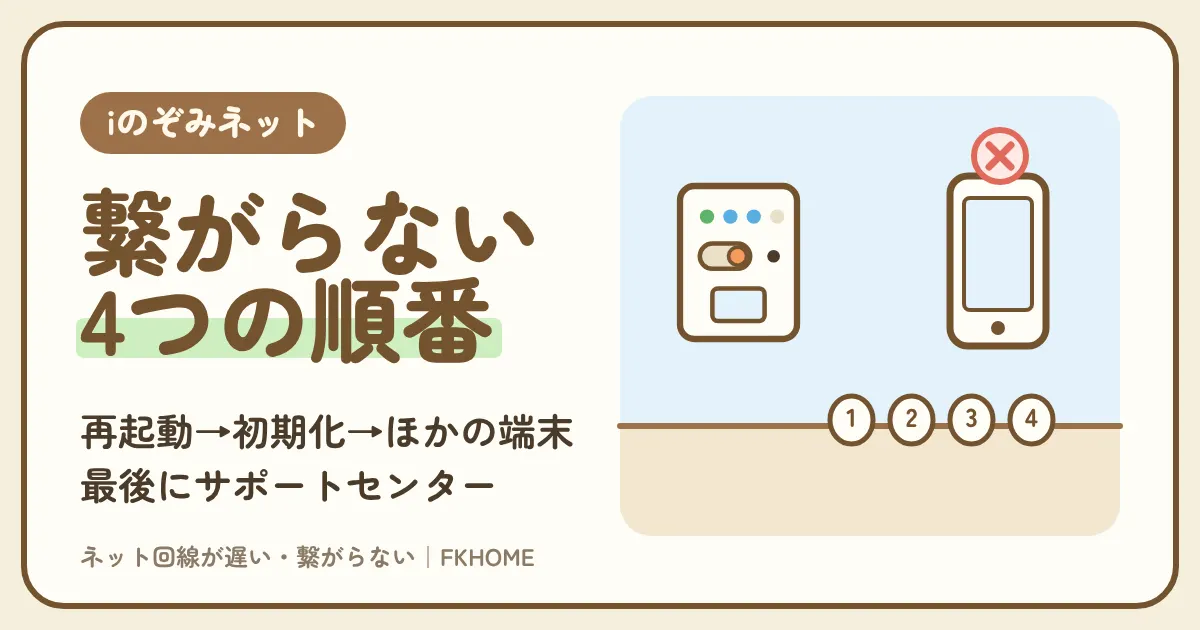
- iのぞみネットの公式FAQの順番は、埋込型Wi-Fiルータの再起動 → Resetボタン10秒以上で初期化 → ほかの端末で確かめる → サポートセンター。
- ランプが全部消えているなら、まず部屋のブレーカー。機種によっては電源スイッチをONにする必要もある。
- 自分のルーターは、壁の差込口と「INTERNET」「WAN」ポートをつなぐ。LANポートにつなぐと建物全体が止まる恐れ。つながらなければブリッジモード。
- 有線でLANケーブルを認識しないなら別の差込口とケーブル交換、認識するのにつながらないなら端末を10分ほど放電する。
再起動しても、何度も繋がらなくなる夜が続くなら
自分専用の光回線なら、建物の機器や回線の調子に左右されにくくなります。
スマホの会社に合わせて選ぶと、セット割で毎月の負担を小さくできます。
iのぞみネットは使用料無料です。光回線を足しても、そのまま置いておけます。
iのぞみネットが繋がらないときに最初に見ること:全部の機器か一部か・ランプ・障害のお知らせ
| 見ること | 分かれ道 | 読むところ |
|---|---|---|
| 全部の機器が繋がらない | 壁の機器か建物の側 | 再起動・初期化の手順 |
| 一部の機器だけ繋がらない | その機器の側 | ほかの端末で確かめる |
| 壁の機器のランプが全部消えている | 電源 | ブレーカーと電源スイッチ |
| 自分のルーターをつないでから | 配線か動作モード | INTERNETポートとブリッジモード |
| 広い範囲で止まっていそう | 障害 | 入居者向けページのお知らせ |
スマホもパソコンも繋がらないか、1台だけかで、直す場所が変わる
全部の機器なら壁の機器か建物の側、1台だけならその機器の側。iのぞみネットの公式FAQもほかの端末での確認を手順に入れている。
| 症状 | 原因の見当 | 最初の手 |
|---|---|---|
| 全部の機器が繋がらない | 壁の機器・建物の回線 | 壁の機器の再起動 |
| 1台だけ繋がらない | その機器のWi-Fiの機能 | その機器のWi-Fiを入れ直す |
| Wi-Fiだけ繋がらない | 電波・SSID | 有線でも試す |
繋がらないときは、まず家にある別のスマホやパソコンで試します。iのぞみネットの「インターネット接続でお困りの場合」も、手順の中で、ほかの端末で問題がなければ、いまの端末のWi-Fiの機能を確かめるよう案内しています。
全部の機器が繋がらないなら、壁の機器か建物の側を疑います。1台だけなら、その機器のWi-Fiを切って入れ直し、シールのSSIDと暗号キーを入れ直します。
どこから直すかを決めてから手を動かすと、むだな再起動や初期化をせずに済みます。
ポイント
- 全部か1台かで直す場所が変わる。
- 1台だけならその機器の側。
- 全部なら壁の機器か建物の側。
広い範囲で止まっていそうなら、入居者向けページのお知らせと建物の掲示を見る
広い範囲の障害は報告が出たことがある。いつも載るとは限らないので、分からなければサポートセンターへ。
| 見る所 | 中身 |
|---|---|
| 入居者向けページのお知らせ欄 | 広い範囲の障害の報告が出たことがある |
| 建物の掲示板・管理会社からのお知らせ | 管理会社は障害の通知を入居者に知らせる |
| サポートセンター(24時間) | いま障害かどうか分からないとき |
iのぞみネットの入居者向けページには、お知らせ欄があります。2026年1月1日のNTT東日本の設備の故障のように、広い範囲の障害では報告が出たことがあります。ただし、いつも載るとは限りません。
契約約款では、管理会社は、ファミリーネット・ジャパンから障害やメンテナンスの通知を受けたら入居者に知らせることになっています。建物の掲示板や管理会社からのお知らせも見ておきます。
お知らせが見当たらず、いま障害かどうか分からないときは、サポートセンター(0120-882-802、年中無休・24時間)に聞くのが早道です。障害の見方は「iのぞみネットの障害の確かめ方」にあります。
ポイント
- お知らせ欄に広い範囲の障害が出ることがある。
- 建物の掲示板も見る。
- 分からなければサポートセンターに聞く。
iのぞみネットのWi-Fiが繋がらない:iのぞみネットの公式FAQの順番(再起動→初期化→ほかの端末→サポート)
| 順 | 試すこと | 次へ進む目安 |
|---|---|---|
| 1 | 壁の機器を入れ直す(スイッチでOFF・ON) | 入れ直しても繋がらない |
| 2 | 壁の機器を買ったときの状態に戻す(Reset 10秒以上) | 戻しても繋がらない |
| 3 | 家にある別のスマホやパソコンで試す | 別の機器も繋がらない |
| 4 | サポートセンターに電話する | 0120-882-802(年中無休・24時間) |
壁の機器を入れ直し、だめなら買ったときの状態に戻す。どちらも公式の手順
入れ直しはスイッチ、戻すのはResetの穴。iのぞみネットではどちらも、Wi-Fiが繋がらないときの正式な手順に入っている。
| 操作 | 使う部品 | 試す順 |
|---|---|---|
| 入れ直す(再起動) | 正面のOFF/ONのスイッチ | 先 |
| 買ったときの状態に戻す(初期化) | Resetの穴(10秒以上) | 入れ直しで直らなかったら |
iのぞみネットの接続のトラブルのページにある「Wi-Fiでインターネット接続ができない」は、壁の機器をスイッチで入れ直すところから始まります。それで直らなければ、Resetの穴を10秒以上押して、買ったときの状態に戻す手順に進みます。
ほかの建物のネットでは、壁の機器のResetに触らないよう注意しているところもあります。iのぞみネットでは、Resetでの初期化も正式な手順の一つなので、入れ直しで直らなければ試してかまいません。
スイッチの向き、ランプが消えるまでの待ち方、Resetの押し方は「iのぞみネットの再起動と初期化」でくわしく説明しています。
ポイント
- 先にスイッチで入れ直す。
- 直らなければResetで初期化。
- 初期化もiのぞみネットの正式な手順。
戻しても繋がらなければ、別の機器で試し、それでもだめならサポートセンターに電話する
別の機器で繋がれば、繋がらない機器の側。どの機器もだめなら、壁の機器か建物の側なので電話する。
| 結果 | 考えられる原因 | すること |
|---|---|---|
| 別の機器なら繋がる | 繋がらない機器のWi-Fiの機能 | その機器のWi-Fiを切って入れ直す |
| どの機器も繋がらない | 壁の機器か建物の側 | サポートセンター(24時間) |
| ケーブルなら繋がる | 電波の側 | 2.4GHzにする・置き場所を変える |
公式の手順の3つめは、家にある別のスマホやパソコンで試すことです。別の機器で問題がなければ、いまの機器のWi-Fiの機能を確かめるよう書かれています。
どの機器も繋がらないなら、iのぞみネット インターネットサポートセンター(0120-882-802)に電話します。年中無休・24時間で、英語・中国語・韓国語にも対応しています。
電話の前に、入居者向けページのAIチャットボットに聞いてみる手もあります。ご利用ガイドも、チャットボットで解決しないときはサポートセンターへ、と案内しています。
ポイント
- 別の機器で繋がれば、繋がらない機器の側。
- どの機器もだめならサポートセンター(24時間)。
- 電話の前にAIチャットボットも使える。
iのぞみネットの機器のランプが全部消えて繋がらない:電気が来ているか、スイッチの向きを見る
| 見るところ | 見方 |
|---|---|
| 部屋のブレーカー | 分電盤で落ちているものがないか |
| 同じ部屋のほかのコンセント | 家電が動くか |
| 壁の機器のスイッチ | ON側になっているか |
| 電気もスイッチも大丈夫 | 初期化を試してからサポートセンター |
ランプが1つも点いていないなら、まず電気が来ているかを見る
壁の機器は部屋の電気で動く。公式の答えも、まず部屋のブレーカーを見るよう書いている。
| 見えること | 考えられること |
|---|---|
| ほかのコンセントの家電も止まっている | ブレーカーが落ちている |
| ほかの家電は動く | 壁の機器のスイッチか機器そのもの |
| エアコンと電子レンジを同時に使った直後 | ブレーカーが落ちやすい |
壁の埋込型Wi-Fiルータのランプが1つも点いていないときの公式の答えは、まず部屋のブレーカーを確かめることです。
同じ部屋のほかのコンセントにつないだ家電も止まっていれば、ブレーカーが落ちています。エアコンや電子レンジを一度に使った直後は、とくに落ちやすい場面です。
ブレーカーを戻すと、壁の機器にも電気が来て、しばらくするとランプが点きます。
ポイント
- ランプが1つも点かないなら電気を疑う。
- ほかの家電も止まっていればブレーカー。
- 戻せばしばらくしてランプが点く。
電気が来ているのに点かないなら、スイッチの向きを見て、初期化、それでもだめなら電話
スイッチが知らないうちにOFF側に動いていることもある。電源が入れば初期化、入らなければ故障を疑う。
| 場面 | すること |
|---|---|
| スイッチがOFF側 | ON側に戻す |
| 電源が入った | Resetの穴を10秒以上押して初期化 |
| どうしても点かない | サポートセンターに電話(故障を疑う) |
掃除や家具の移動のときに、壁の機器のスイッチが知らないうちにOFF側に動いていることがあります。ご利用ガイドにも、機種によっては電源のスイッチをONにする必要がある、とあります。
電源が入ったら、公式の手順のとおりResetで初期化します。それでも点かない、繋がらないなら、機器の故障を疑ってサポートセンターに電話します。
契約約款には、建物の機器の障害は、原則15時までに申告があれば翌日中に直すよう努める、とあります。故障らしいと思ったら、昼のうちに電話すると、直るのが早くなりやすいです。
ポイント
- スイッチがOFF側に動いていないか見る。
- 電源が入ったら初期化。
- 故障らしいなら昼のうちに電話。
iのぞみネットに自分のルーターを足したら繋がらない:配線・INTERNETポート・ブリッジモード
| 順番 | やること |
|---|---|
| 1 | 壁の差込口と市販のルーターが直接つながっているか(INTERNET・WANポート) |
| 2 | 埋込型Wi-Fiルータの電源がONか |
| 3 | 埋込型の再起動・初期化 |
| 4 | ほかの端末で確かめる |
| 5 | 市販のルーターの初期化かブリッジモードへの切り替え |
| 6 | サポートセンターへ |
壁の差込口は、市販のルーターの「INTERNET」「WAN」ポートに直接つなぐ
iのぞみネットの公式FAQは、配線が直結か、どのポートに差しているかを最初に確かめるよう書いている。
| ポート | つなぐもの |
|---|---|
| INTERNET・インターネット・WAN | 壁の差込口(埋込型Wi-Fiルータの下の差込口) |
| LAN | パソコン・テレビ・ゲーム機 |
| 間にハブをはさむ | 直結になっているか確かめる |
iのぞみネットの公式FAQの「埋込型Wi-Fiルータ+市販のルータで接続不可」と「市販のWi-Fiルータで接続不可」は、どちらも最初に、壁の差込口に市販のルーターが直結されているかを確かめるよう書いています。差し先は、市販のルーターの「internet」「インターネット」「WAN」と書かれたポートです。
ご利用ガイドも、壁のLANジャックからWi-Fiルーターにつなぐときは、必ず「INTERNET」ポートに差すよう注意しています。ルーターの「LAN」ポートには、パソコンやテレビをつなぎます。
壁の差込口とルーターのLANポートをつなぐと、ループが起きて建物全体の接続障害になる恐れがあるとご利用ガイドにあります。差し間違えたら、すぐに差し直します。
ポイント
- 壁の差込口はルーターのINTERNET・WANポートへ。
- LANポートにはパソコンやテレビ。
- LANポートにつなぐと建物全体に影響する恐れ。
配線が正しいのに繋がらないなら、ルーターの初期化かブリッジモードへの切り替え
iのぞみネットの公式FAQの最後の手は、市販のルーターの初期化かブリッジモードへの変更。手順はメーカーのマニュアルで。
| 手 | 中身 |
|---|---|
| 市販のルーターの初期化 | 買ったときの設定に戻す |
| ブリッジモードへの切り替え | ルーターの機能を止めて、電波だけ出す |
| 手順の調べ方 | ルーターのメーカーのマニュアル |
配線が正しく、埋込型の電源・再起動・初期化を確かめても繋がらないなら、iのぞみネットの公式FAQは、市販のルーターの初期化かブリッジモードへの変更を試すよう書いています。手順は、ルーターのメーカーのマニュアルで確かめます。
ブリッジモード(APモードと呼ぶ機種もあります)は、ルーターの機能を止めて、Wi-Fiの電波を出す役目だけにする設定です。切り替えのスイッチがある機種と、設定画面で選ぶ機種があるので、説明書を見ます。
ご利用ガイドには、部屋の中のLANの組み立ては入居者の責任で、技術サポートはしないとあります。ルーターの選び方は「iのぞみネットで使うWi-Fiルーター」にあります。
ポイント
- 配線が正しければ、ルーターの初期化かブリッジモード。
- 手順はメーカーのマニュアル。
- ルーターの設定はiのぞみネットのサポート外。
iのぞみネットが有線で繋がらない:LANケーブルを認識しない・認識するのに繋がらない・ハブ
| 症状 | 順番 |
|---|---|
| LANケーブルを認識しない | ほかの部屋のLANジャック → ケーブル交換 → ほかの端末 → サポートセンター |
| 認識しているのに繋がらない | 端末を終了し電源ケーブルを抜いて10分ほど放電 → ほかのLANジャック → ケーブル交換 → ほかの端末 → サポートセンター |
| 有線ルーター(スイッチングハブ)をはさむと繋がらない | ランプ → 配線 → LANジャックと端末の直結で試す → 放電 → … |
LANケーブルを認識しないなら、ほかの差込口とケーブルの交換
iのぞみネットの公式FAQは、ほかの部屋にLANジャックがあればそこで試し、だめならケーブルを替え、ほかの端末で試すよう書いている。
| 順番 | やること |
|---|---|
| 1 | ほかの部屋にLANジャックがあれば、そこにつなぐ |
| 2 | LANケーブルを交換する(Cat5e・Cat6Aのストレートケーブル) |
| 3 | ほかのパソコンで試す |
| 4 | サポートセンターへ |
iのぞみネットの公式FAQの「LANジャックにつないでもLANケーブルを認識しない」には、ほかの部屋に別のLANジャックがないかを見て、あればつないで確かめるよう書かれています。改善しなければLANケーブルを交換し、ほかの端末でも確かめます。
ケーブルは、ストレートケーブルのCat5eかCat6Aがすすめられています。電話のケーブルと取り違えていないかも見ます。LANは中のピンが8本、電話は4本か2本です。
カチッと音がするまで差し込めているかも、もう一度見直します。
ポイント
- ほかの部屋のLANジャックで試す。
- ケーブルを替える。電話のケーブルと取り違えない。
- ほかの端末でも試す。
認識しているのに繋がらないなら、端末の電源ケーブルを抜いて10分ほど放電する
iのぞみネットの公式FAQの最初の手は、端末をシャットダウンし、電源ケーブルを抜いて10分ほど放電すること。
| 順番 | やること |
|---|---|
| 1 | パソコン・ゲーム機をシャットダウンする |
| 2 | 電源ケーブルを抜く |
| 3 | 10分ほど置く |
| 4 | つなぎ直して電源を入れる |
iのぞみネットの公式FAQの「LANケーブルを認識しているがつながらない」は、まず端末をシャットダウンし、電源ケーブルを抜いて10分ほど放電するよう書いています。改善しなければ、ほかのLANジャック、ケーブルの交換、ほかの端末と進みます。
パソコンの設定は、「IPアドレスを自動的に取得する」「DNSサーバーのアドレスを自動的に取得する」にしておきます。前の家で手で入れた設定が残っていると、繋がらないことがあります。
放電は、待つだけで済む手なので、設定をいじる前に試す価値があります。
ポイント
- 端末をシャットダウンし、電源ケーブルを抜いて10分。
- IPアドレスとDNSは自動で取得に。
- 設定をいじる前に放電を試す。
スイッチングハブをはさんで繋がらないなら、LANジャックと端末を直結して比べる
iのぞみネットの公式FAQは、市販の有線ルーター(スイッチングハブ)で繋がらないとき、直結にして改善するかを確かめるよう書いている。
| 順番 | やること |
|---|---|
| 1 | ハブのランプを見る(全部消えていたら電源か故障。メーカーへ) |
| 2 | 配線を見る(INTERNET・WANポート) |
| 3 | LANジャックと端末を直結して改善するか |
| 4 | 放電・ほかのLANジャック・ケーブル交換・ほかの端末 |
ゲーム機とパソコンを両方有線にしたくて、スイッチングハブをはさむ人もいます。iのぞみネットの公式FAQの「市販の有線ルーター(スイッチングハブ)で接続不可」は、ハブのランプ、配線を見たあと、LANジャックと端末を直結して改善するかを確かめるよう書いています。
ハブのランプが全部消えていたら、電源か故障なので、ハブのメーカーに問い合わせます。直結なら繋がるなら、ハブの側の問題です。
直結にしても繋がらないなら、放電、ほかのLANジャック、ケーブルの交換、ほかの端末と進み、だめならサポートセンターに伝えます。
ポイント
- ハブのランプと配線を見る。
- 直結にして繋がるならハブの側。
- 直結でもだめなら放電から進める。
iのぞみネットが入居した日から繋がらない:電源スイッチ・シールのSSID・自動取得
| 見ること | 中身 |
|---|---|
| 部屋のタイプ | 埋込Wi-Fi・脱着式Wi-Fi・有線LAN(情報コンセントで見分ける) |
| 電源スイッチ | 機種によってはONにする必要がある |
| SSIDと暗号キー | 機器かコンセントプレートのシール。脱着式は側面 |
| 有線のパソコン | IPアドレスとDNSを自動で取得 |
| 申込 | いらない |
申込はいらない。入居した日に繋がらないなら、まず電源スイッチとシールを見る
入居者向けページは「申込み不要 入居即日利用可能」。繋がらないなら、機器の電源とSSIDの入れ違いを疑う。
| つまずき | 直し方 |
|---|---|
| Wi-Fiの名前が出ない | 電源スイッチをONにする |
| 暗号キーが違うと言われる | シールの文字を見直す(2.4Gと5Gで違うことがある) |
| 有線LANタイプでWi-Fiがない | 自分でWi-Fiルーターを用意する |
iのぞみネットは申込がいらず、入居した日から使えると案内されています。入居した日に繋がらないなら、手続きの問題ではなく、機器の電源かSSIDの入れ違いを疑います。
ご利用ガイドには、機種によっては電源スイッチをONにする必要があると書かれています。脱着式Wi-Fiは、側面のシールに「2.4GSSID」「5GSSID」と暗号キーがあります。
有線LANタイプの部屋には、Wi-Fiの機器がありません。スマホをWi-Fiにつなぐには、自分でWi-Fiルーターを用意します。部屋のタイプの見分け方は「iのぞみネットの埋め込み型Wi-Fiの使い方」にあります。
ポイント
- 申込はいらない。
- 電源スイッチとシールを見る。
- 有線LANタイプはルーターを自分で用意。
有線のパソコンは、IPアドレスとDNSを「自動的に取得する」にして再起動する
入居者向けページの有線の手順はこれだけ。IDやパスワードを入れる設定はない。
| 項目 | 選ぶもの |
|---|---|
| IPアドレス | 自動的に取得する |
| DNSサーバーのアドレス | 自動的に取得する |
| そのあと | 再起動 |
入居者向けページには、有線のパソコンのつなぎ方として、「IPアドレスを自動的に取得する」「DNSサーバーのアドレスを自動的に取得する」にチェックを入れて再起動する手順が載っています。
前の家でプロバイダのIDとパスワードを入れていたパソコンは、そのときの設定が残っていることがあります。公式の手順は自動取得だけなので、手で入れた番号や接続の設定は外します。
ゲーム機も同じで、ネットワークの設定は自動(DHCP)を選びます。
ポイント
- IPアドレスとDNSは自動で取得。
- 前の家の設定が残っていたら外す。
- ゲーム機も自動を選ぶ。
iのぞみネットが繋がらない状態が続くとき:サポートセンターへの伝え方と、繰り返すときの次の手
| 項目 | 伝え方の例 |
|---|---|
| 建物と部屋 | 建物名・部屋番号 |
| 症状 | 全部の機器か一部か・Wi-Fiか有線か |
| ランプ | 点いている・全部消えている・点滅している |
| 試したこと | 再起動・初期化・ほかの端末・放電・ブリッジモード |
| 自分のルーター | 使っているか、どのポートに差しているか |
試したことを順番に伝えると、部屋の中か建物の側かが早く分かる
サポートセンターは24時間・年中無休。英語・中国語・韓国語にも対応している。
| 項目 | 中身 |
|---|---|
| 電話 | 0120-882-802 |
| 受付 | 年中無休・24時間 |
| 言葉 | 日本語・英語・中国語・韓国語(外国語は折り返しのことがある) |
| ほかの窓口 | 入居者向けページのAIチャットボット |
iのぞみネット インターネットサポートセンターは、0120-882-802で、年中無休・24時間受け付けています。英語・中国語・韓国語にも対応していて、外国語は折り返しになる場合があると書かれています。
電話では、全部の機器か一部か、Wi-Fiか有線か、ランプの様子、試したことを順に伝えます。iのぞみネットの公式FAQの順に試したことを言えば、同じ手順を繰り返さずに済むので、話が早くなります。
窓口の使い分けは「iのぞみネットの問い合わせ先」にまとめています。
ポイント
- サポートセンターは24時間・年中無休。
- 試したことを順に伝える。
- 外国語にも対応している。
何度も繋がらなくなるなら、困る機器だけ自分の回線に移す
建物の機器や回線の調子に左右されたくないなら、ゲーム機や仕事のパソコンを自分の回線につなぐ。
| 状況 | 選ぶもの | 毎月の目安 |
|---|---|---|
| 工事の許可が出た | スマホの会社に合う光回線 | セット割込みで3,080〜3,773円 |
| 工事できない | GMOとくとくBBホームWi-Fi | 5,687円(違約金なし) |
| 外でも使う | ASAHIネット WiMAX +5G | 2〜13か月目 2,948円 |
iのぞみネットの公式FAQの順に直しても、何度も繋がらなくなる夜が続くなら、仕事やゲームで困る機器だけを自分の回線に移す手があります。iのぞみネットは使用料無料なので、残したままで困りません。
自分の光回線を引いてよいかは、建物の管理会社(大家さん)に確かめます。許可が出たら、スマホの会社に合う光回線を選ぶとセット割が付きます。許可が出ないなら、コンセントに挿すだけのGMOとくとくBBホームWi-Fiが違約金なしで使えます。
在宅の仕事で繋がらないと困る人ほど、回線を2本にしておくと安心です。申込の枠でスマホの会社を選ぶと、合う申込先が出ます。
ポイント
- 繰り返すなら困る機器だけ自分の回線へ。
- 工事の許可は管理会社に確かめる。
- 回線を2本にしておくと安心。
保存用:iのぞみネットが繋がらないときのメモ
- 順番:再起動(スイッチOFF→Powerランプ消灯→ON)→ Reset 10秒以上で初期化 → ほかの端末 → サポートセンター
- ランプが全部消えている:部屋のブレーカー → 電源スイッチ
- 自分のルーター:壁の差込口はINTERNET・WANポートへ。だめならブリッジモード
- 有線:ほかのLANジャック・ケーブル交換・10分の放電
- 相談:iのぞみネット インターネットサポートセンター 0120-882-802(年中無休・24時間)
申込ページ(スマホの会社で選ぶ・どれもGMOとくとくBB)
ドコモ
ドコモ光ソフトバンク・ワイモバイル
ソフトバンク光au・UQ mobile
auひかりそれ以外
GMOとくとくBB光繋がらない夜を、建物の機器まかせにしない
困る機器だけ自分の光回線につなげば、建物の機器や回線の調子に振り回されにくくなります。
申込の枠でスマホの会社を選ぶと、セット割の入る申込先が出ます。
iのぞみネットは使用料無料なので、残したまま足せます。
出典・確認した情報(2026年10月確認)
- 株式会社ファミリーネット・ジャパン「iのぞみネット インターネット接続でお困りの場合」
- 株式会社ファミリーネット・ジャパン「入居者様無料の光インターネットサービス iのぞみネット(入居者の方へ・よくあるご質問)」
- 株式会社ファミリーネット・ジャパン「iのぞみネット 入居者様向けご利用ガイド(2025_ver.2)」
- 株式会社ファミリーネット・ジャパン「iのぞみネット契約約款(2025年10月20日改定)」
- 株式会社ファミリーネット・ジャパン「インターネット接続サービス障害についてのご報告【2026年1月1日15:34〜16:19】」
iのぞみネットのサービス内容は建物によって違う場合があります。料金・条件は変わることがあります。申込の前に各社の公式サイトでご確認ください。