PR
家電量販店でWi-Fiルーターを買ってきた。箱を開けると口がいくつもあって、壁の差込口をどこにつなげばいいのか迷う。
ルーターは要るのか、どの口に差せばいいのか、つないだら全部止まってしまったなど、iのぞみネットで自分のルーターを使うときの悩みは尽きません。
iのぞみネットはルーターのつなぎ方を公式に出しているので、そのとおりに一本差すだけで、たいていは片がつきます。
結論
- 有線LANタイプの部屋は、Wi-Fiを使うなら自分でルーターを用意する。埋込Wi-Fi・脱着式Wi-Fiの部屋は、届かない部屋で毎日使うときだけ足せばよい。
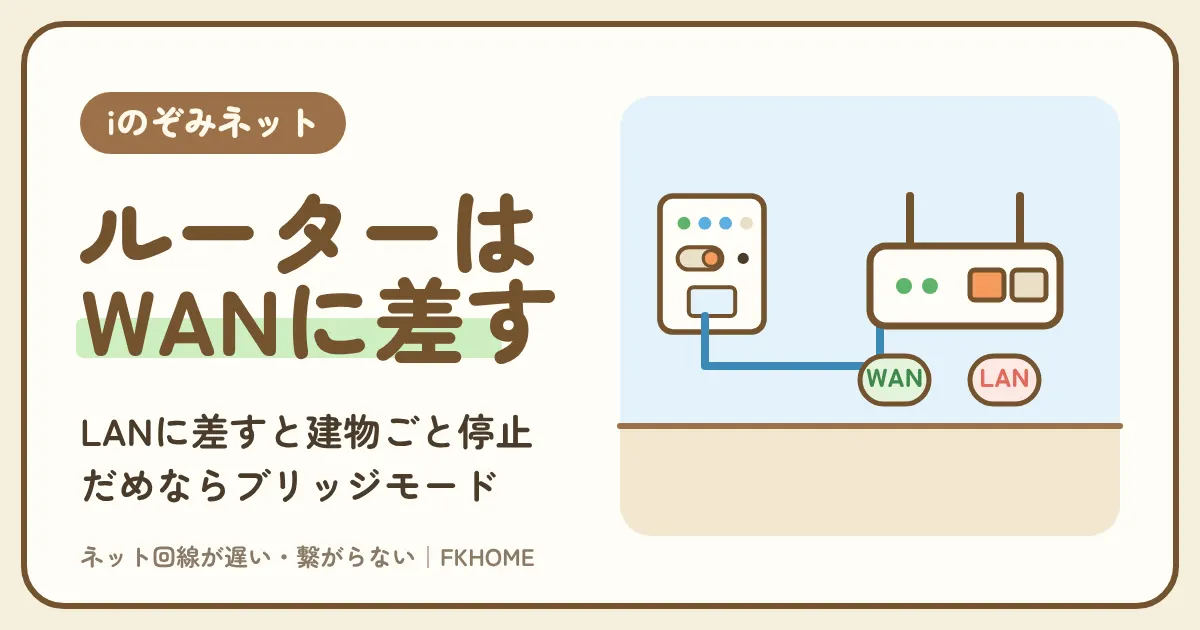
- 壁の差込口(埋込型Wi-Fiルータの下の差込口)は、ルーターの「INTERNET」「インターネット」「WAN」ポートに直接つなぐ。
- 壁の差込口とルーターの「LAN」ポートをつなぐと、ループで建物全体のネットが止まる恐れがある。
- つながらなければ、iのぞみネットの公式FAQのとおりルーターの初期化かブリッジモードへの切り替え。公式は機種を勧めていないので、ブリッジ(AP)モードに切り替えられる機種を選ぶ。
ルーターを足しても、夜の遅さやゲームの壁が残るなら
自分専用の光回線なら、ルーターの性能をそのまま使え、ポートの設定も自分でできます。
スマホの会社に合わせて選ぶと、セット割で毎月の負担を小さくできます。
いま使っているWi-Fiルーターは、光回線に替えてもそのまま使えることが多いです。
iのぞみネットにルーターは要る?部屋のタイプで決まる
| 部屋のタイプ | 市販のルーター | 理由 |
|---|---|---|
| 有線LANタイプ | Wi-Fiを使うなら要る | 部屋にWi-Fiの機器がない |
| 埋込Wi-Fiタイプ | 届かない部屋で毎日使うなら | 壁の機器が電波を出す |
| 脱着式Wi-Fiタイプ | 届かない部屋で毎日使うなら | 壁の機器が電波を出す |
有線LANタイプの部屋は、Wi-Fiを使うなら自分でルーターを用意する
ご利用ガイドに「有線LANタイプの物件はご入居者様でWi-Fiルータを準備」とある。
| もの | 用途 |
|---|---|
| Wi-Fiルーター | スマホやタブレットをWi-Fiでつなぐ |
| LANケーブル(Cat5e・Cat6A) | 壁の差込口とルーターをつなぐ |
| パソコン用のLANケーブル | パソコン・ゲーム機を有線でつなぐ |
iのぞみネットのご利用ガイドには、有線LANタイプの物件では入居者がWi-Fiルーターを準備するよう書かれています。入居者向けページも、Wi-Fiが欲しければWi-Fiルーターを自分で用意するよう案内しています。
有線LANタイプの部屋には、壁にLANケーブルの差込口しかありません。スマホをWi-Fiにつなぐには、ルーターを買って壁の差込口につなぎます。
入居が決まったら、部屋のタイプを管理会社に聞き、有線LANタイプなら引っ越しの前にルーターを用意しておくと、入居した日からWi-Fiが使えます。
ポイント
- 有線LANタイプはWi-Fiルーターを自分で用意する。
- 壁の差込口とルーターをLANケーブルでつなぐ。
- 入居前にタイプを聞いておく。
埋込Wi-Fi・脱着式Wi-Fiの部屋は、まずそのまま使い、届かない部屋があれば足す
壁の機器が電波を出すので、ルーターなしで始められる。足すのは、奥の部屋で毎日使うときだけ。
| 状況 | ルーター |
|---|---|
| 機器のある部屋だけで使う | 要らない |
| 奥の部屋は2.4GHzで足りる | 要らない |
| 奥の部屋で毎日長く使う・途切れる | 足すと楽になる |
| SSIDや暗号キーを自分で決めたい | 足すと決められる |
埋込Wi-Fiや脱着式Wi-Fiの部屋は、壁の機器がWi-Fiの電波を出しているので、ルーターがなくても使い始められます。まずはシールのSSIDと暗号キーでつないでみます。
ご利用ガイドは、壁の機器は小型で居室の全部はカバーしないと書いています。奥の部屋で2.4GHzにしても途切れる、毎日長く使う、という人は、ルーターを足すと楽になります。
買う前に、2.4GHzへの切り替えとケーブルでの有線を試すと、ルーターがいらずに済むこともあります。
ポイント
- 埋込・脱着式の部屋はまずそのまま使う。
- 奥の部屋で途切れるなら足す。
- 買う前に2.4GHzと有線を試す。
iのぞみネットのルーターのつなぎ方:壁の差込口から、ルーターのINTERNET(WAN)ポートへ
| ケーブルの片方 | もう片方 |
|---|---|
| 壁の差込口(埋込型Wi-Fiルータの下の差込口) | ルーターの「INTERNET」「インターネット」「WAN」ポート |
| ルーターの「LAN」ポート | パソコン・テレビ・ゲーム機 |
| 使うケーブル | ストレートケーブル(Cat5e・Cat6A推奨) |
壁からのケーブルは、ルーターの「INTERNET」「WAN」と書かれた口に差す
iのぞみネットの公式FAQは、市販のルーターの「internet」「インターネット」「WAN」等と書かれたポートに直接つなぐよう書いている。
| 書かれている言葉 | 役目 |
|---|---|
| INTERNET・インターネット・WAN | 外(壁の差込口)とつなぐ口。ふつう1つ |
| LAN・1・2・3 | 部屋の中の機器をつなぐ口。いくつか並ぶ |
| 色が違う口 | INTERNET・WANのことが多い(説明書で確かめる) |
iのぞみネットの「インターネット接続でお困りの場合」は、市販のルーターでつながらないとき、最初に、壁の差込口と市販のルーターの「internet」「インターネット」「WAN」等と書かれたポートが直接つながっているかを確かめるよう書いています。
ルーターの背中には、外とつなぐ口が1つと、部屋の中の機器をつなぐ口がいくつか並んでいるのがふつうです。外とつなぐ口は、ほかの口と色が違うこともあります。口の近くの文字を読んで、INTERNETかWANに差すのが確実です。
ケーブルは、ストレートケーブルのCat5eかCat6Aを使い、カチッと音がするまで差し込みます。
ポイント
- 壁からのケーブルはINTERNET・WANの口へ。
- 口の近くの文字を読む。
- ケーブルはCat5e・Cat6A、カチッと鳴るまで。
埋込Wi-Fiの部屋は、機器の下の差込口からルーターにつなぐ。間に別の機器をはさまない
iのぞみネットの公式FAQは「直結」を求めている。埋込型Wi-Fiルータの下の差込口から、ルーターのWANポートへ一本で。
| 順 | つなぐところ |
|---|---|
| 1 | 埋込型Wi-Fiルータの下のLANの差込口 |
| 2 | LANケーブル |
| 3 | 市販のルーターのINTERNET・WANポート |
| 4 | ルーターのLANポートにパソコン・ゲーム機 |
埋込Wi-Fiの部屋で市販のルーターを足すときは、埋込型Wi-Fiルータの下のLANの差込口から、ケーブル一本でルーターのINTERNET・WANポートにつなぎます。iのぞみネットの公式FAQの「埋込型Wi-Fiルータ+市販のルータで接続不可」も、直結になっているかを最初に確かめるよう書いています。
埋込型Wi-Fiルータの電源がONになっていることも大事です。壁の機器の電源を切ると、その下の差込口からも通信が来なくなります。
ルーターのLANポートには、パソコンやゲーム機を有線でつなげます。ルーターのWi-Fiと壁の機器のWi-Fiは、どちらにつないでもかまいません。
ポイント
- 機器の下の差込口からルーターのWANポートへ一本で。
- 壁の機器の電源はONのまま。
- ルーターのLANポートに機器を有線でつなぐ。
iのぞみネットでルーターのLANポートに差すと危ない:ループで建物全体のネットが止まる恐れ
| 間違い | 起きうること |
|---|---|
| 壁の差込口とルーターのLANポートをつないだ | ループが起き、建物全体の接続障害に広がる恐れ |
| LANケーブルと電話のケーブルを取り違えた | つながらない |
| 差し込みが浅い | つながったり切れたりする |
壁の差込口をルーターのLANポートにつなぐと、建物のほかの部屋まで止まりかねない
ご利用ガイドは、誤ってつなぐと建物全体の接続障害へ発展する恐れがある(ループ現象)と注意している。
| 項目 | 中身 |
|---|---|
| 何が起きるか | 通信がぐるぐる回り、回線があふれる |
| どこまで広がるか | 建物全体の接続障害の恐れ |
| 防ぎ方 | 壁の差込口は必ずINTERNETポートへ |
ご利用ガイドには、壁のLANジャックからWi-Fiルーターにつなぐときは必ず「INTERNET」ポートに、ルーターの「LAN」ポートにはパソコンやテレビをつなぐよう書かれています。誤ってつなぐと、ループ現象で建物全体の接続障害へ発展する恐れがある、とも注意されています。
iのぞみネットの公式FAQにも、配線を間違えるとマンション全体のインターネットに影響を及ぼす可能性がある、とあります。自分の部屋だけでなく、同じ建物の入居者のネットまで止めてしまうかもしれないということです。
つないだあとに家じゅうのネットが止まったら、すぐにケーブルを抜いて、差した口を見直します。
ポイント
- LANポートにつなぐとループの恐れ。
- 建物全体の接続障害に広がることがある。
- 止まったらすぐ抜いて見直す。
差し直す前に、ケーブルの種類と差し込みも見る
LANケーブルと電話のケーブルは似ている。LANは中のピンが8本、電話は4本か2本。
| ケーブル | 中のピン | 差込口の大きさ |
|---|---|---|
| LANケーブル | 8本 | 電話より少し幅が広い |
| 電話のケーブル | 4本か2本 | LANより少し幅が狭い |
ご利用ガイドは、LANケーブルと電話のケーブルを間違えないよう注意しています。LANケーブルは中のピンが8本、電話のケーブルは4本か2本です。
差し込みは、カチッと音がするまで奥まで入れます。浅いと、つながったり切れたりをくり返します。
配線を直すときは、いったんルーターの電源を切ってから差し直すと、落ち着いて確かめられます。
ポイント
- LANは8本、電話は4本か2本。
- カチッと鳴るまで差す。
- 差し直すときはルーターの電源を切ってから。
iのぞみネットでルーターがつながらない:iのぞみネットの公式FAQの順番と、最後のブリッジモード
| 順番 | 埋込Wi-Fiの部屋 | 有線LANタイプの部屋 |
|---|---|---|
| 1 | 壁の差込口とINTERNET・WANポートが直結か | 壁の差込口とINTERNET・WANポートが直結か |
| 2 | 埋込型Wi-Fiルータの電源がONか | ほかの端末で確かめる |
| 3 | 埋込型の再起動 | 市販のルーターの初期化・ブリッジモード |
| 4 | 埋込型の初期化 | サポートセンター |
| 5 | ほかの端末で確かめる | — |
| 6 | 市販のルーターの初期化・ブリッジモード → サポートセンター | — |
配線・壁の機器の電源・再起動・初期化を確かめてから、ルーターの側を疑う
埋込Wi-Fiの部屋では、壁の機器の側を先に確かめる。有線LANタイプなら配線とほかの端末のあとにルーターへ。
| 確かめること | やり方 |
|---|---|
| 電源 | スイッチがON側か、ランプが点いているか |
| 再起動 | スイッチでOFF→Powerランプが消えてからON |
| 初期化 | Resetボタンを10秒以上(点滅から点灯で完了) |
iのぞみネットの公式FAQの「埋込型Wi-Fiルータ+市販のルータで接続不可」は、配線、埋込型の電源、埋込型の再起動、初期化、ほかの端末、と壁の機器の側を順に確かめたあとに、市販のルーターの手を挙げています。
有線LANタイプの「市販のWi-Fiルータで接続不可」は、配線とほかの端末を確かめたら、すぐに市販のルーターの初期化かブリッジモードへの変更に進みます。
壁の機器が動いているかを先に見ると、ルーターを疑ってむだに設定をいじらずに済みます。再起動と初期化の手順は「iのぞみネットの再起動と初期化」にあります。
ポイント
- 埋込Wi-Fiの部屋は壁の機器の側を先に確かめる。
- 有線LANタイプは配線とほかの端末のあとにルーター。
- 壁の機器が動いているかを先に見る。
最後の手は、市販のルーターの初期化か、ブリッジモードへの切り替え
手順はメーカーのマニュアル。ブリッジモードは、ルーターの機能を止めて電波を出す役目だけにする設定。
| モード | 中身 |
|---|---|
| ルーターモード | ルーターとして働く(買ったときのことが多い) |
| ブリッジモード・APモード | ルーターの働きを止め、Wi-Fiの電波を出す |
| 切り替え方 | 本体のスイッチか設定画面(機種で違う) |
iのぞみネットの公式FAQは、最後の手として、市販の無線ルーターの初期化か、ブリッジモードへの変更を試すよう書いています。手順は、ルーターのメーカーのマニュアルで確かめます。
ブリッジモードは、機種によってはAPモード(アクセスポイントモード)と呼ばれます。本体の切り替えスイッチで変える機種と、設定画面で選ぶ機種があります。
公式に、ブリッジモードにすると速くなるとは書かれていません。つながらないときの手順として、ブリッジモードを試すと覚えておきます。
ポイント
- 最後の手はルーターの初期化かブリッジモード。
- ブリッジモードはAPモードとも呼ぶ。
- 速くなるとは書かれていない。つながらないときの手順。
iのぞみネットのルーターの選び方:おすすめの機種は公式にない。見るのはモード・WANポート・電波
| 見ること | 理由 |
|---|---|
| ブリッジ(AP)モードに切り替えられる | iのぞみネットの公式FAQのつながらないときの手順にある |
| INTERNET・WANポートがある | 壁の差込口とつなぐ口 |
| 2.4GHzと5GHzの両方を出せる | 部屋に合わせて使い分ける |
| LANポートの数 | 有線でつなぎたい機器の数 |
| 説明書が読みやすい | 設定はメーカーに聞く形 |
公式は機種を勧めていない。ブリッジ(AP)モードに切り替えられるかで選ぶ
「iのぞみネット ルーター おすすめ」「バッファロー」と調べても、公式の答えはない。公式の手順に合う機種を選ぶ。
| 迷い | 考え方 |
|---|---|
| メーカーはどこがいい? | 公式は勧めていない。説明書でブリッジモードがあるか見る |
| 高い機種がいい? | 壁の回線の速さは変わらない |
| 中継器でもいい? | 壁の機器の電波を中継する形。使い方はメーカーへ |
iのぞみネットの公式は、ルーターの機種やメーカーを勧めていません。「バッファロー」などのメーカー名で調べる人もいますが、どのメーカーでも、公式の手順に合う機種かどうかで選べば足ります。
iのぞみネットの公式FAQのつながらないときの手順には、ブリッジモードへの切り替えがあります。ブリッジモード(APモード)に切り替えられる機種なら、公式の手順をそのままたどれます。説明書や箱の表示で確かめます。
高い機種にしても、建物の回線の太さは変わりません。夜の混み合いを抜けたいなら、ルーターより回線を考えるほうが効きます。
ポイント
- 公式は機種を勧めていない。
- ブリッジ(AP)モードに切り替えられる機種を選ぶ。
- 高い機種でも建物の回線の太さは変わらない。
有線でつなぐ機器の数と、使う部屋で、LANポートの数と置き場所を決める
ゲーム機・パソコン・テレビを有線にするなら、LANポートの数を数えておく。置き場所は使う部屋の近く。
| 数えること | 例 |
|---|---|
| 有線にしたい機器 | ゲーム機・パソコン・テレビ |
| 使う部屋 | 奥の洋室・リビング |
| 壁の差込口からの距離 | ケーブルの長さを決める |
ゲーム機やパソコン、テレビを有線でつなぎたいなら、ルーターのLANポートの数を数えておきます。足りなければ、スイッチングハブを足すこともできますが、iのぞみネットの公式FAQにはハブをはさんでつながらないときの手順も載っています。
ルーターは、使う部屋の近くに置くほど電波が届きやすくなります。壁の差込口から使う部屋までの距離を測り、LANケーブルの長さを決めます。
ケーブルは扉や家具に挟まないように通すと、断線を防げます。
ポイント
- 有線にしたい機器の数でLANポートを選ぶ。
- 使う部屋の近くに置く。
- ケーブルは挟まないように通す。
iのぞみネットのルーターの設定で困ったら:入居者の責任・メーカーに聞く・ポート開放は越えられない
| 困りごと | 聞き先 |
|---|---|
| ルーターの設定・モードの切り替え | ルーターのメーカー |
| 壁の機器・建物の回線 | iのぞみネット インターネットサポートセンター |
| 部屋の中のLANの組み立て | 入居者の責任(技術サポートなし) |
| ゲームのポート開放 | iのぞみネットでは行えない |
部屋の中のLANの組み立ては入居者の責任。ルーターの設定はメーカーに聞く
ご利用ガイドは、宅内LANの構築は入居者の責任で、技術サポートはできないとしている。
| 受け持ち | 中身 |
|---|---|
| iのぞみネットのサポートセンター | 壁の機器・建物の回線・一般的な設定 |
| ルーターのメーカー | ルーターの設定・モード・故障 |
| 入居者 | 部屋の中のLANの組み立て |
ご利用ガイドには、宅内LANの環境を作るときは入居者の責任で行い、ファミリーネット・ジャパンは技術サポートをしない、と書かれています。ルーターの設定やモードの切り替えは、メーカーに問い合わせます。
iのぞみネット インターネットサポートセンター(0120-882-802、年中無休・24時間)が受け持つのは、壁の機器や建物の回線、一般的なインターネットの設定です。壁の機器が動いているかはサポートセンター、ルーターの中のことはメーカーと分けて聞きます。
ルーターのメーカーの窓口に聞くときは、壁の差込口とINTERNETポートをつないでいること、プロバイダのIDはなく自動取得でつながることを伝えると話が早くなります。
ポイント
- 部屋の中のLANは入居者の責任。
- ルーターの設定はメーカーに聞く。
- 自動取得でつながることを伝える。
ルーターでポートの転送を設定しても、iのぞみネットの側でポート開放は行えない
入居者向けページのよくある質問は、ポート開放設定は行えないと答えている。ルーターを替えても、この壁は残る。
| やりたいこと | ルーターを足すと |
|---|---|
| Wi-Fiを広げる | できる |
| 名前とパスワードを決める | できる |
| ゲームのためにポートを開ける | iのぞみネットの側で行えない |
| 夜の混み合いを抜ける | できない |
市販のルーターには、ポートの転送を設定する画面があります。ただ、入居者向けページのよくある質問は、セキュリティの観点から、iのぞみネットではポート開放設定は行えないと答えています。ルーターの外側にあるiのぞみネットの側が開かないので、ルーターの設定だけでは外からの通信は届きません。
ルーターでできるのは、Wi-Fiを広げることと、名前やパスワードを自分で決めることです。夜の混み合いや、ゲームのポートの壁は、ルーターでは越えられません。
くわしくは「iのぞみネットのポート開放」で説明しています。
ポイント
- ルーターでWi-Fiを広げることはできる。
- ポート開放はiのぞみネットの側で行えない。
- 夜の混み合いもルーターでは越えられない。
iのぞみネットでルーターより効く手:自分の光回線なら、買ったルーターの力を全部使える
| 悩み | ルーターを足す | 自分の光回線を足す |
|---|---|---|
| 奥の部屋に届かない | 効く | 効く |
| 夜にいつも遅い | 効かない | 効く |
| ゲームのNATが厳しい | 効かない | 効く(ポートを自分で設定) |
| 毎月のお金 | 買い切り | セット割込みで3,080〜3,773円 |
いま買ったルーターは、光回線に替えてもそのまま使えることが多い
光回線の機器のLANの口とルーターのINTERNETポートをつなぎ替えるだけで、部屋のWi-Fiの名前を変えずに使える。
| いま | 光回線にしたあと |
|---|---|
| 壁の差込口 → ルーターのINTERNETポート | 光回線の機器 → ルーターのINTERNETポート |
| ルーターのWi-Fiの名前 | そのまま使える |
| ルーターのポートの設定 | 光回線なら自分で決められる |
いま買ったWi-Fiルーターは、自分の光回線に替えたあとも、そのまま使えることが多いです。壁の差込口につないでいたケーブルを、光回線の機器につなぎ替えるだけで、スマホやゲーム機のWi-Fiの設定をやり直さずに済みます。
自分の光回線なら、ルーターの外側に建物の回線がないので、ゲーム会社が挙げるポートをルーターの設定画面で決められます。買ったルーターの力を、全部使えるようになります。
光回線の工事をしてよいかは、建物の管理会社(大家さん)に確かめます。iのぞみネットの公式には、他社の回線の案内がありません。
ポイント
- 買ったルーターは光回線でもそのまま使えることが多い。
- 光回線ならポートの設定を自分で決められる。
- 工事の許可は管理会社に確かめる。
光回線の会社はスマホの会社で選ぶ。工事できないならホームルーター
自分のルーターを生かすなら光回線。工事できない部屋なら、工事なしのホームルーターかWiMAX。
| 条件 | 選ぶもの | 毎月の目安 |
|---|---|---|
| ドコモのスマホ・工事できる | ドコモ光 | 実質3,190円 |
| ソフトバンク・ワイモバイル・工事できる | ソフトバンク光 | 実質3,080円台から |
| そのほか・工事できる | GMOとくとくBB光(auは設備しだいでauひかり) | 3,773円 |
| 工事できない | GMOとくとくBBホームWi-Fi・ASAHIネット WiMAX +5G | 5,687円・2〜13か月目2,948円 |
光回線は、いま使っているスマホの会社に合わせて選ぶと、セット割が付きます。ドコモならドコモ光、ソフトバンクとワイモバイルならソフトバンク光、楽天モバイルや格安SIMならGMOとくとくBB光です。auとUQ mobileは、建物の設備しだいでauひかりかGMOとくとくBB光です。
工事ができない部屋なら、GMOとくとくBBホームWi-Fi(毎月5,687円・違約金なし)か、ASAHIネット WiMAX +5G(2〜13か月目2,948円・12か月未満の解約は15,000円)です。どちらもポート開放ができないことが多いので、ゲームのNATの悩みは残ることがあります。ASAHIネットの固定IPアドレスプランは、ルーターでポートの設定ができるかを申し込む前に確かめます。
申込の枠でスマホの会社を選ぶと、合う申込先が出ます。
保存用:iのぞみネットでルーターを使うメモ
- 有線LANタイプはWi-Fiルーターを自分で用意。埋込・脱着式は届かないときだけ
- 壁の差込口 → ルーターの「INTERNET」「WAN」ポート(直結)
- ルーターの「LAN」ポートに壁の差込口をつながない(ループで建物全体が止まる恐れ)
- つながらなければ:壁の機器の電源・再起動・初期化 → ルーターの初期化かブリッジモード
- ルーターの設定はメーカーへ。ポート開放はiのぞみネットの側で行えない
申込ページ(スマホの会社で選ぶ・どれもGMOとくとくBB)
ドコモ
ドコモ光ソフトバンク・ワイモバイル
ソフトバンク光au・UQ mobile
auひかりそれ以外
GMOとくとくBB光買ったルーターの力を、自分の回線で全部使う
自分の光回線なら、夜の混み合いに左右されにくく、ゲームのポートもルーターの設定画面で決められます。
申込の枠でスマホの会社を選ぶと、セット割の入る申込先が出ます。
いまのルーターは、光回線でもそのまま使えることが多いです。
出典・確認した情報(2026年10月確認)
- 株式会社ファミリーネット・ジャパン「iのぞみネット 入居者様向けご利用ガイド(2025_ver.2)」
- 株式会社ファミリーネット・ジャパン「iのぞみネット インターネット接続でお困りの場合」
- 株式会社ファミリーネット・ジャパン「入居者様無料の光インターネットサービス iのぞみネット(入居者の方へ・よくあるご質問)」
iのぞみネットのサービス内容は建物によって違う場合があります。料金・条件は変わることがあります。申込の前に各社の公式サイトでご確認ください。