PR
引っ越してきた部屋に、ゲーム用の机とモニターを置きたい。けれど、ネットの機器は壁に埋まっていて、動かせそうにない。
机をどこに置けばいいか、ケーブルは届くか、ルーターを足していいかなど、入居者無料のFGBB(ファイバーゲート)の部屋でゲーム部屋をつくるときの迷いは、壁の機器の位置から始まります。
壁の機器の種類と位置を先に見ておけば、机・ケーブル・ルーターの答えはほとんど決まります。
結論
- FGBBの部屋の機器は、壁埋込型アクセスポイントか「LANジャックのみ」。どちらも壁から動かせない借り物なので、机を壁の機器に寄せるのが基本。
- PS5やPCは、壁の機器のLANの口からカテゴリー5e以上のストレートのケーブルで有線に。Wi-Fiなら機器と同じ部屋で5GHz(FGBBの通信が途切れる場合の対処方法)。
- FGBBは物件によって、同じWi-Fiの端末どうしの通信を止めている。ゲーム部屋の機器どうしをつなぎたいなら、一方を有線にするか市販のWi-Fiルーターを置く。
- グローバルIPは配られず、ポート開放などの個別の設定が要るゲームは使えない(FGBBの公式Q&A;)。対戦や配信が中心なら、プレミアムプランか自分専用の光回線を比べる。
ゲーム部屋の机のそばに、自分のルーターを置きたいなら
自分専用の光回線なら、ルーターの場所もポートの設定も自分で決められます。
スマホと同じ会社の光回線なら、セット割で月3,080円台から引けます。
工事を待つ間も、いまの無料ネットはそのまま使えます。
FGBBの部屋をゲーム部屋にする前に、壁の機器の種類を確かめる
| 部屋の機器 | Wi-Fi | 有線 | ゲーム部屋では |
|---|---|---|---|
| 壁埋込型アクセスポイント | 本体のSSID・暗号キーで使える | 本体のLANの口から | 机を機器のそばに |
| LANジャックのみ | 出ない(市販のルーターを用意) | 差込口から直接 | ケーブル中心で組む |
| 型番の例 | RG-AP180・FGN-R2・FGN200・FGN-R4・FGN-R3など | — | シールで型番を見る |
壁埋込型アクセスポイントの部屋か、LANジャックのみの部屋か
壁にWi-Fiの機器が埋まっているか、LANの差込口だけかで、ゲーム部屋の組み方が変わる。型番は機器のシールで見る。
| 項目 | 壁埋込型アクセスポイント | LANジャックのみ |
|---|---|---|
| Wi-Fi | 本体のSSID・暗号キーでつなぐ | 出ない。欲しければ市販のWi-Fiルーター |
| 有線 | 自分のLANケーブルで本体の口へ | カテゴリー5e以上のストレートで差込口へ |
| 電源 | 有線のときも入れたまま | — |
FGBBの公式Q&A;は、部屋の設備を2つに分けて案内しています。1つは壁に埋め込まれた「壁埋込型アクセスポイント」で、本体のSSIDと暗号キーでWi-Fiにつなぐか、自分のLANケーブルで有線にします。
もう1つは、壁にLANケーブルの差込口だけがある部屋です。FGBBの「LANジャックのみ」の案内では、カテゴリー5e以上のストレートのケーブルで有線にし、Wi-Fiが欲しいなら市販のWi-Fiルーターを用意します。
機器の型は、RG-AP180、FGN-R2、FGN200、FGN-R4、FGN-R3などさまざまで、FGBBの「Wi-Fi機器一覧」に並んでいます。ゲーム部屋の計画は、まず壁の機器のシールで型番を見るところからです。
ポイント
- 壁埋込型か、LANジャックのみかを見る。
- LANジャックのみの部屋はWi-Fiが出ない。
- 型番は機器のシールと機器一覧で見る。
入居してすぐ使えるが、利用者登録や管理会社への申込が要る建物もある
ふつうは部屋の設備につなぐだけ。建物の仕様で、事前の申込や利用者登録、宅内工事が要る場合がある。
| 項目 | 中身 |
|---|---|
| 申込 | ふつうは要らない。建物によって管理会社へ事前の申込 |
| 利用者登録 | 利用開始時に、機器にある接続方法をもとに必要(約款 第3条) |
| 宅内工事 | 終わっていない部屋は別に工事が要る場合 |
| 別のプロバイダ | 入る必要はない |
FGBBのQ&A;によると、入居後すぐに使え、申込などの手続きは要らず、部屋の設備につなぐだけです。別のプロバイダに入る必要もありません。
ただし、建物の仕様で管理会社への事前の申込が要る場合や、部屋の中の工事が終わっていなくて別に工事が要る場合もある、とされています。ファイバーゲートの利用約款の第3条には、利用開始のときに機器の接続方法をもとに「利用者登録」をする決まりもあります。
ゲーム機やPCを並べる前に、スマホで一度つないで、ログインや登録の画面が出る建物かどうかを見ておくと、あとで困りません。登録のくわしい話は「FGBBのログイン画面が出ない・端末登録」にあります。
ポイント
- ふつうは部屋の設備につなぐだけ。
- 建物によって事前の申込・利用者登録・工事が要る。
- 先にスマホでつないで登録の要否を見る。
FGBBのゲーム部屋の机は、壁埋込型アクセスポイントの位置で決める
| 机の場所 | Wi-Fi | おすすめのつなぎ方 |
|---|---|---|
| 壁の機器のすぐそば | 5GHzが強い | ケーブルで有線 |
| 同じ部屋の反対側 | 5GHzが届きやすい | 長めのケーブルか5GHz |
| 壁をはさんだ別の部屋 | 2.4GHzになりやすい | 干渉でゆれやすい。ケーブルかルーター |
壁の機器は動かせない借り物。だから机のほうを寄せる
部屋の機器はファイバーゲートのレンタル。壊すと修理・交換は入居者の負担(重要事項説明8)。
| 項目 | 中身 |
|---|---|
| 持ち主 | ファイバーゲート(部屋の機器はレンタル) |
| 壊したとき | 故意・過失なら修理・交換費用は入居者の負担 |
| 設定 | 遠隔で対応(機器は遠隔で見守られている) |
FGBBの部屋の機器はレンタルで、持ち主はファイバーゲートです。重要事項説明の8には、壁の差込口や壁埋込型アクセスポイントなどのレンタル機器を故意や過失で壊すと、修理・交換の費用は入居者の負担になると書かれています。
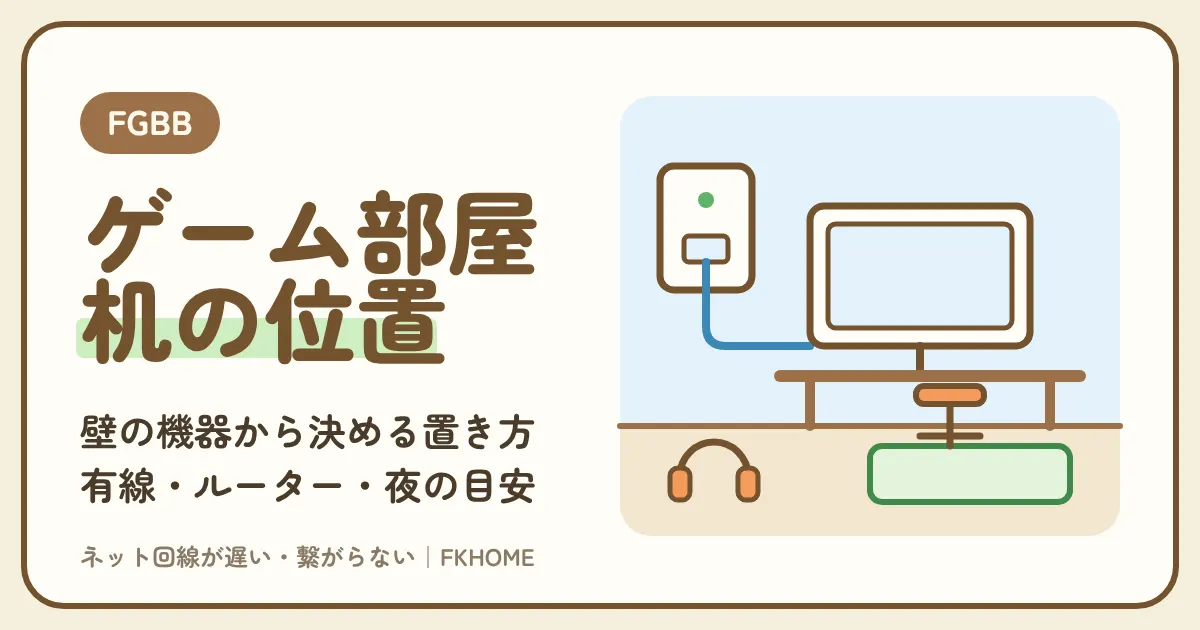
ゲーム部屋の都合で機器を別の場所に移すことはできないので、考え方は逆になります。机・モニター・ゲーム機のほうを、壁の機器の近くに寄せて置きます。
機器の設定も、FGBBの側が遠隔で対応する仕組みです。ゲーム用に部屋の機器の設定をいじる、という発想は持たずに、机の位置とケーブルで工夫します。
ポイント
- 壁の機器はファイバーゲートのレンタル。
- 壊すと修理・交換は入居者の負担。
- 机を機器の近くに寄せる。
Wi-Fiで遊ぶなら、機器と同じ部屋で5GHz。離れた場所は2.4GHz
5GHzは速さ重視で障害物に弱く、2.4GHzは障害物に強いが干渉に弱い。RG-AP180は2つが同じSSID、FGN200は5GHzが出ない。
| 機種 | 2.4GHzと5GHz | ゲーム部屋では |
|---|---|---|
| RG-AP180 | 同じSSIDで出る | 機器の近くで5GHzをつかみやすくする |
| FGN200 | 5GHzが出ない | 対戦はケーブルを考える |
| そのほかの機種 | シールに2.4G・5GのSSID | 5GHzのSSIDを選ぶ |
FGBBの「通信が途切れる場合の対処方法」は、5GHz(SSIDに「5g」が入る)は速度重視で障害物に弱く、2.4GHzは障害物に強い代わりに干渉に弱いと説明しています。機器のある部屋は5GHz、離れた場所は2.4GHzを試す、というのが案内です。
ゲームの通信は、速さより途切れにくさが効きます。ゲーム部屋を機器と同じ部屋にできるなら、5GHzのSSIDを選ぶのが近道です。
RG-AP180は2.4GHzと5GHzが同じSSIDで出るため、2.4GHzにしか対応しない機器をつなぎたいときは、FGBBのQ&A;にあるSSIDを分ける申請フォームが使えます。FGN200は5GHzが出ない機種なので、対戦をするならケーブルを前提に机を置いてください。
ポイント
- 機器と同じ部屋なら5GHz。
- RG-AP180は同じSSID。分ける申請フォームがある。
- FGN200は5GHzが出ない。
機器のない部屋をゲーム部屋にするなら、長いケーブルか市販のルーター
壁をはさむと2.4GHzに頼ることになる。ケーブルを床にはわせるか、市販のWi-Fiルーターを置いて電波を広げる。
| 方法 | 向く人 | 気をつけること |
|---|---|---|
| 長いLANケーブル | PS5・PCを据え置きで使う人 | ドアや床でケーブルを踏まない |
| 市販のWi-Fiルーター(APモード) | Switchやスマホも使う人 | WAN側はDHCP自動取得 |
| 2.4GHzのまま | ひとり用のゲームが中心の人 | 対戦では干渉でゆれやすい |
寝室など、壁の機器のない部屋をゲーム部屋にしたい人もいます。その場合、壁をはさんで2.4GHzの電波に頼ることになり、対戦や協力プレイでは干渉でゆれやすくなります。
PS5やPCを据え置きで使うなら、壁の機器から長めのLANケーブルを床にはわせるのがいちばん安い方法です。ドアのすき間を通すなら、平たいケーブルを選ぶとはさまりにくくなります。
Switchやスマホも同じ部屋で使うなら、ケーブルの先に市販のWi-Fiルーターを置いて電波を出す方法もあります。電波を広げるだけなら、ルーターはAPモード(ブリッジ)にし、WAN側はDHCP自動取得にします。
ポイント
- 壁をはさむと2.4GHzに頼ることになる。
- 据え置きなら長いケーブルが安い。
- Switchも使うなら市販ルーターを置く。
FGBBのゲーム部屋の有線:LANケーブルとハブの用意
| 項目 | 中身 |
|---|---|
| ケーブル | カテゴリー5e以上のストレート(FGBBのQ&A;) |
| IPアドレス・DNS | 自動取得(機器ページ) |
| 壁埋込型の機器 | 有線のときも電源を入れたまま |
| 口が足りないとき | 市販のスイッチングハブ(部屋の中のLANはサポート範囲外) |
ケーブルは5e以上のストレート。IPとDNSは自動のまま
FGBBの案内どおりにすれば、ゲーム機の側の設定はほぼ要らない。壁埋込型の機器は電源を切らない。
| 順番 | やること |
|---|---|
| 1 | 壁の機器のLANの口(またはLANの差込口)にケーブルを挿す |
| 2 | ゲーム機・PCの側にケーブルを挿す |
| 3 | ネットワークの設定は自動(IP・DNSとも自動取得) |
| 4 | 接続テストでつながったかを見る |
FGBBのQ&A;は、有線で使うケーブルをカテゴリー5e以上のストレートとしています。家電店で売っているふつうのLANケーブルの多くが当てはまるので、ゲーム部屋の机まで届く長さを選びます。
壁埋込型アクセスポイントのページには、有線で使うときも機器の電源は入れておくこと、IPアドレスとDNSは自動取得にすることが書かれています。PS5やPCのネットワークの設定は、手で数字を入れずに「自動」のままで大丈夫です。
つないだら、ゲーム機の接続テストで、ネットに出られているかを見ます。有線の全体の話は「FGBBを有線でつなぐ方法」にまとめています。
ポイント
- ケーブルは5e以上のストレート。
- IPとDNSは自動のまま。
- 壁埋込型の機器は電源を入れたまま。
PS5とPCを両方ケーブルにしたいなら、市販のスイッチングハブを足す
壁の口が1つでも、ハブで分ければ複数の機器を有線にできる。部屋の中のLANはサポート範囲外なので自分で用意する。
| 項目 | 中身 |
|---|---|
| 向く人 | PS5・PC・Switchのドックなど、有線の機器が2台以上 |
| 選び方 | 1Gbpsに対応したスイッチングハブ |
| 置き場所 | 壁の機器と机のあいだ |
| サポート | 部屋の中のLAN環境はFGBBのサポート範囲外 |
ゲーム部屋では、PS5とPC、Switchのドックなど、ケーブルでつなぎたい機器が2台以上になりがちです。壁の機器のLANの口が足りないときは、市販のスイッチングハブで分けます。
FGBBの共用部までの回線は1Gbps以上とされているので、ハブも1Gbpsに対応したものを選ぶと、そこで速さが頭打ちになりません。ハブは壁の機器と机のあいだに置き、短いケーブルで壁の機器とつなぎます。
気をつけたいのは、FGBBのQ&A;で、部屋の中のLAN環境はサポートの範囲外とされていることです。ハブやケーブルの不具合は自分で切り分けることになるので、つながらないときは、ハブを外してゲーム機を壁の機器に直接つないで試します。
ポイント
- 口が足りなければスイッチングハブ。
- 1Gbps対応のものを選ぶ。
- 部屋の中のLANはサポート範囲外。
FGBBのゲーム部屋で、端末どうしがつながらないのはクライアント間通信の制限
| 項目 | 中身 |
|---|---|
| 止めているもの | Wi-Fiにつないだ端末どうしの通信(物件による) |
| ふつうのオンラインゲーム | それぞれの端末が外のサーバーにつなぐので別の話 |
| 解除せずに使う方法 | 一方を有線にする・市販のWi-Fiルーターを置く |
| 解除の依頼 | 一度解除すると戻せない。同じWi-Fiの第三者に見られる危険 |
FGBBは物件によって、同じWi-Fiの端末どうしの通信を止めている
スマホからゲーム機を操る、PCとゲーム機で画面を受け渡すなど、部屋の中の機器どうしで直接やりとりする使い方でつまずく。
| 使い方 | クライアント間通信の制限 |
|---|---|
| スマホやPCからゲーム機を操る | つまずくことがある |
| PCとゲーム機で画面や音を受け渡す | つまずくことがある |
| ゲーム機から外のサーバーで遊ぶ | 関係しにくい |
FGBBの「クライアント間通信について」によると、Wi-Fiにつないだ端末どうしの通信を、物件によっては許可していません。同じWi-Fiにいる、ほかの入居者の端末から見えないようにするための仕組みです。
ゲーム部屋では、スマホやPCからゲーム機を操る、PCとゲーム機のあいだで画面や音を受け渡す、といった「部屋の中の機器どうし」の使い方でつまずくことがあります。一方、ゲーム機から外のサーバーにつないで遊ぶふつうのオンラインゲームは、端末どうしの通信とは別の話です。
部屋の中の機器どうしがお互いを見つけられないときは、ゲーム機やアプリの故障を疑う前に、この制限を思い出してください。
ポイント
- 端末どうしの通信を止めている物件がある。
- 部屋の中の機器どうしの使い方でつまずく。
- 外のサーバーで遊ぶゲームとは別の話。
解除を頼むより、一方を有線にするか市販のルーターを置く
FGBBの案内でも、解除せずに使える方法が先に挙がっている。解除は一度すると戻せず、第三者に見られる危険がある。
| やり方 | 手間 | 気をつけること |
|---|---|---|
| 一方を有線にする | ケーブル1本 | ゲーム機かPCを壁の機器にケーブルで |
| 市販のWi-Fiルーターを置く | ルーターを買う | 部屋の中の機器を自分のWi-Fiにまとめる |
| 解除を頼む | 依頼だけ | 元に戻せない。同じWi-Fiの第三者に見られる危険 |
FGBBの案内では、端末の一方を有線にするか、市販のWi-Fiルーターを自分で用意すれば、制限を解除せずに使えるとされています。ゲーム部屋なら、ゲーム機をケーブルでつなぐだけで片づくことが多いです。
スマホやタブレットも含めて部屋の中の機器をまとめたいなら、市販のWi-Fiルーターを置き、ゲーム部屋の機器をすべてそのWi-Fiにつなぎます。自分のWi-Fiの中なら、機器どうしがお互いを見つけられます。
解除の依頼もできますが、一度解除すると元に戻せず、同じWi-Fiの第三者から見られる危険があります。ゲームのためだけに選ぶ方法ではありません。
ポイント
- 先に試すのは一方を有線にすること。
- 機器をまとめたいなら市販のルーター。
- 解除は戻せないので最後まで残す。
FGBBのゲーム部屋に市販のWi-Fiルーターを置くときのモード
| 項目 | FGBBの案内 |
|---|---|
| WAN側の設定 | DHCP自動取得 |
| モード | ルーターモードかAPモード(ブリッジ) |
| 設定のしかた | ルーターのメーカーで確かめる |
| 部屋の中のLAN | サポート範囲外 |
WAN側はDHCP自動取得。モードはやりたいことで選ぶ
電波を広げるだけならAPモード(ブリッジ)。クライアント間通信の制限を避けて機器をまとめたいならルーターモード。
| やりたいこと | 向くモード | 起きること |
|---|---|---|
| 機器のない部屋まで電波を広げたい | APモード(ブリッジ) | 建物のネットをそのまま広げる |
| 部屋の中の機器どうしをつなぎたい | ルーターモード | 自分のWi-Fiの中で機器がまとまる |
| NATタイプを上げたい | どちらも決め手にならない | 建物の側は変わらない |
FGBBの「市販の無線ルーターをご利用する場合」は、ルーターのWAN側を「DHCP自動取得」にし、ルーターモードかAPモード(ブリッジ)で使うよう案内しています。細かい設定のしかたは、ルーターのメーカーで確かめます。
ゲーム部屋で使い分けるなら、機器のない部屋まで電波を広げたいだけならAPモード、部屋の中の機器どうしをつなげたいならルーターモードが合います。ルーターモードでは自分のWi-Fiの中に機器がまとまるので、クライアント間通信の制限を受けずに済みます。
ただし、ルーターモードにすると建物の機器と自分のルーターが二重になり、ゲーム機のNATの表示が下がることもあります。対戦のゲーム機はケーブルで壁の機器に直接つなぎ、ルーターはスマホや携帯機のために置く、という分け方もできます。
ポイント
- WAN側はDHCP自動取得。
- 電波を広げるならAPモード、機器をまとめるならルーターモード。
- 対戦のゲーム機は壁の機器に直接ケーブル。
ルーターを置いても、ポート開放やグローバルIPは手に入らない
FGBBが部屋に配るのはローカルIPのみ。自分のルーターでポートを開けても、建物の側が閉じていれば外から届かない。
| 項目 | FGBBの部屋で |
|---|---|
| 電波を広げる | できる |
| 部屋の中の機器をまとめる | できる |
| ポートを開けて外から受ける | 建物の側が閉じていれば届かない |
| グローバルIPを持つ | できない(ローカルIPのみ) |
FGBBのQ&A;には、グローバルIPアドレスは提供せず、ローカルIPアドレスのみで固定もできない、とあります。市販のルーターのWAN側に入ってくるのも、このローカルIPアドレスです。
そのため、自分のルーターの画面でポートを開ける設定をしても、建物の入口の側が閉じていれば、外の相手からの通信は届きません。ゲーム部屋にルーターを置く目的は、電波と機器の整理だと考えておくと期待がずれません。
ルーターの選び方とつなぎ方は「FGBBの部屋に市販のルーター・中継器をつなぐ」でくわしく扱っています。
ポイント
- ルーターのWAN側に来るのもローカルIP。
- ポートを開けても外から届かない。
- ルーターは電波と機器の整理のために置く。
FGBBのゲーム部屋でできないこと:ポート開放・サーバー・大きな通信
| 項目 | FGBBの案内 |
|---|---|
| ポート開放・グローバルIPが要るゲーム | 利用できない |
| ゲームの仕様 | 使えない場合もある |
| P2Pなど大量の通信 | 特定の通信の制限や一時的な利用停止のことがある |
| 平均を大きく超える通信が続く | 帯域を制限する場合がある |
部屋でサーバーを立てる、外から入ってもらう遊び方はむずかしい
ポート開放などの個別の設定が要るゲームは利用できない。部屋の中にサーバーを立てて友だちを呼ぶ形は、FGBBでは成り立ちにくい。
| 遊び方 | 見込み |
|---|---|
| 外のサーバーにつなぐオンラインゲーム | 概ね利用できる |
| 相手と直接つなぐ対戦・協力 | NATの表示しだいでつまずく |
| 自分の部屋にサーバーを立てて呼ぶ | ポート開放が要る形は利用できない |
FGBBの公式Q&A;は、オンラインゲームを「概ね利用いただける環境」としたうえで、宅内でグローバルIPアドレスが必要なゲームや、ポート開放などの個別の設定が必要なゲームは利用できない、としています。
ゲーム部屋で言えば、外のサーバーにつないで遊ぶ形は遊べることが多く、自分の部屋のPCをサーバーにして友だちに入ってもらう形はむずかしい、という分かれ方です。相手と直接つなぐ対戦や協力プレイは、ゲーム機のNATの表示しだいでつまずくことがあります。
ゲーム別の見込みは「FGBBでオンラインゲームができないとき」にまとめています。サーバーを立てる遊び方が中心なら、ゲーム部屋づくりの最初に回線から考えたほうが早道です。
ポイント
- 外のサーバーにつなぐ形は概ね遊べる。
- 部屋にサーバーを立てる形はむずかしい。
- サーバーが中心なら回線から考える。
ゲームの大きなダウンロードは、混む夜を避けて昼に
P2Pなどの大量の通信は制限や一時停止のことがあり、平均を大きく超える通信が続くと帯域を制限する場合がある。
| 書いてある所 | 中身 |
|---|---|
| 重要事項説明2 | P2Pなど大量の通信は、特定の通信の制限や一時的な利用停止のことがある |
| 利用約款 第3条3項 | 平均を著しく上回る大量の通信を続けると帯域を制限する場合がある |
| ゲーム部屋でのこつ | 大型アップデートは昼に、少しずつ |
ゲーム部屋をつくると、新しいゲームの数十GBのダウンロードや、大型のアップデートが続くことがあります。ファイバーゲートの重要事項説明の2には、P2Pなどの大量の通信は、特定の通信の制限や一時的な利用停止になることがある、と書かれています。
利用約款の第3条3項にも、平均を著しく上回る大量の通信を続けると帯域を制限する場合がある、とあります。建物のみんなで分け合う回線なので、こうした決まりがあるわけです。
大きなダウンロードは、FGBBの資料で混みにくいとされる昼の時間に済ませ、何本も同時に落とさないようにすると、夜に遊ぶときの回線を圧迫しません。
ポイント
- P2Pなど大量の通信は制限のことがある。
- 平均を大きく超える通信が続くと帯域の制限も。
- 大きなダウンロードは昼に少しずつ。
FGBBのゲーム部屋の夜:混雑の時間・ping・配信の上り
| 項目 | 数字・説明 |
|---|---|
| 混雑の時間 | 22時〜23時ごろ(FGBBの「混雑予想時間について」) |
| pingの目安 | 0〜15msは快適(FPS/TPS・ライブ配信向き)、51ms以上は遅い |
| 夜の平均ping | 20.13ms(みんそく。利用者の投稿の集計で公式ではない) |
| 上りの平均 | 239.74Mbps(みんそく・全体) |
対戦が中心なら、22〜23時ごろにケーブルでpingを測っておく
FGBBの資料は22〜23時ごろを混雑の時間とし、pingは0〜15msを快適、51ms以上を遅いとしている。
| 条件 | 理由 |
|---|---|
| ケーブルでつなぐ | 電波のゆれをのぞく |
| 22〜23時ごろに測る | いちばん混む時間の数字を見る |
| 何日か続けて測る | その日だけの数字にしない |
FGBBの「混雑予想時間について」は、0時〜21時ごろはゲームなどもおおむね快適で、22〜23時ごろは全国の通信量が急に上がって速度が落ちる場合がある、としています。
同じサイトの「インターネットの利用時の快適さについて」では、pingが0〜15msなら快適でFPS/TPSのゲームやライブ配信にも向き、51ms以上は遅いという目安です。ゲーム部屋ができたら、ケーブルでつないだ機器で、いちばん混む22〜23時ごろに何日か測っておきます。
利用者の投稿の集計(みんそく。公式ではありません)では、FGBBの夜の平均pingは20.13ms、有線の夜は15.19msでした。自分の部屋の数字が51msを超える日が多いなら、回線を見直す材料になります。
ポイント
- 22〜23時ごろが混雑。
- pingは0〜15msで快適、51ms以上で遅い。
- ケーブルで混む時間に何日か測る。
配信もするなら、上りの数字と途切れにくさを見る
配信は上りを使い続ける。共有回線は瞬間的に途絶えることがあり、配信が止まる原因になる。
| 見ること | 理由 |
|---|---|
| 配信する時間の上りの速さ | 映像を送り続けるのに使う |
| 途中で途切れないか | 共有回線は瞬間的に途絶えることがある(重要事項説明4) |
| ケーブルでつないでいるか | 電波のゆれをのぞく |
ゲーム部屋から配信もしたい人は、下りより上りの数字を見ます。配信は、映像をずっと送り続ける使い方だからです。
みんそくでは、FGBBの上りの平均は239.74Mbpsでした(利用者の投稿の集計で公式ではありません)。数字の上では足りることが多い一方で、重要事項説明の4には、共有回線のため、ほかの人の利用状況で瞬間的に途絶えることがある、と書かれています。配信は、一瞬の途絶えでも視聴者の画面が止まるので、気になる人は配信する時間帯にケーブルで測ってから決めます。
速度の測り方とFGBBの数字の読み方は「FGBBが遅いときの対策」でくわしく扱っています。
ポイント
- 配信は上りを使い続ける。
- 上りの平均は239.74Mbps(みんそく)。
- 一瞬の途絶えで配信が止まる。
FGBBのゲーム部屋の音と、退去のときに気をつけること
| 項目 | やること |
|---|---|
| 夜のボイスチャット | ヘッドセットを使い、声の大きさに気をつける |
| 床に伝わる音 | 椅子の下にマット・ラグを敷く |
| 退去のとき(無料で使っていた人) | 解約の手続きは要らない。壁埋込型の機器は電源OFFに協力 |
| 有料サービスを使っていた人 | 解約申請フォームで連絡。レンタル機器は7日以内に返却 |
夜の声と椅子の音は、ヘッドセットとマットで減らす
集合住宅では夜のボイスチャットや椅子の音が響きやすい。机は隣と接する壁から離せるなら離す。
| 音 | 対策 |
|---|---|
| ボイスチャットの声 | ヘッドセット。夜は声を抑える |
| 椅子のキャスター・足音 | 椅子の下にマットやラグ |
| スピーカーの音 | ヘッドホンに切り替える |
| 机の位置 | 隣と接する壁から離せるなら離す |
ゲーム部屋で回線と同じくらい気になるのが、夜の音です。ボイスチャットで盛り上がった声や、椅子のキャスターの音は、集合住宅では思ったより伝わります。
ヘッドセットを使えば、相手の声が部屋に響かず、自分の声も小さめで済みます。椅子の下にマットやラグを敷くと、床に伝わる音がやわらぎます。
壁の機器の位置しだいでは、机が隣と接する壁ぎわになることもあります。そのときは長めのLANケーブルを使って、机だけ壁から少し離すと、ケーブルの届く範囲を保ったまま音を伝えにくくできます。
ポイント
- ヘッドセットで声を抑える。
- 椅子の下にマットを敷く。
- 机は長いケーブルで壁から少し離す。
退去のときは、無料なら手続きなし。壁の機器はそのまま残し、電源OFFに協力する
FGBBのQ&A;では、無料で使っていた人は解約の手続きが要らない。有料サービスを使っていた人は解約申請フォームで連絡する。
| 使い方 | すること |
|---|---|
| 無料で使っていた | 解約の手続きは不要 |
| 壁埋込型アクセスポイントの部屋 | 退去のとき「電源OFF」に協力 |
| 有料サービスを使っていた | 解約申請フォームで連絡(管理会社に申し込んだ人は管理会社へ) |
| レンタル機器を持っている | 返却キットが届き、7日以内に返す(約款 第4条) |
ゲーム部屋を片づけて引っ越すとき、FGBBを無料で使っていた人は、FGBBのQ&A;のとおり解約の手続きは要りません。壁埋込型アクセスポイントのある部屋では、退去のときに機器の「電源OFF」に協力するよう案内されています。
レンタルルーターや月額の有料サービスを使っていた人は、解約申請フォームで解約の連絡が要ります。管理会社に申し込んだ人は、管理会社に連絡します。ファイバーゲートの利用約款の第4条では、レンタル機器を持つ人には返却キットが届き、7日以内に返すことになっています。
ゲーム部屋のために自分で買ったハブや市販のルーターは、自分の持ち物として持っていきます。壁の機器はファイバーゲートのものなので、外して持ち出さないでください。
ポイント
- 無料なら解約の手続きは不要。
- 壁埋込型の機器は電源OFFに協力。
- 自分で買ったハブ・ルーターだけ持っていく。
FGBBのゲーム部屋に合う回線:無料のまま・プレミアムプラン・工事なし・自分の光回線
| 選び方 | 月々 | ゲーム部屋では |
|---|---|---|
| FGBBの無料のまま | 0円 | ひとり用・外のサーバーで遊ぶゲームが中心なら十分 |
| FGBBのプレミアムプラン | 月3,630円から(Aプランは初期費用26,400円、Bプランは初期0円で最初の13か月が5,830円) | 専用回線で夜の取り合いがない。ポート開放は公式ページに記載なし |
| 工事なし(ホームルーター) | GMOとくとくBBホームWi-Fiは5,687円 | 建物の回線と分け合わない。ポート開放はできないことが多い |
| スマホと同じ会社の光回線 | スマホ割を引いて月3,080〜3,773円+工事費 | ルーターを机のそばに置け、ポートの設定も自分でできる |
| 安く申し込むなら | 光回線:スマホの会社で選ぶ→ 工事なし:GMOとくとくBBホームWi-Fi→ | |
ひとり用や外のサーバーで遊ぶゲームが中心なら、FGBBの無料のままでいい
有線で22〜23時ごろのpingが51ms未満なら、回線にお金をかける理由は小さい。机とケーブルの工夫で足りる。
| 遊び方 | 理由 |
|---|---|
| ひとり用のゲームが中心 | 回線のゆれが遊びに響きにくい |
| 外のサーバーにつなぐゲームが中心 | FGBBでは概ね利用できる |
| 有線で夜のpingが51ms未満 | FGBBの資料の目安で遅くない |
ゲーム部屋の主役がひとり用のゲームや、外のサーバーにつなぐオンラインゲームなら、FGBBの無料のネットで足りることが多いです。机を壁の機器に寄せ、ケーブルでつなげば、部屋の中でできる工夫はほぼやり切っています。
ゲーム部屋が完成したら、22〜23時ごろにケーブルでpingを測ってください。51ms未満の日がほとんどなら、FGBBの資料の目安で遅くない範囲です。
回線にお金をかける意味があるのは、対戦や配信が中心で、NATの表示が悪い、夜に途切れる、と数字で分かった人です。
ポイント
- ひとり用・外のサーバーが中心なら無料のまま。
- 有線の夜のpingが51ms未満なら遅くない。
- 替えるのは数字で困りごとが分かってから。
工事なしで夜の混雑から離れたいなら、プレミアムプランかホームルーター
プレミアムプランは部屋の工事なしの専用回線。ホームルーターは届いた日から使える。どちらもポートの設定は申し込む前に確かめる。
| 方法 | 月々(税込) | ゲーム部屋では |
|---|---|---|
| FGBBのプレミアムプラン | 1G・2Gは月3,630円から | 部屋の中は今のLAN配線のまま。宅内は最大1Gbps |
| GMOとくとくBBホームWi-Fi | 5,687円・解約違約金なし | 机のそばのコンセントに置ける |
| ASAHIネット WiMAX +5G | 2〜13か月目は2,948円 | 固定IPアドレスプランあり。ポートの設定は申し込む前に確認 |
住んでいる建物が対象なら、FGBBの有料のプレミアムプランを選べます。共用回線とは別の「お客様専用」の回線で、部屋の中は今のLAN配線のまま、部屋の工事は要りません。ただし、ポート開放やグローバルIPについてはプレミアムプランの公式ページに記載がないので、申し込む前にFGBBのサポートセンターに確かめます。
部屋に何も工事をしたくないなら、GMOとくとくBBホームWi-Fiが合います。解約の違約金がなく、ゲーム部屋の机のそばのコンセントに置けます。安く始めたいならASAHIネット WiMAX +5G(2〜13か月目は月2,948円。12か月未満の解約は違約金)もあり、固定IPアドレスプランでは固定のグローバルIPが割り当てられます。
ホームルーターはポート開放ができないことが多く、ASAHIネットの固定IPアドレスプランも、ルーターでポートの設定ができるかは確かめられていません。対戦が中心の人は、申し込む前に聞いてください。
ポイント
- プレミアムプランは宅内の配線のまま使える専用回線。
- ホームルーターは机のそばのコンセントに置ける。
- ポートの設定ができるかは申し込む前に確かめる。
対戦と配信が中心なら、自分専用の光回線をゲーム部屋の机のそばに
自分のルーターなので、置き場所もポートの設定も自分で決められる。スマホのセット割で月々を抑えられる。
| ゲーム部屋の悩み | 光回線にしたあと |
|---|---|
| 壁の機器の位置に机をしばられる | ルーターを机のそばに置ける |
| ポート開放ができない | 自分のルーターで設定できる |
| 22〜23時ごろの混雑 | 建物の住人と回線を取り合わない |
| 引っ越し | 回線ごと持っていける |
自分専用の光回線を引くと、ゲーム部屋の主役が自分のルーターになります。壁の機器の位置に机をしばられず、ポートの設定も自分で決められるので、サーバーを立てる遊び方や、NATの表示が気になる対戦にも手が打てます。
FGBBのオーナー向けFAQには、既存のインターネット設備はそのまま残し、入居者もこだわりがあれば他の回線を選ぶことも可能、とあります。工事ができるかは建物で違うので、管理会社かオーナーに確かめてから申し込みます。
スマホと同じ会社の光回線を選べば、スマホのセット割で月々を抑えられます。くわしい比べ方は「FGBBの部屋に自分の光回線を引く・解約・退去」にあります。
ポイント
- ルーターを机のそばに置け、ポートも設定できる。
- 工事の可否は、申し込む前に管理会社・オーナーへ。
- スマホのセット割で月々を抑える。
FGBBのゲーム部屋に光回線を引く段取り:工事の日にルーターの場所を決める
| 段取り | やること | ゲーム部屋のこと |
|---|---|---|
| 申し込む前 | 管理会社・オーナーに工事の可否を聞く | 机・モニター・ゲーム機の位置を決めておく |
| 申し込み | スマホの会社に合う光回線に | 部屋まで引けるかは回線会社が調べる |
| 工事の日 | 光の入り口とルーターの場所を伝える | 机までケーブルが届く場所に |
| 開通のあと | ゲーム機・PCを新しいルーターにつなぎ替える | FGBBの壁の機器は外さずに残す |
工事の担当者に、ルーターを置きたい場所を先に伝える
光の入り口とルーターの位置で、机までのケーブルの長さが決まる。ゲーム部屋の机の近くにできるかを工事の日に相談する。
| 伝えること | 理由 |
|---|---|
| ルーターを置きたい場所 | 机までのケーブルを短くする |
| 有線でつなぐ機器の数 | ハブが要るかが分かる |
| 壁の機器の場所 | FGBBの機器はそのまま残す |
光回線の工事では、部屋のどこに光の入り口をつくり、どこにルーターを置くかが決まります。ゲーム部屋の机までケーブルが届く場所にできるかを、工事の担当者に先に相談します。
有線でつなぎたい機器が2台以上あるなら、その数も伝えておくと、ハブが要るかどうかが分かります。ルーターの口の数で足りることもあります。
FGBBの壁の機器は部屋の設備なので、光回線を引いたあとも外さずに残します。工事の許可の取り方は「FGBBの部屋で光回線の工事をするとき」で確かめられます。
ポイント
- ルーターを置きたい場所を先に伝える。
- 有線の機器の数も伝える。
- FGBBの壁の機器は残す。
開通したら、ゲーム機をつなぎ替えて、22時台に確かめる
新しいルーターにケーブルでつなぎ替え、接続テストと夜の対戦で確かめる。無料で使っていたFGBBに解約の手続きはない。
| 順番 | やること |
|---|---|
| 1 | PS5・PCのケーブルを新しいルーターに挿し替える |
| 2 | ゲーム機の接続テストでNATの表示を見る |
| 3 | 22時台にいつものゲームを遊ぶ |
| 4 | FGBBの頃のpingの記録と比べる |
工事の日までは、FGBBの無料ネットでゲーム部屋をそのまま使えます。ネットが止まる日はありません。
開通したら、PS5やPCのケーブルを壁の機器から新しいルーターに挿し替え、接続テストでNATの表示を見ます。自分のルーターなので、表示が悪いときは説明書を見ながら設定を見直せます。
そのうえで、いちばん混む22時台にいつものゲームを遊び、FGBBの頃に測ったpingの記録と比べます。無料で使っていたFGBBには、やめるための手続きはありません。
ポイント
- 開通まで無料ネットで遊べる。
- 新しいルーターで接続テストを見る。
- 22時台にFGBBの頃の記録と比べる。
ゲーム部屋に引く光回線は、スマホ代が下がる会社にする
ゲーム部屋に効くのは自分のルーターを持てることで、会社による差は小さい。決め手はスマホのセット割。
| 使っているスマホ | 申し込む光回線 | セット割を入れた月額の目安 |
|---|---|---|
| ドコモ | ドコモ光 | 3,190円 |
| ソフトバンク・ワイモバイル | ソフトバンク光 | 3,080〜3,630円 |
| au・UQ mobile | 建物に設備があればauひかり、なければGMOとくとくBB光 | 設備しだい |
| 楽天・格安SIMなど | GMOとくとくBB光 | 3,773円 |
ゲーム部屋にとって大事なのは、ルーターを自分で持ち、置き場所と設定を自分で決められることです。自分専用の光回線なら、どの会社でもそこは変わりません。
会社は、スマホ代のセット割で選んで大丈夫です。ドコモの人はドコモ光、ソフトバンク・ワイモバイルの人はソフトバンク光、楽天モバイルや格安SIMの人はGMOとくとくBB光、というのが基本の組み合わせです。
申込枠でスマホの会社を選ぶと、ゲーム部屋に引く光回線の申込先が分かります。申し込みはGMOとくとくBBからです。
ポイント
- 大事なのは自分のルーターを持てること。
- 会社はスマホのセット割で選ぶ。
- 申込枠でスマホの会社を選ぶ。
保存用:FGBBの部屋のゲーム部屋づくりメモ
- 壁の機器の型番をシールで見る(壁埋込型か、LANジャックのみか)
- 机は壁の機器に寄せる。Wi-Fiなら同じ部屋で5GHz
- ケーブルは5e以上のストレート、IP・DNSは自動。口が足りなければハブ
- 端末どうしがつながらないなら、一方を有線か市販ルーター(解除は戻せない)
- ポート開放・グローバルIPは不可。対戦・配信が中心なら回線を見直す
申込ページ(スマホの会社で選ぶ・どれもGMOとくとくBB)
ドコモ
ドコモ光ソフトバンク・ワイモバイル
ソフトバンク光au・UQ mobile
auひかりそれ以外
GMOとくとくBB光ゲーム部屋の机のそばに、自分のルーターを
自分専用の光回線なら、ルーターの置き場所もポートの設定も自分で決められ、22時台も建物と回線を取り合いません。
スマホの会社を1つ選ぶだけで、ゲーム部屋に引く光回線の申込先が出ます。
開通の日までは、いまの無料ネットでゲーム部屋を使えます。
出典・確認した情報(2026年10月確認)
- FGBB 入居者さまサポートサイト「Q&A;一覧」
- FGBB 入居者さまサポートサイト「Wi-Fi機器一覧」
- FGBB 入居者さまサポートサイト「LANジャックのみ」
- FGBB 入居者さまサポートサイト「通信が途切れる場合の対処方法」
- FGBB 入居者さまサポートサイト「クライアント間通信について」
- FGBB 入居者さまサポートサイト「市販の無線ルーターをご利用する場合」
- FGBB 入居者さまサポートサイト「混雑予想時間について」
- FGBB 入居者さまサポートサイト「インターネットの利用時の快適さについて」
- 株式会社ファイバーゲート「サービス利用約款」
- 株式会社ファイバーゲート「重要事項説明」
- 株式会社ファイバーゲート「プレミアムプランサービスページ」
- FGBB(netfree.jp)「よくある質問(オーナー様向け)」
- みんなのネット回線速度(みんそく)「FGBB マンションWi-Fi(ファイバーゲート)の通信速度レポート」
- みんなのネット回線速度(みんそく)「有線接続のFGBB マンションWi-Fi(ファイバーゲート)の通信速度レポート」
- NTTドコモ「ドコモ光 料金プラン」
みんそくの数値は利用者の投稿の集計で、FGBBの公式の数値ではありません(2026年10月25日確認・直近3か月)。音の対策は一般的な工夫です。FGBBの設備は建物によって違います。料金・条件は変わることがあります。申込の前に各社の公式サイトでご確認ください。