PR
夜になるとWi-Fiの動画が止まる。PCをケーブルでつなげば速くなると聞いたけれど、壁の白い機器のどこに挿せばいいのか分からない。
どこに挿すのか分からない、Wi-Fiの機器がなく壁にLANの差込口が1つだけの部屋もあるなど、FGBB(ファイバーゲート)を有線にしようとして手が止まる人は少なくありません。
部屋にある機器の形を見て、ケーブルと設定を合わせれば、LANケーブル1本で有線にできます。
結論
- 壁埋込型アクセスポイントがある部屋は本体のLANポートに自分のLANケーブル。LANケーブルの差込口だけの部屋は、その差込口に挿す。
- LANケーブルはカテゴリー5e以上のストレート。PCやゲーム機のIPアドレス・DNSは自動取得のまま。有線で使うときも壁の機器の電源は入れておく。
- みんそく(利用者の投稿の集計で公式ではない)では、有線の平均は下り395.05Mbps、Wi-Fiは286.96Mbps。有線の夜は496.51Mbps・ping 15.19ms。
- 有線にしても、ポート開放ができないことと、22〜23時の建物の混雑は変わらない。困り続けるならプレミアムプランか自分の光回線。
有線にしても夜の遅さが残るなら
建物の回線から離れて自分の光回線にすれば、部屋の中は同じLANケーブルのまま、回線だけを自分専用にできます。
スマホと同じ会社の光回線なら、セット割を入れて月3,080円ほどから選べます。
工事を待つ間も、いまの無料ネットはそのまま使えます。
FGBBで有線接続はできる?部屋の機器の形を先に見る
| 部屋にあるもの | 有線のつなぎ方 | Wi-Fi |
|---|---|---|
| 壁埋込型アクセスポイント | 本体のLANポートにケーブルを挿す | 本体のSSID・暗号キーで使える |
| LANの差込口しかない(機器一覧の「LANジャックのみ」) | 差込口に自分のLANケーブル | なし。欲しいなら市販のWi-Fiルーター |
| どちらか分からない | 機器のシールの機種名を、FGBBの機器一覧で探す | — |
壁に埋め込まれたWi-Fiの機器があるなら、本体のLANポートに挿す
FGBBの公式Q&A;は、壁埋込型アクセスポイントの部屋では、Wi-Fiか自分のLANケーブルでの有線を選べると案内。
| 項目 | 中身 |
|---|---|
| 有線 | 本体のLANポートに自分で用意したLANケーブル |
| Wi-Fi | 本体に書かれたSSIDと暗号キー |
| 機器の持ち主 | ファイバーゲート(レンタル。部屋の設備) |
| 主な機種 | RG-AP180・FGN-R2・FGN200・FGN-R4・FGN-R3など(機器一覧) |
FGBBの部屋の多くは、壁にWi-Fiの機器が埋め込まれています。FGBBの公式Q&A;では「壁埋込型アクセスポイント」と呼ばれていて、本体のSSIDと暗号キーでWi-Fiにつなぐか、自分のLANケーブルで有線にするかを選べると書かれています。
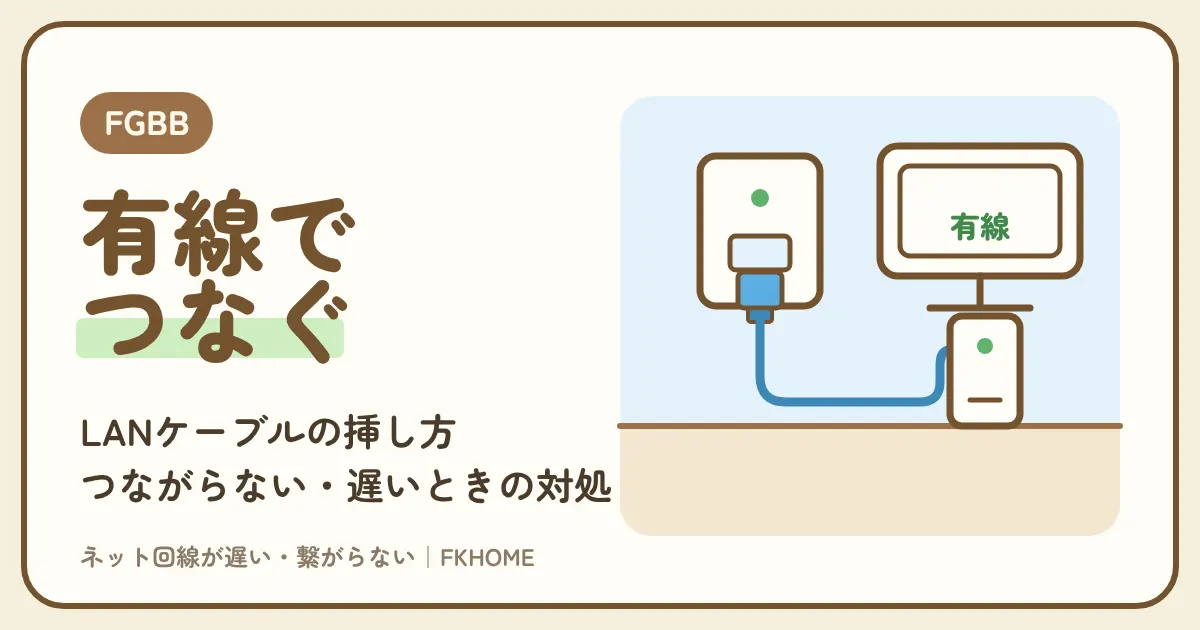
有線にするときは、本体の正面や下の面にあるLANポートに、PCやゲーム機から来たLANケーブルを挿します。ケーブルは入居者が自分で用意します。
FGBBのオーナー向けのよくある質問によると、FGBBは建物の共用部の集合BOXまで光回線を引き、そこから各部屋までLANケーブルを通して、壁埋め込み型のWi-Fiを付ける工事をしています。部屋の機器はレンタルで、持ち主はファイバーゲートです。
ポイント
- 壁の機器の本体にLANポートがある。
- ケーブルは自分で用意する。
- 機器はレンタルで部屋の設備。
LANの差込口しかない部屋は、そこへ直接ケーブルを挿す
FGBBの機器一覧に「LANジャックのみ」という部屋がある。差込口に挿せば有線で使え、Wi-Fiは自分で足す。
| やりたいこと | やり方 |
|---|---|
| PC・ゲーム機を有線に | 差込口にLANケーブル(カテゴリー5e以上・ストレート) |
| Wi-Fiも使いたい | 市販のWi-Fiルーターを用意して差込口につなぐ |
| ルーターの設定 | WAN側はDHCP自動取得。ルーターモードかAPモード |
FGBBの機器一覧には、Wi-Fiの機器がなく「LANジャックのみ」の部屋も載っています。壁に、電話の差込口より少し大きいLANの口があるだけの形です。
FGBBの公式Q&A;は、LANケーブルの差込口だけの部屋は、カテゴリー5e以上のストレートのLANケーブルで有線につなぐ、と案内しています。PCを1台つなぐだけなら、ケーブル1本で始められます。
LANジャックのみの部屋には、Wi-Fiがありません。スマホもWi-Fiで使いたいなら、市販のWi-Fiルーターを用意して差込口につなぎます。ルーターのつなぎ方は「FGBBに市販のルーター・中継器をつなぐ方法」にあります。
ポイント
- 「LANジャックのみ」の部屋もある(機器一覧)。
- 差込口にケーブルを挿せば有線。
- Wi-Fiは市販のルーターを足す。
機器の名前は、本体のシールを見てFGBBの機器一覧で探す
機種によってランプやSSIDの出し方が違う。シールの機種名を機器一覧で探すと、機器ごとのページが開ける。
| 機器一覧の名前 | 見分け方の手がかり |
|---|---|
| RG-AP180 | 2.4GHzと5GHzが同じSSID |
| FGN200 | 5GHzが出ない |
| FGN-R2・FGN-R3・FGN-R4など | シールに2.4Gと5GのSSIDがある |
| LANジャックのみ | Wi-Fiの機器がない |
壁の機器の本体やまわりには、SSIDや暗号キーが書かれたシールがあります。そこにある機種の名前を、FGBBの入居者さまサポートサイトの「Wi-Fi機器一覧」で探すと、その機器のページが開けます。
機器一覧には、RG-AP180、FGN-R2、FGN200、FGN-R4、FGN-R3、WAP588M-POE、RG-MA3511、RG-HA3515-DG、RG-MU3064、そしてLANジャックのみ、が並んでいます。機器ごとのページには、ランプの意味や、IPアドレス・DNSの扱いが書かれています。
シールが見当たらない、読めないときは、FGBBの入居者さまサポートサイトの申請フォームから、シールの郵送かメールで接続の情報を送ってもらえます。
ポイント
- シールの機種名を機器一覧で探す。
- 機器ごとのページにランプの意味がある。
- シールが読めなければ申請フォーム。
FGBBの有線のつなぎ方:LANケーブルの選び方と、PC・ゲーム機の設定
| 項目 | 公式の案内 |
|---|---|
| LANケーブル | カテゴリー5e以上・ストレート |
| IPアドレス | 自動取得 |
| DNS | 自動取得 |
| 壁の機器の電源 | 有線で使うときも入れておく |
LANケーブルは「カテゴリー5e以上」「ストレート」と書かれたものを選ぶ
FGBBの公式Q&A;の条件はカテゴリー5e以上のストレート。家電店で売っているふつうのケーブルの多くが当てはまる。
| 見るところ | 選び方 |
|---|---|
| カテゴリー | 5e以上(6・6Aなども当てはまる) |
| 結線 | ストレート(クロスではない) |
| 長さ | 壁の機器から机までの距離より少し長め |
| 形 | 部屋をまたぐなら、平たいケーブルがドアの下を通しやすい |
FGBBの公式Q&A;は、有線で使うときのLANケーブルを「カテゴリー5e以上、ストレート」と書いています。パッケージに「CAT5e」「CAT6」「CAT6A」などと書いてあれば、カテゴリーの条件は満たします。
「ストレート」は、両はしの線の並びが同じふつうのケーブルのことです。いま売られているLANケーブルのほとんどはストレートですが、古い「クロス」と書かれたものは使わないでください。
長さは、壁の機器からPCやゲーム機までの距離を測り、少し余裕のあるものを選びます。ケーブルが届かないからといって、壁の機器を外したり動かしたりするのはやめましょう(理由は機器の取り扱いの見出しで)。
ポイント
- カテゴリー5e以上。
- ストレートを選ぶ。
- 長さは少し余裕をもたせる。
PCやゲーム機のIPアドレスとDNSは「自動」のままにする
機器ページの案内はIP・DNSの自動取得。前の部屋で手入力した設定が残っていると、つながらない原因になる。
| 機器 | 見るところ |
|---|---|
| Windows | ネットワークの設定で「IP割り当て」「DNS」が自動か |
| Mac | ネットワーク → 有線(Ethernet)→ TCP/IP が「DHCPサーバを使用」か |
| PS5 | 設定 → ネットワーク → 設定 → インターネット接続を設定する |
| Switch | 設定 → インターネット → インターネット設定 →「有線接続」 |
FGBBの機器ページには、IPアドレスもDNSも自動で取得する、と書かれています。PCやゲーム機の側では、特別な数字を入れる必要はありません。
つながらないときによくあるのが、前の部屋や前の回線で、IPアドレスやDNSを手で入れたままになっているケースです。速くしようとDNSを変えていた人は、一度「自動」に戻してください。
PS5やSwitchは、ケーブルを挿したあと、インターネットの設定を有線で作り直します。Switchでケーブルを使うには、LANの口があるドックか、市販のLANアダプターがいります。
ポイント
- IP・DNSは自動(機器ページ)。
- 手で入れた設定は自動に戻す。
- ゲーム機は設定を有線で作り直す。
有線で使うときも、壁の機器の電源は切らない
ケーブルだけ挿せば動くわけではない。壁の機器の電源が入っていないと、有線もつながらない。
| 場面 | 中身 |
|---|---|
| 有線で使うとき | 機器の電源は入れておく(機器ページ) |
| Wi-Fiを使わないから切りたい | 切ると有線もつながらない |
| 退去のとき | 壁埋込型アクセスポイントの部屋は電源OFFに協力 |
有線にしたあと、「Wi-Fiは使わないから」と壁の機器の電源を切ってしまう人がいます。けれど、壁埋込型アクセスポイントは、有線の口もWi-Fiも同じ機器が受け持っています。
FGBBの機器ページにも、有線で使うときも機器の電源は入れておく、と書かれています。電源が入っていないと、ケーブルを挿しても有線はつながりません。
壁の機器の電源を切るのは、退去のときです。FGBBの公式Q&A;は、壁埋込型アクセスポイントがある部屋では、退去のときに電源OFFへの協力をお願いしています。
ポイント
- 有線でも電源は入れる(機器ページ)。
- 電源を切ると有線も止まる。
- 電源OFFは退去のとき。
FGBBの有線は速い?みんそくの有線とWi-Fiの数字を比べる
| つなぎ方・時間 | ping | 下り |
|---|---|---|
| 有線(68件) | 13.22ms | 395.05Mbps |
| Wi-Fi(73件) | 14.43ms | 286.96Mbps |
| 有線の夜 | 15.19ms | 496.51Mbps |
| 全体の夜 | 20.13ms | 316.97Mbps |
有線の下りの平均は、Wi-Fiより約100Mbps速い
下りは有線395.05Mbps、Wi-Fi286.96Mbps。pingの差は小さい。
| 項目 | 有線 | Wi-Fi |
|---|---|---|
| 下り | 395.05Mbps | 286.96Mbps |
| ping | 13.22ms | 14.43ms |
| 件数 | 68件 | 73件 |
速度の投稿サイト「みんなのネット回線速度(みんそく)」の集計(利用者の投稿の集計で公式ではない)では、FGBBの有線の平均は下り395.05Mbps、Wi-Fiは286.96Mbpsです。下りの平均で、有線のほうが約100Mbps速い結果です。
pingは有線13.22ms、Wi-Fi14.43msで、差はわずかです。どちらもFGBBの公式資料の目安で「快適」に入ります。
ただ、平均には配線や機器が違うたくさんの建物の数字がまとめて入っています。有線とWi-Fiの差が自分の部屋でどれくらい出るかは、同じ時間に両方で測って確かめてください。
ポイント
- 下りは有線のほうが約100Mbps速い(みんそく)。
- pingの差は小さい。
- 自分の部屋で両方測る。
有線の夜は下り496.51Mbps・ping 15.19ms。夜こそ有線の差が出る
全体の夜は316.97Mbps・20.13ms。有線だけに絞ると、夜の数字が良い。
| つなぎ方 | ping | 下り |
|---|---|---|
| 有線の夜 | 15.19ms | 496.51Mbps |
| 全体の夜(有線とWi-Fiの合計) | 20.13ms | 316.97Mbps |
みんそくの集計で夜だけを見ると、全体の平均は下り316.97Mbps・ping 20.13msです。有線だけに絞ると、下り496.51Mbps・ping 15.19msまで良くなります。
Wi-Fiの電波は、建物の中や外の電波とぶつかって弱まることがあります(FGBBの「通信が途切れる場合の対処方法」)。ケーブルなら、電波のぶつかり合いの影響を受けません。
動画が夜だけ止まる、夜だけPCのダウンロードが遅いという人は、まず有線にして、同じ夜の時間に測り直してください。
ポイント
- 有線の夜は496.51Mbps・15.19ms(みんそく)。
- Wi-Fiは電波のぶつかり合いで弱まることがある。
- 夜の不満はまず有線で測り直す。
自分の部屋の数字は、FGBBの公式のping目安と比べる
FGBBの公式資料は、速度よりレイテンシ(ping)を見るよう案内。51ms以上なら遅い。
| ping | 公式の案内 |
|---|---|
| 0〜15ms | 快適(オンライン授業・テレビ会議・ライブ配信・FPS/TPSのゲーム) |
| 16〜30ms | 速い(YouTubeなど) |
| 31〜50ms | 普通 |
| 51ms以上 | 遅い(部屋の中の無線の干渉か、エリアの混み合いが考えられる) |
FGBBの公式資料「インターネットの利用時の快適さについて」は、速度測定の数字が低くても、レイテンシが低ければ快適に使えると説明しています。目安は0〜15msが快適、51ms以上が遅い、です。
有線で測ってpingが30ms以下なら、動画や会議では困らない範囲です。有線でも51msを超える日が続くなら、部屋の外の混み合いを疑います。
測るときは、昼と夜の両方で、同じPCと同じケーブルを使います。速さの全体の見方は「FGBBが遅いときの対策」で説明しています。
ポイント
- 速度よりping。
- 有線で51ms超が続くなら部屋の外。
- 昼と夜に同じ機器で測る。
FGBBの有線がつながらないとき:ケーブル・機器・登録の順に見る
| 順番 | やること | 分かること |
|---|---|---|
| 1 | ケーブルを両はしとも挿し直す。別のケーブルでも試す | ケーブルの抜けかけ・傷み |
| 2 | IP・DNSが自動かを見る | 前の設定の残り |
| 3 | 壁の機器をPowerスイッチで再起動し、2分ほど待つ | 機器の一時的な不調 |
| 4 | ログインや利用者登録が要る建物か確かめる | 登録の待ち |
| 5 | FGBBのサポートセンターに聞く | 遠隔で機器を見てもらえる |
ケーブルの挿し直しと、別のケーブルでの試しが先
「カチッ」と音がするまで挿す。家にある別のケーブルに替えて同じか見る。
| 見るところ | 確かめ方 |
|---|---|
| 壁の機器・差込口の側 | 奥まで挿し、爪が引っかかっているか |
| PC・ゲーム機の側 | 同じく奥まで挿す |
| ケーブル | 別のケーブルに替えて試す |
| 途中の機器 | ハブや市販のルーターを外して、直接つないで試す |
有線がつながらない原因で多いのは、ケーブルの挿し込みの浅さと、ケーブルの傷みです。LANケーブルは、爪が「カチッ」と引っかかるまで挿し込みます。
ドアにはさんだり、家具の下で踏まれたりしたケーブルは、中の線が切れていることがあります。別のケーブルに替えて試すと、すぐに分かります。
ハブや市販のルーターをはさんでいるなら、一度外して、壁の機器や差込口にPCを直接つないで試します。直接ならつながるなら、間に入れた機器の側の問題です。
ポイント
- 爪が引っかかるまで挿す。
- 別のケーブルで試す。
- 間の機器を外して直接つなぐ。
壁の機器はPowerスイッチで再起動し、ランプを見る
Powerスイッチを押したら2分ほど置き、ランプの色を見る。RG-AP180はStatusの赤い点灯がエラー。
| ランプ | 意味 |
|---|---|
| Power 緑の点灯 | 動いている |
| Status 赤の点灯 | エラー |
| Status 赤の点滅 | 初期化中 |
| 2.4G オレンジ・5G 青 | それぞれのWi-Fiが有効 |
ケーブルに問題がなさそうなら、壁の機器を再起動します。FGBBの「Wi-Fi機器再起動の仕方」では、機器のPowerスイッチを押して2分ほど待ち、ランプを確かめる手順になっています。
ランプの意味は機種ごとに違うので、FGBBの機器一覧で自分の機種のページを開いてください。たとえばRG-AP180は、Powerの緑の点灯が動いている印で、Statusが赤の点灯ならエラー、赤の点滅なら初期化中です。
再起動してもエラーのランプが消えないときは、自分で直すものではありません。FGBBは部屋の機器を遠隔で見守り、設定も遠隔で対応していると案内しているので(netfree.jp)、サポートセンターにランプの色を伝えて相談します。
ポイント
- Powerスイッチ → 2分待つ。
- ランプの意味は機種のページで。
- エラーが消えなければサポートへ。
ログインや利用者登録が要る建物では、有線の機器も登録を確かめる
ファイバーゲートの利用約款は使い始めの利用者登録を定める。新しいOSは有線でもMACアドレスを変えることがあり、ログインを求められる場合がある。
| 場面 | 確かめること |
|---|---|
| 入居してすぐ | 機器に書いてある接続方法での利用者登録(利用約款 第3条) |
| 登録したのにログインを求められる | スマホ・PCのMACアドレスを自動で変える機能 |
| ゲーム機・テレビなどブラウザのない機器 | 登録のしかたは建物で違う。サポートに部屋番号と機器名を伝える |
| 入居前の申込が要る建物 | 管理会社へ |
FGBBは、入居してすぐ、申込などの手続きなしで使えると案内しています。ただ、建物の仕様によっては、管理会社への事前の申込が要る場合があると、FGBBの公式Q&A;にあります。
ファイバーゲートの利用約款の第3条には、使い始めるときに、機器に書いてある接続方法で「利用者登録」をすると書かれています。ログインの画面が出る建物では、有線でつないだPCも登録の画面を通ることがあります。
新しいiOSやAndroidには、Wi-FiにつなぐときMACアドレスを自動で変える機能があり、登録済みでもログインを求められる場合があります(FGBBの「OSバージョンアップに伴う設定方法」)。くわしくは「FGBBのログイン画面が出ない・端末登録」へ。
ポイント
- 利用者登録は約款の決まり。
- 事前の申込が要る建物もある。
- ブラウザのない機器はサポートに聞く。
宅内の工事が終わっていない部屋は、別の工事が要ることも
FGBBの公式Q&A;は、宅内の工事が終わっていない部屋は別に工事が要る場合があるとしている。差込口に挿しても反応がないときは聞く。
| 考えられること | 次の一手 |
|---|---|
| 宅内の工事が終わっていない | 別に工事が要る場合がある |
| 建物で事前の申込が要る | 管理会社に聞く |
| 機器の不調 | FGBBのサポートセンターで遠隔で見てもらう |
壁のLANの差込口にPCを挿しても、ランプも点かず、まったく反応がないこともあります。FGBBの公式Q&A;は、宅内の工事が終わっていない部屋では、別に工事が要る場合があると書いています。
入居したばかりで、どの機器をつないでも有線もWi-Fiもまったく使えないなら、管理会社への事前の申込が要る建物かどうかも合わせて確かめます。
どちらか分からないときは、サポートセンターに部屋番号と「差込口にPCを挿しても反応がない」ことを伝えてください。受付は平日10〜20時、土日祝10〜17時で(利用約款 第9条)、電話番号は部屋の機器やプレートのシールに書いてあります。
ポイント
- 宅内の工事が要る部屋もある。
- 入居直後なら事前の申込も確かめる。
- 部屋番号を伝えてサポートへ。
FGBBの有線の口が足りない・ほかの機器もつなぎたいとき
| やりたいこと | 方法 | FGBBの公式の案内 |
|---|---|---|
| 有線の機器を2台以上 | スイッチングハブで口を増やす | 部屋の中のLAN環境はサポート範囲外 |
| LANジャックの部屋でWi-Fiも | 市販のWi-Fiルーター | WAN側はDHCP自動取得 |
| Wi-Fiの端末とつなぎたい(プリンターなど) | 一方を有線にする | クライアント間通信の制限を解除せずに使える |
PCとゲーム機の両方を有線にするなら、スイッチングハブを足す
壁の機器の口が足りなければハブで増やす。部屋の中の機器はサポート範囲外なので、自分で選ぶ。
| 見るところ | 選び方 |
|---|---|
| 速さ | 1Gbps(ギガビット)対応 |
| 口の数 | つなぐ台数+1(壁の機器への1本ぶん) |
| 電源 | コンセントから取る形が安定しやすい |
壁の機器の有線の口が一つしかないのに、PCとゲーム機の両方をケーブルでつなぎたい。そんなときは、市販のスイッチングハブを足して口を増やします。
ハブは、1Gbps(ギガビット)対応のものを選びます。口の数は、つなぎたい台数に、壁の機器へ戻す1本ぶんを足した数が目安です。
FGBBの公式Q&A;は、部屋の中のLAN環境はサポート範囲外としています。ハブやケーブルの不調は自分で確かめることになるので、つながらないときは一度ハブを外して直接つなぐのが早道です。
ポイント
- ハブは1Gbps対応を選ぶ。
- 口の数は台数+1。
- 部屋の中の機器はサポート範囲外。
Wi-Fiの機器どうしでつながらないなら、片方を有線にする
FGBBは物件によって、Wi-Fiにつないだ端末どうしの通信を許していない。片方を有線にすれば解除せずに使える。
| 方法 | 中身 |
|---|---|
| 一方を有線にする | 解除せずに使える |
| 市販のWi-Fiルーターを自分で用意 | 解除せずに使える |
| 解除を依頼する | 一度解除すると元に戻せない。同じWi-Fiの第三者に見られる危険 |
スマホからプリンターに印刷できない、PCからテレビに映せない。FGBBでは、Wi-Fiにつないだ端末どうしの通信(クライアント間通信)を、物件によって許可していないと、FGBBの入居者さまサポートサイトに案内されています。
FGBBの「クライアント間通信について」は、一方の機器を有線にするか、市販のWi-Fiルーターを自分で用意すれば、解除しなくても使えると書いています。プリンターやテレビを壁の機器にケーブルでつなぐのは、手軽な方法です。
解除を頼むこともできますが、一度解除すると元に戻せず、同じWi-Fiにいる第三者から見られる危険があるとされています。有線で済むなら、有線を選ぶほうが安心です。
ポイント
- 端末どうしの通信は物件で制限。
- 片方を有線にすれば使える。
- 解除は元に戻せない。
ケーブルが届かなくても、壁の機器は動かさない・壊さない
壁の差込口や壁埋込型アクセスポイントを壊すと、修理・交換の費用は入居者の負担(重要事項説明8)。
| やってはいけないこと | 理由 |
|---|---|
| 壁の機器を外す・動かす | レンタルの機器で、持ち主はファイバーゲート |
| ケーブルを強く引っぱる | 差込口を傷める |
| 壊したとき | 故意・過失なら修理・交換の費用は入居者負担(重要事項説明8) |
机まで届かないからといって、壁の機器を外したり、差込口を引っぱり出したりするのはやめてください。部屋の機器はレンタルで、持ち主はファイバーゲートです。
ファイバーゲートの重要事項説明の8番には、壁の差込口や壁埋込型アクセスポイントなどのレンタル機器を、故意や過失で壊したときは、修理・交換の費用は入居者の負担と書かれています。
届かないときは、長めのLANケーブルを買うほうがずっと安く済みます。ケーブルを足で引っかけないよう、壁ぎわに沿わせておくと差込口も傷めません。
ポイント
- 壁の機器は外さない。
- 壊すと修理・交換は入居者負担(重要事項説明8)。
- 長いケーブルで届かせる。
FGBBを有線にしても直らないこと:ポート開放と夜の混雑
| 項目 | 有線にすると |
|---|---|
| Wi-Fiの電波の揺れ・干渉 | なくなる |
| 部屋の中での下りの速さ | 上がりやすい(みんそくの平均で約100Mbps) |
| ポート開放・グローバルIP | 変わらない(ローカルIPのみ。FGBBの公式Q&A;) |
| 22〜23時の建物の混雑 | 残る |
ポート開放やグローバルIPは、有線でも使えない
FGBBの公式Q&A;は、グローバルIPは提供せずローカルIPのみ。ポート開放などの設定が要るゲームは使えないとしている。
| 項目 | FGBBの公式の案内 |
|---|---|
| IPアドレス | ローカルIPアドレスのみ。動的で固定できない |
| グローバルIPアドレス | 提供していない |
| ポート開放などの設定が要るゲーム | 利用できない |
有線にすると速く、安定しますが、建物の外とのつながり方は変わりません。FGBBの公式Q&A;は、グローバルIPアドレスは提供せず、ローカルIPアドレスだけで、固定もできないとしています。
そのため、ポート開放などの個別の設定が要るゲームは使えない、と書かれています。ファイバーゲートの重要事項説明の4番にも、ポート開放が要るアプリやグローバルIPが必須の機器は使えない場合がある、とあります。
「ケーブルにしたのに、フレンドと合流できない」は、ケーブルのせいではありません。ゲームの悩みは「FGBBでオンラインゲームができない・つながらないとき」で、ゲームの型ごとに見分け方をまとめています。
ポイント
- 有線でもローカルIPのみ。
- ポート開放が要るゲームは使えない。
- 合流できないのはケーブルのせいではない。
22〜23時の混雑は、有線でも残ることがある
FGBBの公式資料は22〜23時に速度が落ちることがあるとしている。共有の回線なので、部屋のつなぎ方では消せない。
| 時間 | 中身 |
|---|---|
| 8時〜20時 | おすすめ |
| 22時〜23時ごろ | 全国で通信量が急に増え、速度が下がることがある |
| 速さの保証 | しない(ベストエフォート。重要事項説明5) |
FGBBの公式資料「混雑予想時間について」には、22時〜23時ごろは全国の通信量が急に上がるため、速度が落ちることがあると書かれています。
重要事項説明の4番は、共有の回線なので、ほかの人の使い方で速度が落ちたり瞬間的に途絶えたりすることがあるとし、5番は速度を保証しないとしています。有線にしても、建物の外の混み合いは部屋では消せません。
大きなダウンロードを昼に回す、夜は動画の画質を少し下げる、といった工夫で足りる人もいます。毎晩困るなら、回線そのものを分ける方法を考えます。
ポイント
- 夜22〜23時ごろは混み合う。
- 速度の保証はない(重要事項説明5)。
- 毎晩困るなら回線を分ける。
FGBBの有線でよくある質問:配線の方式・問い合わせ先
| 質問 | 答え |
|---|---|
| 部屋の配線は光配線?LAN配線? | 部屋で見分けるFGBBの公式の方法はない。工事の説明では各部屋までLANケーブル(オーナー向けFAQ) |
| 別のプロバイダに入る必要は? | ない |
| 有線の設定は手伝ってもらえる? | 部屋の中のLAN環境はサポート範囲外 |
| 問い合わせは? | FGBBのサポートセンター(平日10〜20時、土日祝10〜17時。チャットは24時間) |
「配線方式」は部屋では見分けにくい。分かるのは機器の形
FGBBの公式の工事の説明は、集合BOXまで光回線、各部屋まではLANケーブル。入居者向けに方式を見分ける案内はない。
| 見る所 | 中身 |
|---|---|
| オーナー向けFAQの工事の説明 | 共用部の集合BOXまで光回線 → 各部屋までLANケーブル → 壁埋め込み型Wi-Fi |
| 共用部までの回線 | 1Gbps以上の光回線(ベストエフォート)。建物により2Gbps以上も |
| 入居者向けの機器一覧 | 壁埋込型アクセスポイントか、LANジャックのみか |
「fgbb 配線方式」「光配線方式」と調べる人がいますが、部屋の中で配線の方式を見分けるFGBBの公式の方法は、入居者向けには案内されていません。
FGBBのオーナー向けのよくある質問にある工事の説明では、建物の共用部の集合BOXまで光回線を引き、そこから各部屋まではLANケーブルで、壁に埋め込み型のWi-Fiを付ける流れです。共用部までは1Gbps以上の光回線で、建物によって2Gbps以上の回線もあると書かれています。
入居者が部屋で分かるのは、壁埋込型アクセスポイントがあるか、LANジャックのみか、という機器の形です。有線のつなぎ方は、機器の形で決まります。
ポイント
- 部屋で方式を見分けるFGBBの公式の方法はない。
- 工事の説明では各部屋までLANケーブル。
- 有線のつなぎ方は機器の形で決まる。
有線でつまずいたら、チャットか電話でサポートセンターへ
チャットは24時間、電話は平日10〜20時・土日祝10〜17時。部屋の中のハブやルーターは自分で確かめる。
| 伝えること | 例 |
|---|---|
| 部屋番号 | 建物名と部屋番号 |
| 機器の名前 | シールの機種名(RG-AP180など) |
| ランプの色 | Statusが赤の点灯 など |
| 試したこと | 別のケーブル・直接つないだ・再起動した |
FGBBのサポートセンターは自社のスタッフが対応していて、チャットは24時間受け付けています(netfree.jp)。電話は平日10〜20時、土日祝10〜17時です(利用約款 第9条)。
伝えるのは、部屋番号、機器の名前、ランプの色、試したことの四つです。機器は遠隔で見守られているので、遠隔で設定を見直してもらえる場合があります。
ただ、部屋の中のハブや市販のルーター、ケーブルは、FGBBの公式Q&A;でサポート範囲外とされています。相談の前に、直接つないで試しておくと話が早く進みます。
ポイント
- チャットは24時間(netfree.jp)。
- 部屋番号・機器名・ランプ・試したことを伝える。
- 部屋の中の機器は自分で確かめる。
FGBBの有線でも遅さが残るなら:プレミアムプランか、自分の光回線へ
| 選び方 | 部屋のケーブル | 月々 |
|---|---|---|
| FGBBのプレミアムプラン | いまのLAN配線のまま。宅内の最大1Gbps | 1G・2GのAプランは3,630円+初期費用26,400円 |
| 自分の光回線 | 回線の機器から新しくケーブルをつなぐ | スマホのセット割込みで3,080円ほどから |
FGBBのプレミアムプランは、部屋のLAN配線のまま回線だけ専用になる
共用回線とは別の専用回線。部屋の工事はなく、いまの差込口・ケーブルをそのまま使える。
| 項目 | 中身 |
|---|---|
| 回線 | 共用回線とは別の「お客様専用」の回線 |
| 部屋の中 | 既存のLAN配線のまま。宅内の最大は1Gbps |
| 工事 | 部屋の中の工事はなし(工事は共用部だけ)。開通は申込から45日ほど |
| しばり | 契約期間のしばりなし。クレジットカード払いのみ |
| ポート開放 | プレミアムプランの公式ページに記載なし。申し込む前にサポートに確かめる |
有線にしても夜の遅さが残る人にとって、FGBBのプレミアムプランは手間の少ない方法です。対象の物件の入居者だけが申し込める有料のオプションで、共用の回線とは別の、専用の回線になります。
部屋の中はいまのLAN配線のままなので、有線で使っているケーブルやハブはそのまま使えます。宅内の最大は1Gbpsで、マンションの共用部までは建物の設備によって最大10Gbps・2Gbps・1Gbpsです。
ポート開放やグローバルIPアドレスのことは、ファイバーゲートのプレミアムプランの公式ページに書かれていません。ゲームのために申し込むなら、先にサポートセンターに確かめてください。料金の比べ方は「FGBBのプレミアムプランは入るべき?」にあります。
ポイント
- 部屋のLAN配線のまま専用回線に。
- 部屋の工事なし・しばりなし。
- ポート開放は申込前に確かめる。
自分の光回線なら、ケーブルの先が自分のルーターになる
工事の許可は管理会社・オーナーに確かめる。開通したら、ケーブルを新しいルーターに挿し替えて測り直す。
| 順番 | やること |
|---|---|
| 1 | 管理会社・オーナーに工事の許可を確かめる |
| 2 | スマホの会社に合う光回線に申し込む(回線会社が建物を調べる) |
| 3 | 工事。回線の機器の近くにPCを置けるか考えておく |
| 4 | PC・ゲーム機のケーブルを新しいルーターに挿し替え、夜に測り直す |
FGBBのオーナー向けのよくある質問には、いまの設備は残し、入居者がこだわりがあれば他の回線を選ぶことも可能、と書かれています。工事をしてよいかは建物によって違うので、申し込む前に管理会社かオーナーに確かめます。
回線の機器は、線を部屋に入れた場所の近くに付くことが多いです。有線で使うPCやゲーム機までケーブルが届くか、工事の前に考えておくと、開通の日に慌てません。買ったLANケーブルやハブは、そのまま使えます。
開通したら、ケーブルを壁のFGBBの機器から新しいルーターへ挿し替え、ふだん困っていた夜の時間に測り直します。無料の範囲だけで使っていたなら、FGBBの解約の手続きは要りません。工事と退去の流れは「FGBBの部屋に自分で光回線を引くとき」へ。
ポイント
- 工事してよいかは先に管理会社・オーナーに聞く。
- ケーブルとハブはそのまま使える。
- 無料だけで使っていたなら、FGBBの解約手続きはない。
光回線は、スマホと同じ会社を選ぶと月々が軽い
どの光回線でもルーターは自分のもの。スマホのセット割が効く会社を選ぶ。
| 使っているスマホ | 申し込む光回線 | 月額の目安 |
|---|---|---|
| ドコモ | ドコモ光 | スマホ割で実質3,190円 |
| ソフトバンク・ワイモバイル | ソフトバンク光 | 実質3,080〜3,630円 |
| au・UQ mobile | auひかり(建物に設備がある場合) | 建物の設備しだい |
| それ以外 | GMOとくとくBB光 | 3,773円 |
有線を速くしたいだけなら、どの光回線を選んでも、ケーブルの先が建物と分け合わない自分の回線になります。
あとは、月々をどれだけ抑えられるかです。スマホと同じ会社の光回線を選ぶと、スマホ代のセット割が入るので、負担が軽くなります。
工事の日を待つ間も、いまのFGBBの有線はそのまま使えます。土日・休日の工事は追加の料金がかかる回線もあります(ドコモ光は3,300円)。
ポイント
- どの光回線でもルーターは自分のもの。
- スマホと同じ会社でセット割。
- 工事を待つ間もFGBBの有線は使える。
保存用:FGBBを有線にするメモ
- 壁埋込型アクセスポイント → 本体のLANポートへ。LANジャックのみ → 差込口へ
- LANケーブルはカテゴリー5e以上・ストレート。IP・DNSは自動
- 有線でも壁の機器の電源は入れる。再起動はPowerスイッチ → 2分待つ
- つながらない → FGBBのサポートセンター(チャット24時間。電話は機器のシールの番号)
申込ページ(スマホの会社で選ぶ・どれもGMOとくとくBB)
ドコモ
ドコモ光ソフトバンク・ワイモバイル
ソフトバンク光au・UQ mobile
auひかりそれ以外
GMOとくとくBB光有線でも残る夜の遅さを、自分の回線で終わらせる
自分の光回線なら、建物と回線を分け合わず、ケーブルの先が自分のルーターになります。
回線はスマホの会社で選べば、月3,080円ほどからです。
開通するまで、いまのFGBBの有線をそのまま使えます。
出典・確認した情報(2026年10月確認)
- FGBB 入居者さまサポートサイト「Q&A;一覧」
- FGBB 入居者さまサポートサイト「インターネットに接続出来ない場合の対処法」
- FGBB 入居者さまサポートサイト「通信が途切れる場合の対処方法」
- FGBB 入居者さまサポートサイト「Wi-Fi機器再起動の仕方」
- FGBB 入居者さまサポートサイト「OSバージョンアップに伴う設定方法」
- FGBB 入居者さまサポートサイト「クライアント間通信について」
- FGBB 入居者さまサポートサイト「Wi-Fi機器一覧」
- FGBB 入居者さまサポートサイト「LANジャックのみ」
- FGBB 入居者さまサポートサイト「市販の無線ルーターをご利用する場合」
- FGBB 入居者さまサポートサイト「混雑予想時間について」
- FGBB 入居者さまサポートサイト「インターネットの利用時の快適さについて」
- 株式会社ファイバーゲート「サービス利用約款」
- 株式会社ファイバーゲート「重要事項説明」
- 株式会社ファイバーゲート「プレミアムプランサービスページ」
- FGBB(netfree.jp)「よくある質問(オーナー様向け)」
- FGBB(netfree.jp)「サポート」
- みんなのネット回線速度(みんそく)「FGBB マンションWi-Fi(ファイバーゲート)の通信速度レポート」
- みんなのネット回線速度(みんそく)「有線接続のFGBB マンションWi-Fi(ファイバーゲート)の通信速度レポート」
- NTTドコモ「ドコモ光 料金プラン」
FGBBの公式Q&A;・機器ページは、入居者無料のFGBBの対象建物についての案内です。建物によって設備や機器が違います。PC・ゲーム機の設定の手順やハブの選び方は一般的な説明で、表示は機器の版によって違うことがあります。料金・条件は変わることがあります。